
ガジェットブロガーのゴーゴーシンゴです(@go5shingo)
毎日長時間のパソコン作業をする中で、「もっと作業効率を上げたい」「手首の疲れを軽減したい」と感じていませんか?
特にPC作業において効率が大事なポイントはマウスだと思っております。
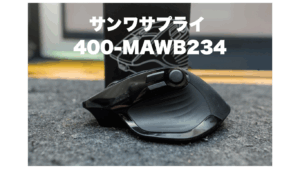
今回は、サンワダイレクトから発売された多機能ワイヤレスマウス400-MAWB234を紹介します。
最大の特徴は、本体に液晶ディスプレイを搭載していること。
さらに、専用ソフトウェア不要でボタンのカスタマイズができるなど、実用性とガジェットとしての面白さを高い次元で融合させた一台です。
機能性と快適性を求める方は、ぜひマウス選びの参考にしてみてください。
- マウスには珍しいディスプレイ搭載
- 合計8つのボタンでカスタマイズ性が高い
- 2.4GHz、Bluetoothと接続方法が多彩
- ボタンカスタマイズが専用ソフト不要で可能
- DPIが4段階から選択可能
- エルゴノミクスマウスで疲れづらい
- Bluetoothからの復帰に少し時間が掛かる


 ポチップ
ポチップ
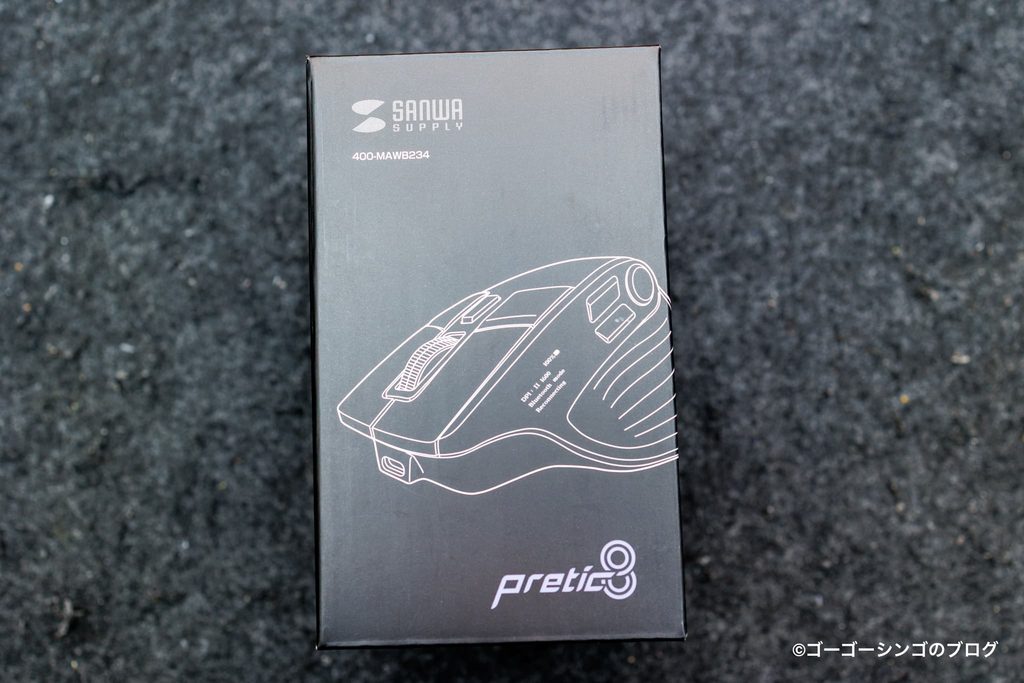
サンワサプライ 400-MAWB234の基本スペック
まずは基本となる仕様を確認しておきましょう。
| 項目 | スペック詳細 |
| 接続方式 | Bluetooth 5.0 / 2.4GHz無線 (USB-A & USB-Cレシーバー付属) |
| センサー | BlueLED光学式 |
| 解像度 (DPI) | 1200 / 1600 / 2400 / 3200 / 4000 カウント |
| ボタン数 | 8ボタン(うち5個が機能割り当て可能) |
| スクロール | 高速スクロール対応 |
| 電源 | USB Type-C 充電式(連続動作:約40時間) |
| サイズ / 重量 | 約 幅83.8 × 奥行122.2 × 高さ51.1mm / 約138g |
| 直販価格 | 6,480円(税込) |
スペック表を眺めてみて、まず目を引くのが接続方式の豊富さと、機能に対するコストパフォーマンスです。
約6,500円という手の届きやすい価格設定ながら、Bluetooth接続に加えて、USB-AとUSB-Cの2種類のレシーバーが標準で付属しています。
普段からMacBookとWindows PC、さらにタブレットなどを並行して使うようなマルチデバイス環境でも、ポートの形状を気にすることなく、このマウス1台でシームレスに立ち回ることができます。
さらに、5つのボタンに好みの機能を自由に割り当てられる多機能性を持ちながら、最大40時間の連続駆動が可能な点も非常に実用的です。
会社のセキュリティ制限などでPC側に専用ソフトをインストールできない環境でも、マウス本体だけで設定が完結する仕様は、ビジネスシーンでも活躍できます。
また形状もエルゴノミクス形状になっており、長時間使っても疲れにくいなど工夫が施されているマウスです。
ポチップ
サンワサプライ 400-MAWB234外観
ここからはサンワサプライ 400-MAWB234の実機外観です。
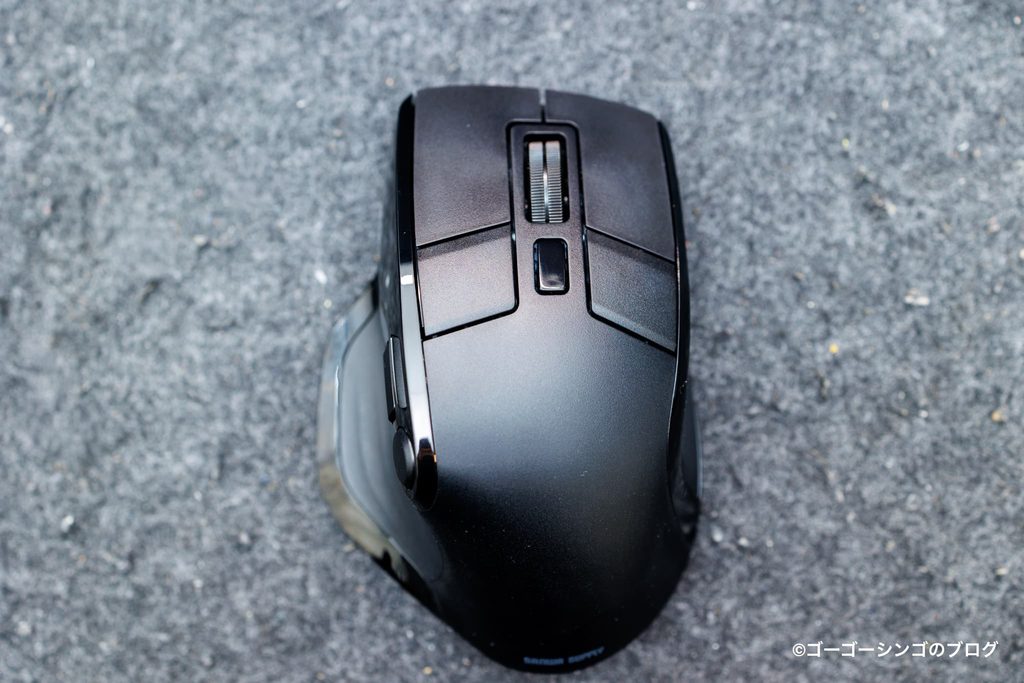
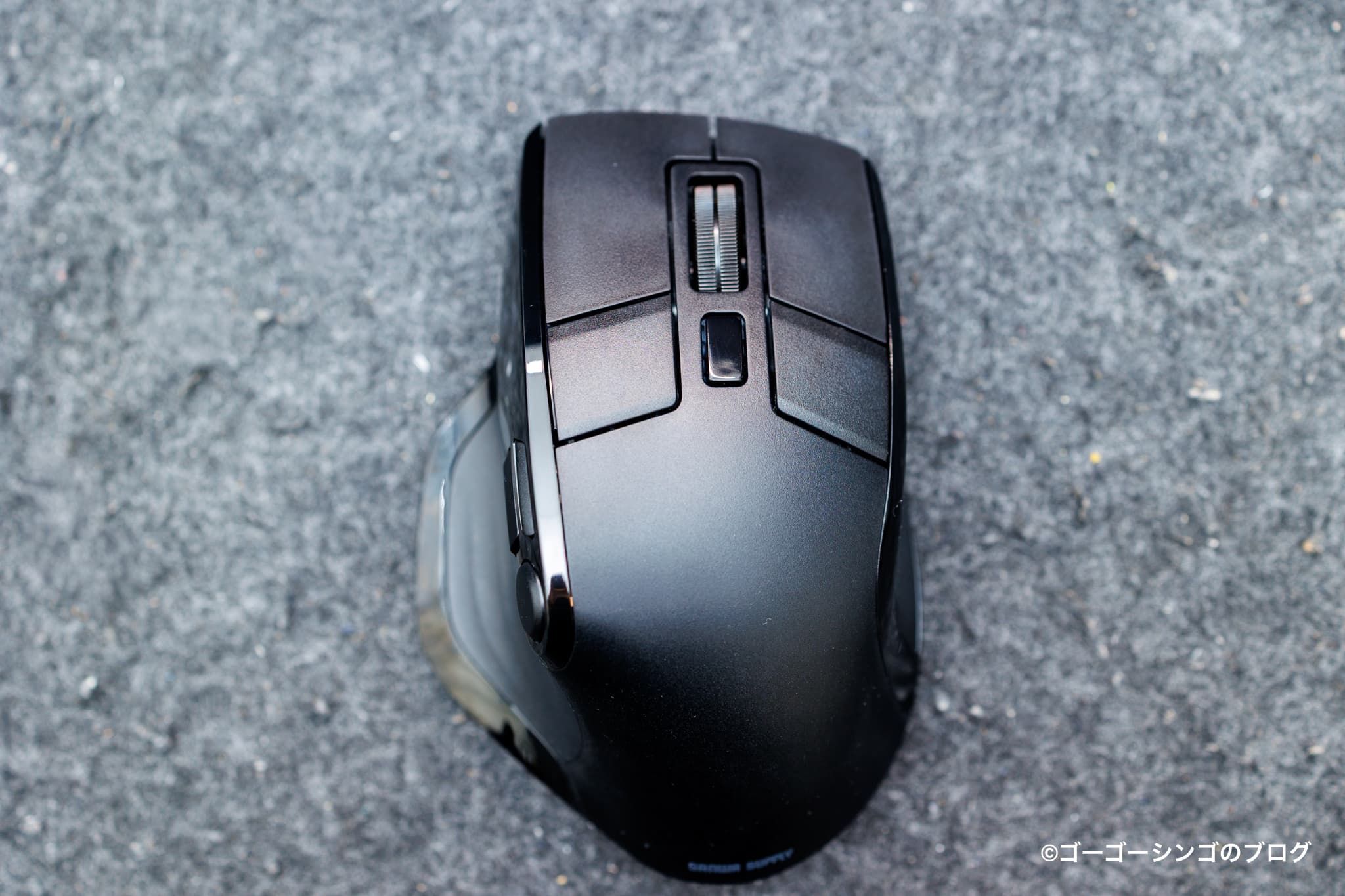
色はブラックで、ボタンは合計8つと高機能のマウスになっております。
中央には高速スクロール可能なホイールを搭載。
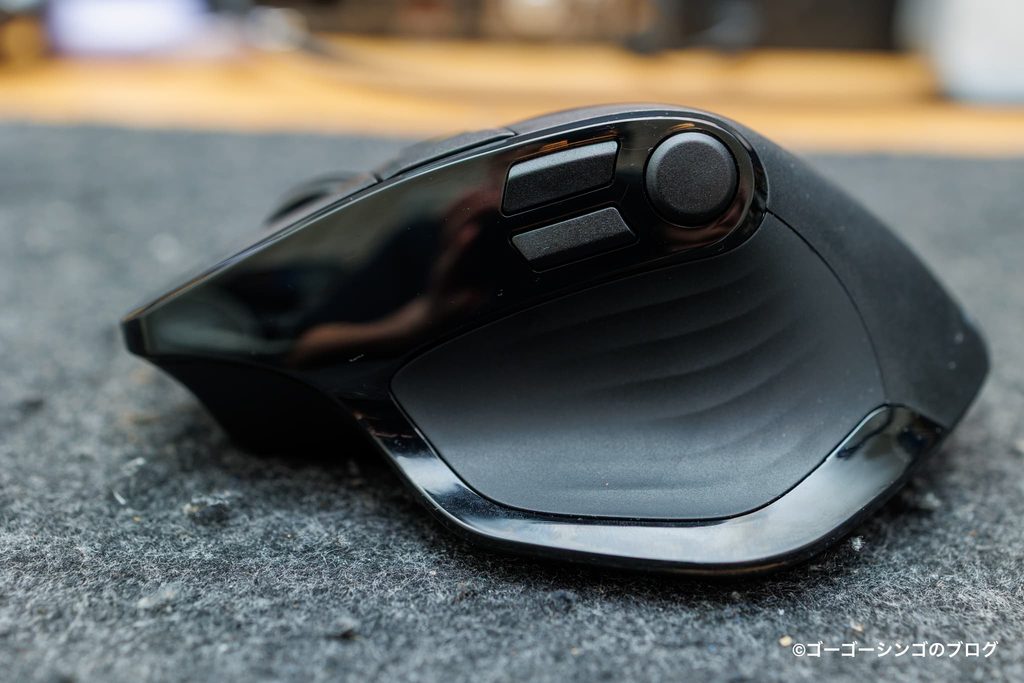
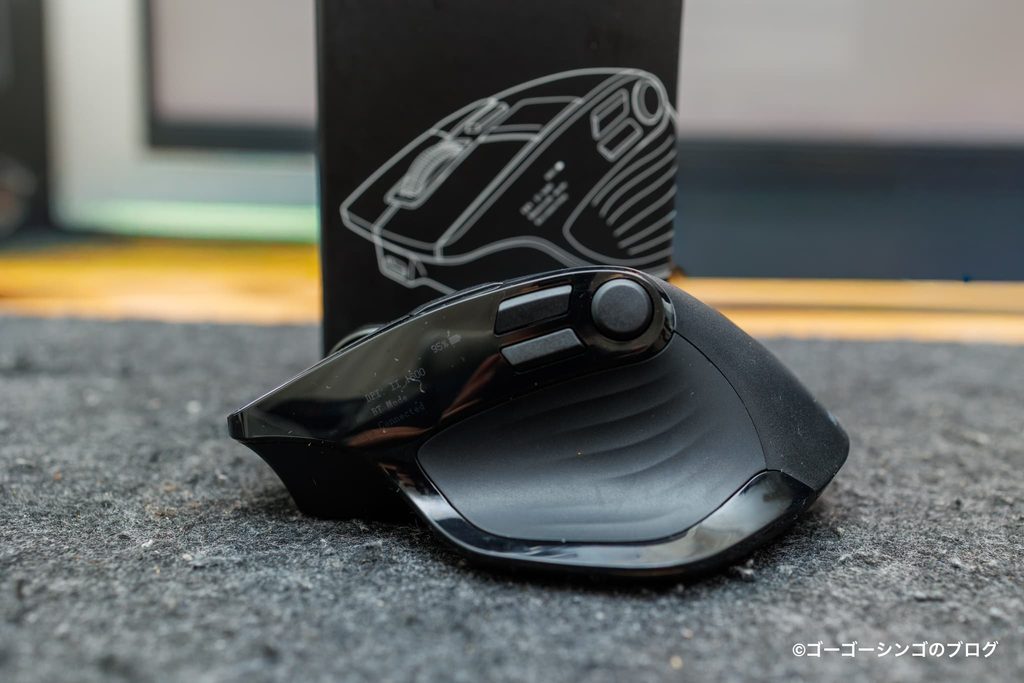
最大の特徴のディスプレイは内側に搭載されております。
外側に無いので、会社などで使っても他の方に見えないので気にならないとおもいます。
そもそもディスプレイは省エネの為、ボタンを押したりしないと点灯はしませんし、しばらくすると消灯されます。
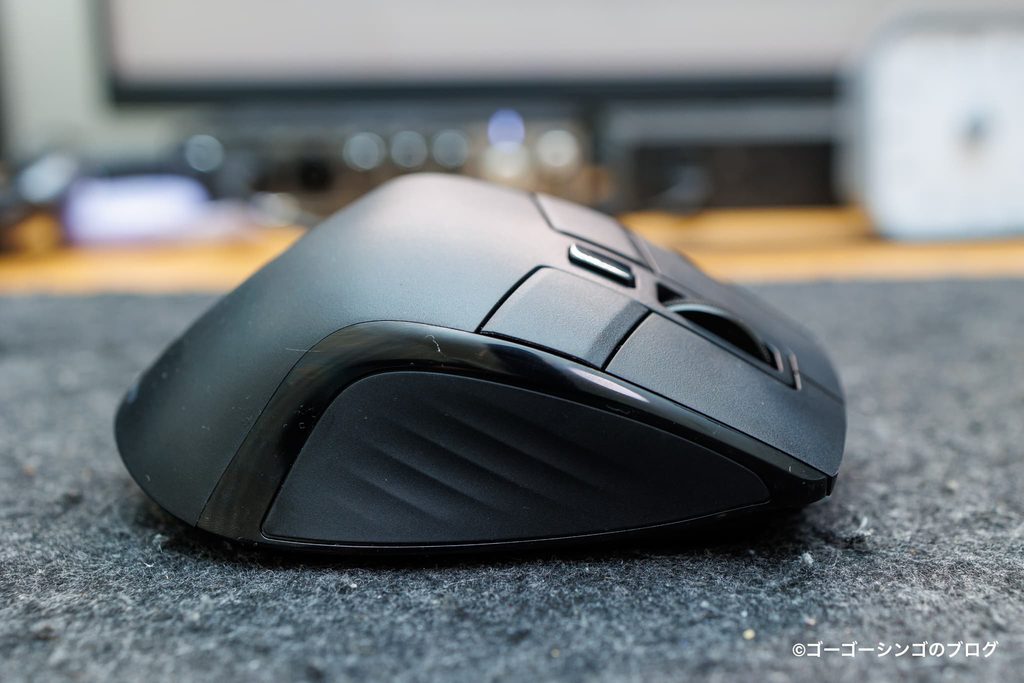
側面は握りやすいエルゴノミクスグリップ形状になっております。
ゴムはやや固めながらも滑りづらくグリップ感を感じられる、溝が掘られてました。
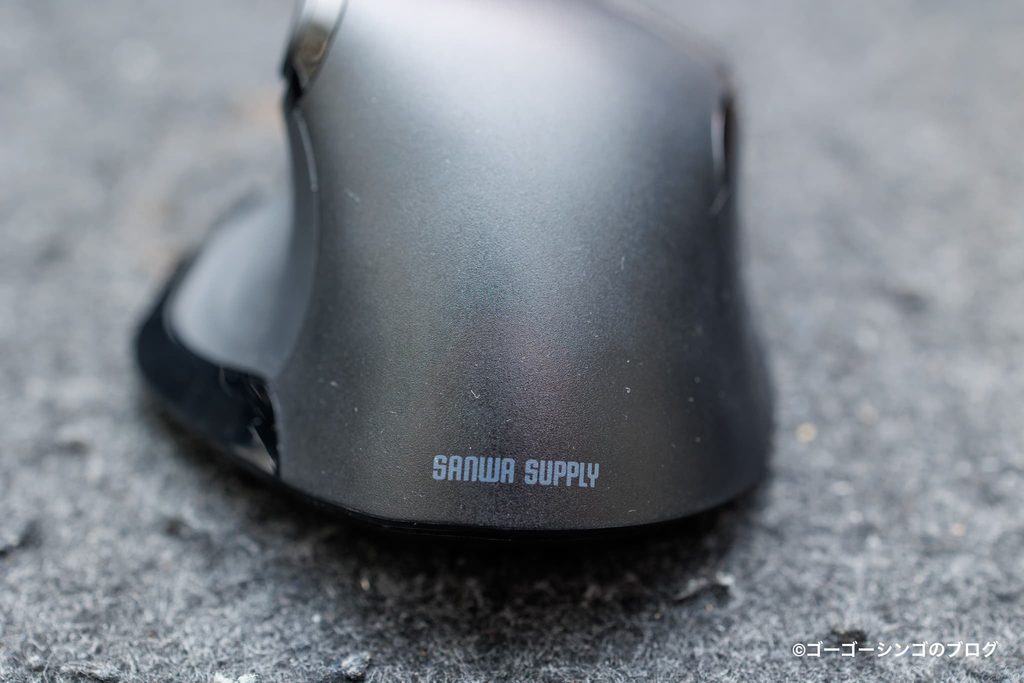
目立たないマウスの手前側には、サンワサプライのロゴがありました。
使っている時はほぼ見えないので、ロゴが気になる人も使えるくらいシンプルだと思います。
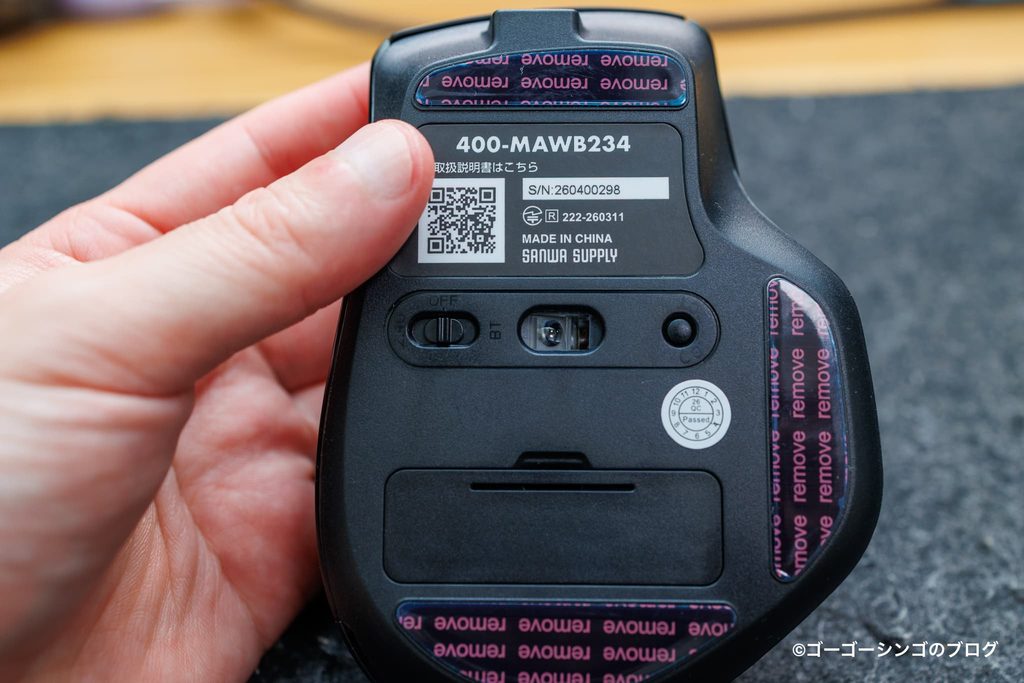
背面はこんな感じで、1万円以下のマウスなのにしっかりと作られている印象。
中央部のLEDはブルーLEDを使用しており、赤色LEDをに比べて読み取り精度が優れております。
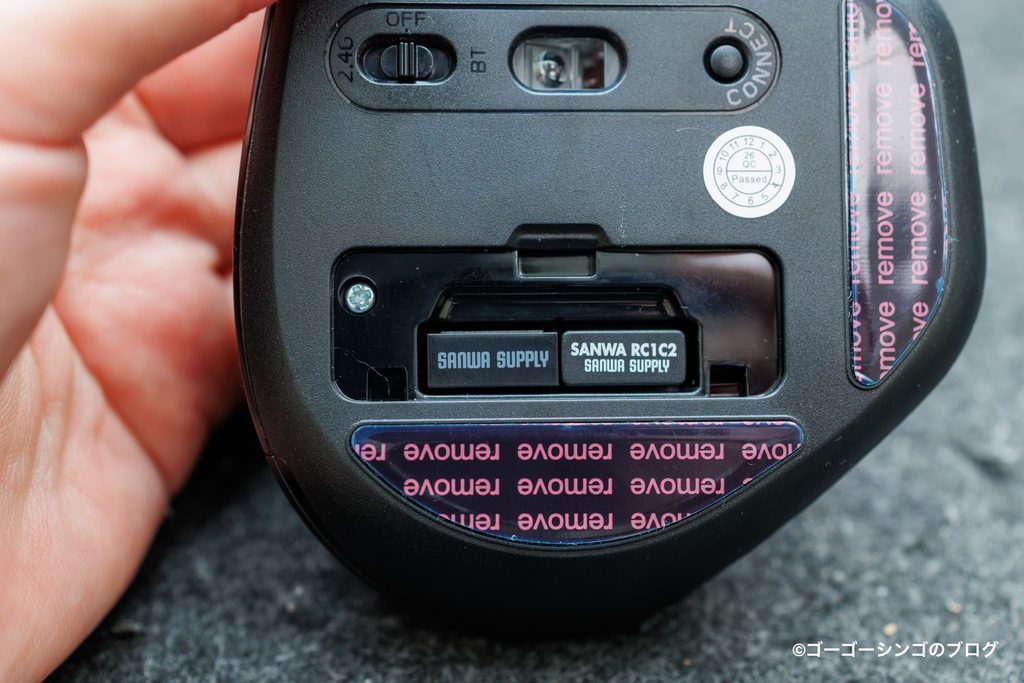
さらに便利なのが、USBドングルをマウス内に収納できる点です。
しかもドングルはUSB-AとUSB-Cの2種類があるのでPCに合わせても良いし、別の機器にペアリングしても使えます。
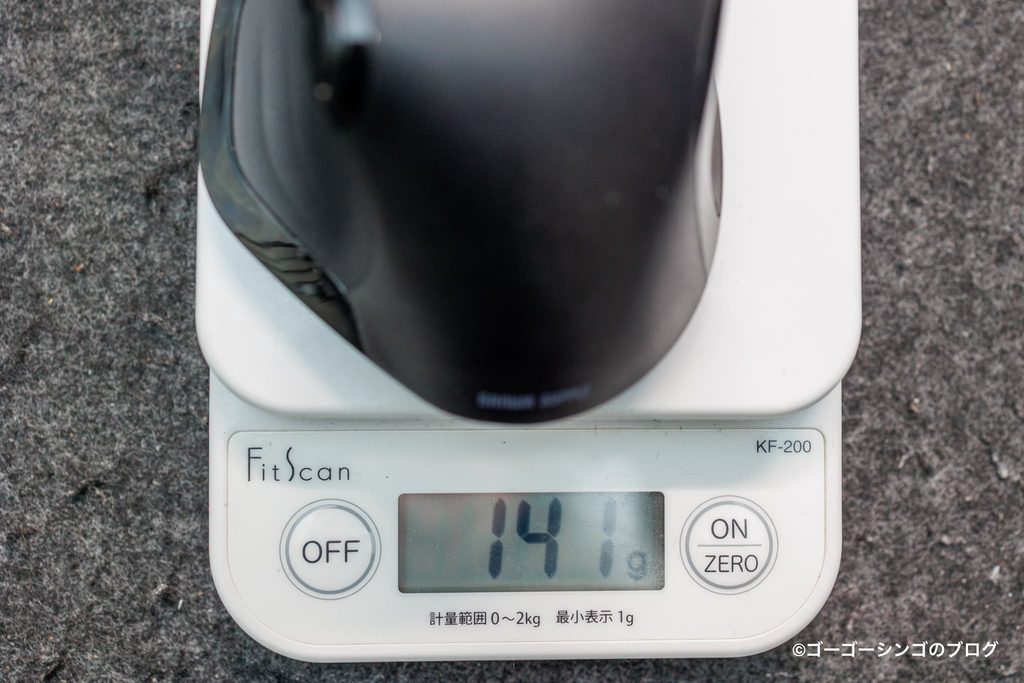
重量は実測値は141g(公式138g)とマウスとしてはやや重めの商品だと思います。
僕は全く気になりませんが、ゲーミングマウスなどの軽いマウスに慣れてる人には違和感を感じるかもしれません。
ポチップ
サンワサプライ 400-MAWB234のメリット
ここではサンワサプライ 400-MAWB234を実際に使って良かった点を紹介します。
- マウスの状態が丸わかりの液晶ディスプレイ
- 専用ソフト不要!本体だけで完結するボタン割り当て
- ソフト不要!本体のみで完了するボタン割り当ての具体的手順
- 3WAY接続で万能感が強い
- 手首に優しいエルゴノミクス形状
マウスの状態が丸わかりの液晶ディスプレイ
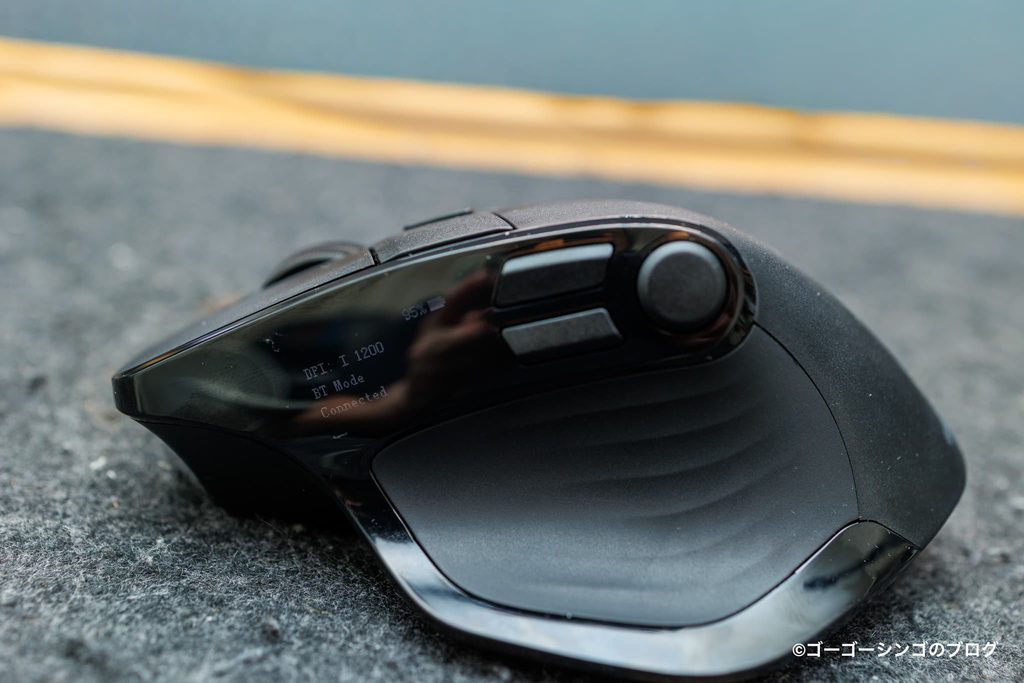
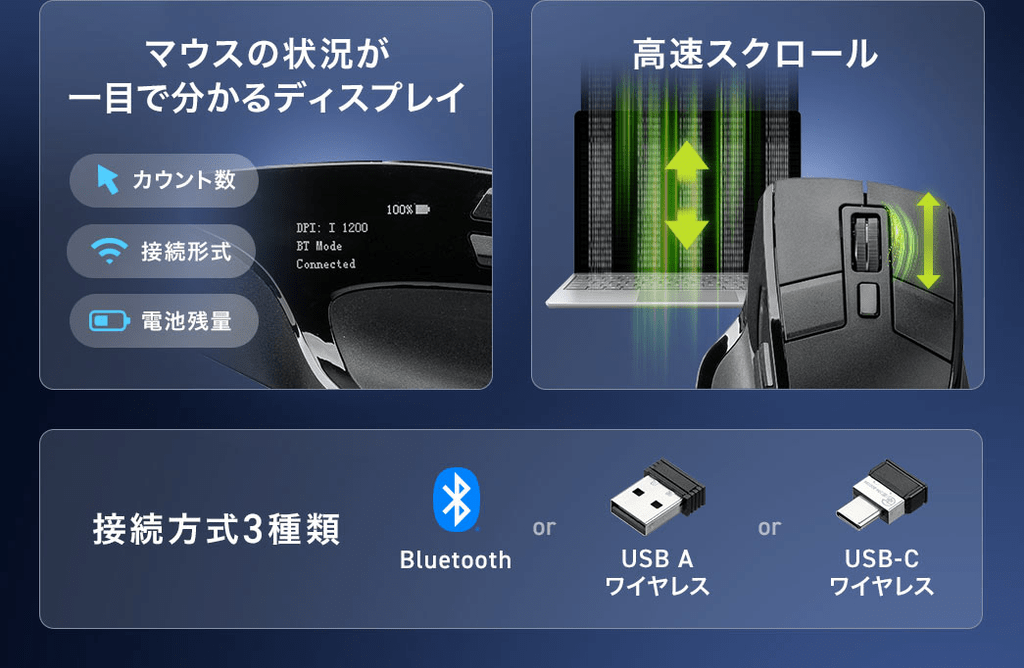
本機最大の特徴が、上部に搭載された小型ディスプレイです。
「電池残量」「DPI(カーソル速度)」「接続モード」「接続状態」の4つが表示されます。
ワイヤレスマウスにありがちな「作業中に突然バッテリーが切れた」「今どのPCに繋がっているか分からない」というストレスから解放されました。
特にDPIは今どの値になってるのか、確認できるのは毎日使うマウスにとっては非常に使いやすかったです。
専用ソフト不要!本体だけで完結するボタン割り当て
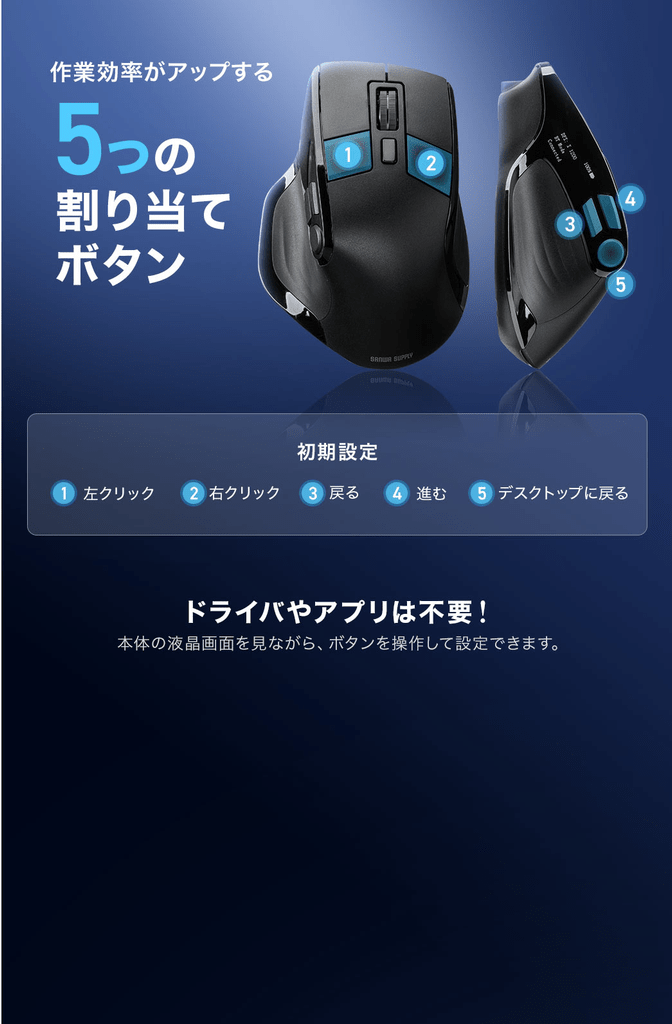
一般的な多機能マウスは、PCに専用ソフトウェアをインストールしないとボタンのカスタマイズができません。
しかし、このマウスはディスプレイを見ながらマウス本体の操作だけで割り当て設定が完了します。
設定内容もマウス本体に記憶されるため、会社のPCやタブレットなど、別の端末に繋ぎ変えてもそのままの機能が使えるのは大きなメリット。
またセキュリティーの厳しい社用PCなどでも、専用ソフトのインストール不要なので社内規定を破ることなく使えます。
ソフト不要!本体のみで完了するボタン割り当ての具体的手順
パソコンのソフトを使わずに、どうやってマウスだけで設定するの?と疑問に思う方も多いはず。
400-MAWB234のボタンカスタマイズは、上部の液晶ディスプレイを活用して以下の流れで直感的に行います。
設定も3ステップも簡単です。
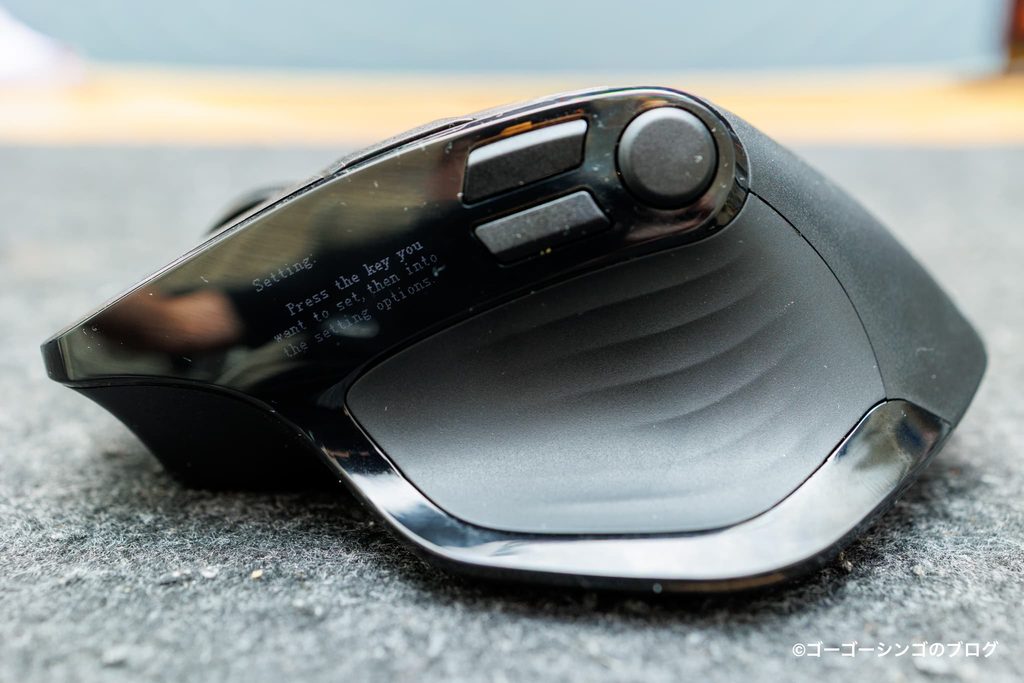
割り当てモードの起動特定のボタン操作(長押し)を行うと、液晶ディスプレイが通常表示から「設定モード」へと切り替わります。PC画面を見ることなく、手元のマウスの画面だけで設定がスタートします。
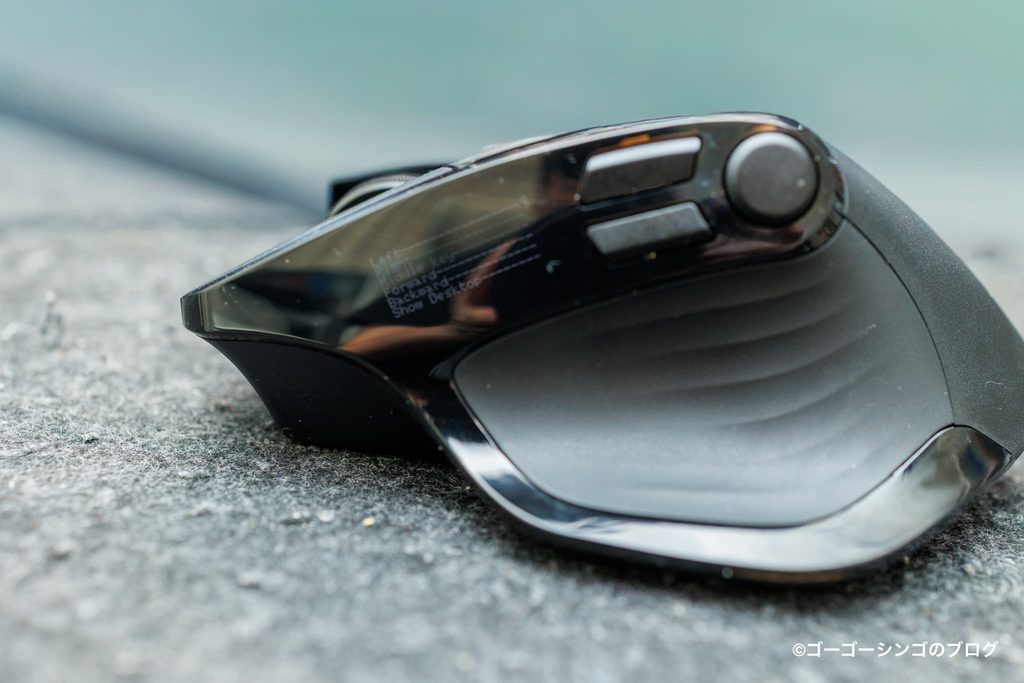
割り当てたいボタンと機能を選択設定が可能な5つのボタン(戻る/進むボタン、機能割り当てボタンなど)に対し、液晶画面の表示を見ながら機能を選びます。設定できる機能は「コピー」「貼り付け」「ウィンドウ切り替え」「音量調整」など多岐にわたります。
設定の確定と本体への保存希望の機能を選択して確定操作を行うと、その設定データはPCではなく「マウス本体のメモリ」に直接保存されます。
機能の割り当てと保存も簡単にできます。
ただし機能名が英語で書かれているので、英語が苦手な人には機能名が分かりづらい点が残念だと感じました。
3WAY接続で万能感が強い
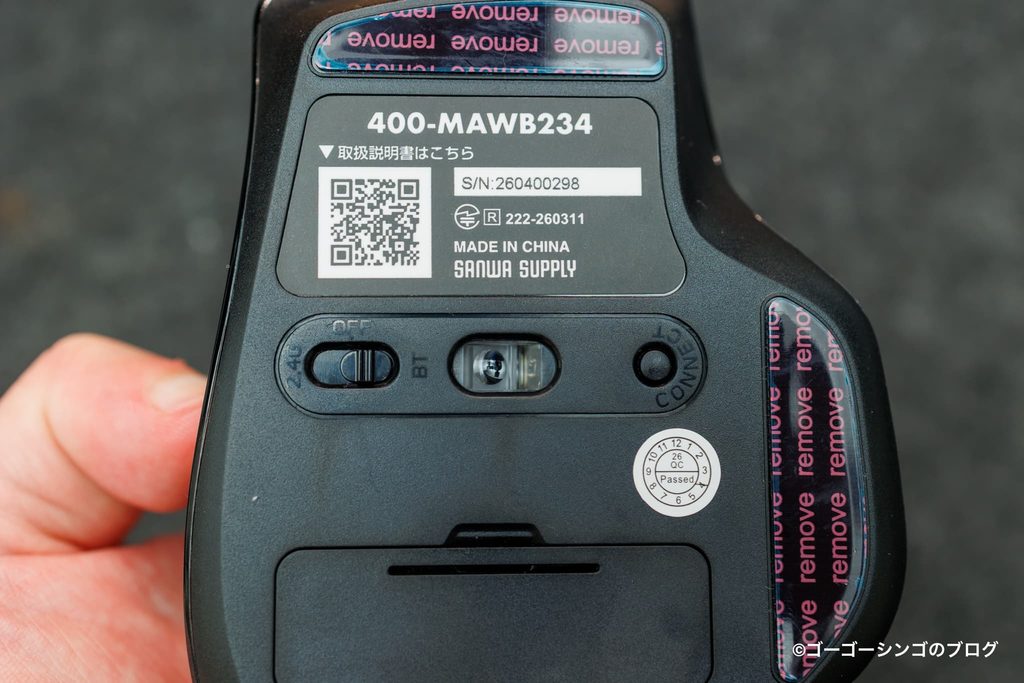
ワイヤレス接続も強くて、Bluetoothの他にUSB接続も可能です。
- Bluetooth
- USB Type-A レシーバー
- USB Type-C レシーバー
便利な点が、Type-AとType-Cの2つのレシーバーが両方付属している点です。
通常のレシーバー付きマウスでは、USB AかCのどちらかしか付属してないことが多いです。
本機はどちらも付属しているので、最近増えている「Type-CポートしかないノートPCでも、変換アダプタなしですぐに無線接続が可能です。
残念ながら有線接続はできませんが、ワイヤレスマウスとして接続方法に困らないのはメリットが大きいと感じました。
手首に優しいエルゴノミクス形状
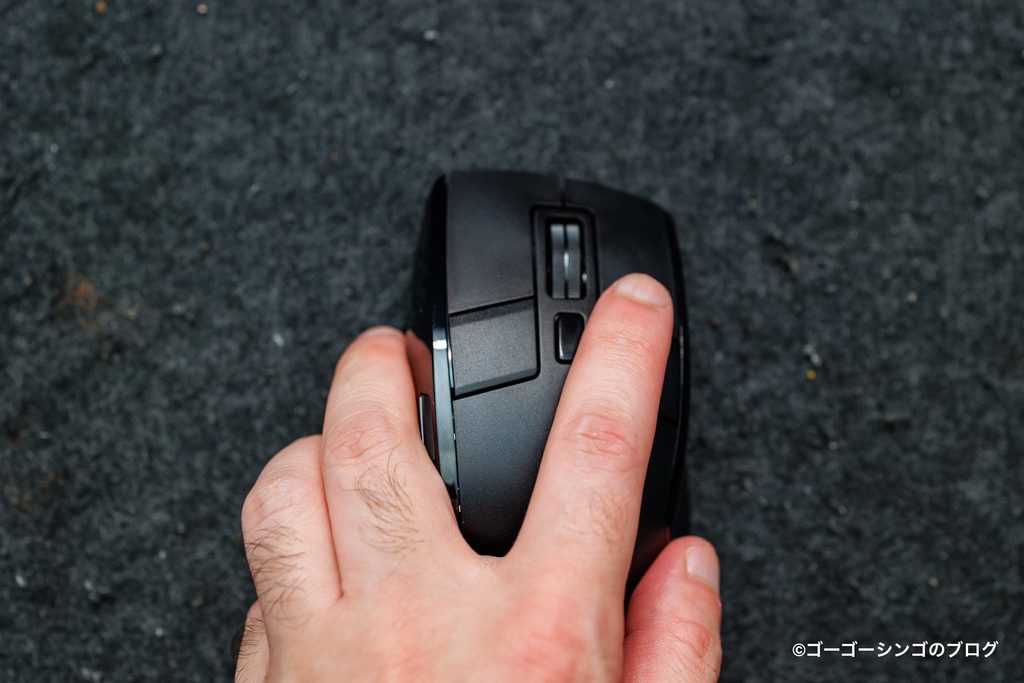
長時間の作業でも手首や腕に負担がかかりにくい、自然な角度で握れる右利き用のエルゴノミクス(人間工学)デザインを採用しています。
親指がスッポリと収まるポケット形状になっており、吸い付くようなフィット感で疲れを軽減してくれました、
軽く指で摘むような持ち方の人には向きませんが、長時間の作業をする方には握り疲れも少ないマウスに感じました。
一気に移動できる高速スクロール対応
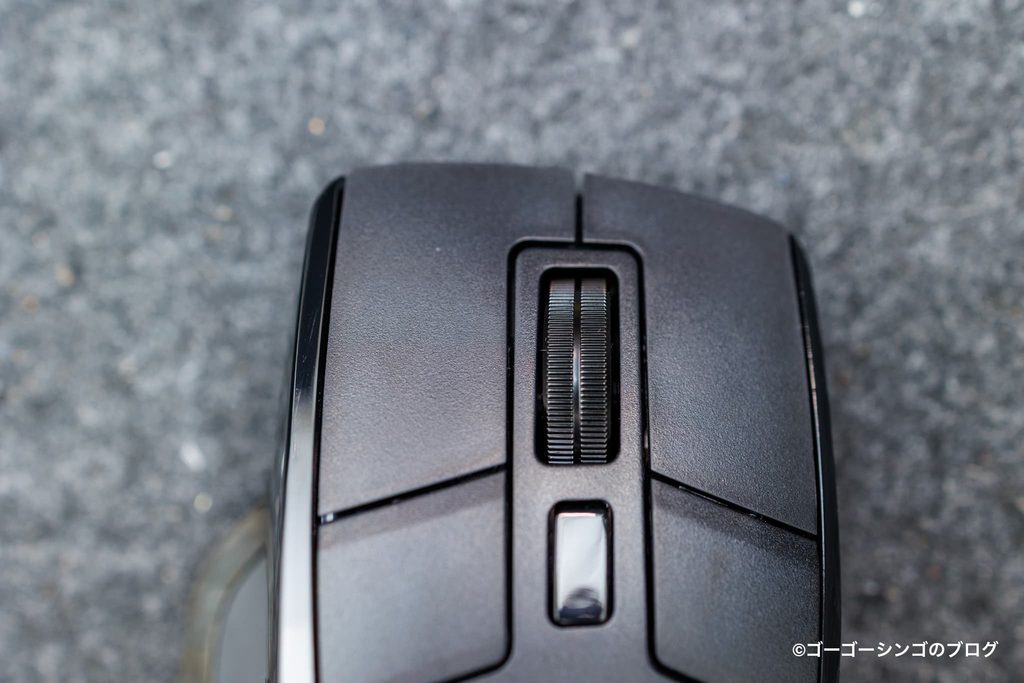
マウスホイールも超快適に動作しました。
Excelの巨大な表や、縦に長いWebページを閲覧する際に重宝する高速スクロールホイールを搭載しています。
指で勢いよく弾くだけで一気に画面を下までスクロールできるため、情報収集のスピードが格段に上がりました。
僕のマウス選びで高速スクロールは必須だと考えているので、この値段のマウスで高速スクロール対応はめちゃくちゃお買い得だと思います。
ポチップ
サンワサプライ 400-MAWB234のデメリット
非常に優秀なマウスですが、いくつか注意点もあります。
少し大ぶりで重量がある
重量は約138gと、軽量マウス(70g前後)と比較するとズッシリとした重みがあります。
持ち上げて操作する「つまみ持ち」派よりも、マウスに手を預ける「かぶせ持ち」派に向いていると思います。
小型軽量マウス派には合わない商品なのでご注意ください。
2つのレシーバー間の切り替えは不可
Bluetoothとレシーバーの切り替えは可能ですが、「Type-Aレシーバーを挿したPC」と「Type-Cレシーバーを挿したPC」の間で接続を切り替えることはできません。
(どちらか一方のレシーバーとBluetoothの組み合わせでの切り替えとなります)
もしもデスクトップPCを2台でレシーバー経由で接続することはできないので、レシーバーはどちらか1つのみで動作する仕様になっております。
ポチップ
400-MAWB234 vs ロジクール MX Master 3S比較
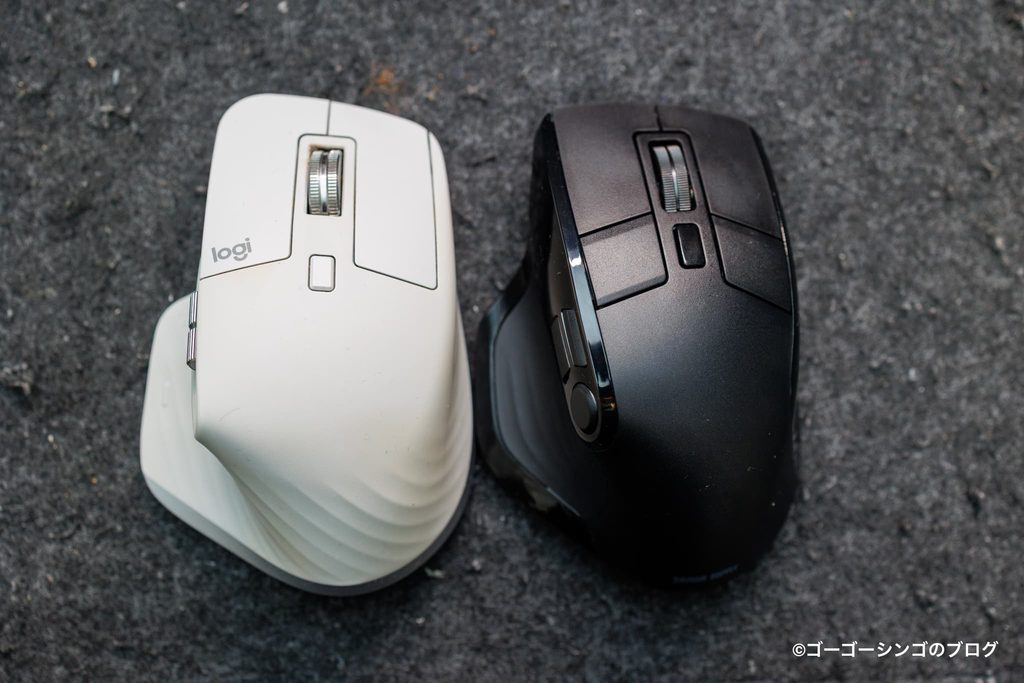
多機能エルゴノミクスマウスの購入を検討しているなら、避けては通れない絶対王者があります。
それが、1万6千円前後の価格帯でありながら絶大な人気を誇るロジクールのハイエンドモデルMX Masterです。
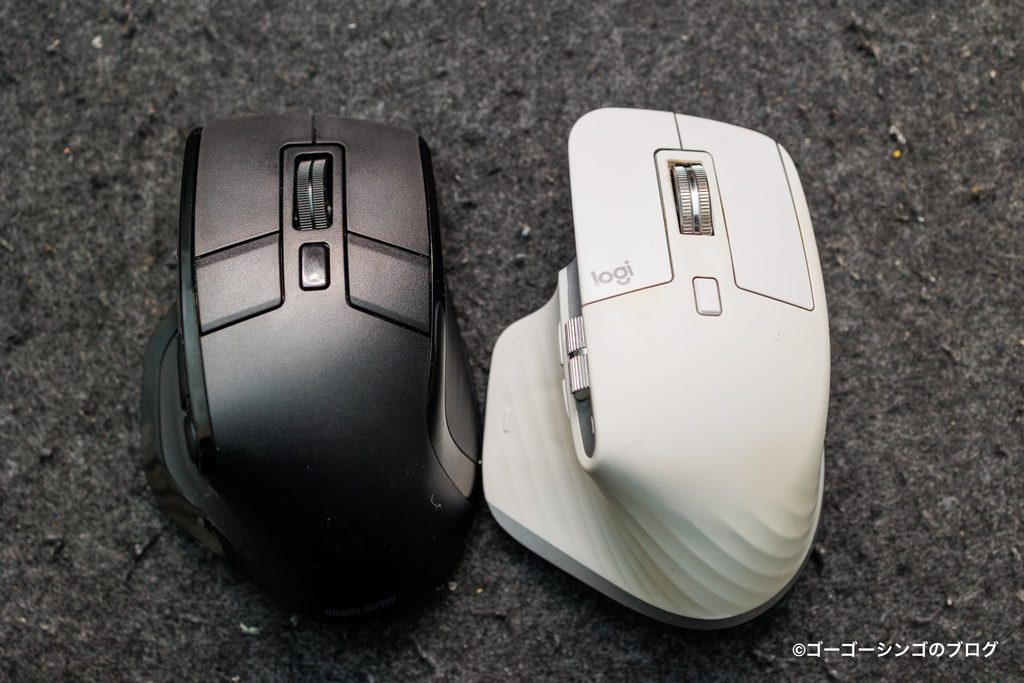
今回は私物のMX Master 3Sと比較して、どこまでサンワサプライの商品が戦えるのかを比較いしたいと思います。
スペックの違い
| スペック | サンワサプライ 400-MAWB234 | ロジクール MX Master 3S |
| 実売価格 | 約6,480円 | 約15,400円〜 |
| 接続方式 | Bluetooth / 2.4GHz (USB-A & Type-C付属) | Bluetooth / Logi Bolt (USB-A) |
| カスタマイズ | 本体のみ(ソフト不要) | 「Logi Options+」必須 |
| センサー | BlueLED (最大4,000 DPI) | Darkfield (最大8,000 DPI) |
| ボタン数 | 8ボタン | 7ボタン |
| バッテリー | 約40時間 (Type-C充電) | 最長70日 (Type-C充電) |
| 重量 / サイズ | 約138g / 83.8×122.2×51.1 mm | 141g / 84.3×124.9×51.0 mm |
サイズ感や約140gという重量は似ていますが、両者の設計には明確な違いを感じました。
それぞれのメリット・デメリットをはこんな感じです。
サンワサプライ 400-MAWB234
【メリット】
- 圧倒的なコスパと「ソフト不要」の自己完結力液晶画面を内蔵し、本体だけで設定が完了するのが最大の魅力です。以前、僕は法人のITヘルプデスク業務をしていましたが、会社の支給PCにはセキュリティ上、マウスの専用ソフトがインストールを禁止するなどしておりました。そんな環境でも自分好みのカスタマイズをフル活用できるのが魅力だと思います。
- Type-Cレシーバー標準搭載MacBook ProのようにType-Cポートがメインのデバイスでも、変換アダプタなしですぐに安定した2.4GHz無線接続が可能です。
【デメリット】
- バッテリー持ちが短い連続動作約40時間は決して短くありませんが、数ヶ月持つロジクール製品と比べると充電頻度は高くなります(液晶画面の消費電力が影響していると思われます)。
- センサーは一般的なBlueLEDガラステーブルの上などでは反応が鈍るため、マウスパッドの使用を推奨します。
ロジクール MX Master 3S
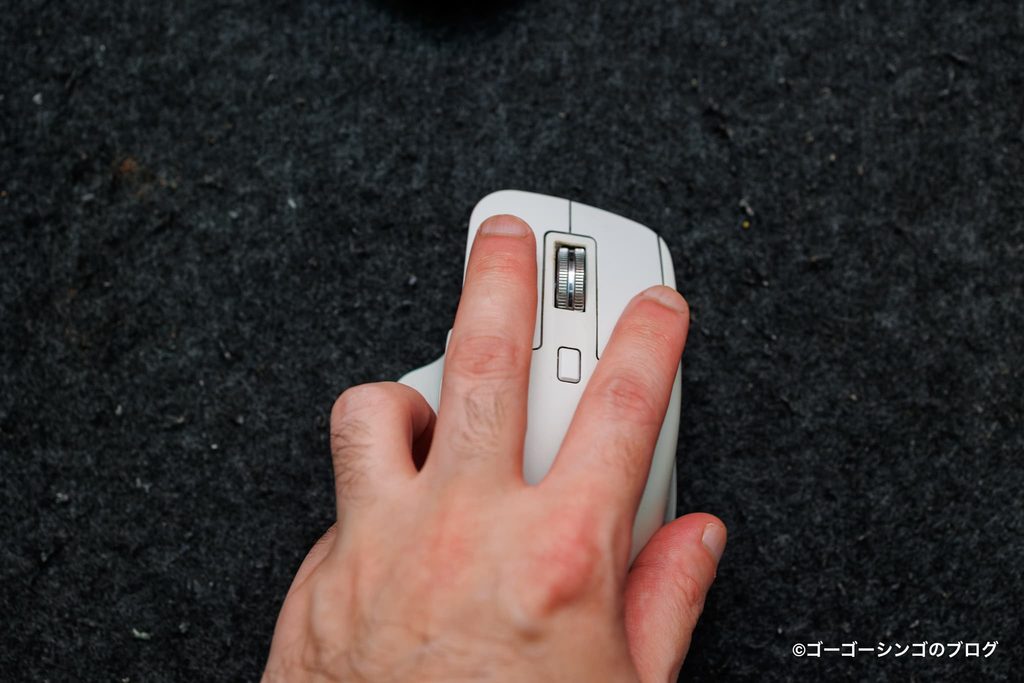
ロジクール MX Master 3Sは、電磁気スクロールと圧倒的な静音クリックを備え、あらゆる作業を極限まで快適にする最高峰のマウスです。
【メリット】
- 究極のホイール体験と静音性「MagSpeed電磁気スクロール」のフリースピン(1秒に1,000行移動)の滑らかさは、一度味わうと戻れません。また、クリック音が「コトコト」と極めて静かなので、集中力を削がれません。
- シームレスなPC間移動「FLOW」MacとWindowsなど、異なるPC間でカーソルを行き来させたり、ファイルを直接コピペできる神機能が使えます。
【デメリット】
- 価格が高いマウスとしては非常に高価な1万5千円オーバーの投資が必要です。
- 専用ソフトがないと実力を発揮できない「Logi Options+」がインストールされていないPCに繋ぐと、ただの重いマウスになってしまいます。また、カスタマイズできるアプリの種類も多いので初心者にはハードルが高いです。
結論:どちらを選ぶべきか?
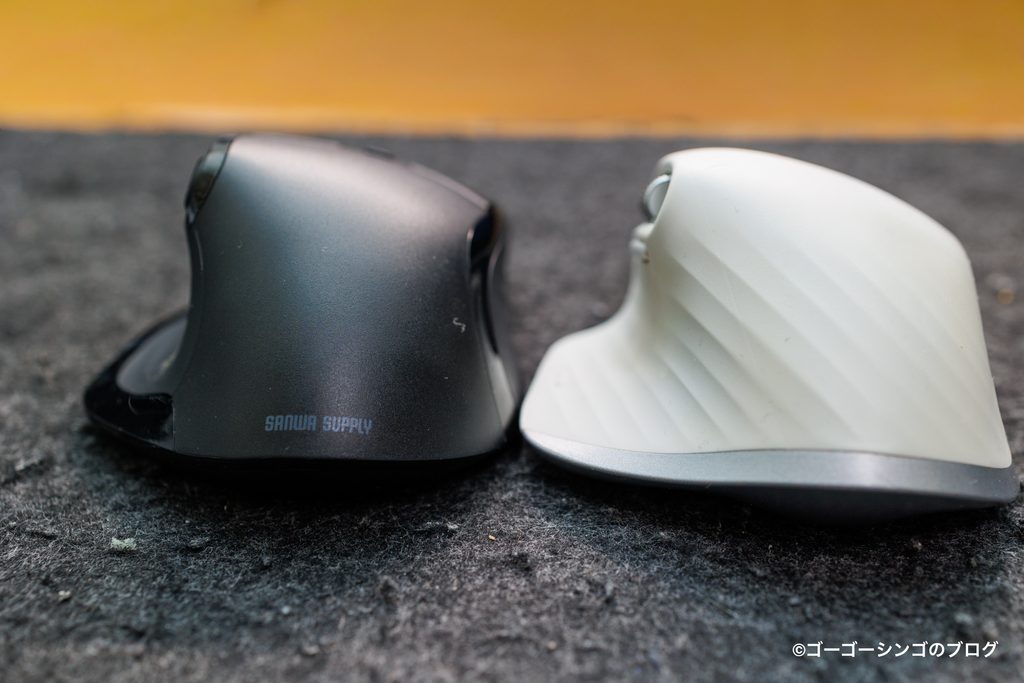
予算に余裕があり、自分のPC(ソフトインストール権限あり)だけで作業を完結するなら、MX Master 3Sを選べば後悔はしないとおもいます。
一方で、会社のPCやiPadなど、ソフトが入れられない複数デバイスを使い回すコスパ良くハイエンド級の多機能マウスを体験したいという方には、サンワサプライ 400-MAWB234をおすすめします。
液晶付きという他にはないギミックも、ガジェット心をくすぐるし、今のマウスの設定が分かりやすいので総合的な使い勝手も上に感じました。
ポチップ
購入前のギモンを解決!400-MAWB234のよくある質問 (FAQ)
ポチップ
(まとめ)サンワサプライ 400-MAWB234レビュー
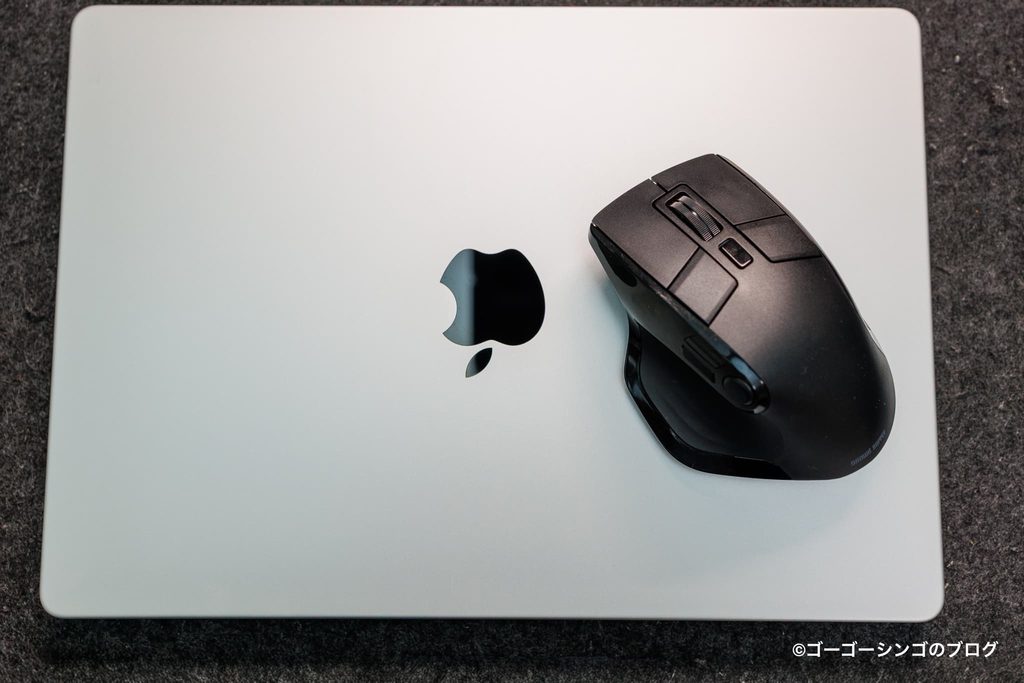
以上がサンワサプライ 400-MAWB234のレビューでした。
約6,500円という価格帯ながら、液晶ディスプレイ、専用ソフト不要のカスタマイズ、デュアルレシーバー、高速スクロールと、これでもかというほど機能が詰め込まれたコストパフォーマンスの高い一台です。
毎日のデスクワークをより快適でスマートなものにしたい方は、おすすめなのでぜひチェックしてください。
ポチップ

ガジェットブロガー
ガジェットブロガー / Yahoo!ニュース エキスパート(ガジェット領域)
ITヘルプデスクや法人向けPC・スマートフォンのキッティング(初期導入・設定)業務に長年従事。現場で培ったハードウェアの構造解析や、ソフトウェアのトラブルシューティングに関する専門的な知見を活かし、読者目線で分かりやすく深いガジェットレビューを発信しています。
現在は「Yahoo!ニュース エキスパート」としても活動し、最新スマートフォンのトレンドやモバイルアクセサリーの検証記事などを寄稿中。
趣味はポートレート撮影(愛機はEOS R6)と、独自の視点でのガジェット撮影。