


ガジェットブロガー
ゴーゴーシンゴ (栗原 伸悟)
ガジェットレビュー分野の専門家として、2020年12月より継続的にブログ運営。6年以上の実績基盤に、以下の権威性指標を保有しています。
メディア認定実績
Yahoo!ニュースエキスパート認定(モノ・ガジェット分野)
Googleニュース配信メディア登録
累計500万PV以上のYahooニュース掲載実績
ブログ運営実績
公開済みレビュー数:400本以上
企業PR案件対応:250社以上
月間PV:50万以上(ピーク時)
年間ガジェット投資:200万円以上(実機検証用)
専門領域の背景
新卒採用:大手カメラメーカーRICOH法人営業部門
キャリア転職:IT企業カスタマーサポート・情報システム部門
写真分野:ポートレート撮影実務経験10年以上、撮影実績500本以上
実物での動作検証、複数製品の比較検証、長期使用評価により、読者視点に立った信頼性の高い製品情報を発信しています。
ガジェットブロガーのゴーゴーシンゴです(@go5shingo)
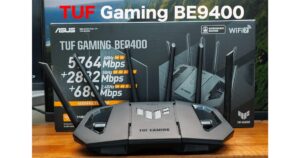
今回は最新のWi-Fiルーター、ASUS TUF Gaming BE9400の紹介です。
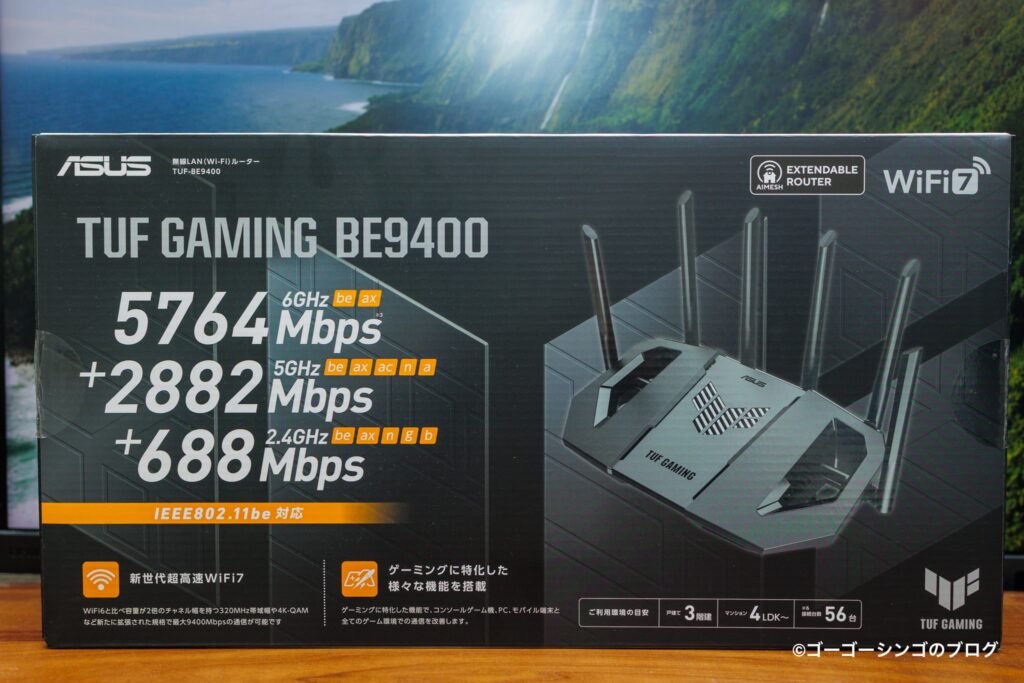
最大の特徴がトライバンドWiFi 7ルーターになっており、320MHz、MLO、4K-QAMにより最大9400Mbpsのスループットに対応。
最大接続台数56台、3階建て4LDKの最大2500平方フィートをカバーします。
もちろんゲーミングWi-Fiルーターなので専用ゲーミングポートや各種ゲームの快適設定なども健在。
TUF Gamingなので耐久性や信頼性は折り紙付きです。
今回はASUS TUF Gaming BE9400のレビューです。
- 貴重なトライバンドWiFi 7ルーター
- 2.5G LANポートを3つ搭載
- OpenNATなどゲームが快適になる簡単設定
- AiProtectionなどによる強固なセキュリティ機能
- 熱対策に優れた高耐久の信頼ある作り
- 320MHz幅の超広帯域チャンネルとMLO(マルチリンクオペレーション)対応
- WANが10G対応では無く2.5G対応
- ライティングがないのでROG製品と迷う
 ゴーゴーシンゴ
ライトゲーマーからガチゲーマーまで満足できるスペックに仕上がっております


 ポチップ
ポチップ
ASUS TUF Gaming BE9400のスペック概要
まずはこのWi-Fiルーターが向いてる人と向いてない人をザックリと紹介します。
| 向いている人 | 向かない人 |
|---|---|
| Wi-Fi 6で速度に不満がある | 1G回線で十分と考えている |
| スマートホーム家電が10台以上 | RGB RGBライティング必須 |
| 複数ゲーム機を同時接続 | 10G WAN接続予定がある |
続いてASUS TUF Gaming BE9400のスペックはこんな感じになっております。
スペック
| 項目 | 詳細 |
|---|---|
| CPU | Qualcomm IPQ5322 クアッドコア 1.5 GHz |
| メモリ | 1GB DDR4 / 256MB フラッシュ |
| ネットワーク規格 | IEEE 802.11a/b/g/n/ac/ax/be(WiFi 4~7対応) |
| 無線スループット | 2.4GHz: 688 Mbps 5GHz: 2882 Mbps 6GHz: 5764 Mbps |
| ポート構成 | 2.5G WAN x1 2.5G LAN x3 USB 3.0 x1 |
| アンテナ | 6 固定式アンテナ |
| 電源 | DC 12V 最大2.5A |
| 周波数帯 | 2.4 GHz / 5 GHz / 6 GHz |
| 機能 | マルチリンクオペレーション(MLO)、ゲームブースト、Open NAT、ゲーミングポート、VPNフュージョン、AiMesh、AiProtection、Instant Guard、スマートホームマスター (Kids Network / IoT Network / VPN Network) |
| WAN接続対応 | PPPoE、PPTP、L2TP、Static IP、Dynamic IP、Dual WAN、4G/5G オートモバイルテザリング対応 |
主な特徴
主な機能
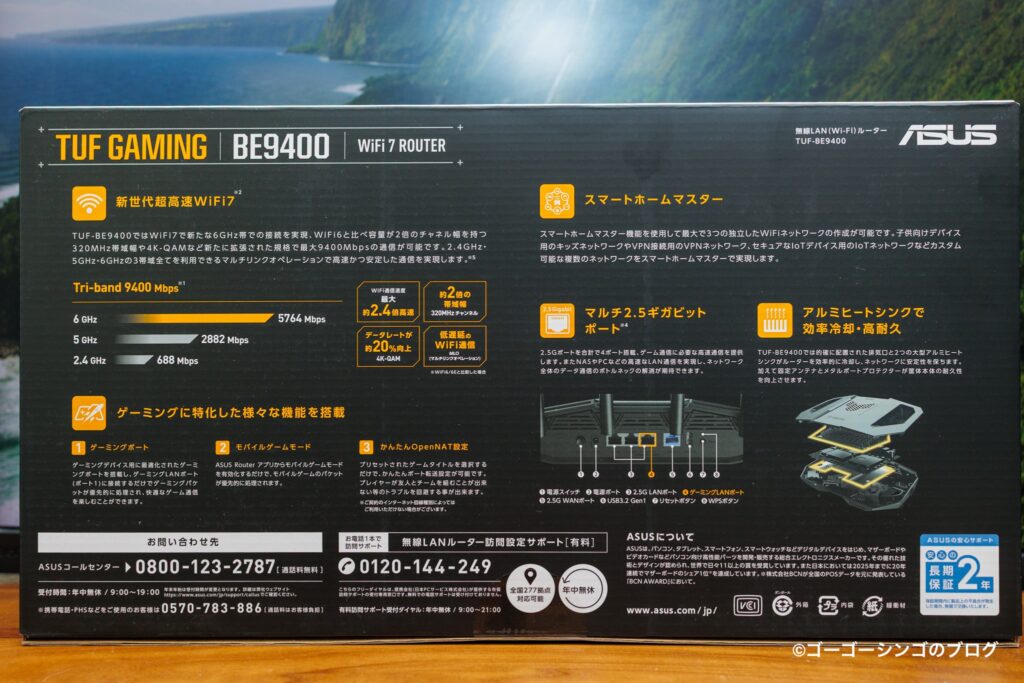
- 4096-QAM/320MHz(高速データ転送)
- マルチリンクオペレーション(MLO)(複数帯域同時接続)
- モバイルゲームモード(アプリ1タップ最適化)
- ゲームブースト(ゲーム優先処理)
- Open NAT(3ステップポート開放)
- ゲーミングポート(専用2.5Gポート)
- VPNフュージョン(同時VPN/通常接続)
- AiMesh(メッシュ拡張)
- AiProtection(Trend Microセキュリティ)
- Instant Guard(ワンクリックVPN)
- スマートホームマスター(Kids Network/IoT Network/VPN Network)
320MHzのチャネル幅
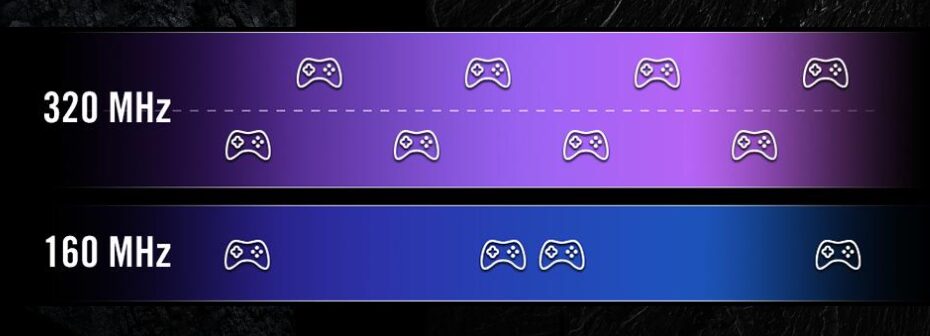
チャネル幅も従来のWi-Fi 6ルーターの2倍の320MHzと非常に広いです。
混雑した通信経路も余裕で通信ができるので、大容量のデータも1度に多くの同時通信が可能です。
Wi-Fi 7トライバンド対応
従来のWi-Fi 6は、2.4GHzと5GHzのデュアルバンドで運用されていました。
一方、Wi-Fi 7では6GHz帯が新たに追加され、3つの周波数帯を同時に提供することで、以下のメリットが実現します。
こんな感じでWi-Fi 7ルーターとしてはミドル〜ミドルハイクラスの性能でほとんどの方が不満を感じないスペックになっております。
Wi-Fi 7の「MLO(マルチリンクオペレーション)
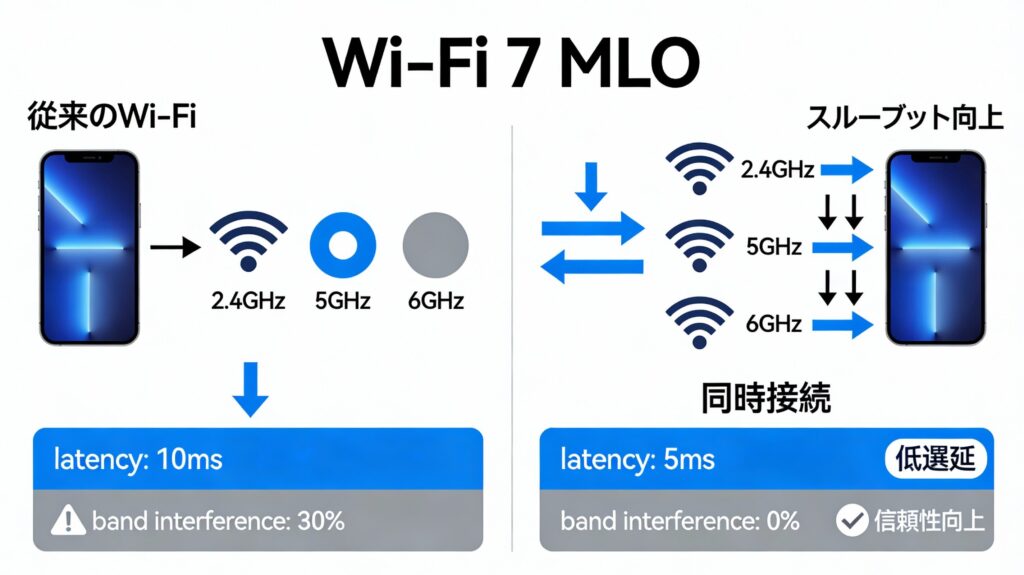
トライバンドの真の価値を引き出すのが、MLO(Multi-Link Operation)技術です。
従来のWi-Fiでは、デバイスは1つの周波数帯にのみ接続されていました。
しかし、Wi-Fi 7のMLOでは、複数の周波数帯に同時接続することで、以下の利点が実現します。
1. スループット(総合速度)の向上
- 2.4GHz帯:688Mbps + 5GHz帯:2882Mbps + 6GHz帯:5764Mbps = 最大9334Mbpsの理論値(実際には5000〜7000Mbps程度)
- デバイスに割り当てられるリソースが3倍に拡張
- 突然の接続切断やPing値スパイクが減少
通信速度の向上や安定性、同時接続時の遅延の減少などWi-Fi 6ルーターには無いメリットもあります。
保証も2年と手厚い
また保証も2年間と他社の1年保証に比べても手厚い保証で、タフな製品でもあるので長期間安心して使えるのもポイントが高いと感じます。
ポチップ
ASUS TUF Gaming BE9400の実機外観
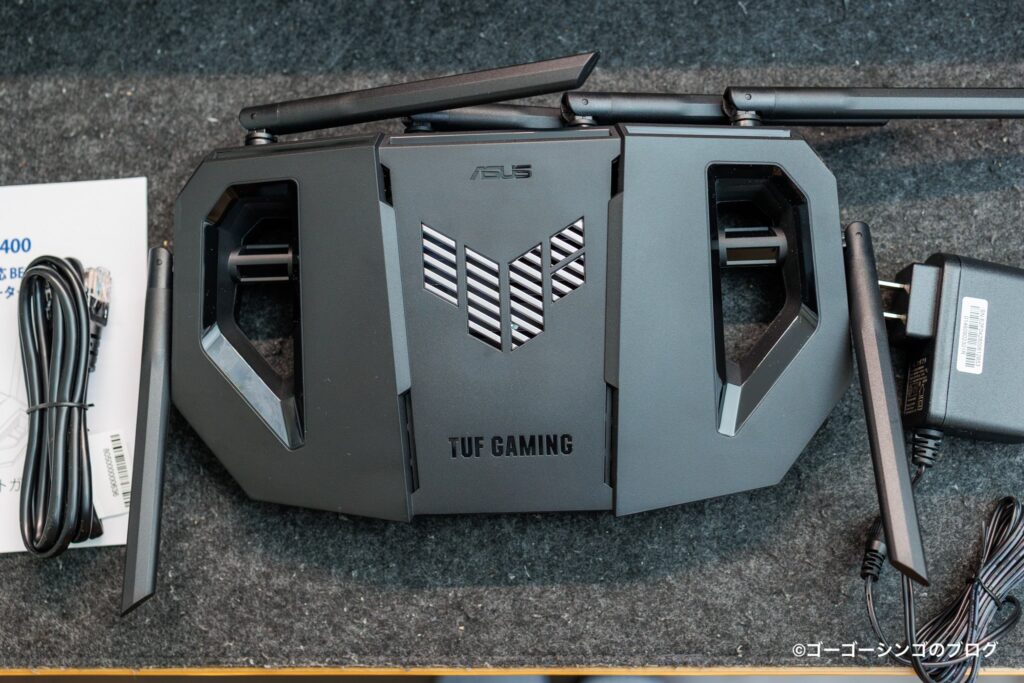
まずは付属品からチェックします。
付属品は本体とLANケーブルと電源アダプターと各種紙類でした。
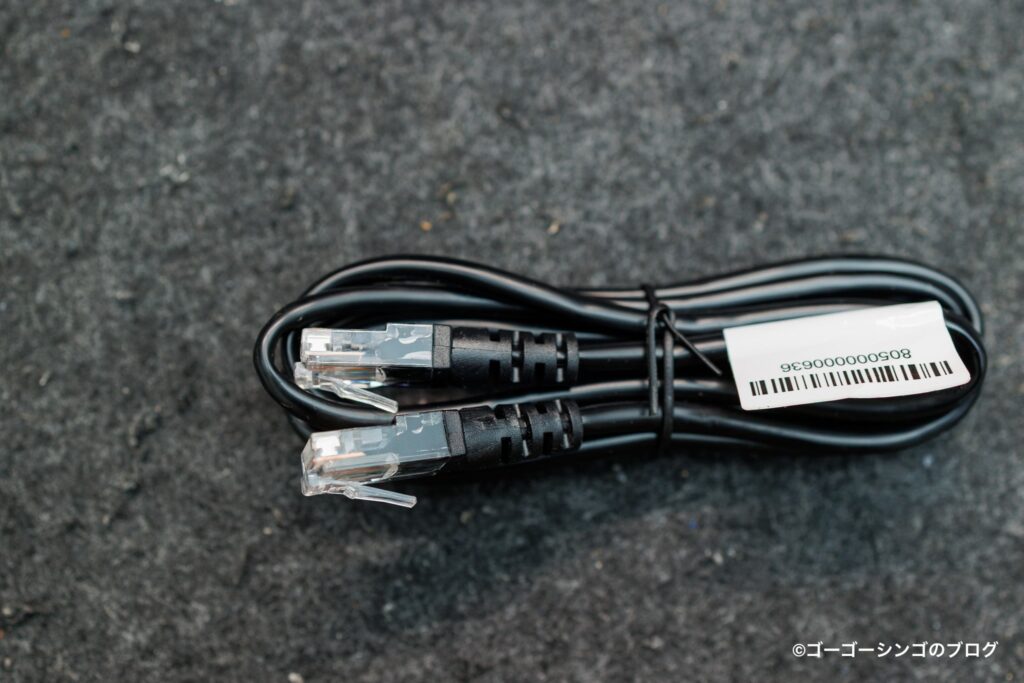
LANケーブルは1mの短めのが付属しておりました。
CATは書いて無かったので不明ですが、2.5Gbps対応ルーターなのでCAT 5e以上だと思います。
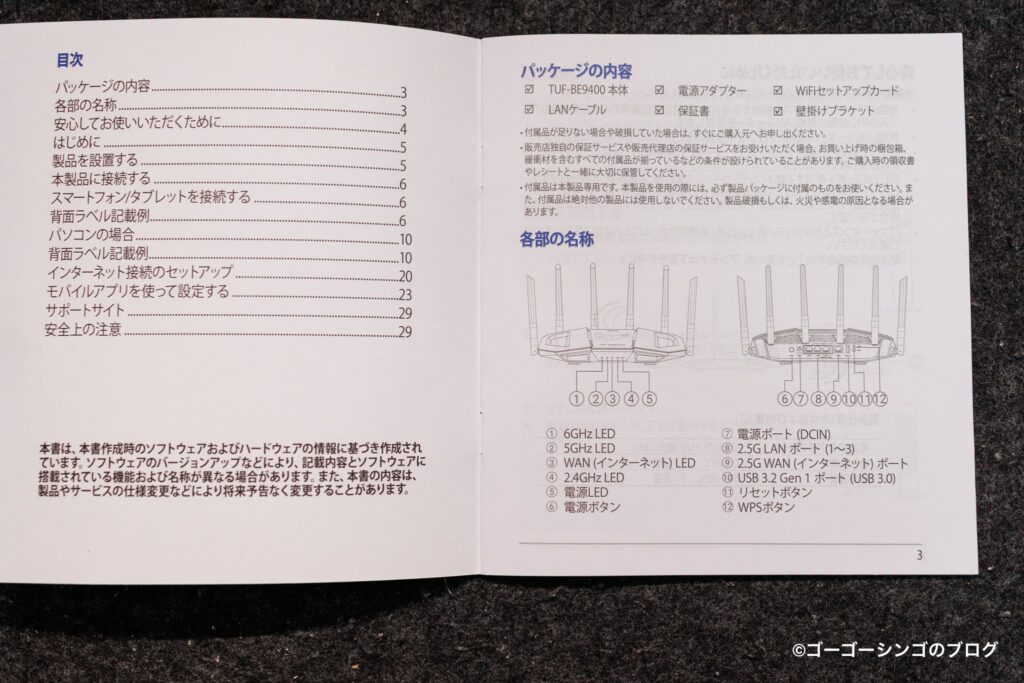
説明書は日本語+画像入りで非常に見やすかったです。
サポートが良いのもASUSの特徴だと思います。
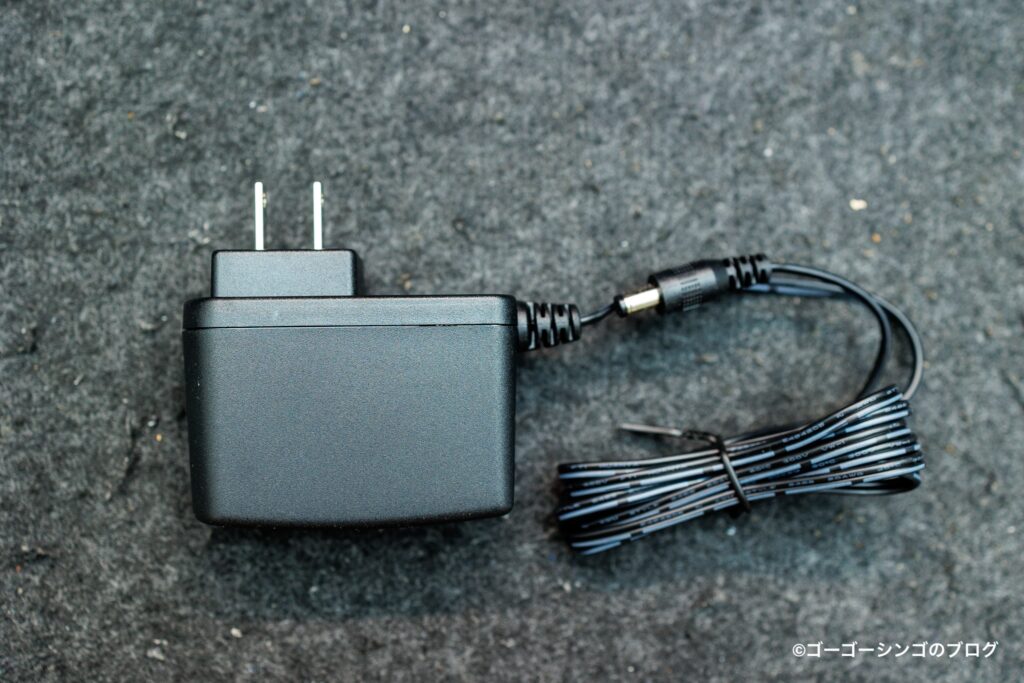
コンセントの頭はやや大きいので隣のタップに干渉しがちになると思います。
なるべくなら1番端に刺すのが良さそうです。
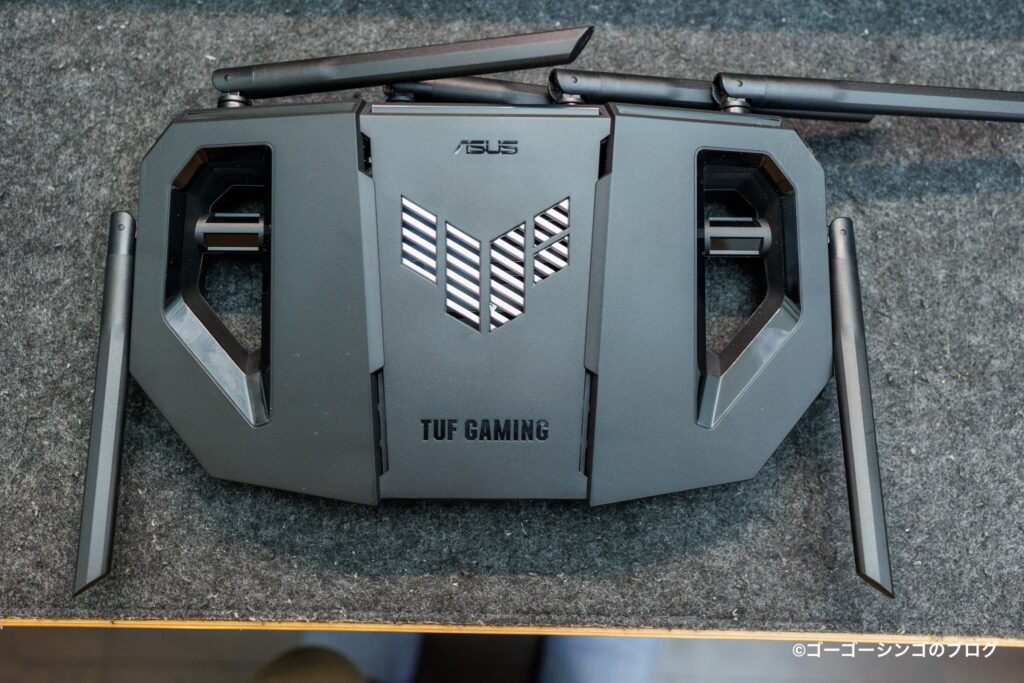
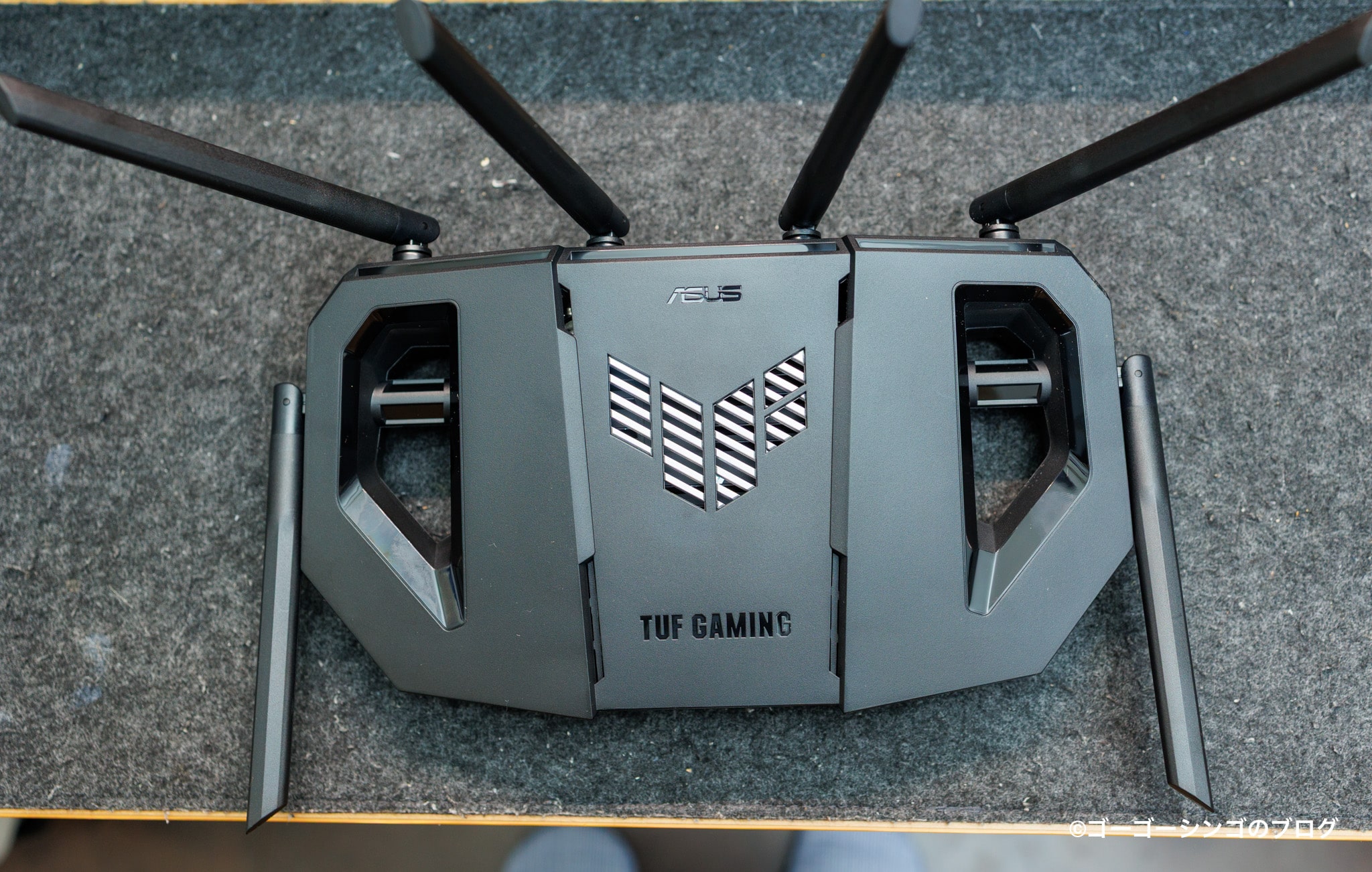
ルーター本体の見た目は、クモっぽい見た目で好みが分かれそうな予感です。
外部アンテナは6本あり複数のデバイスとの同時接続でも強いモデルになっております。
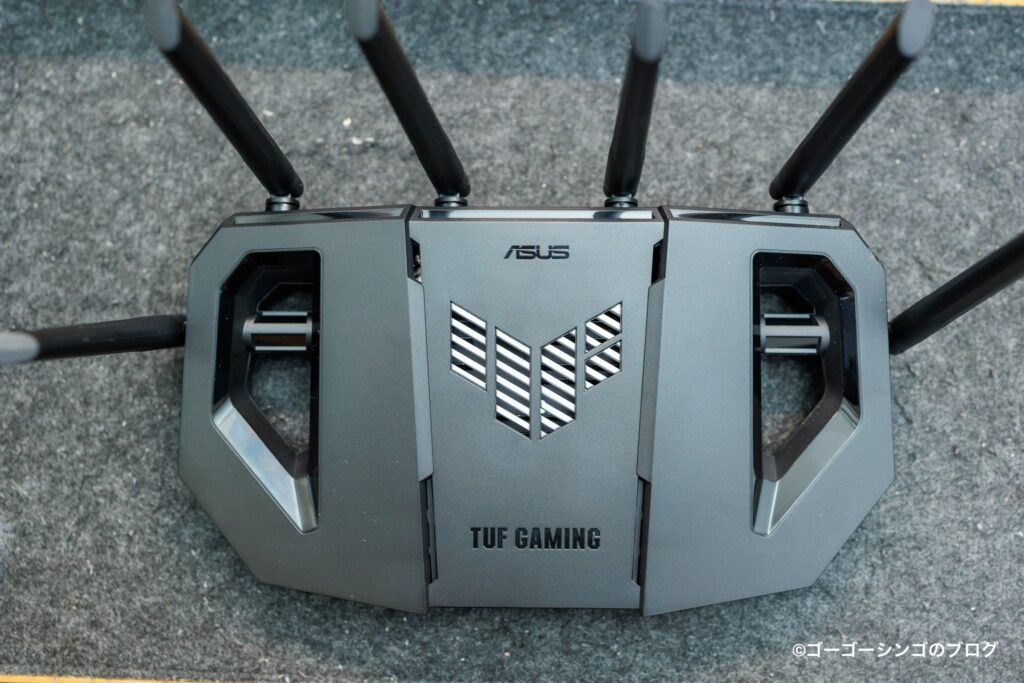
アンテナの方向はある程度自在に向けることができるので、設置場所によってもアンテナ方向を調整することによって、ある程度カバーできるのもアンテナレスモデルに対して強みだと思います。
ただ逆にこのデザインが苦手な人も一定数いると思うので、性能を取るかスッキリした見た目を取るかになります。
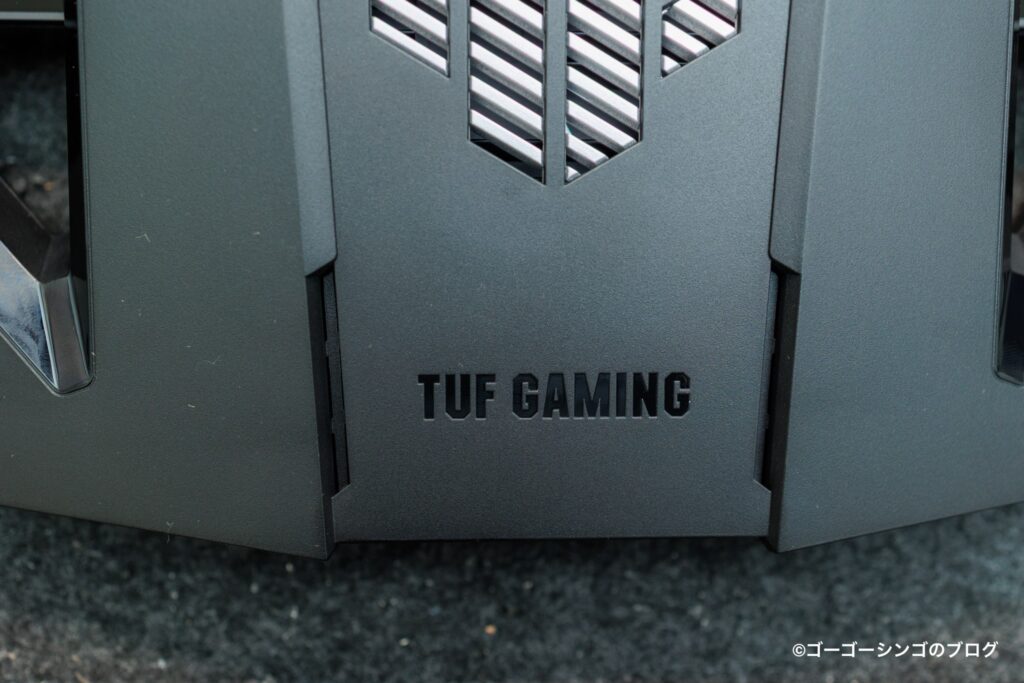
先端部には「TUF GAMING」の文字。
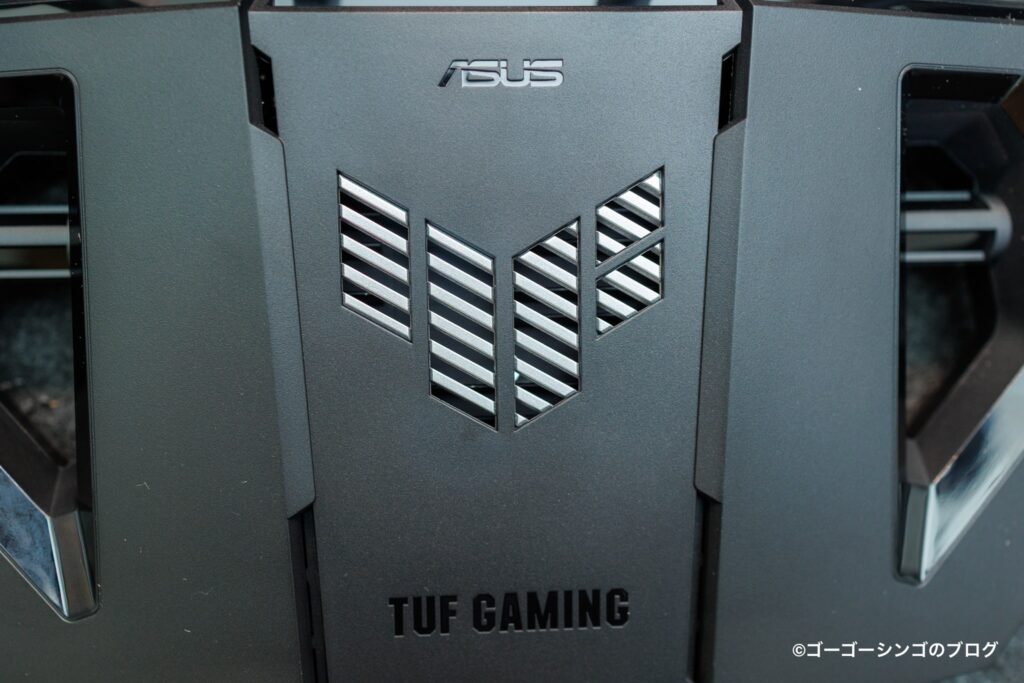
中央部にはロゴがメッシュ構造になっております。
内部は放熱性に優れたシートを使っており、見た目と機能と両立しているデザインです。
ゲーミングWi-FiですがRGB非搭載なので光らない点に注意が必要。
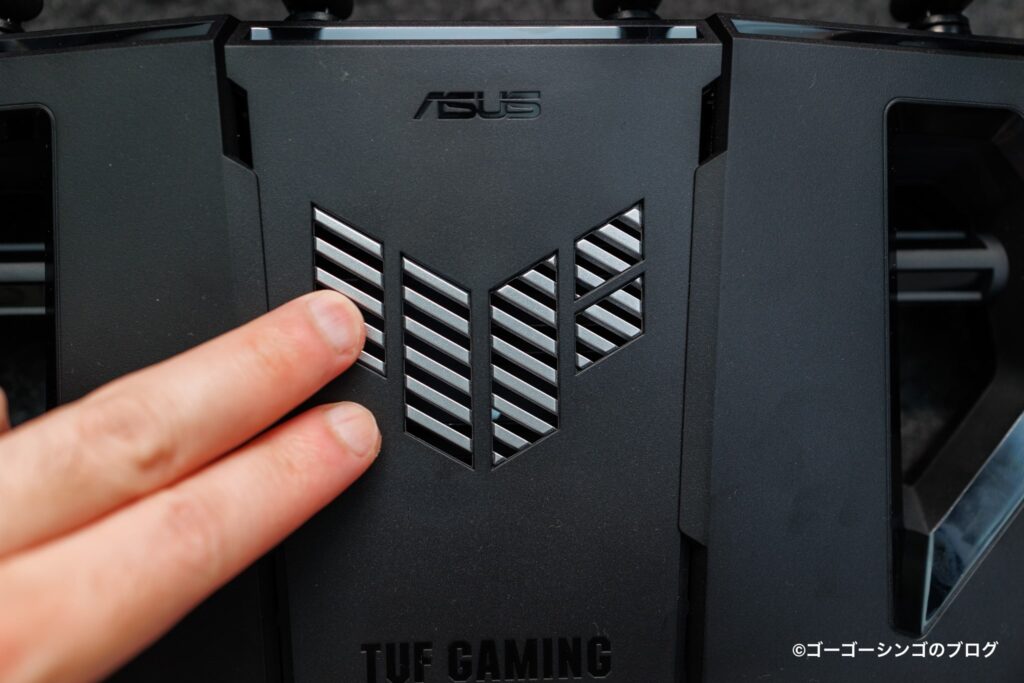
使ってみて感じたのですが、表面が熱くなっていたので放熱性も良さそうです。
さすがはTUF Gaming だけあって、耐久力は高そうなイメージ。
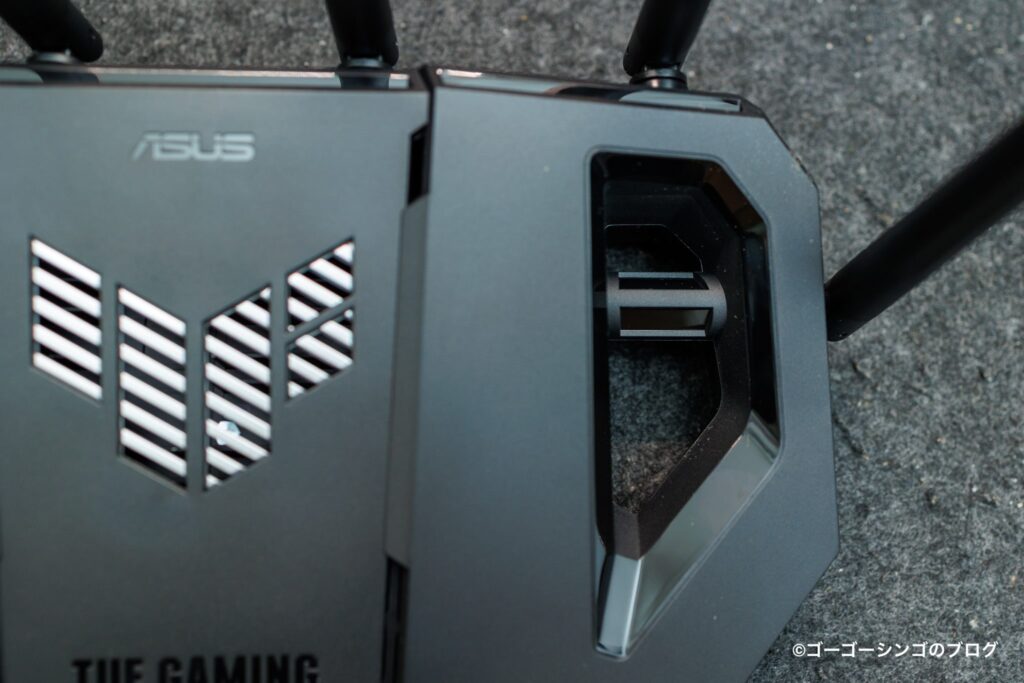
左右は空洞になっていて、持ち手のように使える珍しいデザインです。
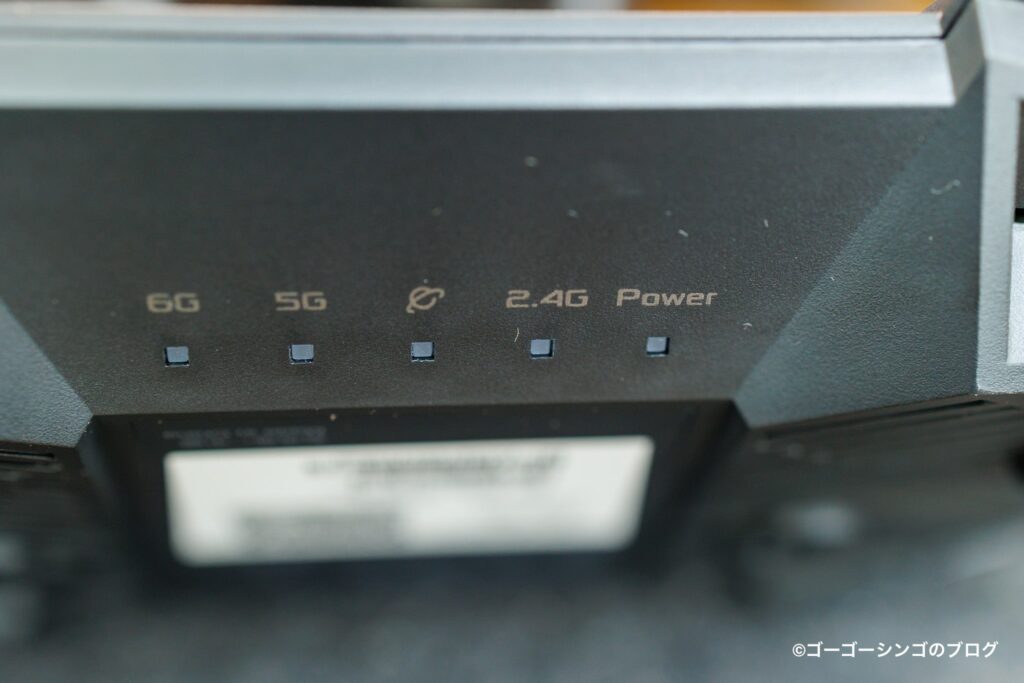
LEDインジゲーターは前方の奥にあるので、あまり目立ちませんね。
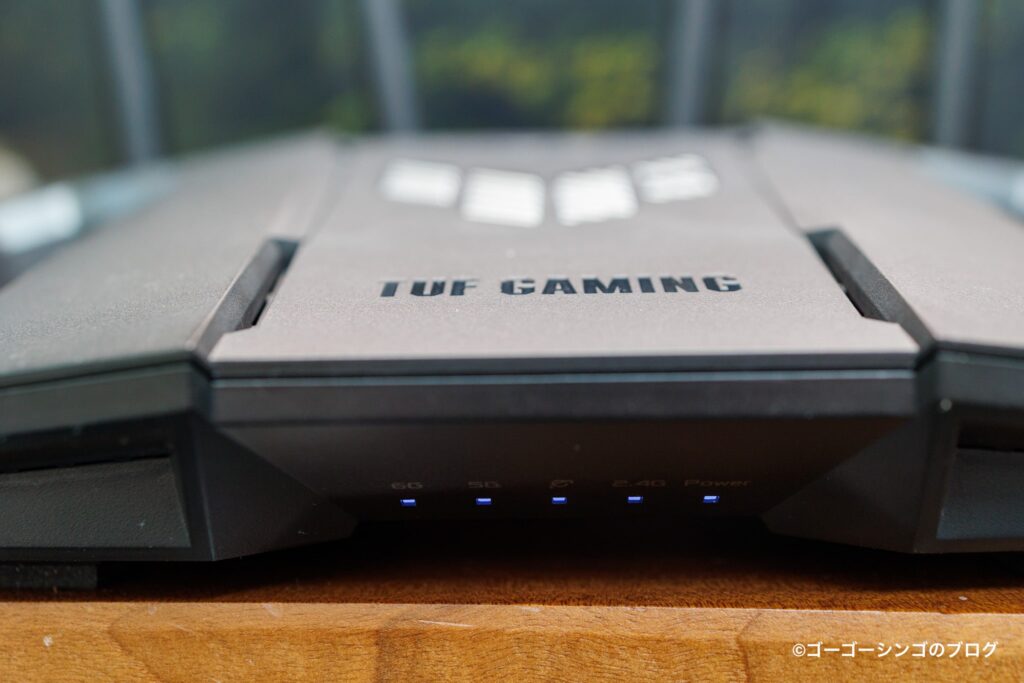
実際の使用時もジンワリと光るだけなので、ゲーミングWi-Fiにしては大人っぽい見た目です。
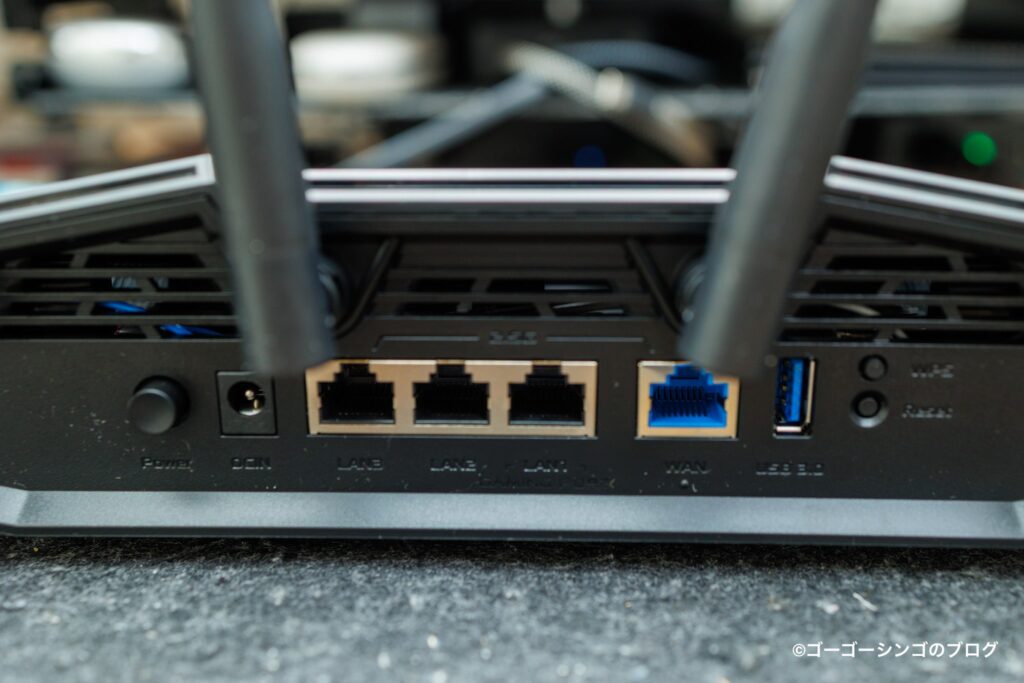
背面ポートは充実しております。
- 2.5GWANポート
- 2.5GLANポート×3
- USB 3.2 Gen1
従来のWi-Fi ルーターは1Gポートが主流ですが、本機は2.5GLANポート×3と有線接続はかなり力が入っております。
またUSB 3.2 Gen1はiPhoneやAndroidを接続すると4G/5GのモバイルルーターとしてバックアップWANの代わりにもなります。
万一のネットワーク障害などに使えるので、ビジネスでも役に立ちそうです。
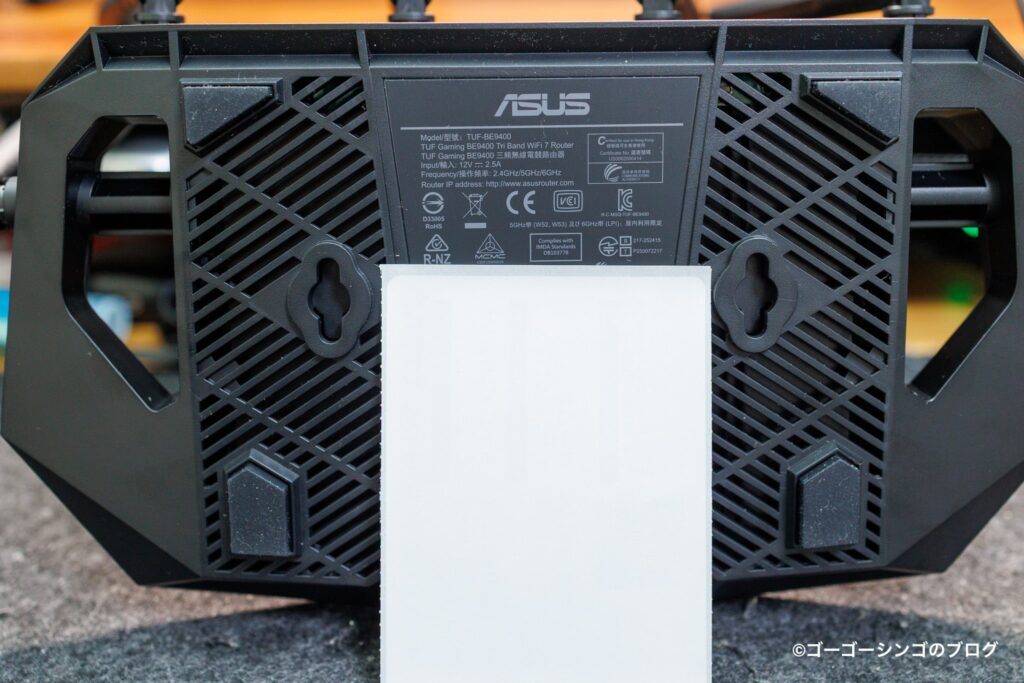
背面はメッシュ構造になっていて、通気性も抜群なので熱が籠もりづらい仕様になっております。
さらに壁掛け穴もあるので、お好みで壁掛けもできます(見た目がクモですがw)
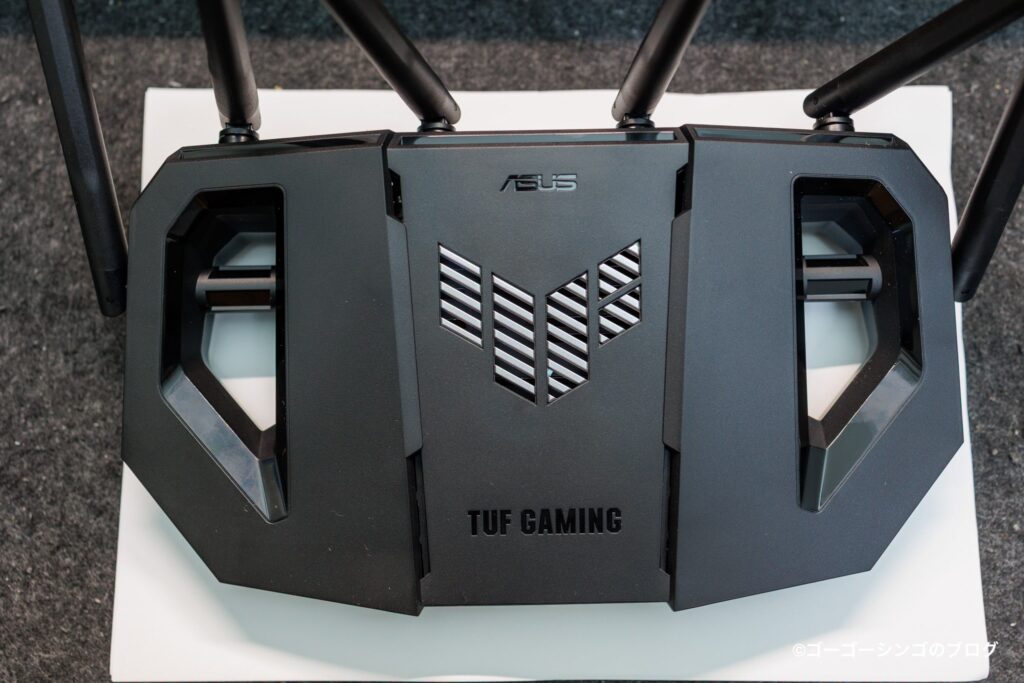
ルーターの大きさですが、だいたいA4用紙に収まるくらいのコンパクトな筐体となっております。
そこまで大きくは無いので、電源の問題が無ければ棚などにも気軽におけます。
ただアンテナの高さがあるので、それなりの威圧感は感じます。
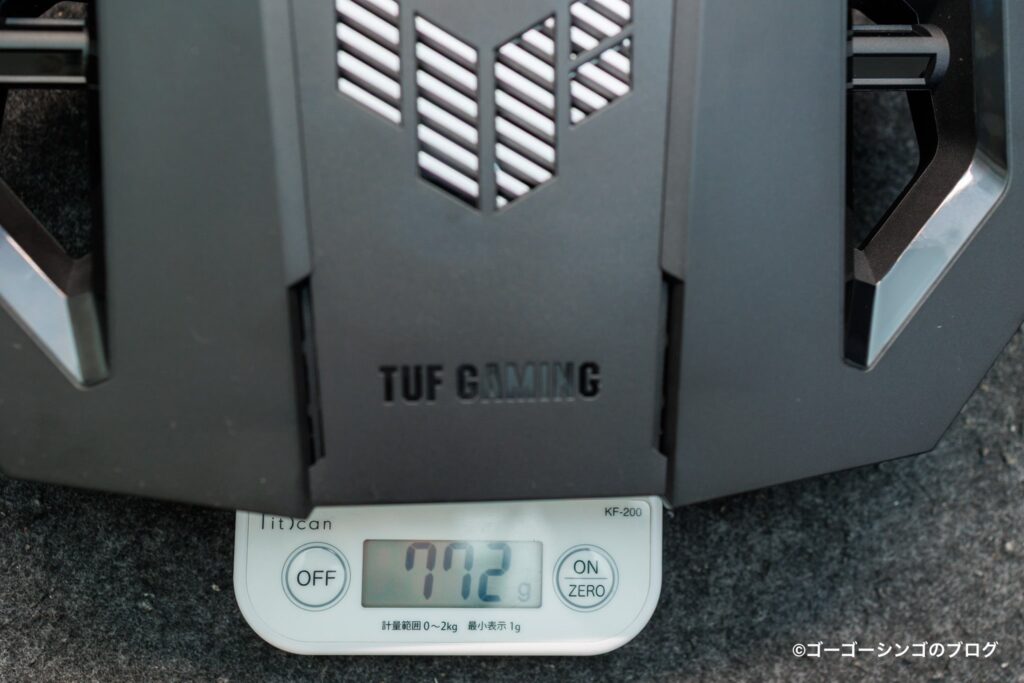
重さは実測値で772gでした。
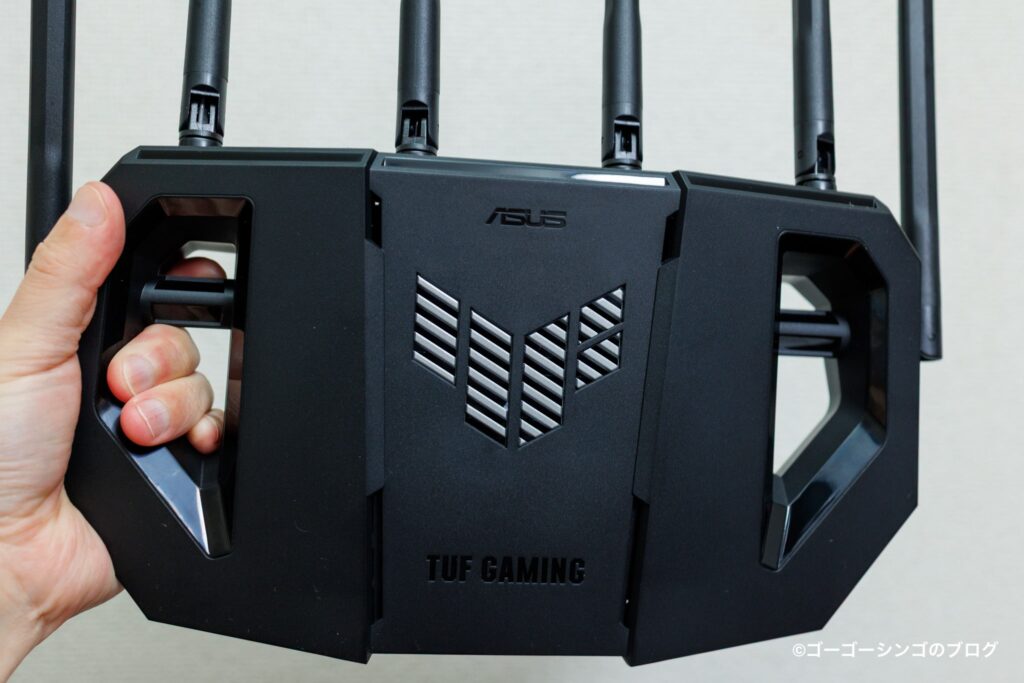
これだけ見ると重く感じるかもですが、中がくり抜かれたりしてるのでかなり軽量に感じました。
ポチップ
ASUS TUF Gaming BE9400の初期設定方法
初期設定方法も非常に簡単です。
ここでは簡単に設定方法を紹介いたします。



ブラウザからも設定できますが、アプリからのほうが分かりやすいので今回はアプリからの初期設定となります。

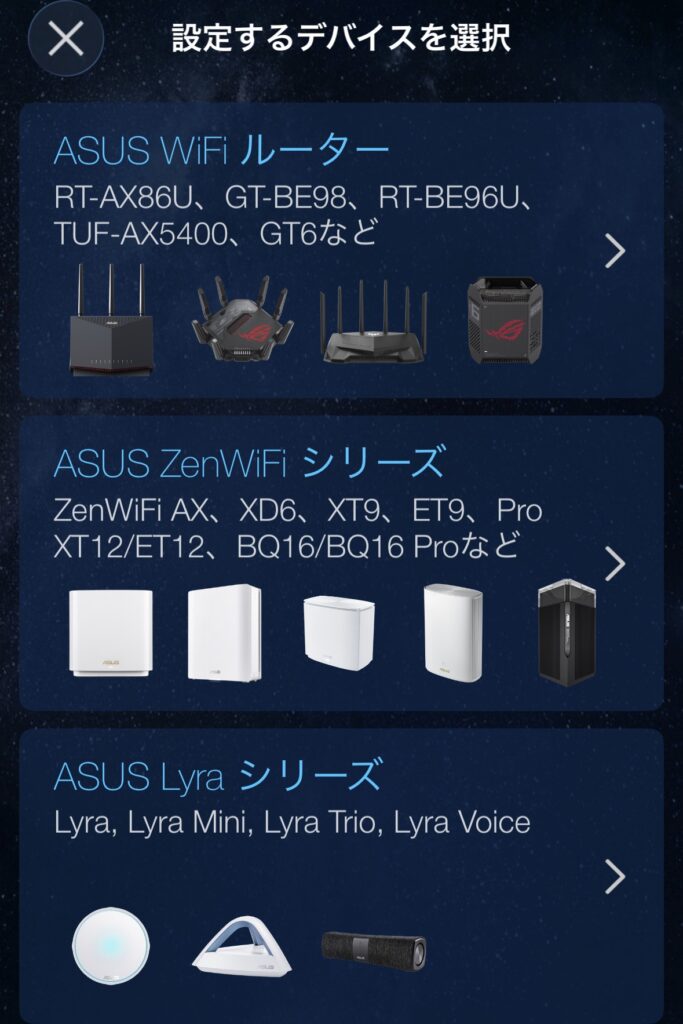
まずは「セットアップ」から「ASUS Wi-Fiルーター」を選びます。
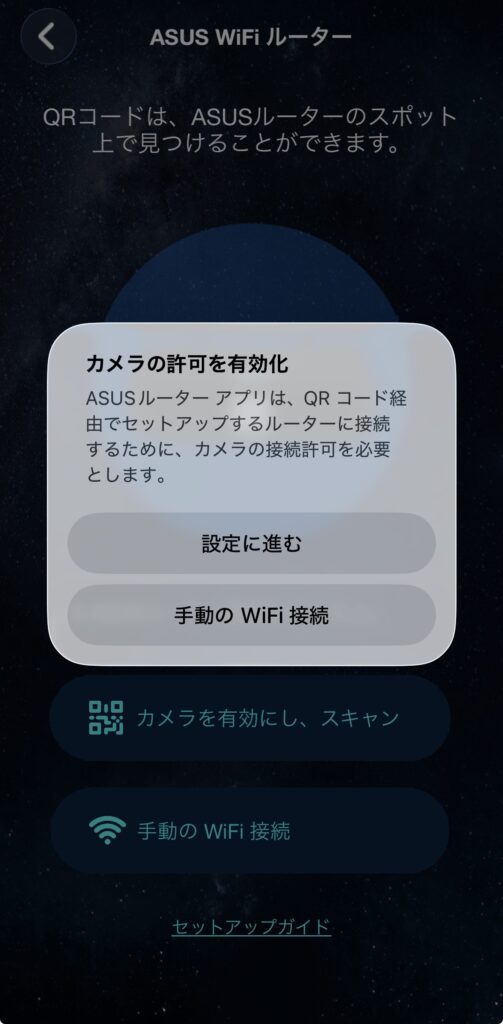
接続に関しては付属のQRコードを読み込むと接続されます。
僕の場合はなぜかQRコードの読み込みが失敗したので、パスワードを手入力いたしました。
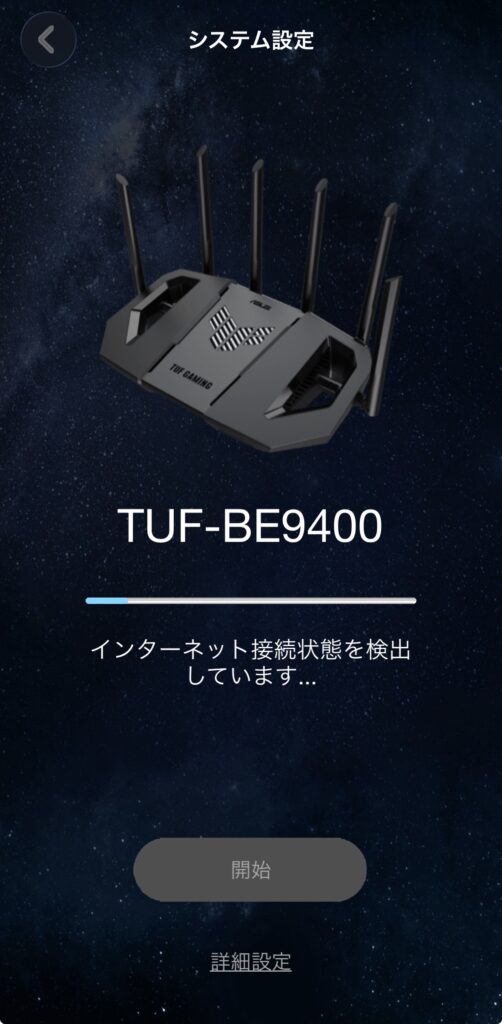
あとはアプリがそれぞれの回線の種別を自動判別してくれます。

我が家はOCNを使っていたので、OCNバーチャルコネクトで接続されました。
他のプロバイダーでも自動判別されますが、PPPoE接続の場合はプロバイダーから提供されるアカウントIDとパスワードの入力が必要になります。
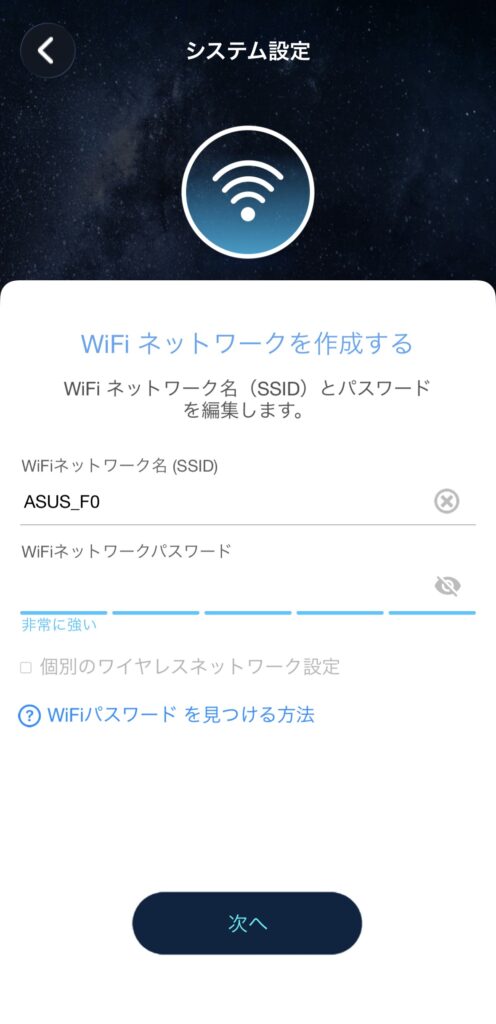
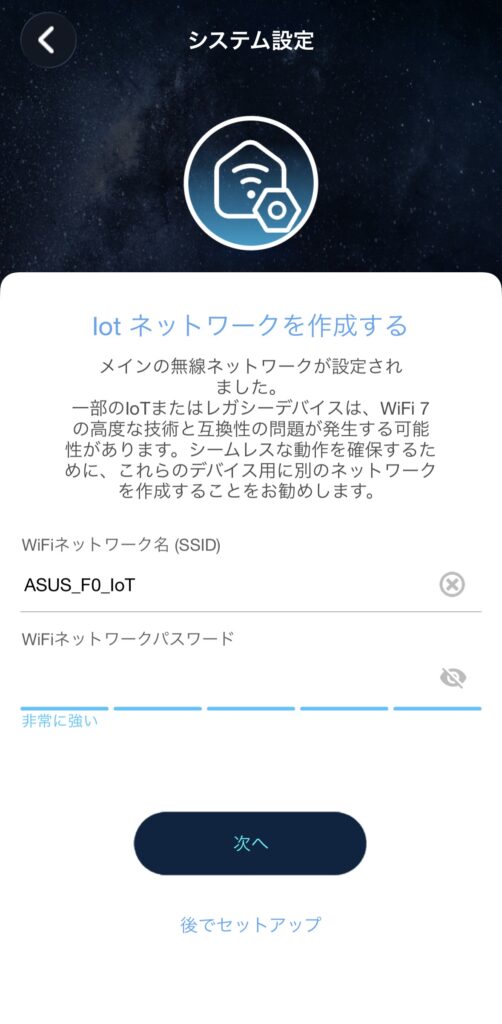
SSID情報とパスワードをそれぞれ設定します。
lot側のパスワードについても、通常のWi-Fiルーターと同じパスワードでも特に問題はありません。
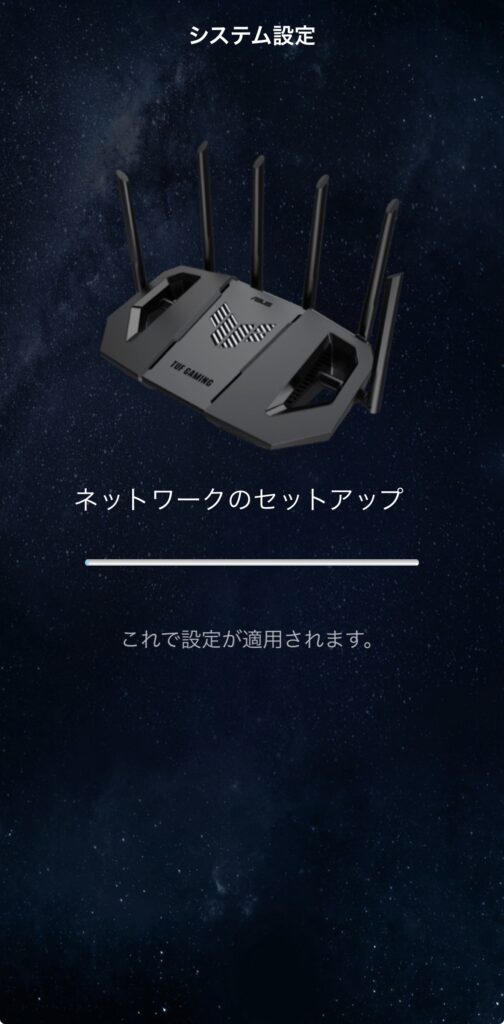
最後にここまでの設定が全て読み込まれて初期設定は完了します。
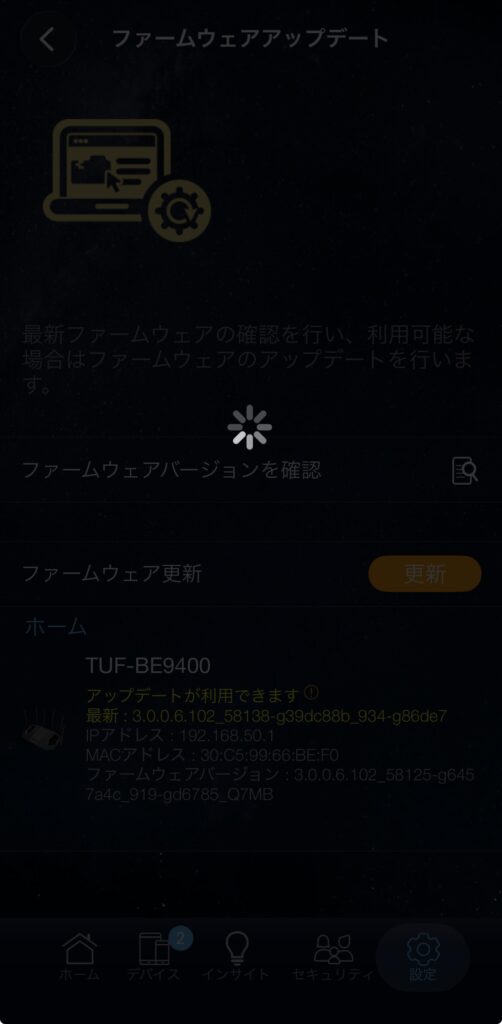
またファームウェアアップデートが配信されていることがあるので、このタイミングでしといたほうが安心して使えると思うので忘れずにしておきましょう。
ポチップ
ASUS TUF Gaming BE9400使用レビュー
ここからはASUS TUF Gaming BE9400を実際に使った感想です。
- Wi-Fi 6端末でも通信速度が速い
- ゲーム機だと通信速度はあまり出ない?
- トライバンドなので6GHz帯が使用可能
- Open NATでゲームプロファイルを最適化
- スマホゲームはワンタップで高速化
- 優先したいトラフィックも自由に選べる
- スマートホームマスターでlot家電の互換性も大丈夫
- 子供向けの設定も可能
- TrendMicroの技術を採用したASUS独自のAiProtection
Wi-Fi 6端末でも通信速度が速い
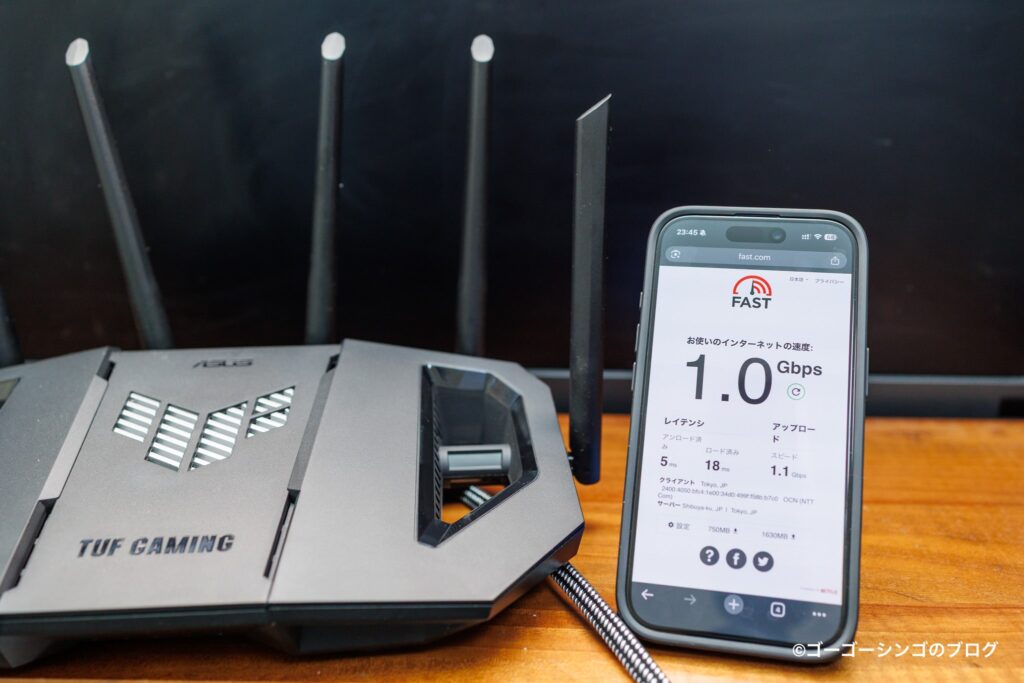
まず通信速度についてはとにかく安定性が高く高速通信が可能でした。
我が家の環境は以下の通り。
- 回線は10Gbps(OCN光)
- 部屋は7畳と狭め
- 接続機器は10台程度
- 設置場所からは3m程度と距離も近い
ワンルームなので電波が届かないとかは無いので、Wi-Fiの環境としては非常に良いと思います。
例えばiPhone 16で通信速度を測りましたが、普通に1Gbps超えを連発してました。
我が家にWi-Fi 7端末は残念ながらありませんが、Wi-Fi 7ルーターでも恩恵はありそうだと感じました。
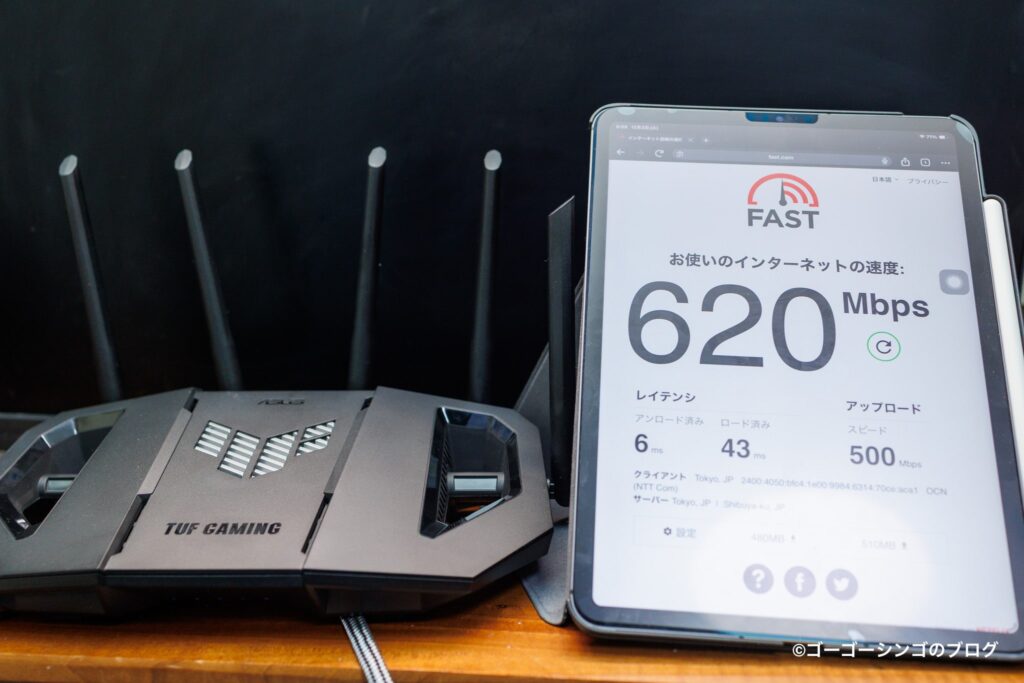
iPad Proに関しても620Mbpsと凄まじい速度で通信されておりました。
iPhoneに比べると通信が遅いと思うかもですが、iPadだとスマホに比べて通信速度は控え目になるのでこれでも十分に早い方です(Youtube動画見るくらいなら余裕)
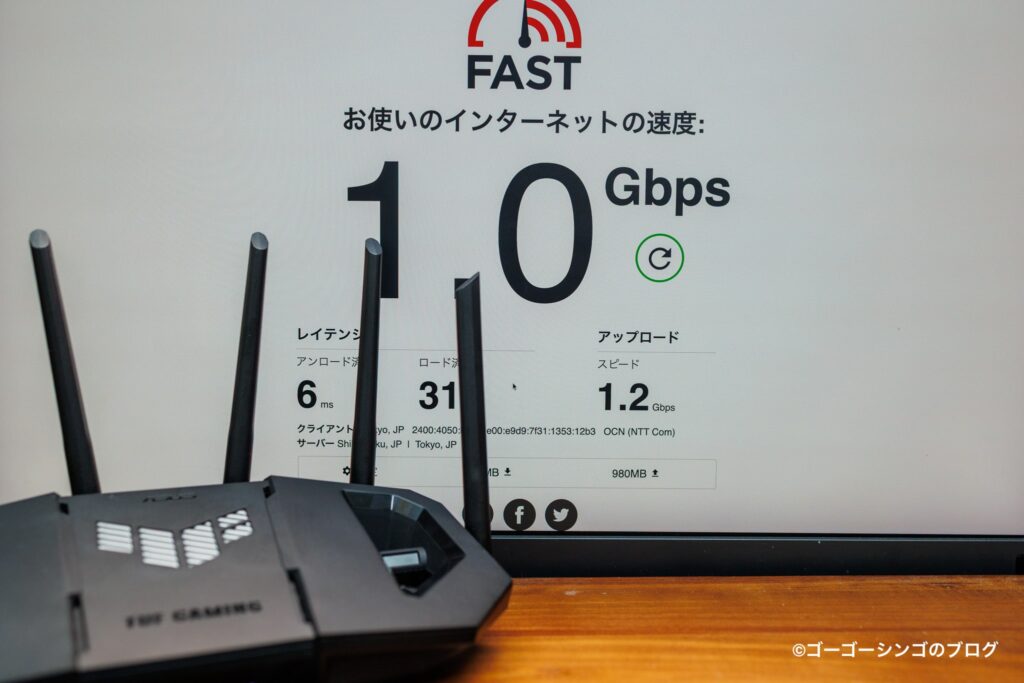
もちろんPC(MacBookPro)で測定しても1Gbpsを超えてくるので、性能も非常に高いです。
言わずもがなWi-Fi 6対応でWi-Fi 7端末ではありませんが、Wi-Fi 7端末を持っていない方でも高速化の恩恵はあると感じました。
ゲーム機だと通信速度はあまり出ない?
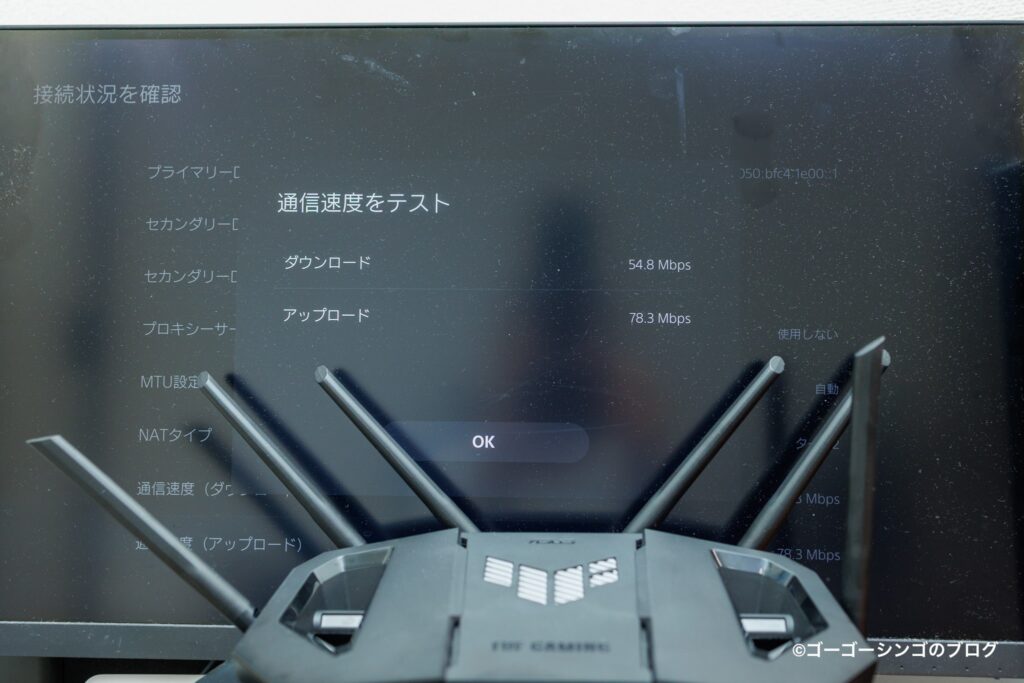
次にゲーム機で通信を試しました。
まずはPS5の通信速度です。
- 下り→54.8Mbps
- 上り→78.3Mbps
正直PS5だと通信速度はあまり出なかったです(個体差?)
ただ他社のWi-Fiルーターを使ってもこんな感じで、PS5自体のWi-Fiスピードが遅いのかもしれません。
ただ常時50Mbps以上は出ているので、PS Plusのオンラインプレイでも全然問題が無く安定して動作しておりました。
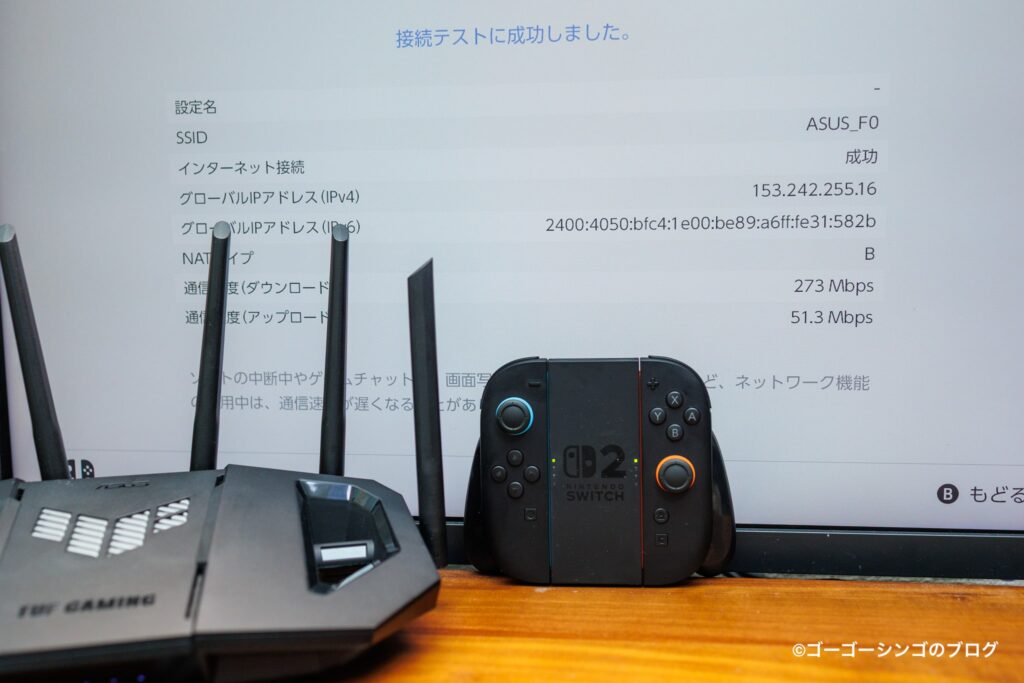
任天堂Switch2でも測定しました。
- 下り→273Mbps
- 上り→51.3Mbps
上りのスピードは落ちましたが、下りは300Mbps近くのスピードが出ておりました。
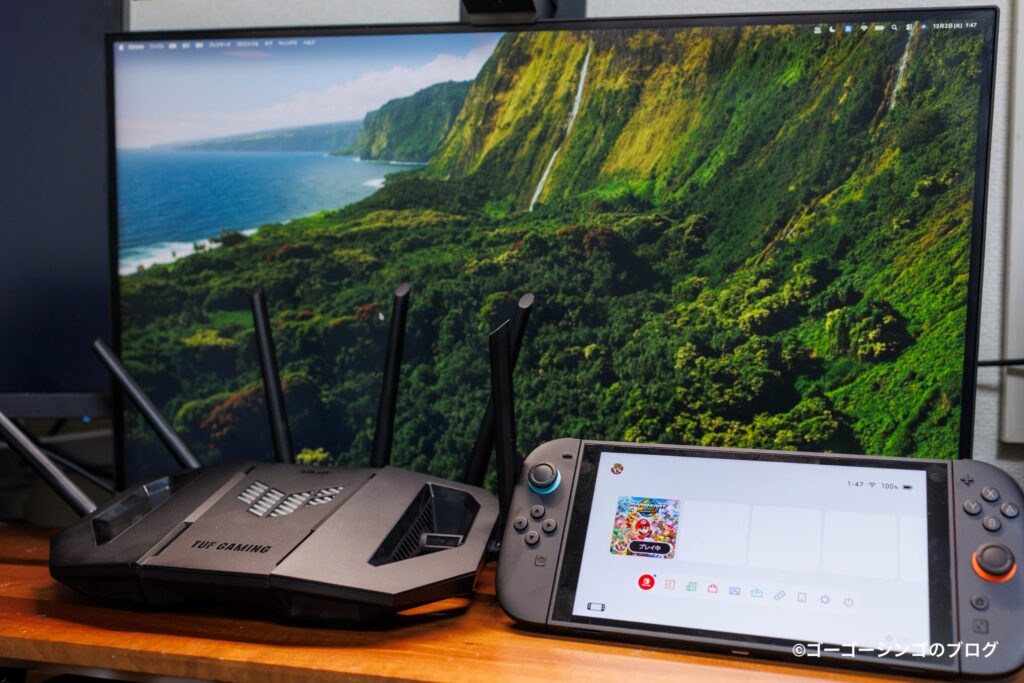
オンラインでマリオカートワールドをプレイしましたが、遅延やラグも無く快適に動作したのでWi-Fiルーターがボトルネックで通信が遅くなることは無さそうでした。
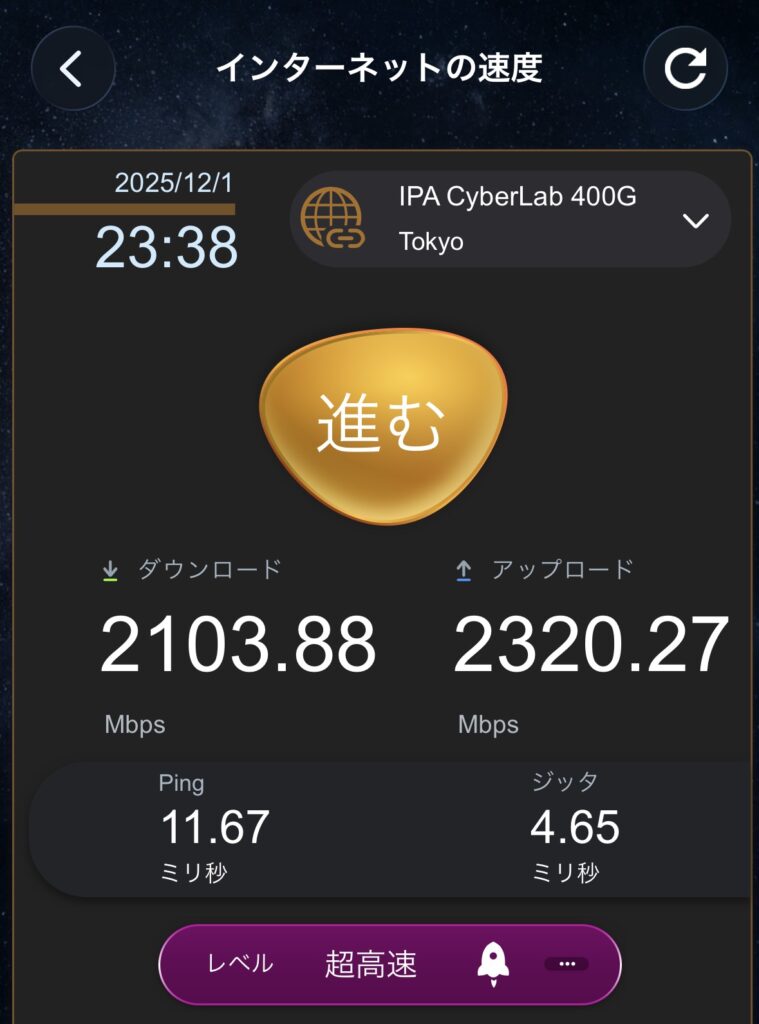
ちなみにWi-Fiルーターの大本に来てるネットの速度は2Gbps以上通信が出来ているので、その先の機器がいかに上手く通信を受信できるかの端末側の問題になりそうです。
通信速度まとめ
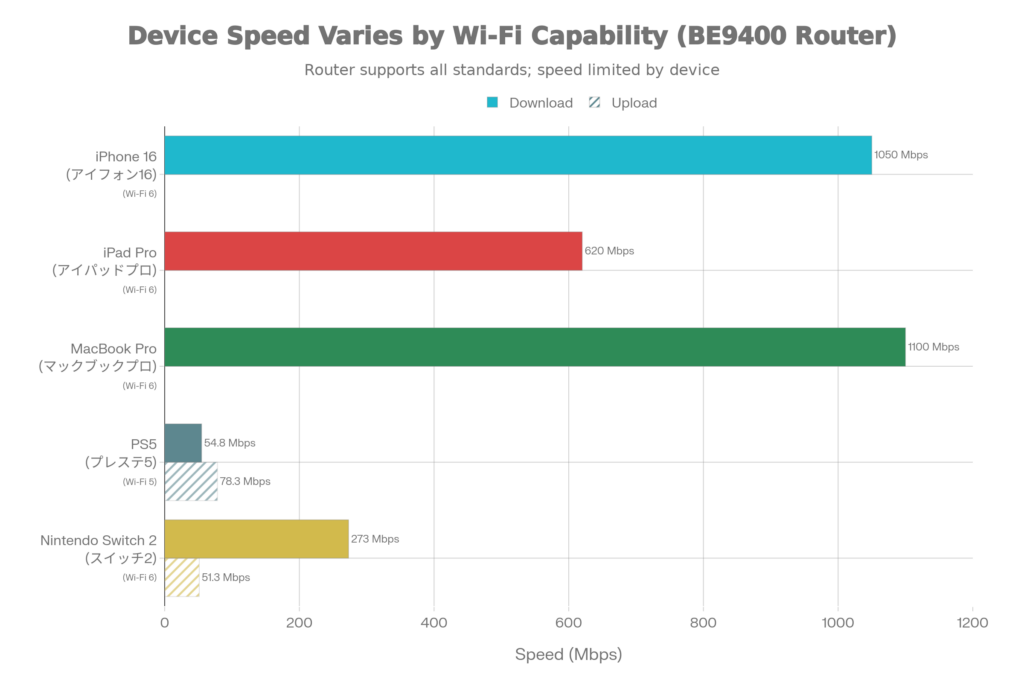
速度のまとめは上記のグラフになります。
以下が個人的な即の考察になります。
iPhone 16(Wi-Fi 6):1,050 Mbps
- 最新スマートフォンであり、Wi-Fi 6に対応
- 5GHz帯での接続により高速を実現
- ユースケース:4K動画ストリーミング、高速ダウンロードに問題なし
iPad Pro(Wi-Fi 6):620 Mbps
- iPhone 16より速度が落ちる理由:5GHz帯でのアンテナ数がiPhoneと異なる可能性、または同時接続デバイス数による帯域分散
- ユースケース:YouTube動画視聴(4K)、Webサイト閲覧は快適
MacBook Pro(Wi-Fi 6):1,100 Mbps
- iPhone 16並みの高速を実現
- 理由:PCの高性能なWi-Fiモジュール、複数アンテナ搭載
- ユースケース:大容量ファイルダウンロード、クラウドアップロードが実用的
PS5(Wi-Fi 5):下り54.8 Mbps、上り78.3 Mbps
- 最も低い実測値
- 理由
- PS5のWi-Fiモジュールがこれ以上の速度に対応していない?
- ゲーム用途では高速なWi-Fiは不要(オンラインゲームに必要な速度は実は10-50Mbps程度)
- ルーターが最新(BE9400)でも、デバイス側の制限で速度が出ない
- ユースケース的評価:PS5でのオンラインゲームには十分な速度。PS Plus動画ダウンロードも問題なし。
Nintendo Switch 2(Wi-Fi 6):下り273 Mbps、上り51.3 Mbps
- PS5より大幅に高速
- 理由:Switch 2がWi-Fi 6対応(PS5はWi-Fi 5のみ)
- ユースケース:ゲームダウンロード、マリオカート等のオンラインマルチプレイに十分
こんな感じと推察しました。
必ずしも理論値のスピードが出るわけではありませんが、スマホやPC、ゲーム機などそれぞれの動作を行う上では問題無いスピードが出ていると感じました。
トライバンドなので6GHz帯が使用可能
通常はデュアルバンドのWi-Fiルーターが多いのですが、本機はトライバンドなので6GHz帯が使用可能です。
- 2.4GHz帯(合計688Mbps)→通信は遅いけど電波は遠くまで届く
- 5GHz帯(2882Mbps)→通信が速いけど壁などの障害物に弱い
- 6GHz帯(5764Mbps)→あまり使われていないので通信が超速い、ただし障害物に弱い
こんな感じで普通は使えない6GHz帯を使えるのがメリットです。
特に6GHz帯は割り当てられてる帯域も5000Mbps以上あるので、多くの機器の通信ができるので積極的に使うのがおすすめです。
現状だとWi-Fi 7ルーターでトライバンドモデルだと高価格帯の製品にしか使われていないので、本機の値段で使えるのはかなりのメリットです。
Open NATでゲームプロファイルを最適化
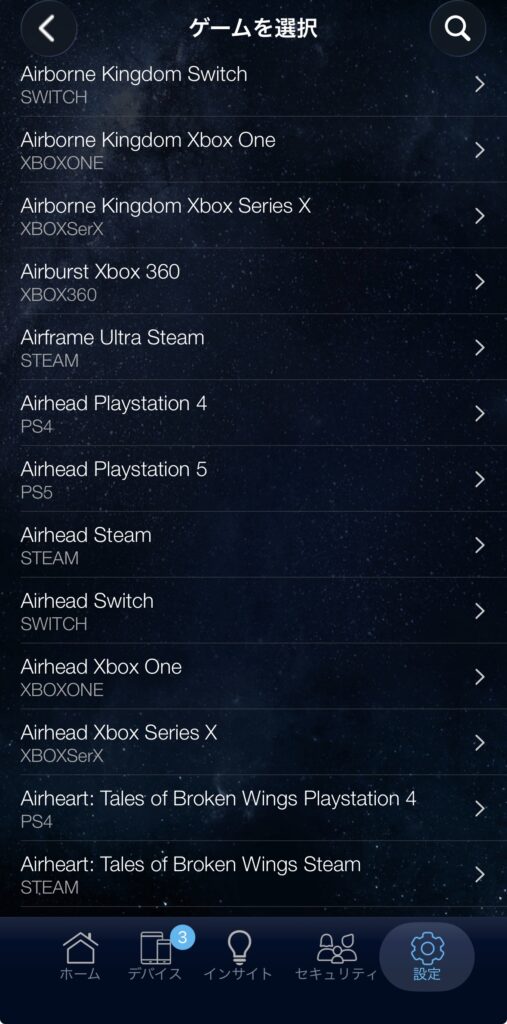
一般的なWi-Fiルーターと違ってゲーミングWi-Fiルーターなので、ソフトウェアの機能が充実していると感じました。
例えばOpen NATがあり、ゲームプロファイルに応じてポートを解放してポートのアクセス制限を回避ができます。
設定も簡単で、ゲームタイトルを選んで1クリックでポートフォワーディングを設定可能で、PS5リモートプレイやPCゲームの接続問題を解消してくれます。
やっているゲームがあれば設定したほうが良いし、もしもオンラインでプレイして、ホストとしてプレイできないやラグいなどの問題も解消されるかもしれません。
スマホゲームはワンタップで高速化
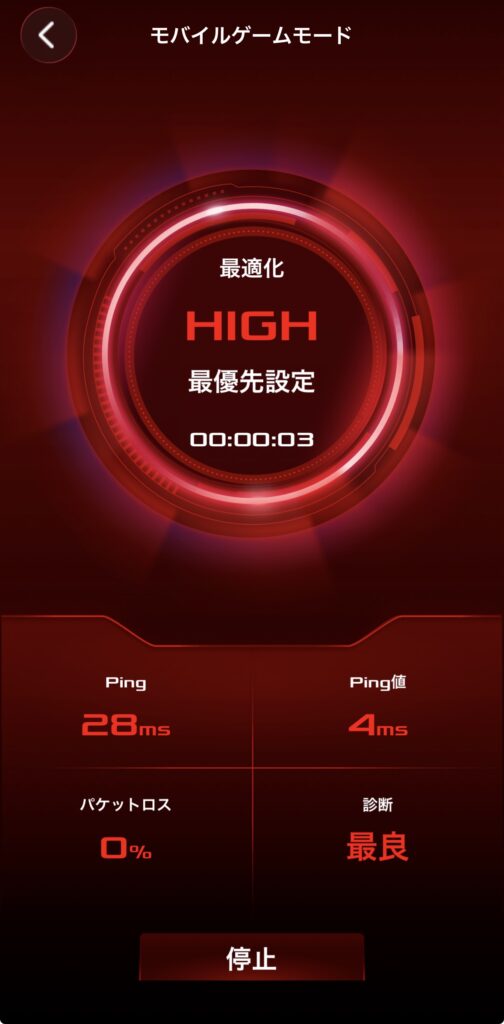
据え置き機ゲームユーザーだけでなくスマホゲームユーザーにも便利機能があります。
「モバイルゲームモード」を使えば、スマホに電波のリソースを集中的に分配して最高速でスマホゲームが楽しめます。

例えばFPSとか原神などの重いゲームでもネックワークにおいてはPingやレイテンシを改善して、ベストパフォーマンスに持っていけるのでガチスマホゲーマーにもおすすめできると思います。
優先したいトラフィックも自由に選べる
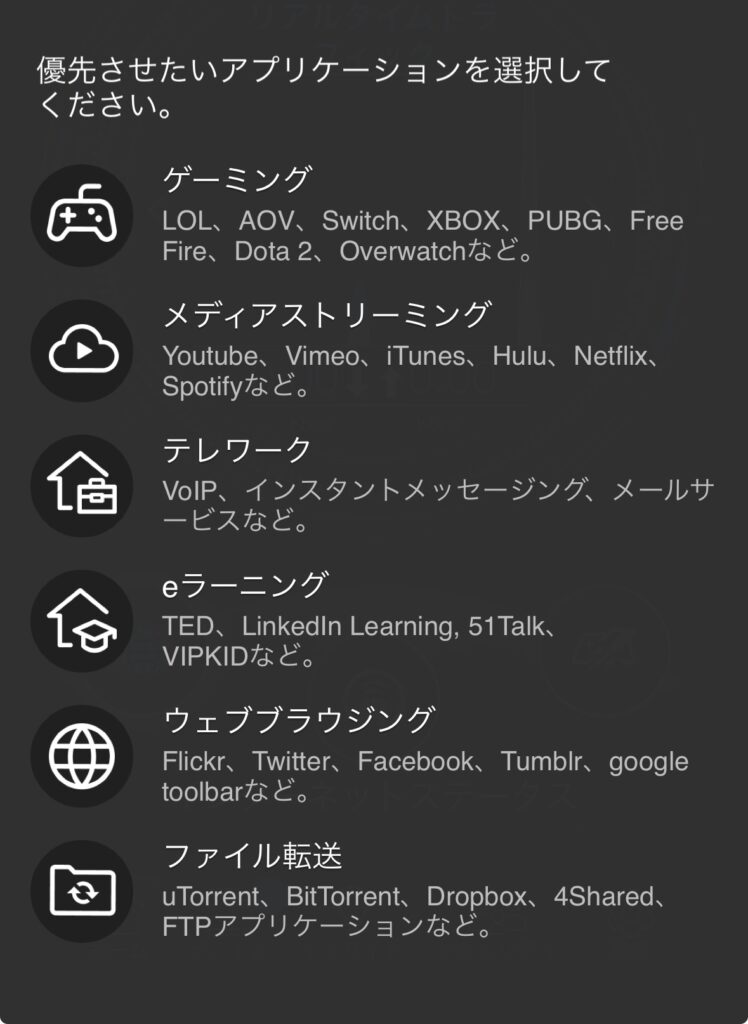
ASUSのWi-Fiルーターの便利なのが優先したいトラフィックを選べる点です。
| カテゴリー | 説明・主なサービス例 |
|---|---|
| ゲーミング | LOL、AOV、Switch、XBOX、PUBG、Free Fire、Dota 2、Overwatchなど |
| メディアストリーミング | Youtube、Vimeo、iTunes、Hulu、Netflix、Spotifyなど |
| テレワーク | VoIP、インスタントメッセージング、メールサービスなど |
| eラーニング | TED、LinkedIn Learning、51Talk、VIPKIDなど |
| ウェブブラウジング | Flickr、Twitter、Facebook、Tumblr、googleツールバーなど |
| ファイル転送 | uTorrent、BitTorrent、Dropbox、4Shared、FTPアプリケーションなど |
この機能が便利なのがカテゴリーの中によく使いそうなアプリケーションが紐づいている点です。
例えば休日はゲームやメディアストリーミングにして遊び用の設定にしたり、平日はテレワーク用の設定にするなどザックリとモード設定ができるのが良かったです。
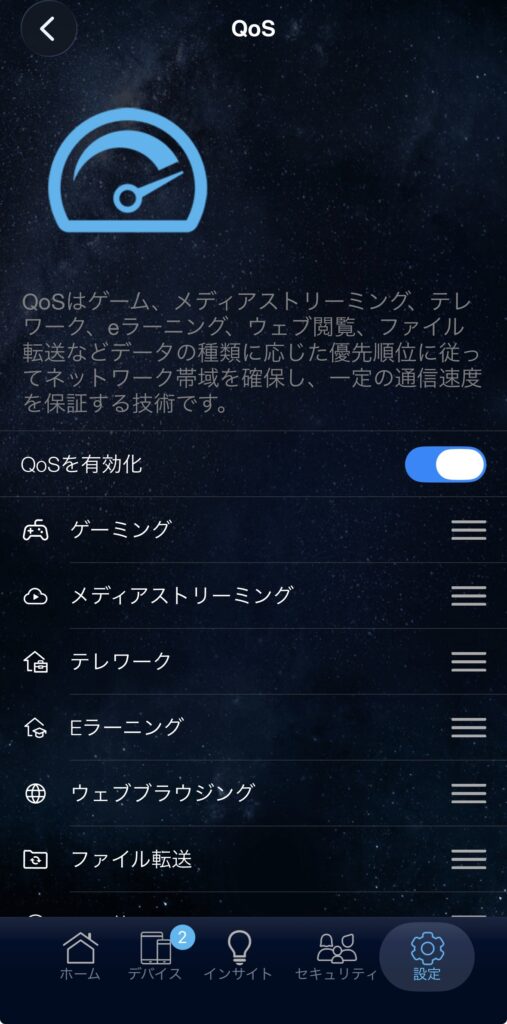
似たような機能としてQoS機能もあります。
QoSうぃ有効にすると、優先順位付けされたデータの通信に対してネットワークの帯域をトラフィックをある程度保証する機能です。
例えばゲーム中はゲーミングに集中させたり、Youtube見る時はメディアストリーミングの優先順位を上げたりとカスタマイズが可能です。
夜になるとゲームが遅いとかYoutubeがシンドいなどの家族向けで使うのが良いのかもしれません。
スマートホームマスターでlot家電の互換性も大丈夫
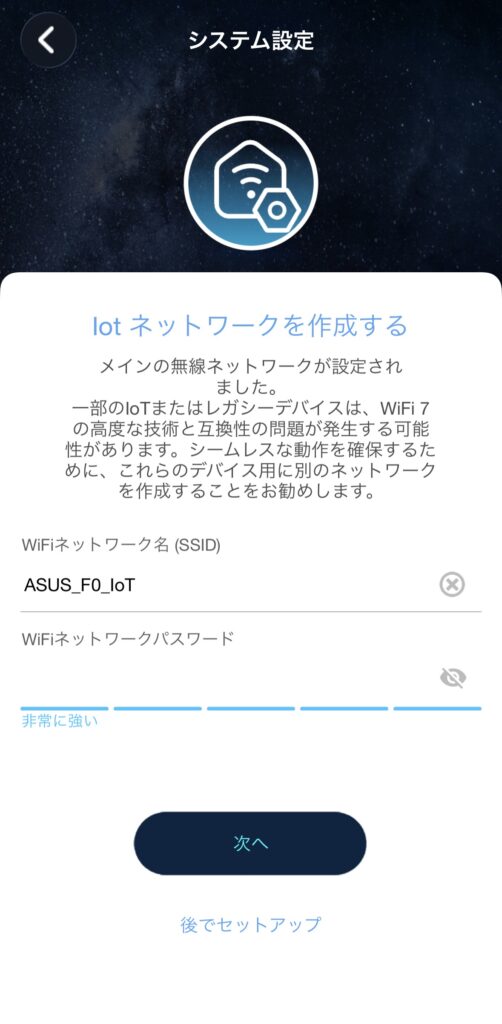
我が家ではスマートホーム化をめちゃくちゃ進めていて、意外と困るのが通信の互換性問題です。
たいていのスマートホーム家電は5GHz帯では動かない場合が多く、Wi-Fi 7ルーターでは互換性も問題になりがちです。
本機はIoTデバイスを専用のIoTデバイス用SSIDがあることによって通信の互換性を明確に担保してくれます。
またloT専用のSSIDをメイン回線と区別できるので、ネットワークの管理もしやすくなるのも良かった点でした。
子供向けの設定も可能
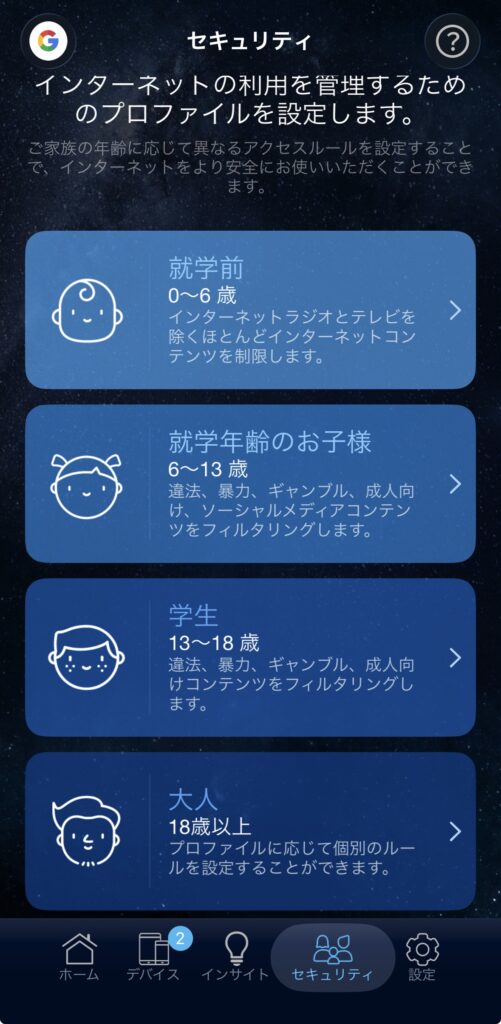
セキュリティーも充実しており、インターネット利用のプロファイルも端末ごとに可能です。
「ペアコントロール機能」と呼ばれるもので、通信できない時間/通信可能な時間を端末ごとに設定が可能です。
プロファイルは年齢ごとに設定ができて、違法サイトやアダルトサイトなどの接続を遮断したり、夜〇〇時移行はネットが繋がらないようにするなどの設定が端末ごとにできます。
他社のWi-Fiルーターだとここまで簡単に設定できないので、優位性を感じました。
TrendMicroの技術を採用したASUS独自のAiProtection
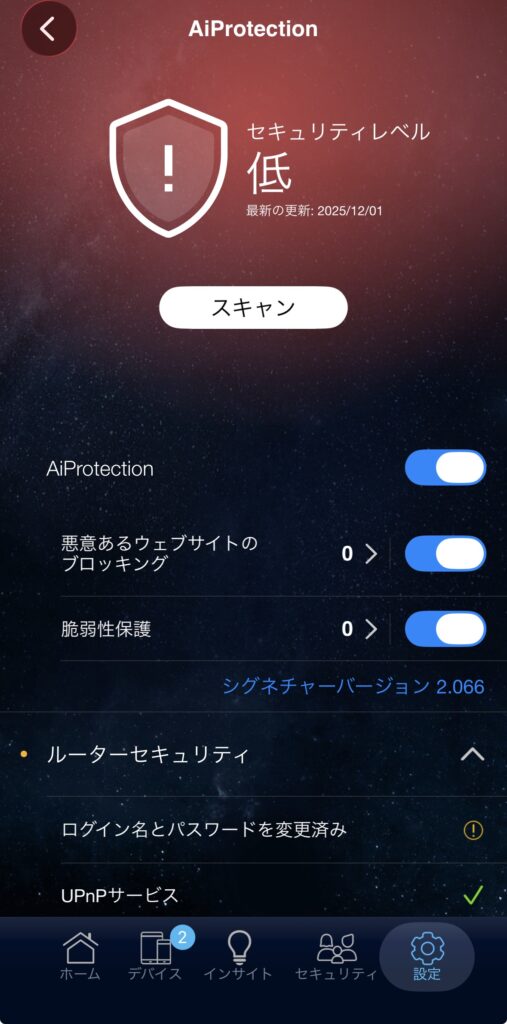
ルーター自体のセキュリティー対策も充実しております。
TrendMicroの技術を採用したASUS独自のAiProtection技術によって24時間/365日さまざまな攻撃や脆弱性を保護してくれます。
セキュリティレベルも低、中、Highと分かりやすく3段階で示してくれます。
また必要なセキュリティー対策も項目をタップすれば必要な情報がワンタップで表示されるので、ネットワーク初心者でも分かりやすいです。
なによりセキュリティー対策が無料で使えるのが最大のメリットで、他社だと月額費用が掛かるのでランニングコストが安い点も非常に良いです。
ポチップ
ASUS TUF Gaming BE9400のデメリット
ここでは逆にASUS TUF Gaming BE9400のデメリットや注意点も紹介しておきます。
- WANが10G対応じゃない
- ROG製品と迷う
WANが10G対応じゃない
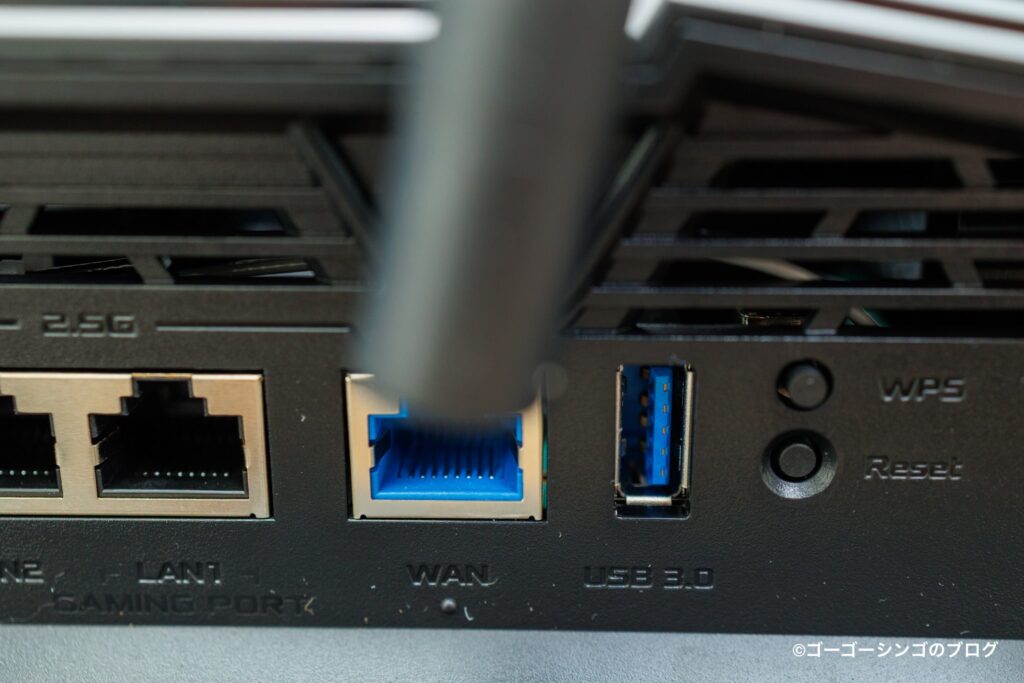
個人的に残念だったのがWANが2.5G対応な点でした。
普通に1Gじゃ無いだけマシなのですが、我が家は10G回線を契約しているので回線の性能をフルに発揮はできません。
まあ10GWANに接続してもせいぜい2Gbpsの速度は超えて来ないのであまり意味は無いのですが、心理的には少し残念だと感じてしまいます(ガジェットオタクの感想)
ROG製品と迷う
ASUSはTUF Gamingブランドの他にもROG製品も展開しております。
- TUF Gaming→高い耐久性と安定性を重視で比較的安価
- ROG→高性能を追求してプロゲーマーも愛用
まあ家庭用であればTUF Gamingでも良いのですが、最近紹介したASUS ROG Strix GS-BE7200Xも安くて良かったので、このあと簡単に比較しておきます。
ポチップ
ASUS TUF Gaming BE9400とROG Strix GS-BE7200Xどっち買う?
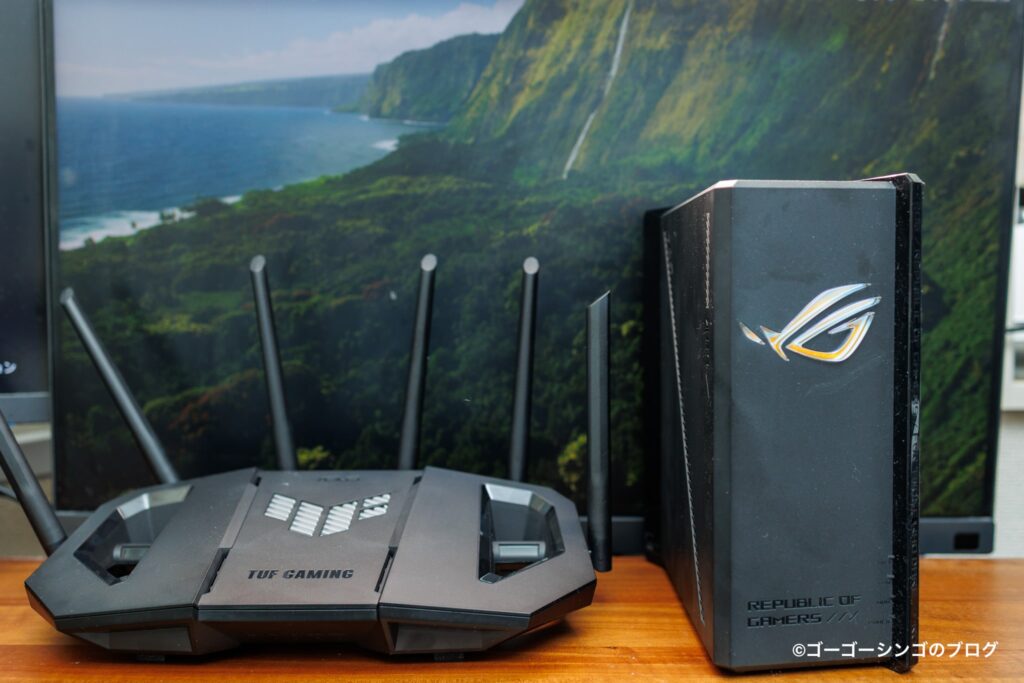
ここではASUS TUF Gaming BE9400とROG Strix GS-BE7200Xのどっちを買うのがおすすめかについて書きたいと思います。
最初に結論ですが、どっちもかなり似ているので環境によって正解は変わると思います。
スペックの違い
| 項目 | TUF Gaming BE9400 | ROG Strix GS-BE7200X |
|---|---|---|
| WiFi規格 | WiFi 7 (802.11be), トライバンド | WiFi 7 (802.11be), デュアルバンド |
| 最大スループット | 9400Mbps (2.4GHz:688, 5GHz:2882, 6GHz:5764) | 7200Mbps (2.4GHz:1376, 5GHz:5764) |
| ストリーム | 2×2 (全バンド) | 4×4 (2.4/5GHz) |
| アンテナ | 外部固定 x6 | 内部 x8 |
| プロセッサ | 1.5GHz Quad-core | 1.8GHz Tri-core |
| メモリ | 256MB Flash / 1GB RAM | 128MB Flash / 1GB RAM |
| ポート | 1×2.5G WAN, 3×2.5G LAN, 1xUSB 3.2 Gen1 | 1x10G WAN, 1×2.5G LAN, 4x1G LAN, 1xUSB 3.2 Gen1 |
| サイズ | 320x179x191mm | 225x90x225mm |
まずスペックの違いですが、優れている点は赤字で書きました。
どっちかが一方的に優れていることはありません。
それぞれが優れている点は以下の通りです。
ちょっと長くなりますが、安定性のTUFブランドか性能のROGの違いが出ているかと思います。
1. 最大スループット:★★★★★ TUF vs ★★★★☆ ROG
- トライバンド対応により、3つの周波数帯のスループットを合算
- 理論値は高いが、単一デバイスではこの速度に到達不可
ROG Strix GS-BE7200X:7,200 Mbps
- デュアルバンドながら、高性能なプロセッサと設計により高速実現
- 理論値では劣るが、実際の運用では差は小さい
判定:数字上はTUFが優れていますが、実用面ではほぼ同等です。
2. バンド構成:★★★★★ TUF vs ★★★☆☆ ROG
TUF Gaming BE9400:トライバンド(2.4GHz + 5GHz + 6GHz)
- 6GHz帯搭載により、未使用帯域の利用が可能
- スマートホーム機器(2.4GHz)とゲーミング(5GHz/6GHz)の帯域分離が容易
- 複数デバイス同時接続時の干渉削減に有利
ROG Strix GS-BE7200X:デュアルバンド(2.4GHz + 5GHz)
- 6GHz帯がないため、320MHz幅チャネルを活用できない
- Wi-Fi 7の高速性を完全には引き出せない
- ただし、管理が単純で、既存環境への適応性は高い
判定:トライバンドはWi-Fi 7の次世代規格を活かすうえで重要。TUFが圧倒的に優位。
3. WAN接続対応:★★★☆☆ TUF vs ★★★★★ ROG
TUF Gaming BE9400:2.5G WAN ×1
- 光回線が10Gbpsの場合、理論値の最大25%しか活用不可
- 1Gbps回線なら問題ないが、10Gbps光ユーザーには物足りない
ROG Strix GS-BE7200X:10G WAN ×1
- 10Gbps光回線をフルに活かせる
- 10G対応NASとの接続も可能
- ハイエンドユーザーにとっての必須スペック
判定:回線速度が10GbpsならROG一択。1Gbps環境ならTUFで問題なし。
4. 高速LAN総数:★★★★★ TUF vs ★★★☆☆ ROG
TUF Gaming BE9400:2.5G LAN ×3
- ゲーミングPC、NAS、プリンタなど複数デバイスの同時高速接続に対応
- 有線接続重視ユーザーに最適
- スマートホーム機器の集中管理にも活用可
ROG Strix GS-BE7200X:2.5G LAN ×1 + 1G LAN ×4
- 2.5G LANは1ポートのみ(ゲーミング専用)
- 残りは1G LANで、複数高速デバイス接続には不向き
- 有線接続重視ユーザーには物足りない可能性
判定:複数デバイスの有線接続が必要ならTUFが大幅に有利。
5. 有線接続総合力:★★★☆☆ TUF vs ★★★★★ ROG
合算した総有線ポート速度を比較します:
TUF Gaming BE9400:12.5 Gbps
- 2.5G WAN ×1 = 2.5Gbps
- 2.5G LAN ×3 = 7.5Gbps
- 合計 = 10Gbps(実用上)
ROG Strix GS-BE7200X:16.5 Gbps
- 10G WAN ×1 = 10Gbps
- 2.5G LAN ×1 = 2.5Gbps
- 1G LAN ×4 = 4Gbps
- 合計 = 16.5Gbps(理論値)
判定:総合的な有線通信能力はROGが優れている。ただし、実運用では10Gbps回線の有無が決定要因。
6. CPU処理能力:★★★☆☆ TUF vs ★★★★☆ ROG
TUF Gaming BE9400:1.5GHz Quad-core
- 4コアで十分な処理能力
- 通常のホーム利用ではボトルネックにはならない
ROG Strix GS-BE7200X:1.8GHz Tri-core
- トリプルコアながら、クロック数が高い
- ゲーミング最適化設計により、実効性能はより高い可能性
判定:ゲーミング特化用途ではROG、一般利用ではほぼ同等。
7. 外観デザイン:★★★☆☆ TUF vs ★★★★★ ROG
TUF Gaming BE9400:大型アンテナ ×6(クモ型デザイン)
- クモのような見た目が目立つ
- RGBライティングなし
- 電波方向調整が可能(アンテナレスモデルより有利)
- 壁掛け対応
ROG Strix GS-BE7200X:内部アンテナ ×8(コンパクト)
- スタイリッシュでインテリア性が高い
- RGB搭載でゲーミングセットアップに統合
- 壁掛け不可(内部アンテナのため)
- スマートホーム環境に馴染みやすい外観
判定:デザイン重視ならROG、拡張性重視ならTUF。好みが大きく影響するカテゴリ。
8. 耐久性・信頼性:★★★★★ TUF vs ★★★★☆ ROG
- 軍事規格に準拠した耐久設計
- 放熱性に優れた筐体
- 2年保証(業界標準の1年保証より手厚い)
- 長期安定稼働を重視
- ゲーミング特化の最適化設計
- パフォーマンス重視
- ただし、耐久性面ではTUFに劣る傾向
判定:長期信頼性を求めるならTUF。高負荷時の瞬間性能ならROG。
9. ゲーミング機能充実度:★★★★☆ TUF vs ★★★★★ ROG
- Open NAT:ポート開放の簡易設定(3ステップ)
- Game Boost:ゲームトラフィック優先化
- モバイルゲームモード:スマホゲーム最適化(1タップ)
- ゲーミングポート:2.5G LAN専用ポート
ROG Strix GS-BE7200X のゲーミング機能:
- Gaming Network モード:ゲーム通信を自動識別・優先化
- ゲーミング専用ポート:2.5G LANを自動優先
- モバイルゲームブースト機能:スマートフォンゲーム最適化
- 10G WAN対応により、配信者向けに優位
判定:スマホゲーム重視ならTUF。FPS/配信重視ならROG。ほぼ同等の機能性。
10. スマートホーム対応性:★★★★★ TUF vs ★★★☆☆ ROG
- IoT専用SSID機能:スマート家電を専用帯域に割り当て可能
- 2.4GHz帯を充実させた設計(IoT機器の多くが2.4GHz対応)
- ペアレンタルコントロール:子ども向けデバイス管理機能
- スマートホームマスター機能
- デュアルバンドのため、2.4GHzと5GHzで帯域分離は可能
- ただし、6GHz帯がないため、複数IoT同時接続時に帯域枯渇の可能性
- IoT機器専用の管理機能が限定的
判定:スマートホーム推進家庭ならTUFが圧倒的に有利。IoT機器10台以上ならTUF推奨。
11. セキュリティ機能:★★★★☆ TUF vs ★★★★☆ ROG(同等)
- AiProtection:Trend Micro技術による24/365セキュリティ
- Instant Guard:ワンクリックVPN
- VPN Fusion:VPN + 通常接続の同時利用
- 無料のセキュリティ対策(ランニングコスト0)
- AiProtection:同様のTrend Micro技術
- VPN Fusion対応
- Gaming Network モードでもセキュリティを維持
判定:ほぼ同等。どちらのルーターでもセキュリティ面の不安はありません。
総合判定:どちらを選ぶべきか?
TUF Gaming BE9400がおすすめの人
| 優先順位 | チェックリスト |
|---|---|
| ★★★★★ | スマートホーム家電が複数台(5台以上) |
| ★★★★★ | 複数デバイスの有線接続が必要(PC + NAS + プリンタなど) |
| ★★★★☆ | Wi-Fi 7対応デバイスへの将来投資を考えている |
| ★★★★☆ | 壁掛け設置を検討している |
| ★★★☆☆ | RGB ライティングは不要 |
おすすめな人
- スマートホーム導入済み、または計画中の家庭
- リモートワーク&ゲーミングを両立させたいユーザー
- 長期安定稼働を重視する保守的なユーザー
ROG Strix GS-BE7200X がおすすめの人
| 優先順位 | チェックリスト |
|---|---|
| ★★★★★ | 10Gbps光回線を契約している |
| ★★★★★ | スタイリッシュなデザイン重視(RGB搭載) |
| ★★★★☆ | FPS・eスポーツゲームが中心 |
| ★★★★☆ | ゲーム配信を検討している |
| ★★★☆☆ | スマートホーム家電は少ない(2台以下) |
おすすめな人
- 高速光回線ユーザー
- ゲーミング・配信が主用途
- インテリア性を重視するユーザー
- セットアップを美しく見せたい
価格対性能比の分析
ASUS TUF Gaming BE9400:約45,000円(希望小売価格)
- 実効的な高速LAN×3
- トライバンド対応
- コストパフォーマンス:★★★★★(10Gbps回線未契約の場合)
ASUS ROG Strix GS-BE7200X:約50,000円(希望小売価格)
- 10G WAN対応
- RGB搭載・スタイリッシュデザイン
- コストパフォーマンス:★★★★★(10Gbps回線契約済みの場合)
結論:回線速度が決定要因。10Gbps回線ならROG、1Gbps回線ならTUFがコスト最適です。
 ポチップ
ポチップ
(まとめ)ASUS TUF Gaming BE9400レビュー
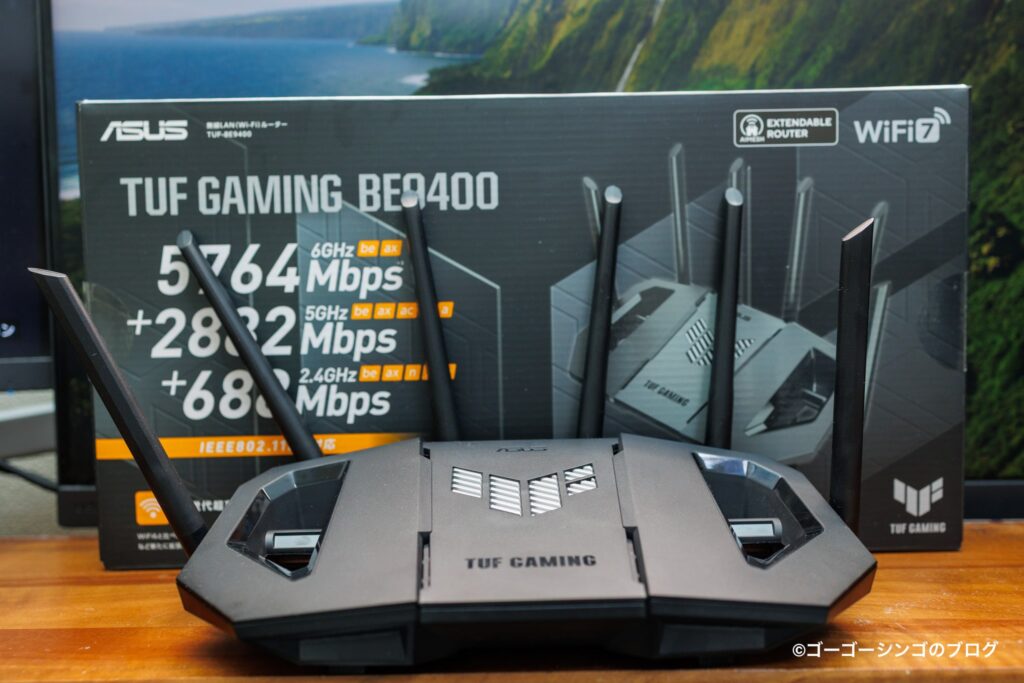
以上がASUS TUF Gaming BE9400のレビューでした。
使ってみて思ったのが基本性能の高さに加えて、アプリのソフトウェアがしっかりしているので使いやすいですね。
Wi-Fi 7のトライバンドルーターってそこまでの数が発売されていないので、本機は最有力候補です(TP-Link製品が多いけど色々とあるので)
ゲーミングブランドのWi-Fiルーターにはなっておりますが、一般用途で使っても全く問題ありません。
むしろ高耐久と長時間安定稼働、多接続を活かしてガンガン使っていきたい商品に感じました。
- 貴重なトライバンドWiFi 7ルーター
- 2.5G LANポートを3つ搭載
- OpenNATなどゲームが快適になる簡単設定
- AiProtectionなどによる強固なセキュリティ機能
- 熱対策に優れた高耐久の信頼ある作り
- 320MHz幅の超広帯域チャンネルとMLO(マルチリンクオペレーション)対応
- WANが10G対応では無く2.5G対応
- ライティングがないのでROG製品と迷う
ポチップ
コメント