


ガジェットブロガー
ゴーゴーシンゴ (栗原 伸悟)
ガジェットレビュー分野の専門家として、2020年12月より継続的にブログ運営。6年以上の実績基盤に、以下の権威性指標を保有しています。
メディア認定実績
Yahoo!ニュースエキスパート認定(モノ・ガジェット分野)
Googleニュース配信メディア登録
累計500万PV以上のYahooニュース掲載実績
ブログ運営実績
公開済みレビュー数:400本以上
企業PR案件対応:250社以上
月間PV:50万以上(ピーク時)
年間ガジェット投資:200万円以上(実機検証用)
専門領域の背景
新卒採用:大手カメラメーカーRICOH法人営業部門
キャリア転職:IT企業カスタマーサポート・情報システム部門
写真分野:ポートレート撮影実務経験10年以上、撮影実績500本以上
実物での動作検証、複数製品の比較検証、長期使用評価により、読者視点に立った信頼性の高い製品情報を発信しています。
ガジェットブロガーのゴーゴーシンゴです(@go5shingo)
3Dプリンターって使ったことありますでしょうか?
僕は今まで気にはなってましたが、自分には関係ない商品だと感じておりました。
そんな時にCrealityさんより、K2 Combo を試してみませんか?と言われたので3Dプリンター初体験ですが試してみることにしました。
Creality K2 Combo の商品の特徴は、最大16色対応のマルチカラー造形と高速CoreXY構造を備えた「ミドル級オールラウンダー」ポジションの3Dプリンターです。
日本では公式価格12万4,400円からで、セール時には10万円台前半まで下がることもあり、AnkerやBambu Lab、QIDIなどのミドルレンジ機と同じイメージです。
結論から言うと、「そこそこの価格で、マルチカラー+高速+密閉筐体+AIカメラまで全部入り」が欲しい人にかなり刺さる製品だと感じました。
一方で、本体サイズなどは大きいのである程度の置き場所の確保も必要だと感じました。
今回はCreality K2 Comboのレビューです。
- 最大16色対応のCFSマルチカラー機能
- 高速CoreXY構造+クローズドループサーボで最大600 mm/sクラスの高速印刷
- AIカメラ内蔵で失敗検出やタイムラプス撮影、遠隔モニタリングが可能
- UIが分かりやすく初心者でも直感的に操作可能
- Crealityエコシステム(Creality Cloud/Creality Print)が使いやすい
- 1辺300mmの造形サイズで少し大きめの制作も可能
- 筐体は大きいので置き場所を選ぶ
- 最大消費電力は1350Wと電気代には注意が必要(3Dプリンター全般)


 ポチップ
ポチップ
3Dプリンターとは?初心者向けにやさしく解説
まずは僕も含めて3Dプリンターとはどのような物なのかについて、調べてみたので簡単に書きたいと思います。
3Dプリンターは、PC上の3Dデータ(立体データ)をもとに、材料を少しずつ積み重ねて“現物の立体”を作る機械です。
いきなり難しそうに聞こえますが、やっていることは「データをスライス(印刷用に変換)→材料をセット→スタート」の繰り返すとできる商品です。
方式はいくつかありますが、家庭用で主流なのはFDM(熱で溶かした樹脂をノズルから出して積層する方式)と、光で樹脂を固める光造形(SLA/MSLA)です。
この記事で扱う「Creality K2 Combo」はFDM方式の3Dプリンターなので、まずはFDMの基本だけ押さえればOKです。
FDM方式(熱溶解積層)のざっくり仕組み
FDMは「フィラメント」と呼ばれる糸状のプラスチック材料を、ノズルで溶かして押し出し、ベッド(台)に薄く線を描くように重ねて形を作ります。
これを何百〜何千層と積み上げることで、最終的に立体物になります。
3Dプリントに必要なもの
- 3Dプリンター本体(今回はK2 ComboのようなFDM機)
- フィラメント(PLA/PETGなど用途に合う材料)
- 3Dデータ(STL/3MFなど。自作でも配布モデルでもOK)
- スライサーソフト(3Dデータを印刷手順データに変換するソフト)
実際の流れ(最短で理解する5ステップ)
- 3Dデータを用意する(ダウンロード or 自作)
- スライサーで設定して「スライス」する(レイヤー厚、サポート有無など)
- フィラメントをセットする
- 印刷を開始する(最初はテストモデルがおすすめ)
- 取り外し・後処理(サポート除去、ヤスリがけ、塗装など)
よく出る用語だけ先に覚える
- レイヤー厚:表面の滑らかさと印刷時間に影響(薄いほど綺麗だが時間は増えやすい)
- インフィル:中身の密度。強度と材料使用量のバランス調整
- サポート:宙に浮く形を支える“仮の柱”。後で外します
- 1層目:成功の8割を決める重要ポイント。ズレると剥がれやすい
K2 Comboが初心者に向く理由
K2 Comboは「最大16色のマルチカラー印刷」と高速CoreXY構造が特徴で、Creality独自のCFS(Creality Filament System)によって多色フィラメントの交換と供給プロセスを自動化し、操作はタッチディスプレイやスマホアプリから行えます。
さらにAIカメラ内蔵で、失敗検知やタイムラプス撮影にも対応しているので、「作る→記録する→共有する」までを1台で完結しやすい設計です。
ポチップ
Creality K2 Combo の概要と価格
ここではK2 Comboの特徴やスペックを紹介しておきます。
- メーカー:Creality
- 発売時期:2025年10月(日本向け)
- 想定ユーザー:ミドルレンジ以上の3Dプリンターを求める方向け
- 価格:公式販売価格 124,400円〜、セール時は10万円台前半まで下がるケースあり
ここ最近では日本でも人気になっているブランドらしく、特にK2 Comboはミドルクラスのマルチカラー3Dプリンターを求める方には密かに大人気となっております。
主なスペック一覧
公式ストアや海外通販サイトのスペックを整理すると、K2 Combo の主な仕様は以下のとおりです。
ミドルレンジ価格帯ながら、「密閉+加熱チャンバー+CoreXY+マルチカラー+AIカメラ」という欲張り構成がスペック面の大きな特徴です。
Creality K2 Combo の強み・特徴
ここではK2 Combo の特におすすめの機能について紹介しておきます。
1. 最大16色対応のCFSマルチカラーシステム
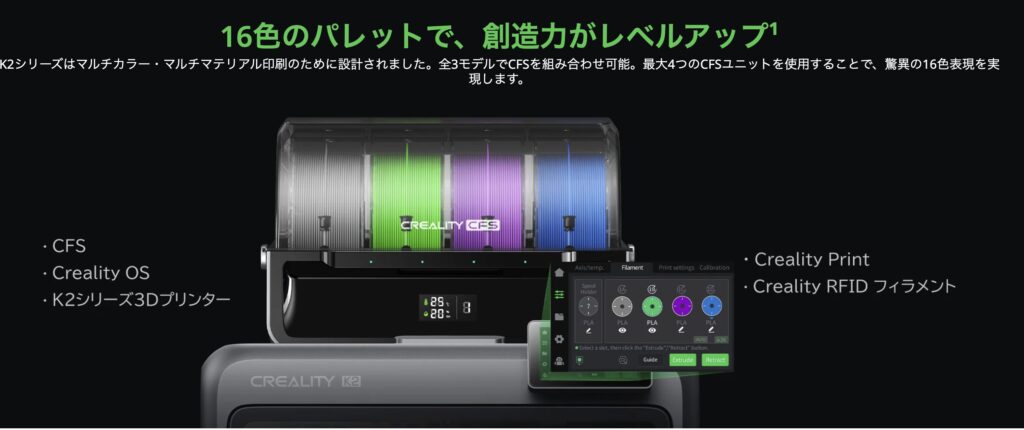
K2 Combo 最大の売りが、Creality独自の「CFS(Creality Filament System)」によるマルチカラー対応です。
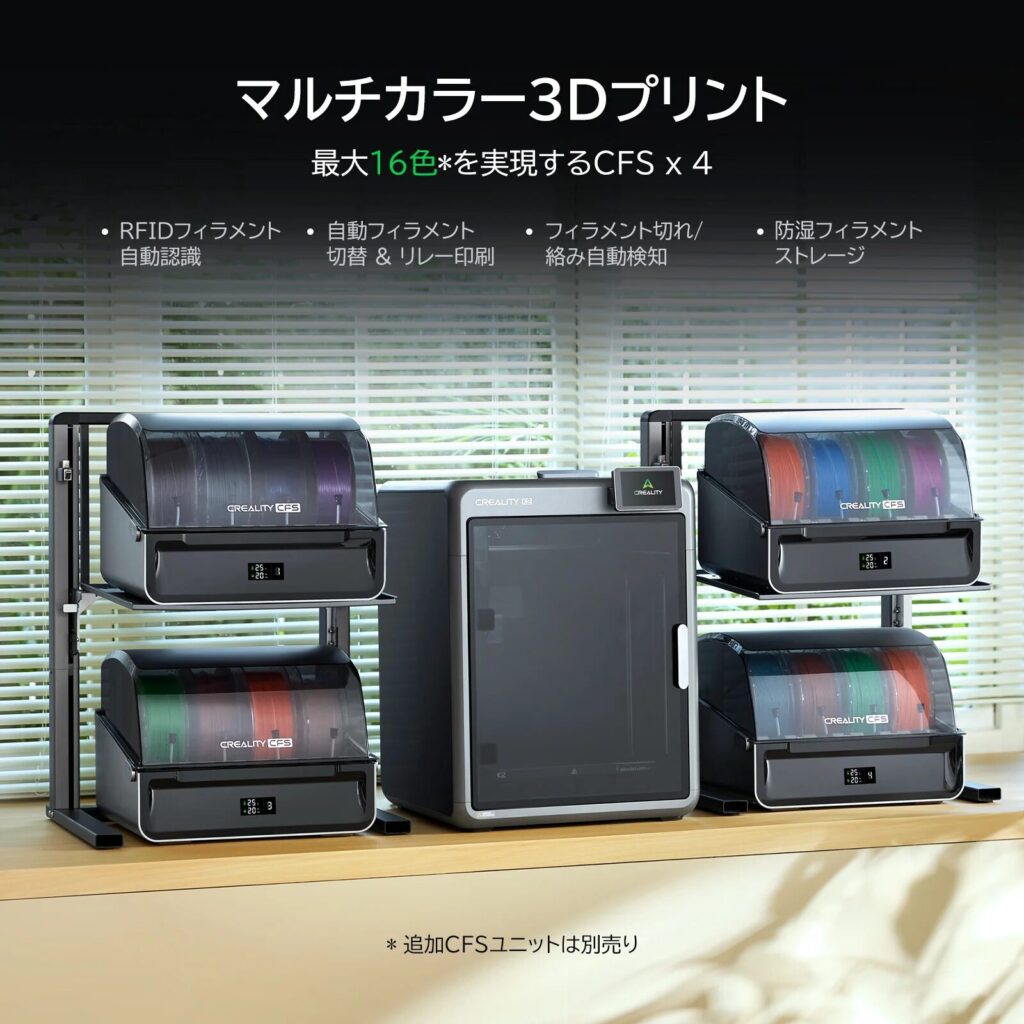
- 標準構成で4色対応の防湿フィラメントストレージ(CFSユニット)が1台付属
- 追加CFSを本体背面に増設することで、最大4台・16色まで拡張可能
- CFS側でフィラメントを防湿保管しつつ、温度・湿度をリアルタイム表示
- RFIDに対応した純正スプールなら、自動で材料プリセットを読み取って最適条件を適用
これにより、一般的な単色FDM機のようにプリント途中で手動フィラメント交換をする必要がなく、1ジョブで多色・多素材造形が完結します。
海外レビューでも「CFS周りの安定性が高く、マルチカラー起因の大きなトラブルはほぼなかった」と報告されています。
2. 高速CoreXY+クローズドループサーボで600 mm/sクラス
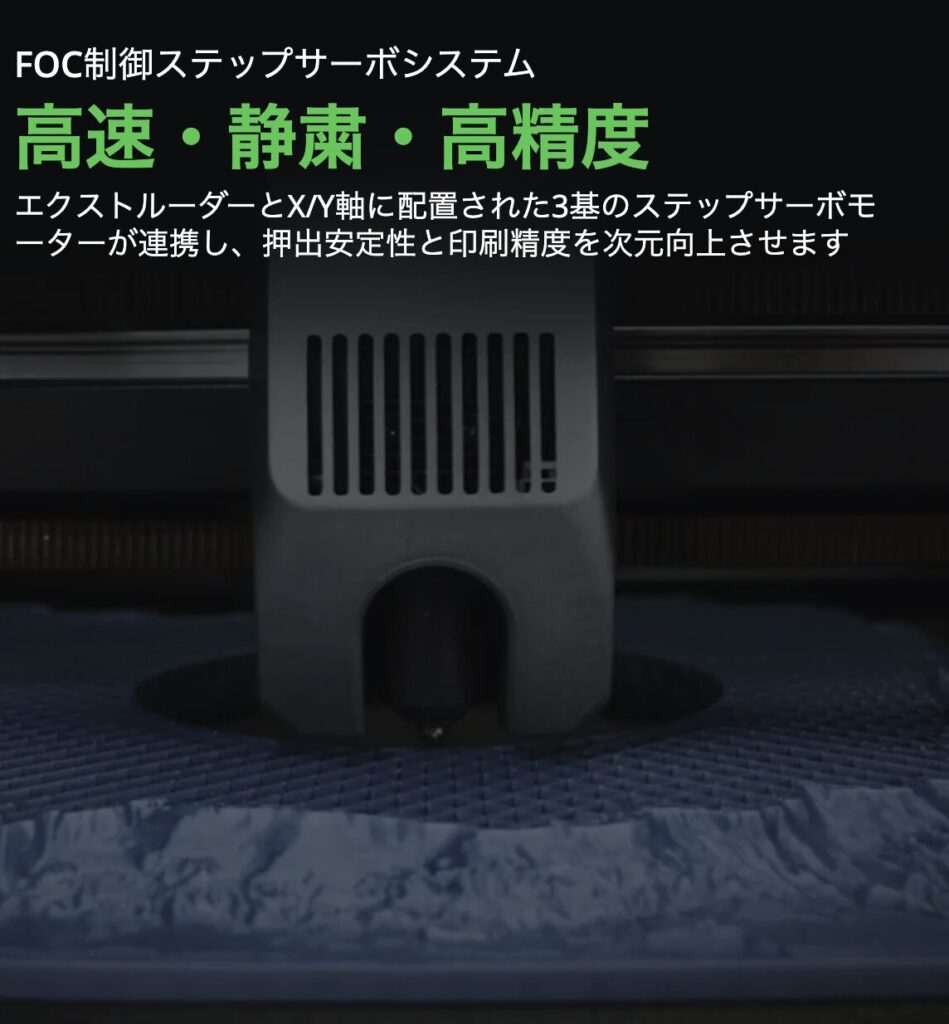
K2シリーズは、K1シリーズで培った高速CoreXYアーキテクチャを継承しており、K2 Combo も最大600 mm/sクラスの高速造形に対応します。
- CoreXY機構により、軽量なモーションシステムで高速移動
- XYZ+エクストルーダにFOC制御のクローズドループサーボモーターを採用し、ステップ抜けやオーバーヒートによるトラブルを軽減
- 32768マイクロステップ/回転クラスの高分解能制御で、トルクと応答性を両立
プリント中はアームがかなり機敏に動き、テーブルまで振動が伝わるレベルのスピードながら、積層の滑らかさや造形精度はかなり高いです。
3. 密閉・加熱チャンバーでABSや高機能樹脂も狙える
ミドルレンジ機では「オープンフレーム+ベッドのみ加熱」の構成も多いなか、K2 Combo はフルエンクロージャ+アクティブチャンバーヒーターを搭載している点も大きな強みです。
- チャンバー内を加熱し、ABSやASAなど反りやすい樹脂でも安定しやすい
- ベッド加熱により、PLA系でも反り・剥がれを抑制しやすい
- ヒートチャンバー前提のPA-CFなど、高機能材料へのチャレンジもしやすい構成
実際、Creality公式フォーラムのレビューや海外記事でも「大型ABSパーツやカーボンフィルが現実的に狙える高速マルチカラー機」というポジションで語られています。
4. AIカメラ+クラウド連携で“今風”の使い勝手
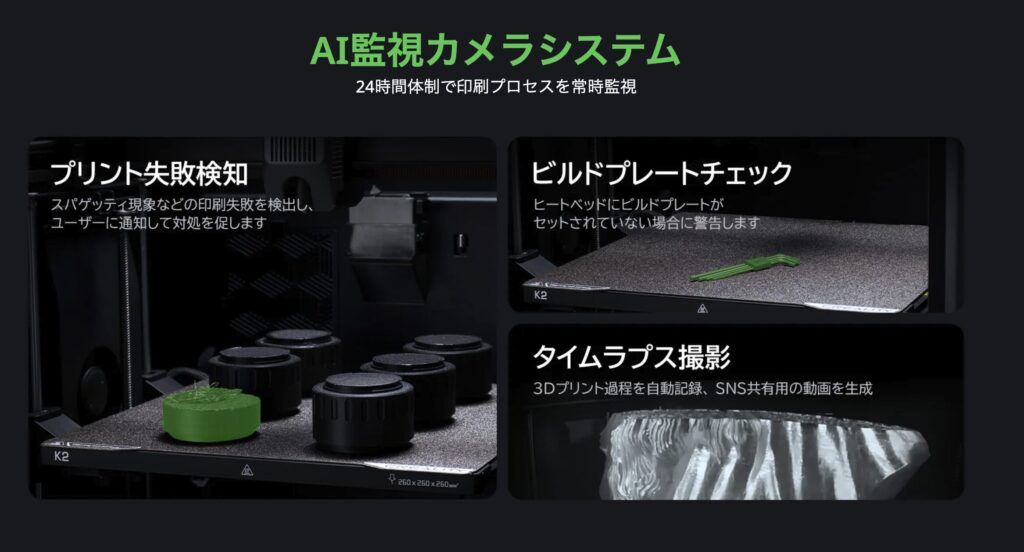
K2 Combo には720p/30fpsクラスのAIカメラが内蔵されており、以下のようなことが可能です。
- タイムラプス撮影(SNS動画用にそのまま活用可能)
- 造形中の失敗検知(スパゲティ検出など)
- スマホアプリやブラウザから、遠隔で進捗確認
単なる“速くてきれいに刷れる”だけでなく、コンテンツ制作ツールとしての使い勝手もしっかり意識された設計です。
Creality K2 Combo 実機外観
ここからはCreality K2 Combo の実機外観です。
全体の見た目
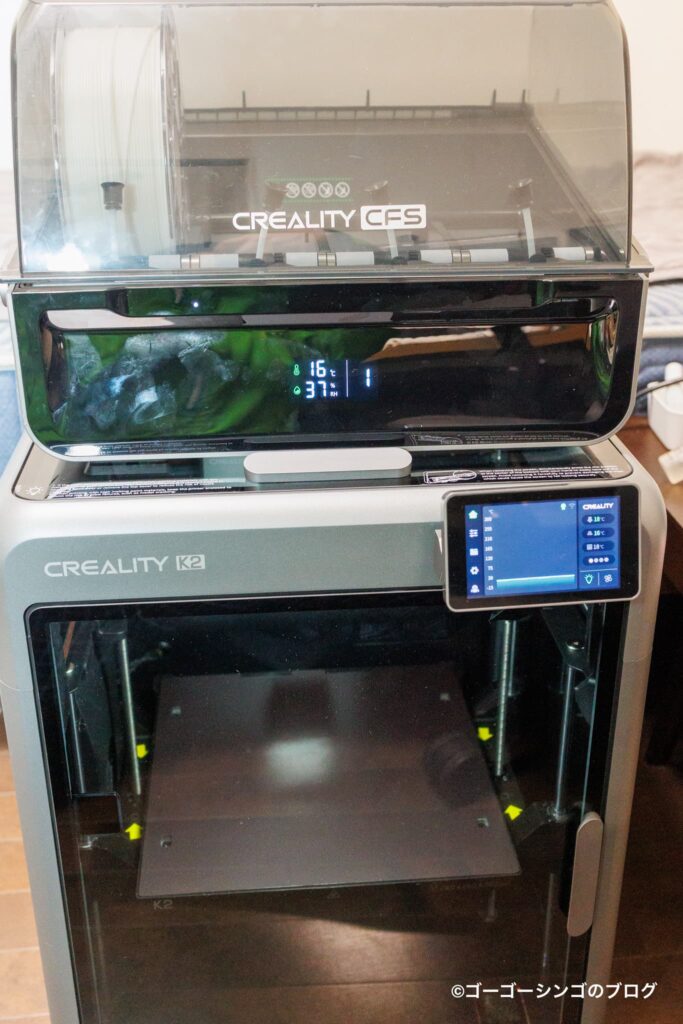
まず設置した印象は非常に大きいです。
大きさは約 425 × 404 × 597 mmとのことでどっちかと言うと床置きしたほうがおすすめの大きさで、デスクの上に手軽に置けるタイプではありません。
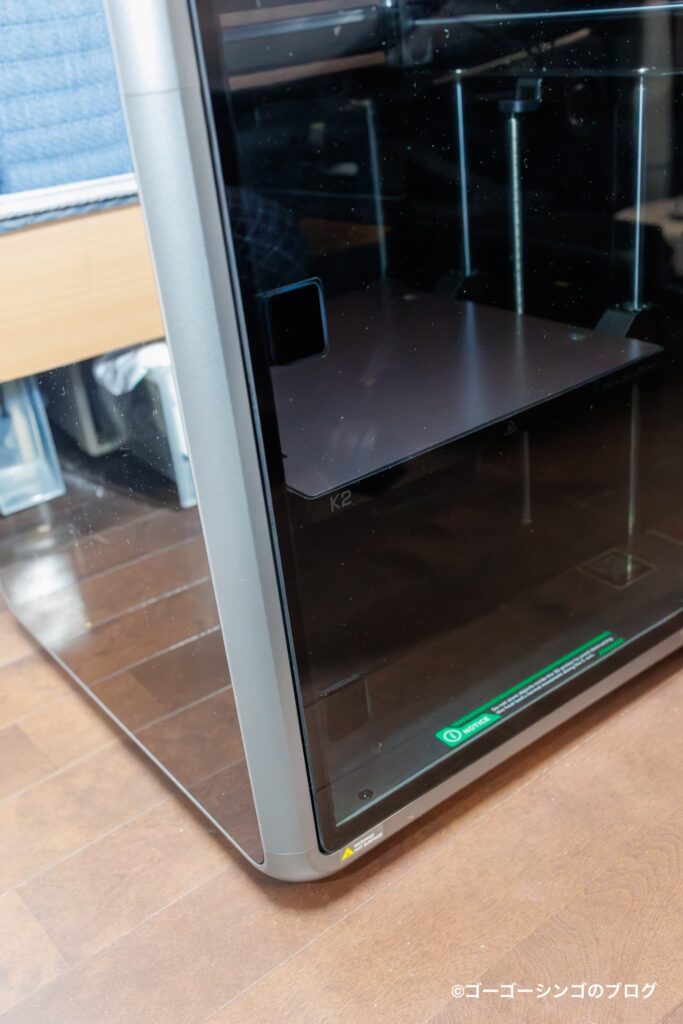
見てもらうと分かると思いますが、巨大な箱で重さも18kg以上はあるので、棚などに置くのも難しいと思います。
置き場所だけはマジで確認しといてください。
フィラメントボックス
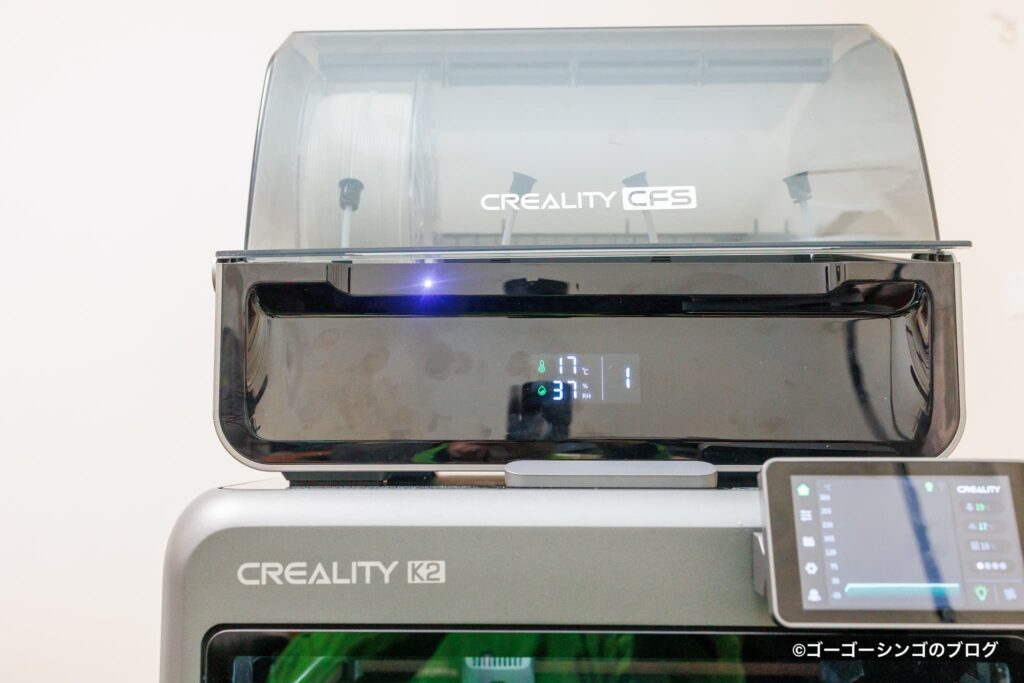
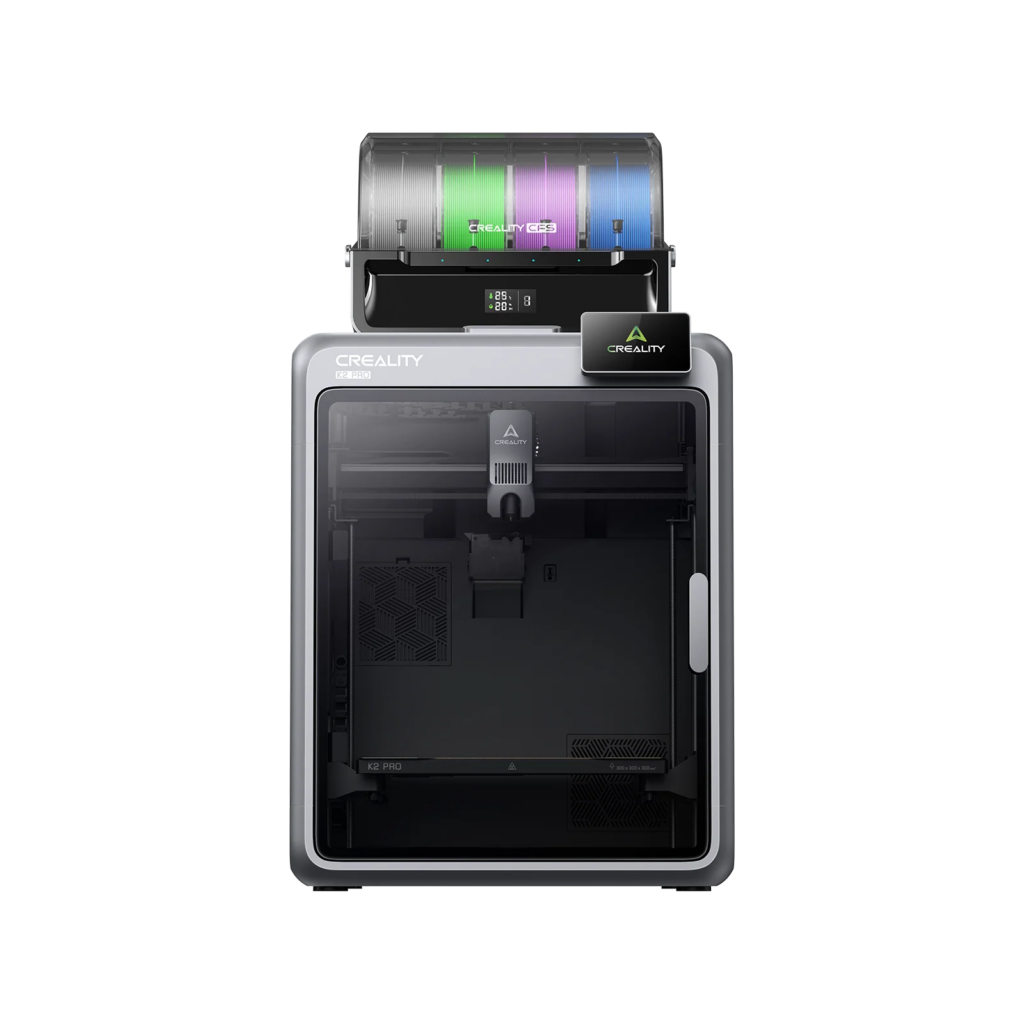
パーツは2つに別れる構成になっており、冗談がフィラメントボックスで下段が3Dプリンター本体になります。
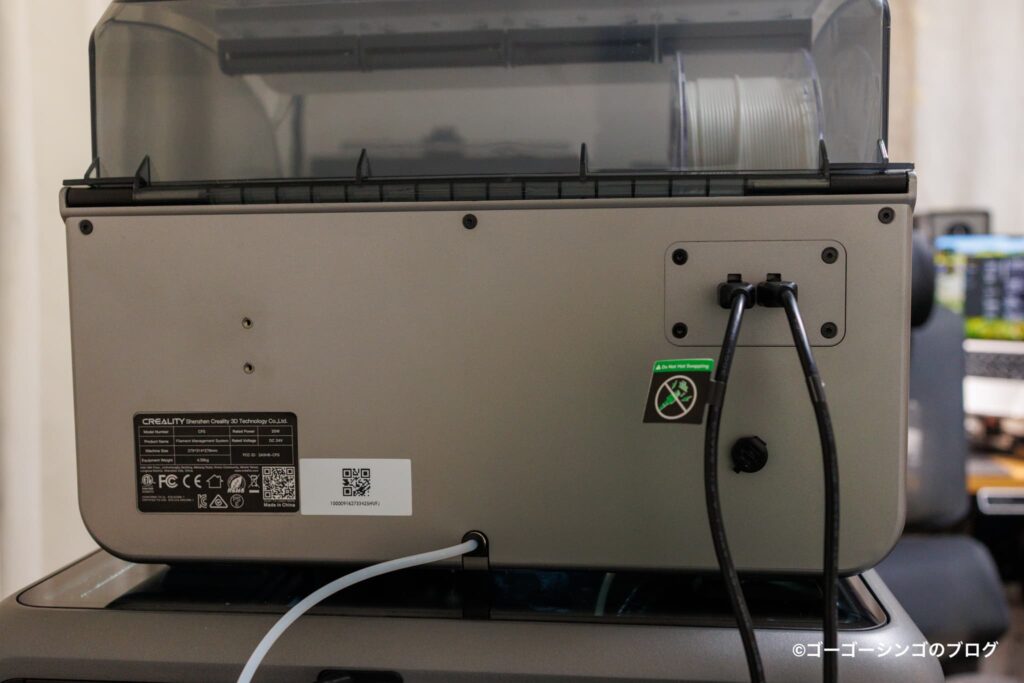
セットアップに関してですが、ほぼ完成品の状態で届いて線を繋ぐだけで完了するので僕のような3Dプリンター初心者でも安心して使えました。
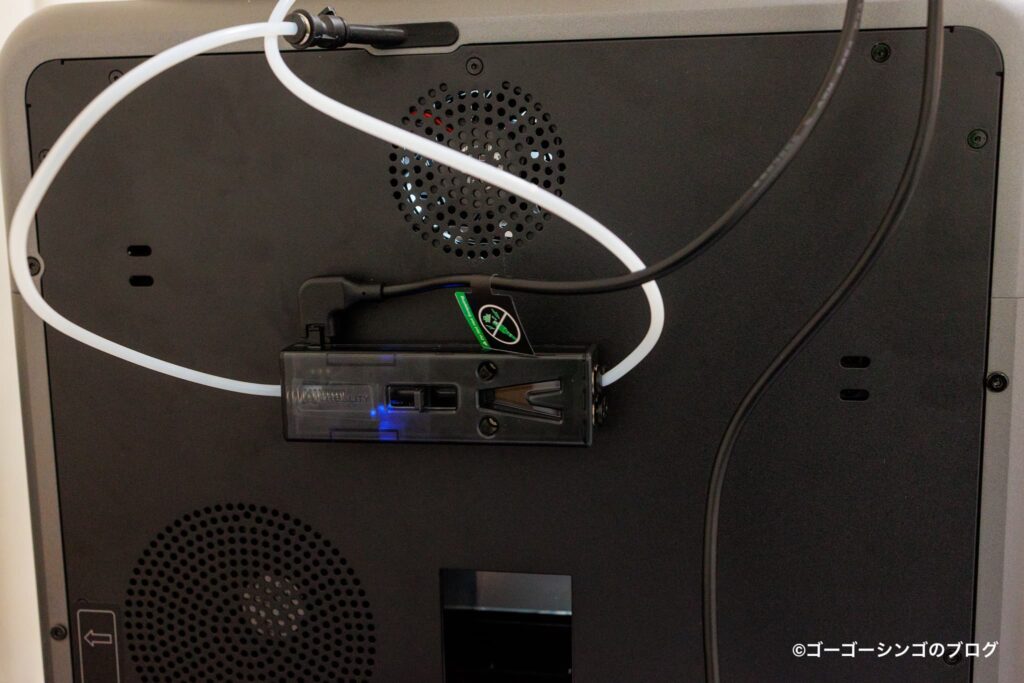
作業的にはチューブとか線をつなげるだけで、説明書(図解入り)を見て作業すると30分もあればできると思います。
それよりも箱から取り出したりする作業のほうが時間が掛かりました。
一人で持ち上げるのに時間が掛かるので、できれば2人で作業をするのをおすすめいたします。
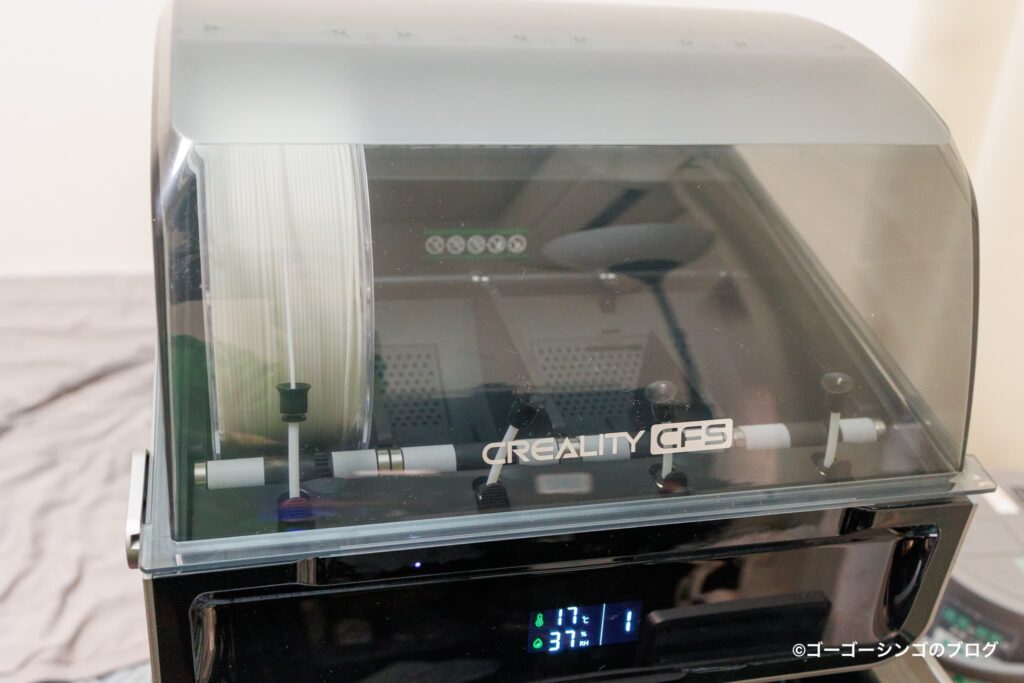
冗談はフィラメントボックスになっており、蓋が閉まって水気やホコリからガードされる仕組みになっております。
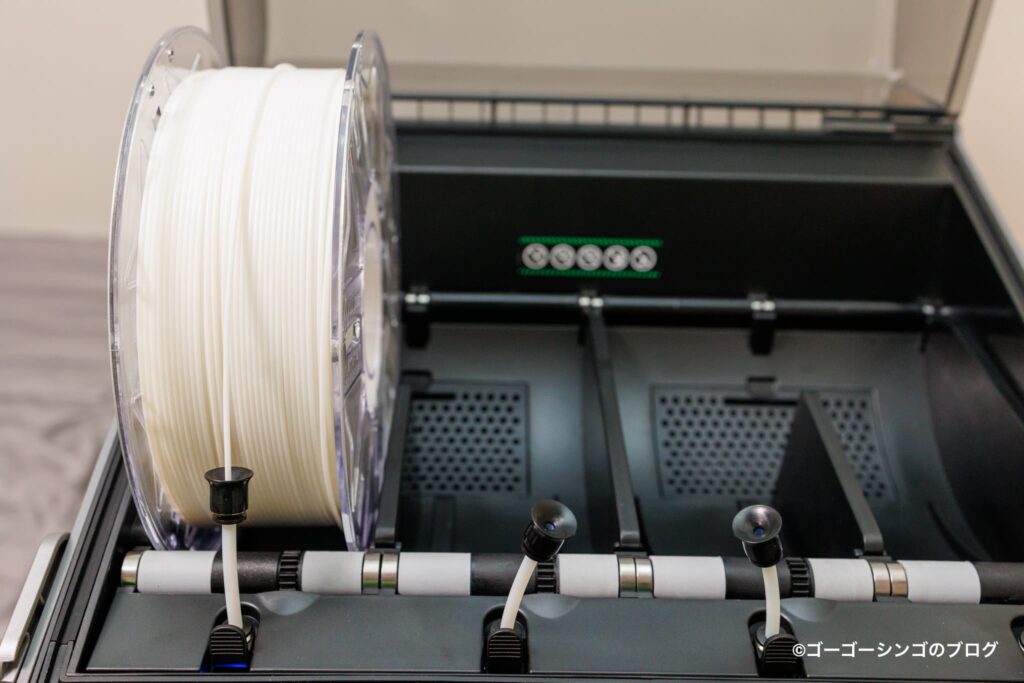
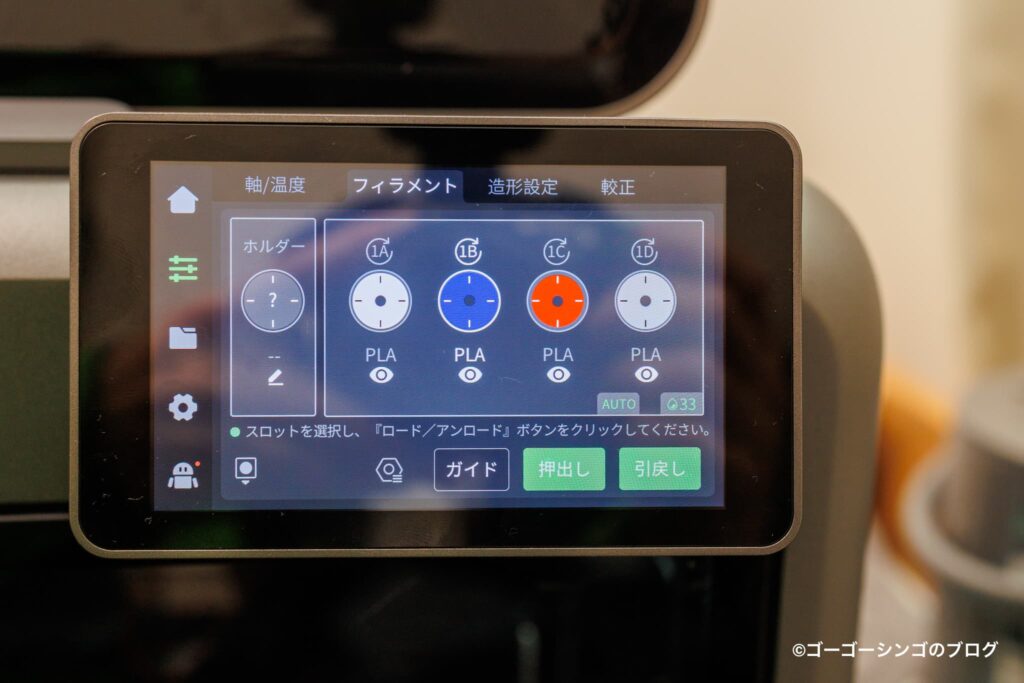
フィラメントは置いて管に通すだけで機械が自動で色まで判断してくれました。
難しい設定なども無くて、初心者でも迷うことなく使用可能。
またフィラメントボックスには最大4つのフィラメントを設置可能で、マルチカラーを活かした多色のフィラメントを装填可能です。
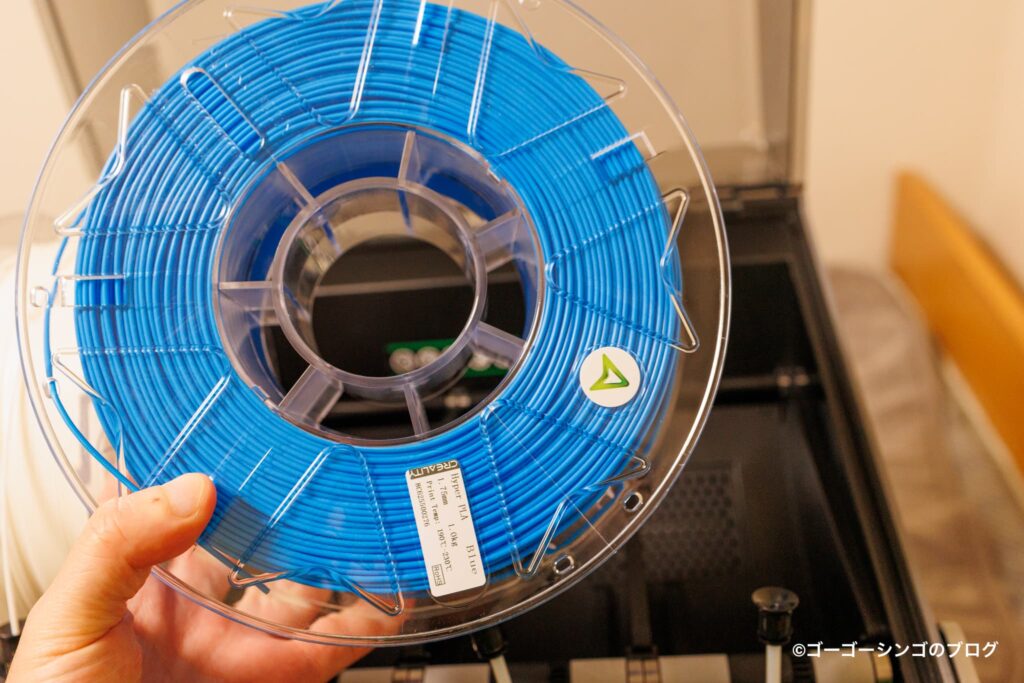
実際のフィラメントはこんな感じで、三角のマークが付いてる方向に差し込むだけです。
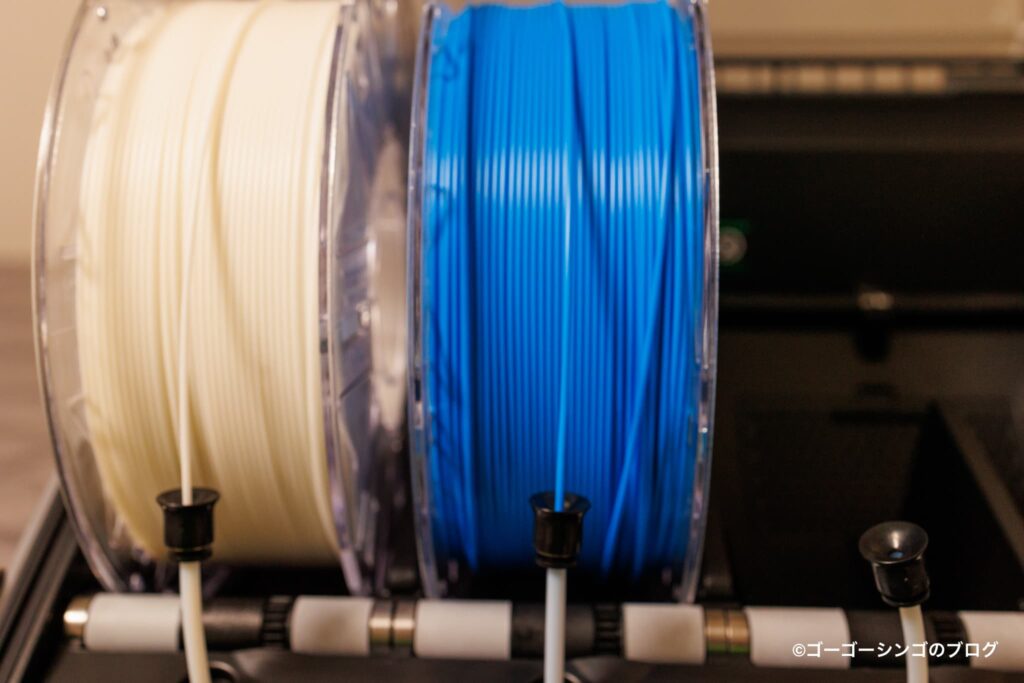
純正のフィラメントを使えば確実に機械側が認識してくれるので、絶対に純正フィラメントを使うことをおすすめいたします。
カラー液晶
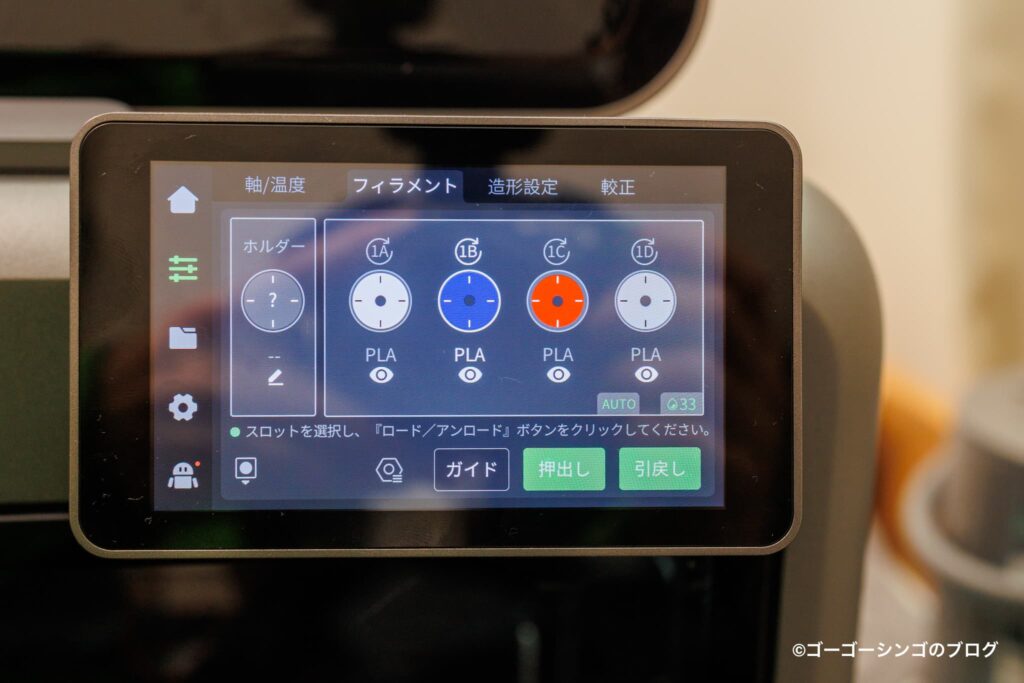
液晶もカラー液晶になっていて非常に見やすかったです。
またタッチ操作にも対応していて、スマホ感覚で操作ができました。
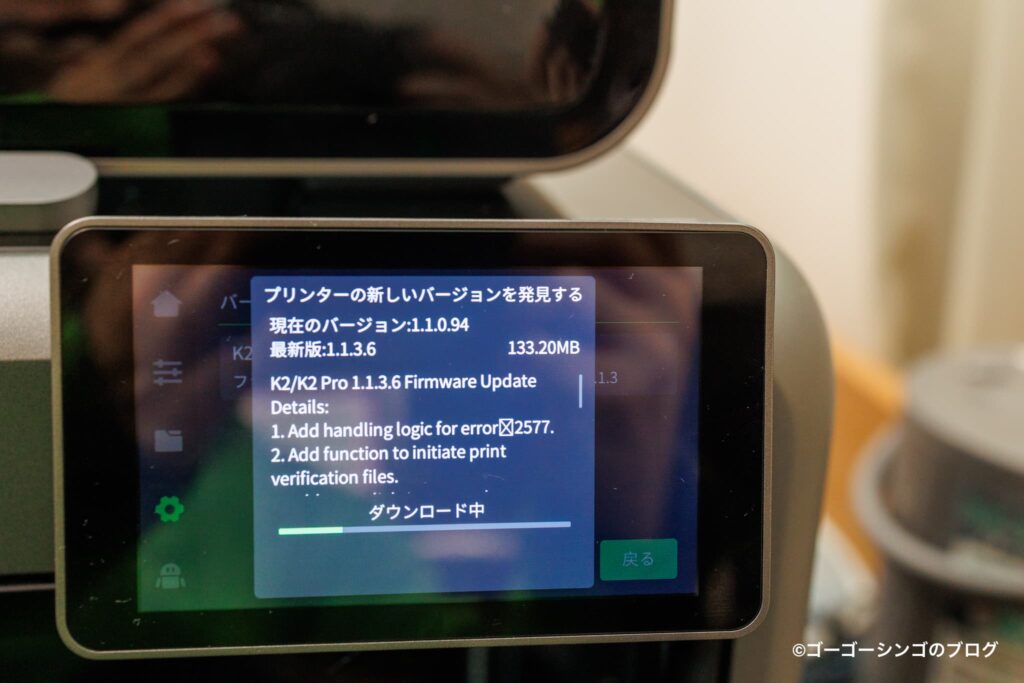
初期セットアップするとファームエリアのアップデートなどもディスプレイをタップするだけで可能でした。
ネットワークの接続もWi-Fiに対応していて、ケーブルレスでネットワーク接続が可能です。
ただWi-Fiは2.4GHz帯のみに対応なので、間違って5GHz帯に接続すると繋がらないのでご注意いください。
3Dプリンター本体
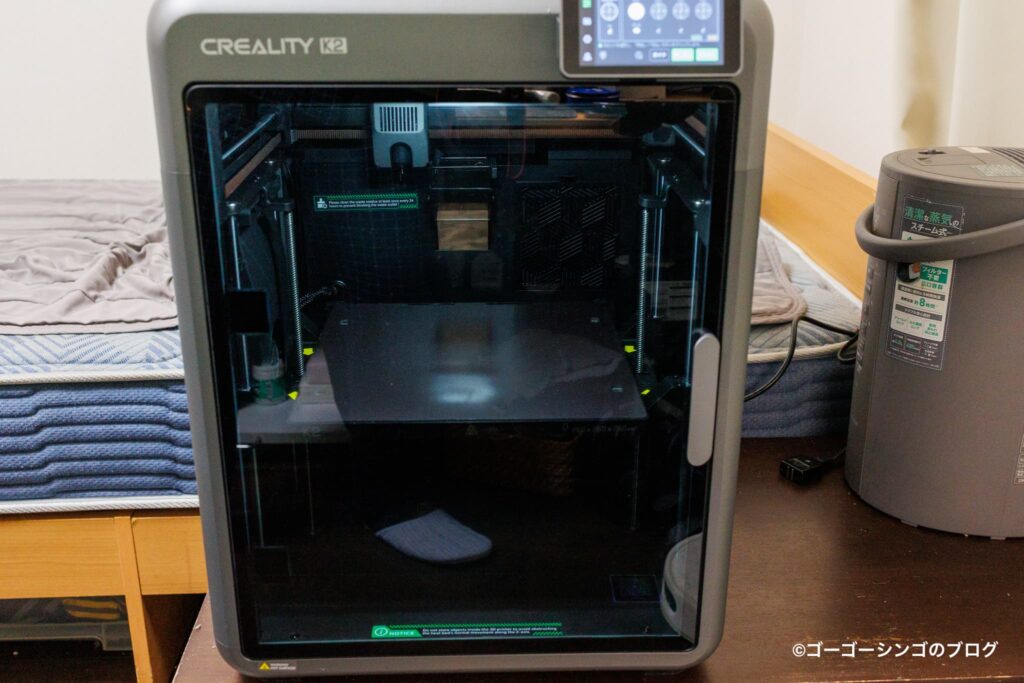
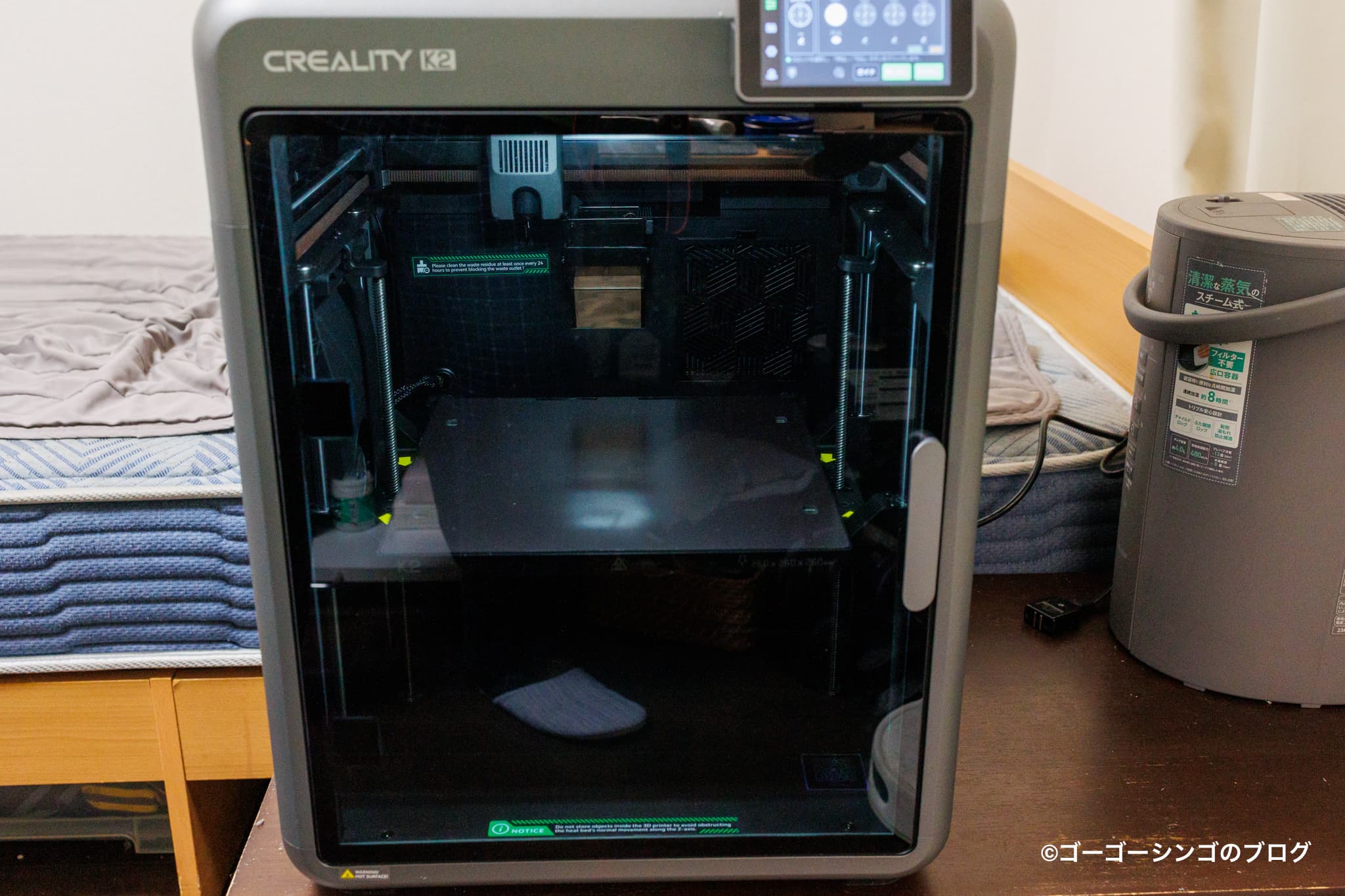
3Dプリンター本体はこんな感じで、小型の冷蔵庫くらいの大きさがあるイメージです。
隣に象印の加湿器を置いてありますが、それよりもはるかに大きくカメラの防湿庫に似ているイメージでした。
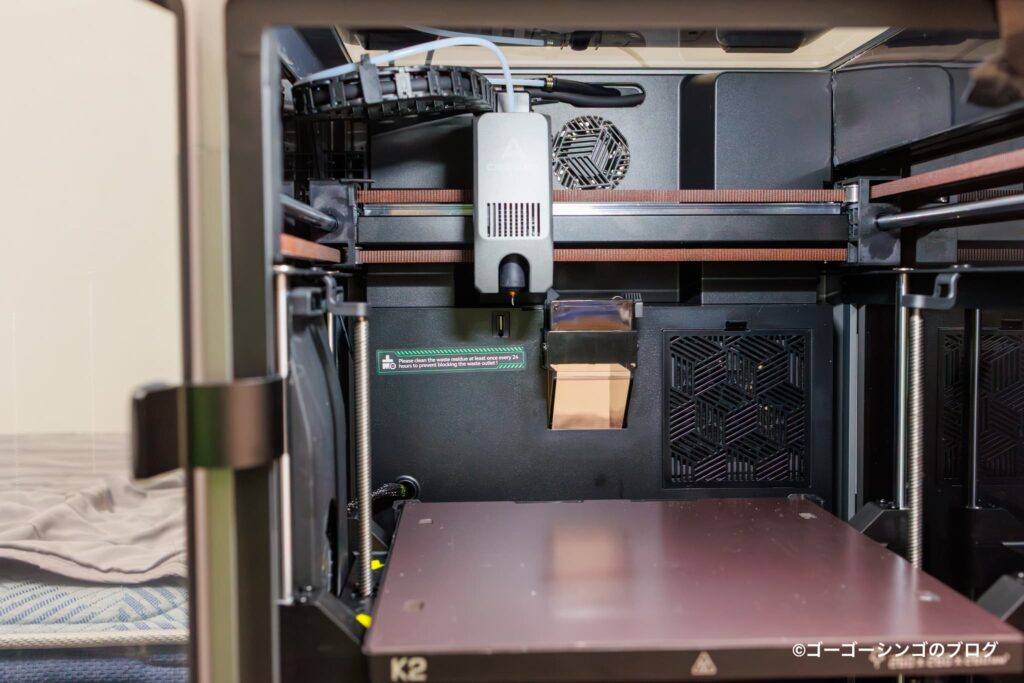
パネルはガラス製の扉になっており、僕のようにベッドの前に置いてもホコリなどからも防御されます。
また驚いたのが、背面や側面にファンが内蔵されており、まるでデスクトップPCのような構成になっておりました。
K2 Pro Comboの特徴としては1辺300mmの造形サイズになっており、3Dプリンターでスタンダードな1辺250mmサイズよりもより大型の造形物を作ることが可能になっております。
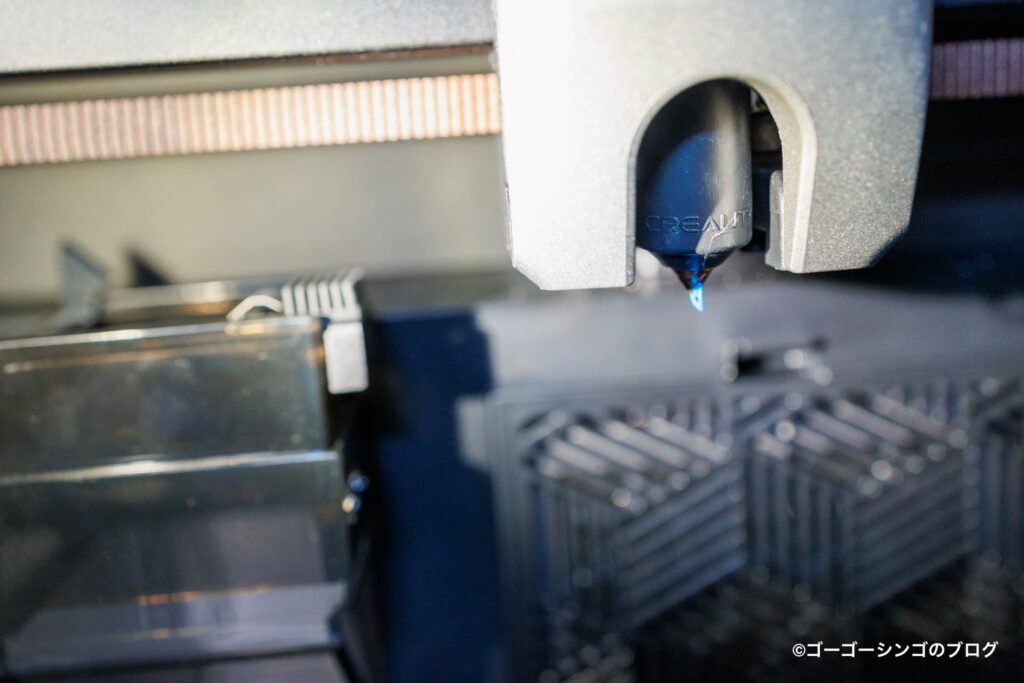
実際にフィラメントを出して制作するノズル部分はAI駆動により、縦横左右と縦横無尽に動きます。
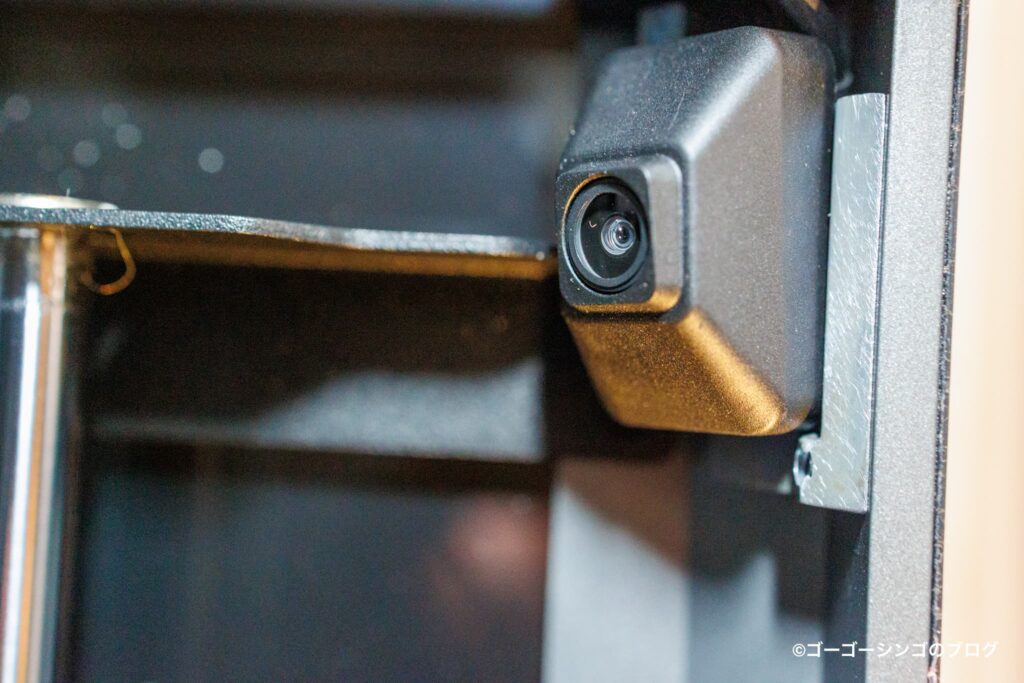
さらに720P相当画質のAI対応のカメラがノズルの後ろと扉を開けた前面に付いておりました。
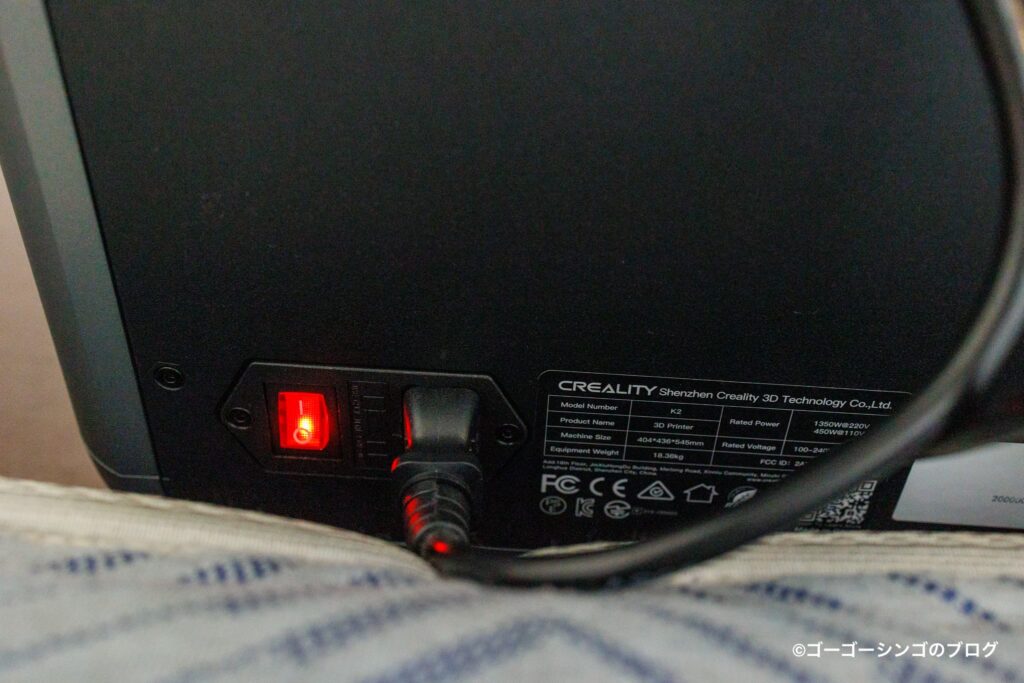
また背面には電源ボタンと電源コンセントが付いておりました。
もしも3Dプリンターをオフにしたい場合は背面のボタンを押す必要があるので、ある程度背面も押しやすい位置に設置するのがおすすめです。
3Dプリンター初心者がCreality K2 Comboでプリントしてみた感想
ここでは3Dプリンター初心者が実際にプリントして使った感想を紹介します。
データの入手は意外と簡単
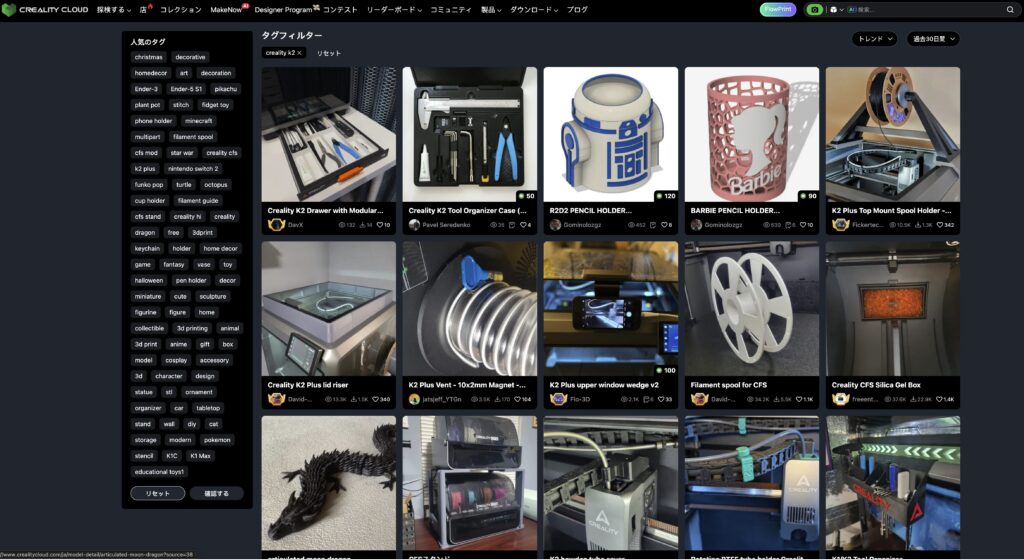
初心者が最初に戸惑うポイントとしては、3Dプリンターのデータはどうやって作る、もしくは入手する問題です。
無料のデータ配布サイトもありますが、おすすめなのがCrealityが運営しているCreality Cloudです。
ここでは有料のデータもありますが、無料のデータも多くありさまざまな造形物のデータが簡単に手に入りました。
必要なデータは3Dモデルデータやスライサーデータ(3Dモデルをプリンターが理解できる「Gコード」に変換したデータ)などがありますが、難しいことは知識は不要で初心者でもすぐに使えました。
スマホアプリもありますが、PC版のCreality Print(Windows、Mac対応)をインストールして家庭用のプリンターと同じように印刷スタートすればあとは勝手に3Dプリンターが動いて作成してくれます。
初制作はペンケースを作成してみた
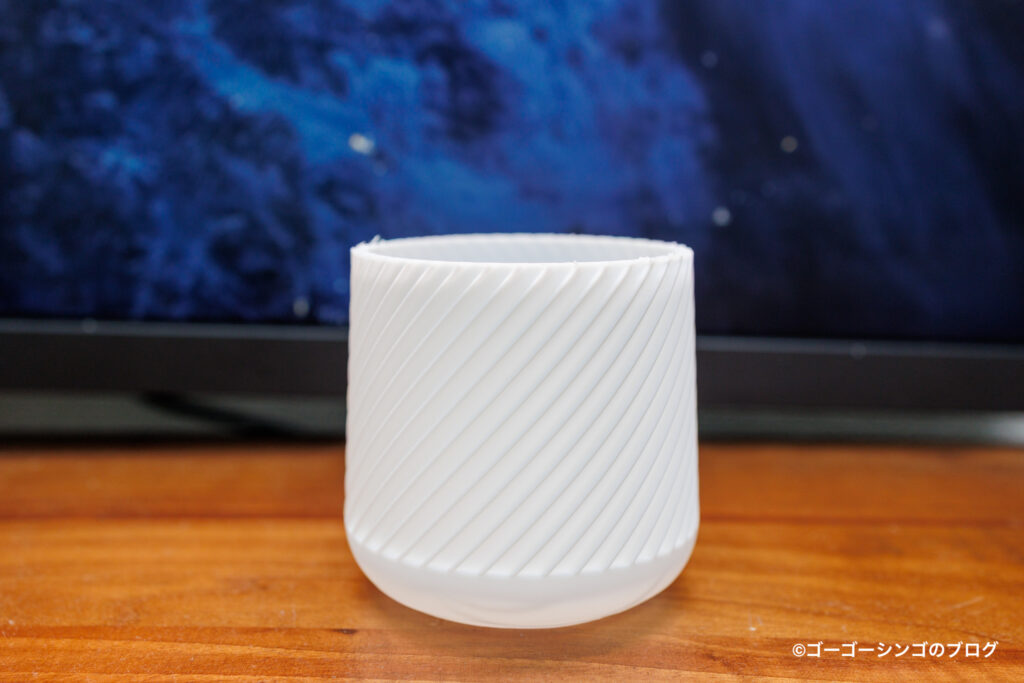
まずはお手軽な収納グッズが作りたいと思ったので、Creality Cloudから探してペンケースを作成してみました。
完成した商品はこんな感じで、思ったより良い感じにできました。
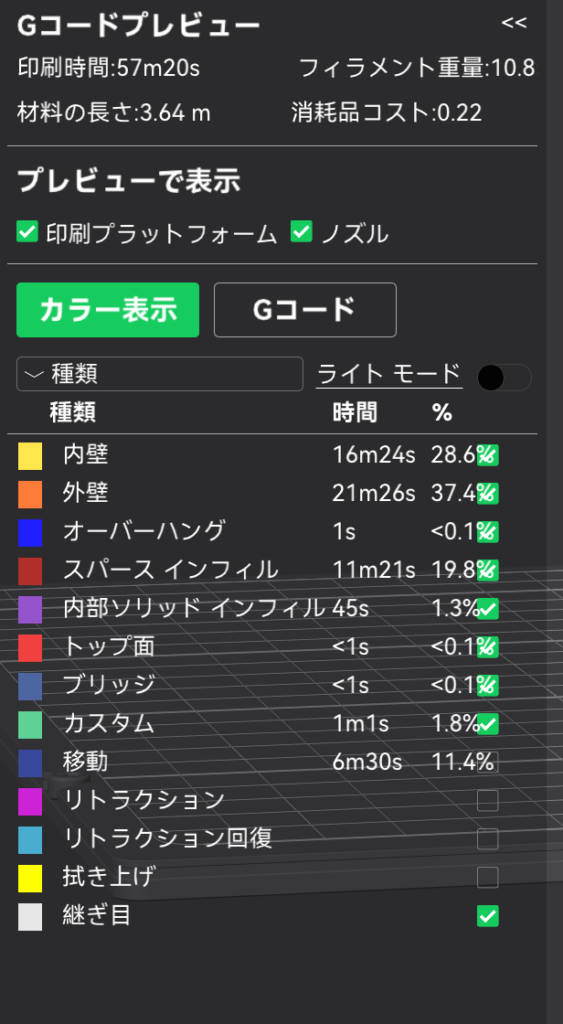
制作も難しい同社のソフトウェア「creality print」を使えば、スライサーの設定などは機械が自動で計算してくれるので、プリントアウトする感覚で使えました。
なので初心者でも全然余裕で使えると思います。
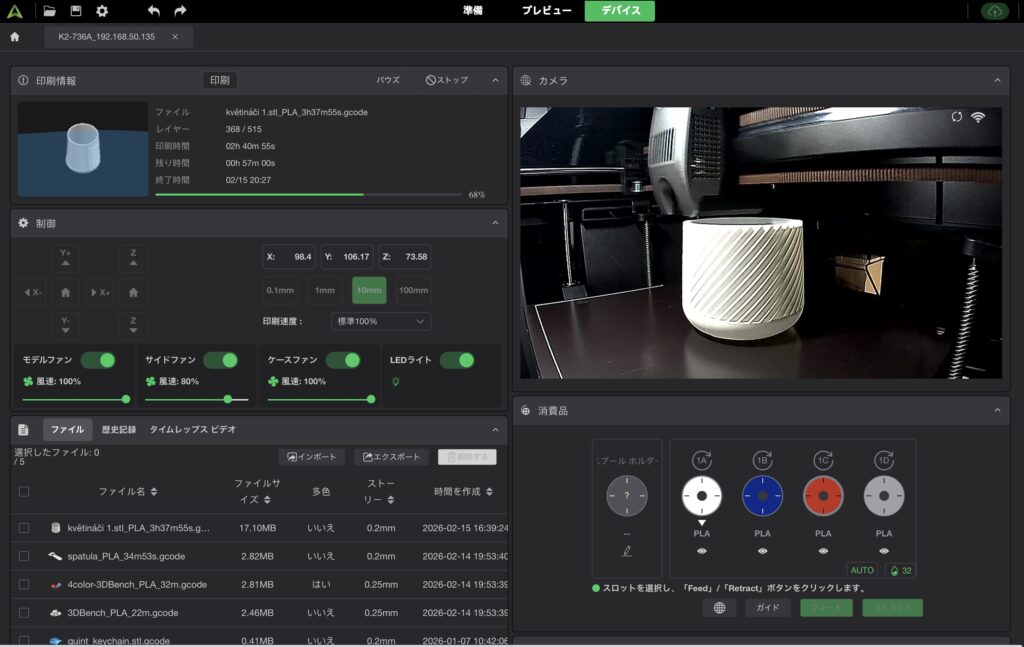
制作過程も内蔵のカメラでリアルタイムで見れるので、作っている最中も楽しみがありました。
また最初に完成に掛かる時間と、進捗状況が時間と棒グラフで視覚的に表示されるので使いやすいソフトに仕上がっていると思いました。
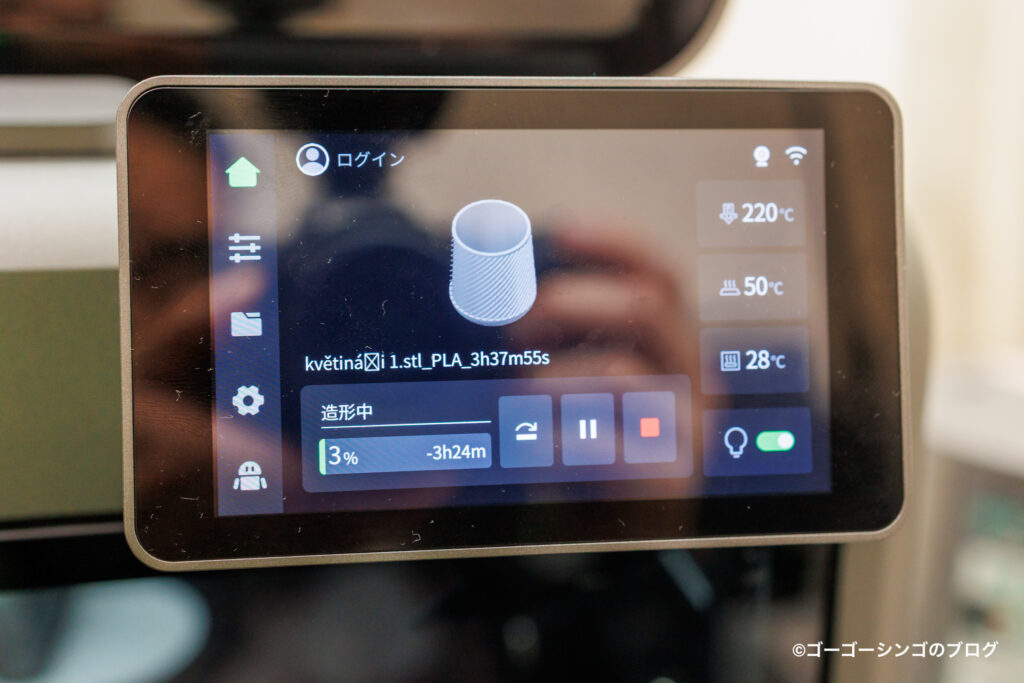
あとはディスプレイにも造形の進捗状況が表示されるなど、PCを見なくても分かるので非常に親切だなと関心しました(完成までだいたい3時間30分くらい掛かりました)
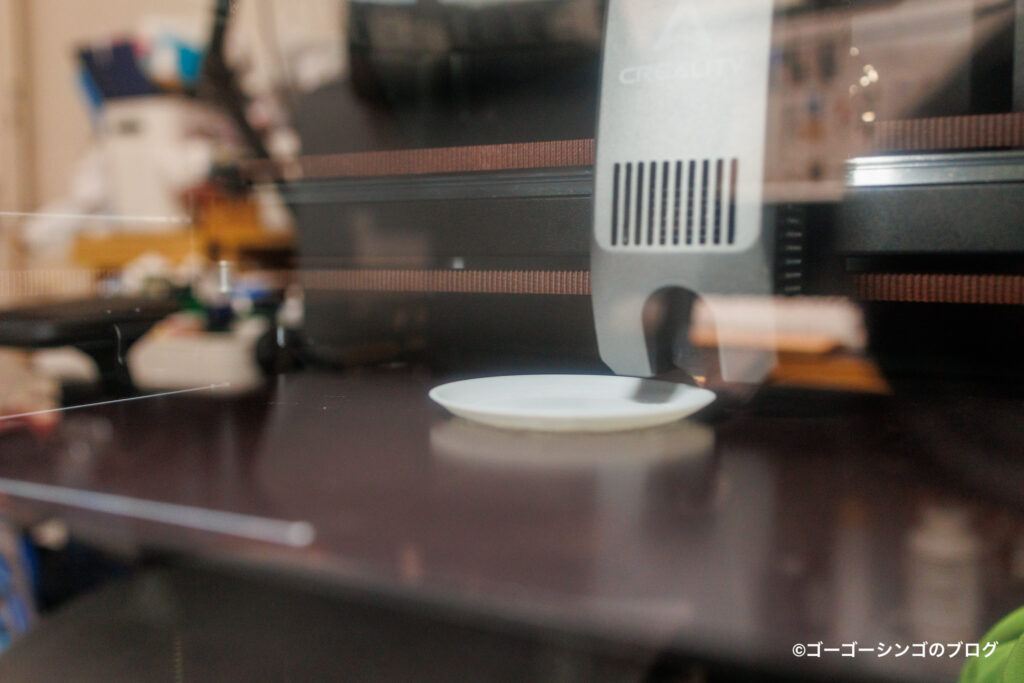
こんな感じで1層ごとに積み重ねて立体物を作っていくので、作ってる時に見てても意外と面白かったです。
なんか段々と形になっていくことに喜びを感じました。
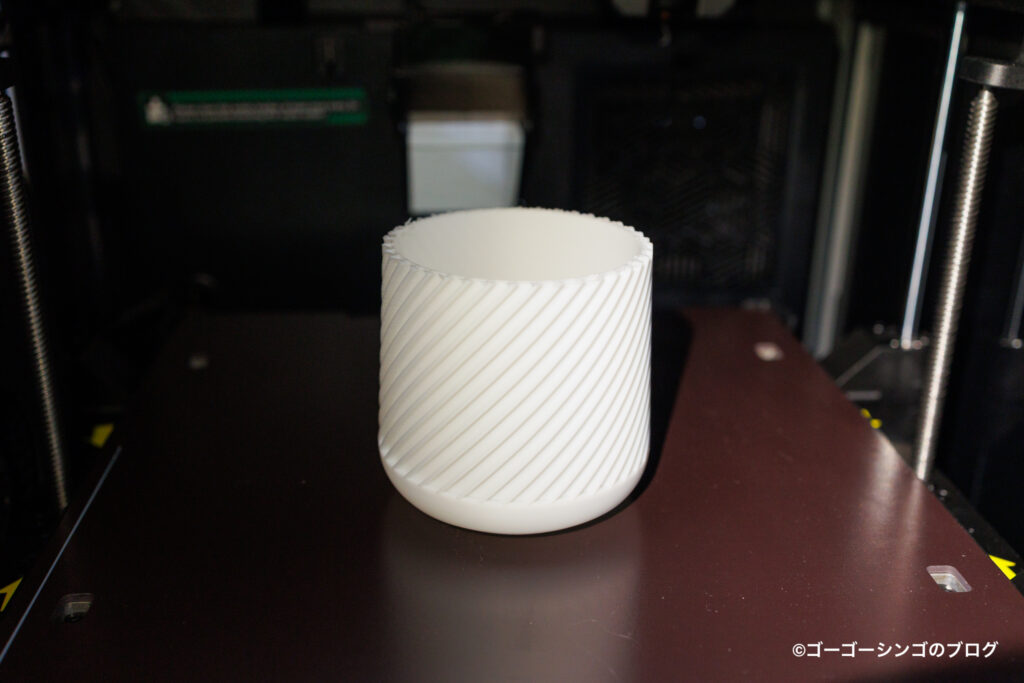
実際の出来上がりはこんな感じで、あの状態から形になるのは凄いと感じました。
溝のグラデーションも精緻に印刷されており、普通に100均とかで売れそうレベルかもしれません。
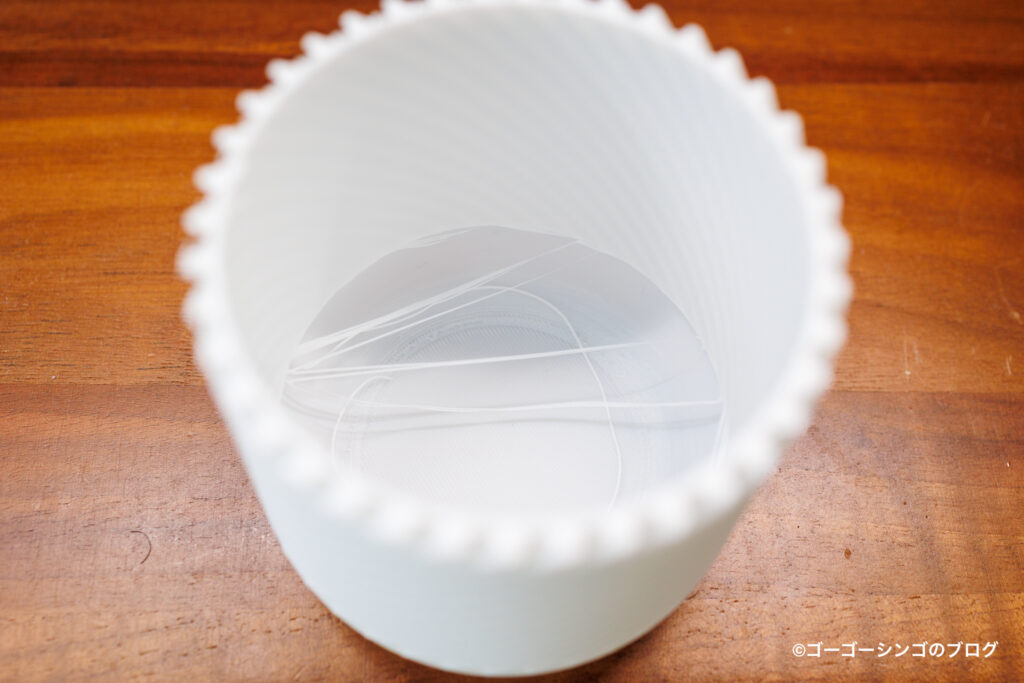
ただ3Dプリンターなので弱点もあって、一筆書きで印刷するのでどうしてもサポート材が残ったりしてしまいます。
図面の精度を上げれば改良されるかもですが、作った後には多少のメンテナンスは必要です。
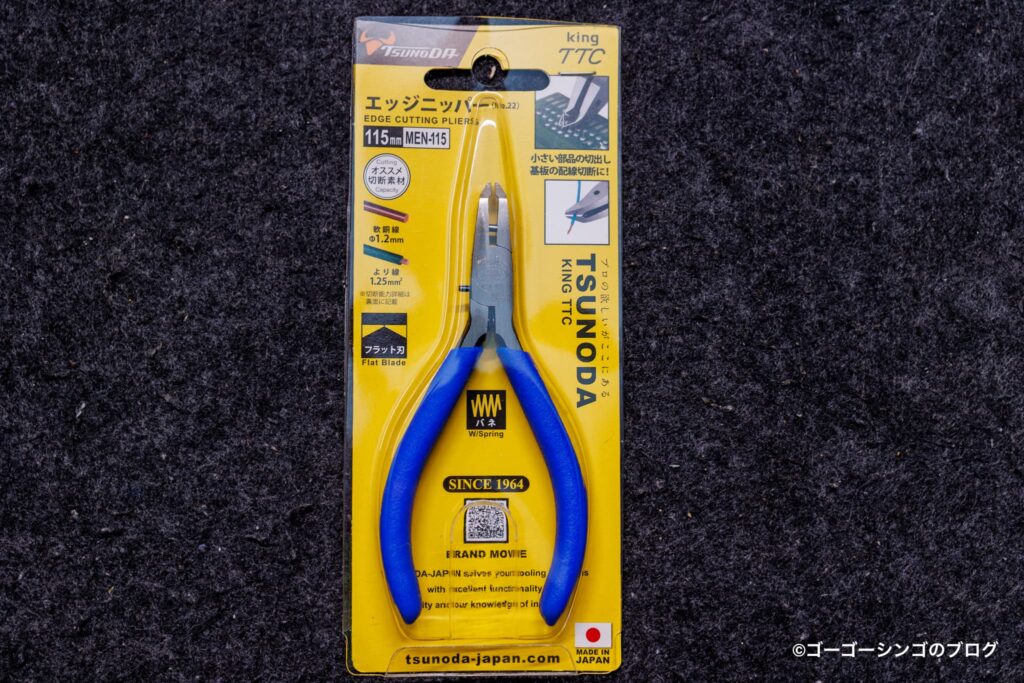
例えばニッパーなどがあれば、不要なサポート材をキレイに取り除くことができるので家に無ければ購入するのがおすすめです。
僕が購入した商品はこちら(精密ニッパーならなんでも大丈夫です)
 ポチップ
ポチップ
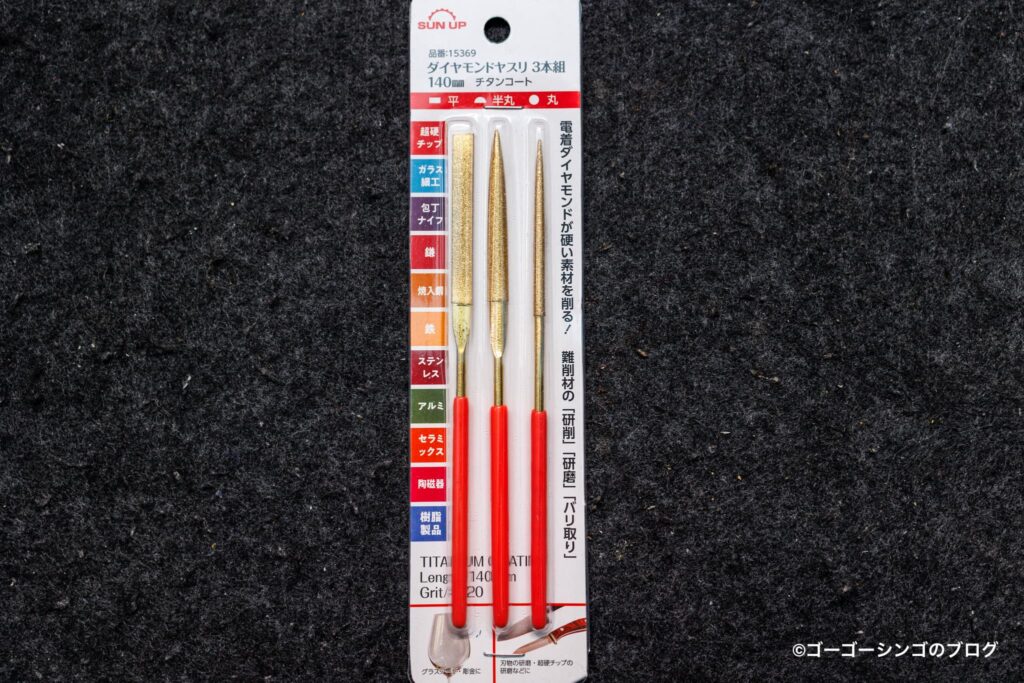
あとは触れる部分とかが尖ってたりする場合があるので、ヤスリもあると安心です。
フィラメントは柔らかいので紙ヤスリでも金属ヤスリでもなんでも大丈夫です。
 ポチップ
ポチップ
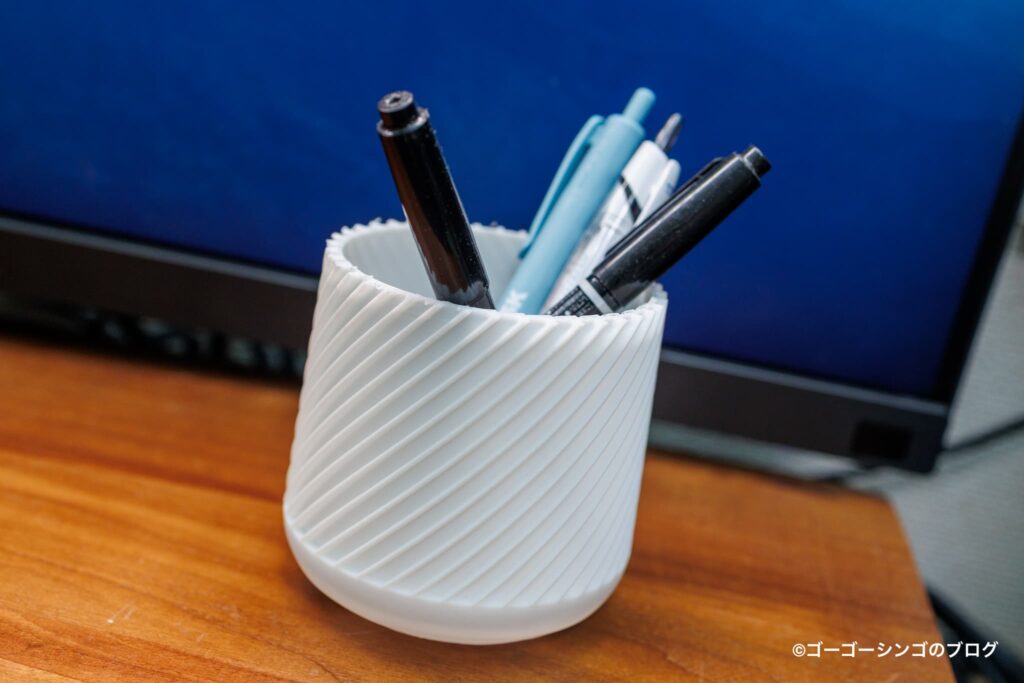
実際に家にあったペンを入れてみましたが、倒れたりもせずに普通に使えました。
ただ見てみると分かりますが、シャープなデザインはギザギザとしてきちんとヤスリがけをしないと尖ってて危ないとも感じました。
次回からは丸みのあるデザインにしようと初作品を作って感じた点でした。
次にリモコンホルダーを作ってみた
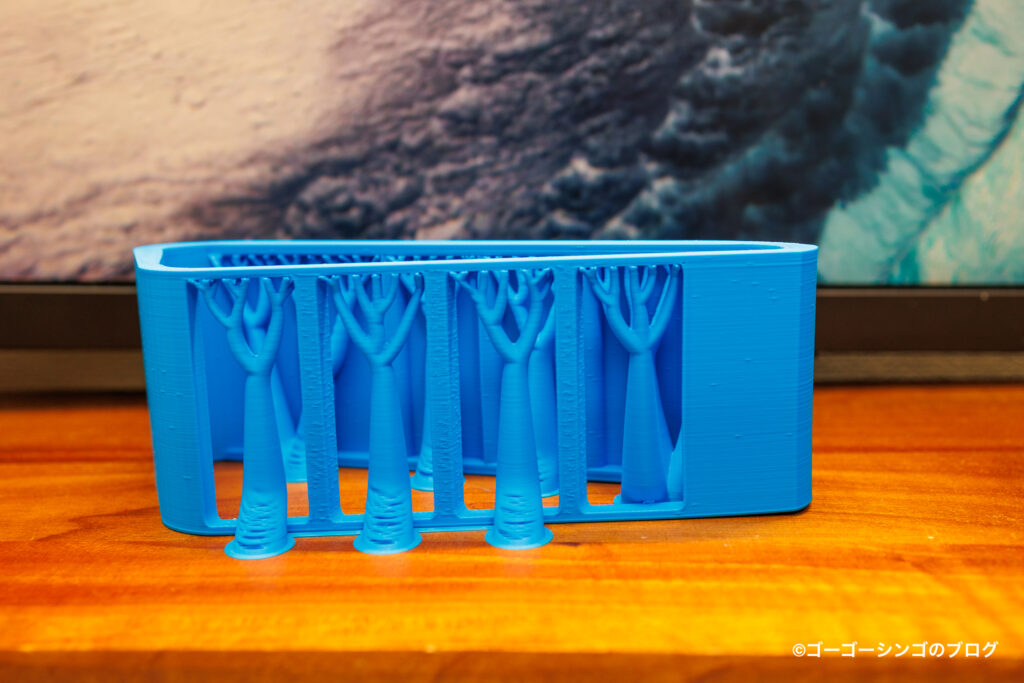
次は曲線系のデザインということで、リモコンホルダー的なものを作ってみました。
前回は白色だったのね、今回は青色のフィラメントを使用してちょっと色付きにしてみました。
支柱のデザインが枝のように別れており、意外とデザイン性が高かったです(無料でダウンロードしたやつ)
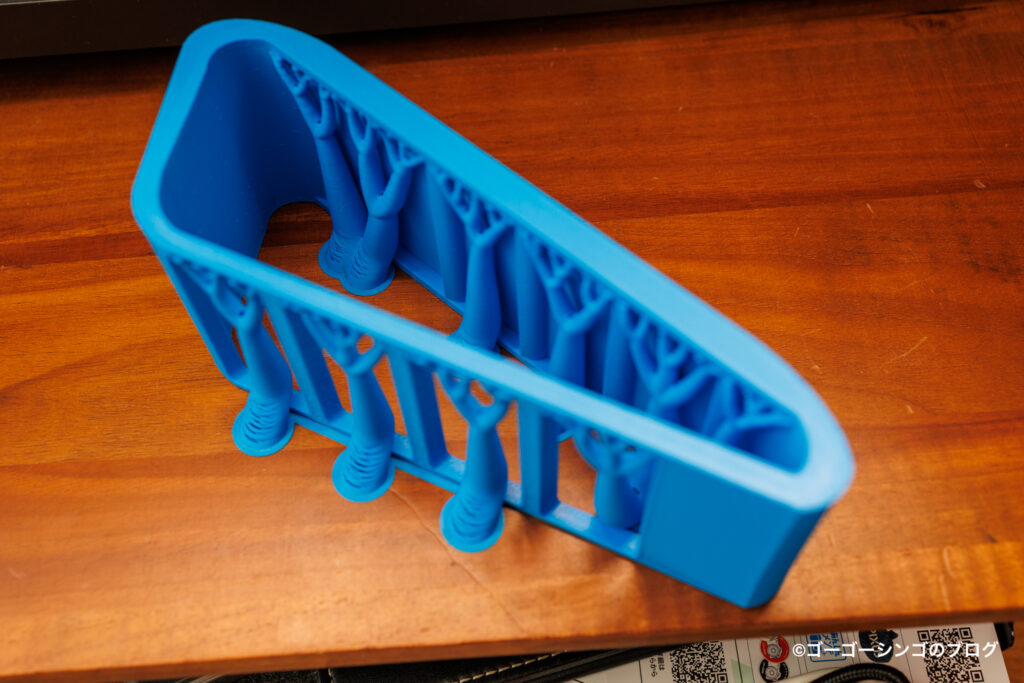
上から見るとこんな感じで、頂点から下部に向けてだんたんと広くなるデザインです。
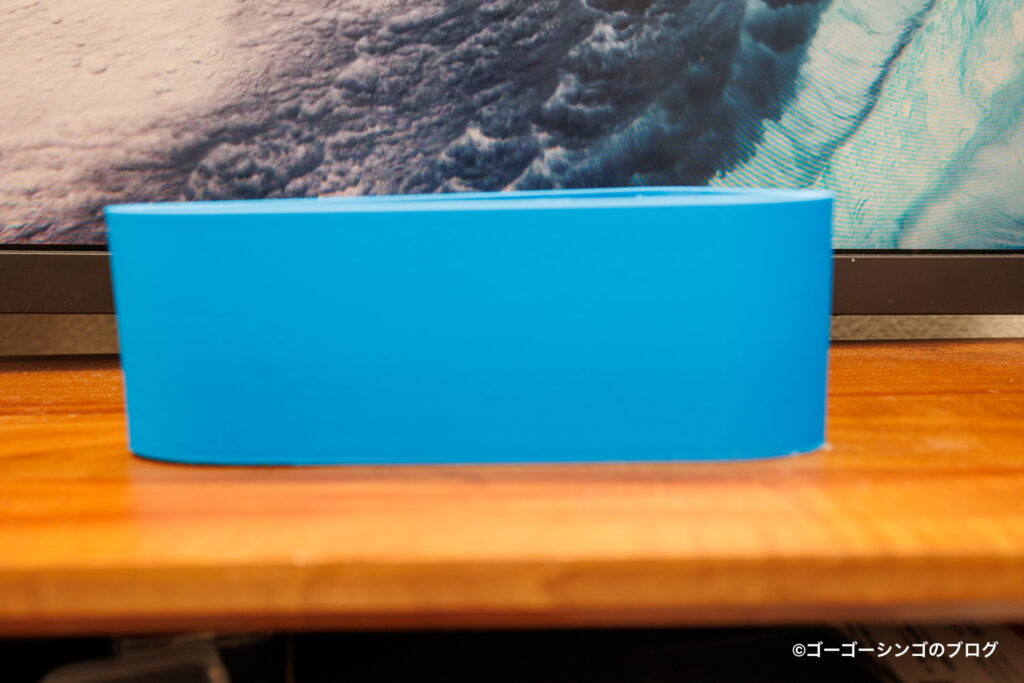
背面はただの壁ですが、1本1本の糸みたいなやつが個体になるのは結構凄いと思いました。
ヤスリなどを掛けなくてもスベスベなので、作品の相性があることを学びました。
3Dプリンターは曲線が多い成果物を作るのがおすすめです。
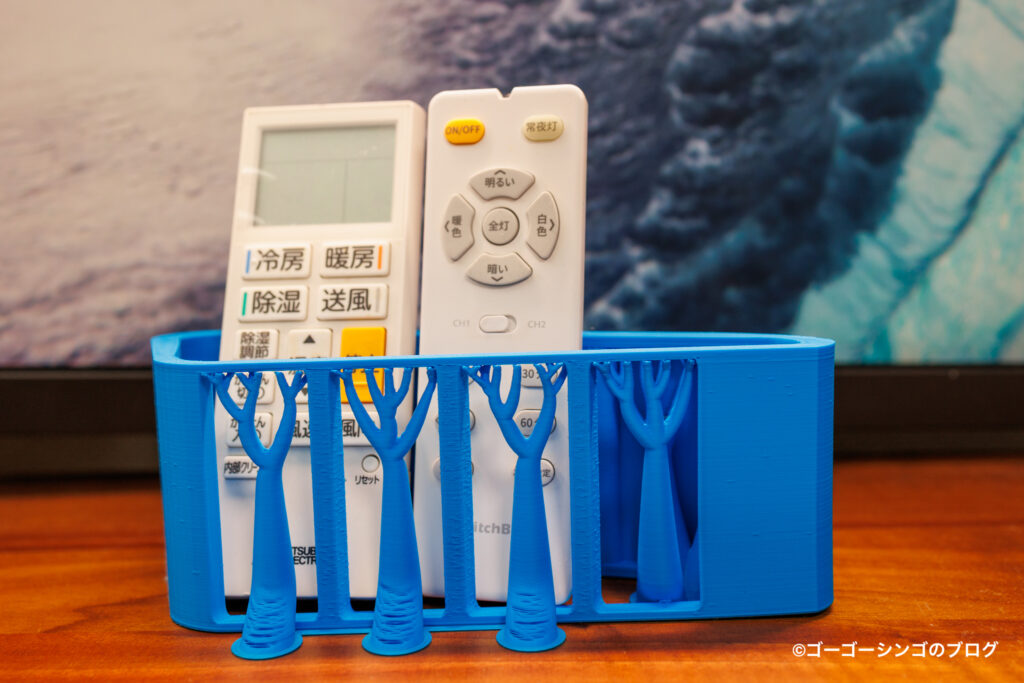
リモコンホルダーとしては今まで横置きで机の上に邪魔に散乱してたリモコンが縦置きでスッキリしたので意外と良かったです。
わざわざ買うほどでもないけど、あれば便利だと思う商品を作るのが3Dプリンターの便利な使用用途だと感じました。
1番良かったのが化粧品収納BOX
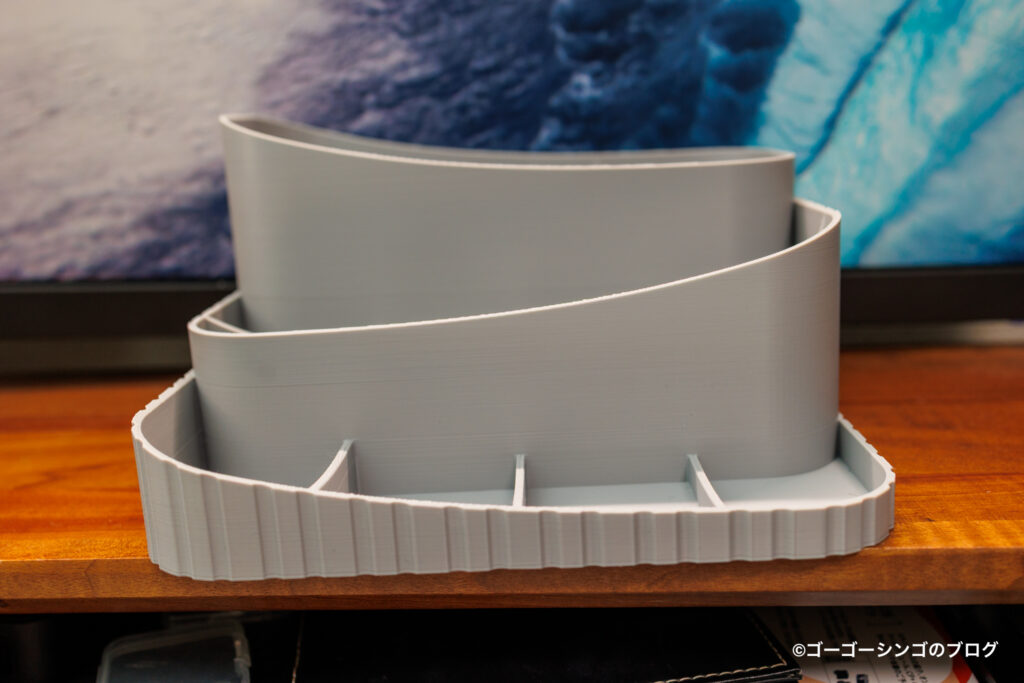
最後はちょっと大物を作りたくて化粧品収納BOXを作りました。
まさに30cmまで作成できる、K2 Comboの実力を発揮できる物で小型の3Dプリンターでは作成はできないと思います。
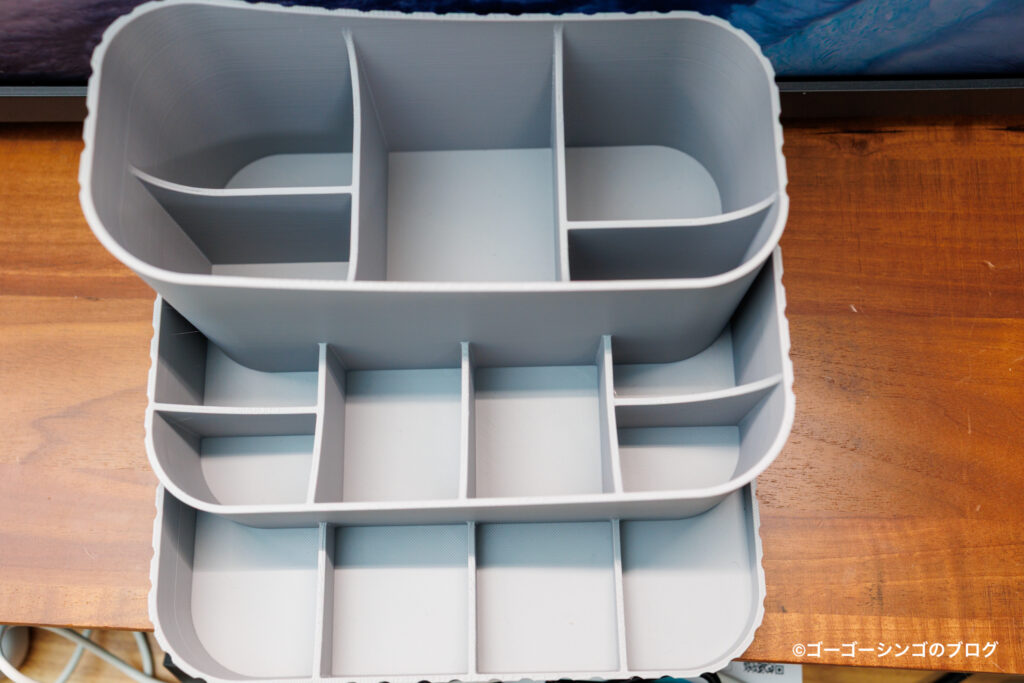
上から見ると仕切りも15個ほどあって、化粧水や乳液、美容液やクリームなど大きさの違うアイテムを立てて収納可能です。
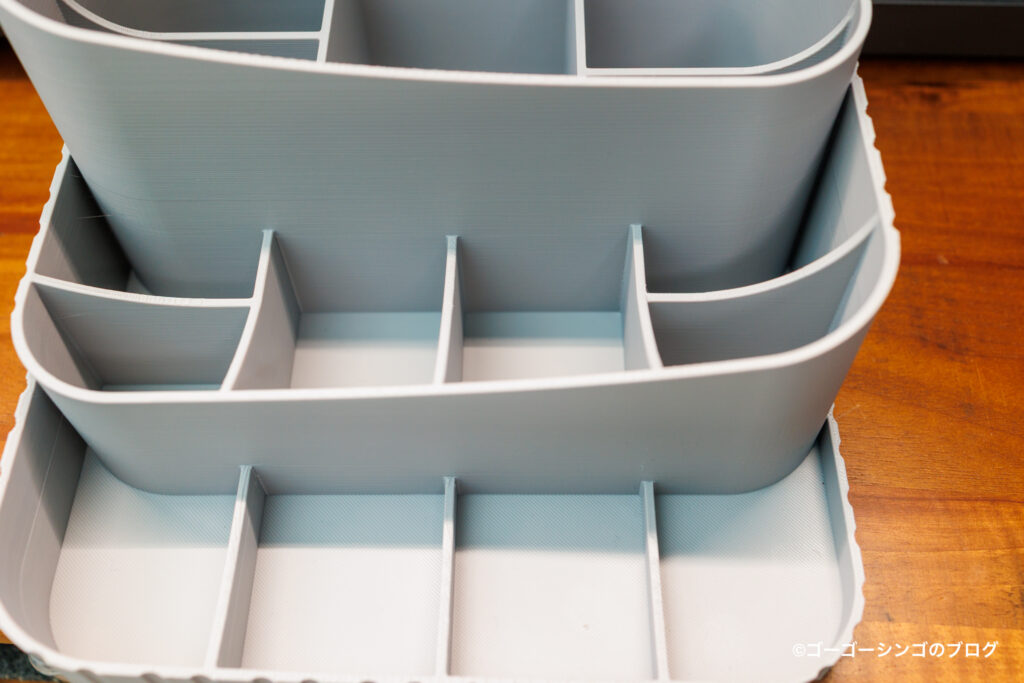
なかなか市販では売っていないような仕切りの多いデザインで曲線の造形美も素晴らしくこれはお金払って良いレベルで良かったです。
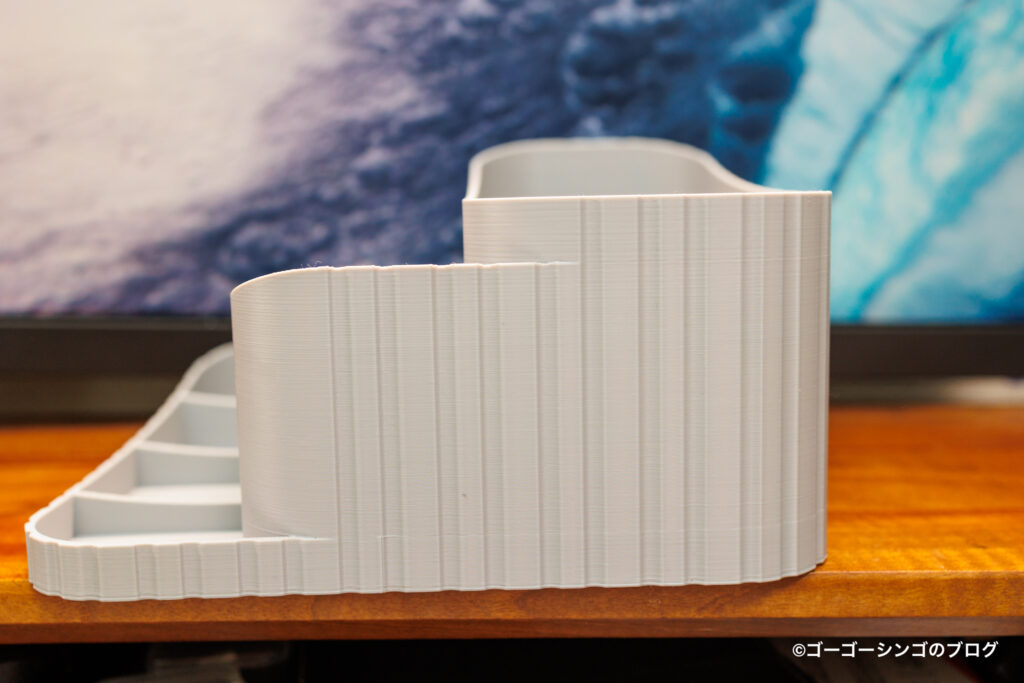
横から見るとこんな感じで若干ギザギザはしてますが、遠目からは全然気にならなかったです。
もしも気になるなら、軽くヤスリ掛けをすれば大丈夫だと思います。
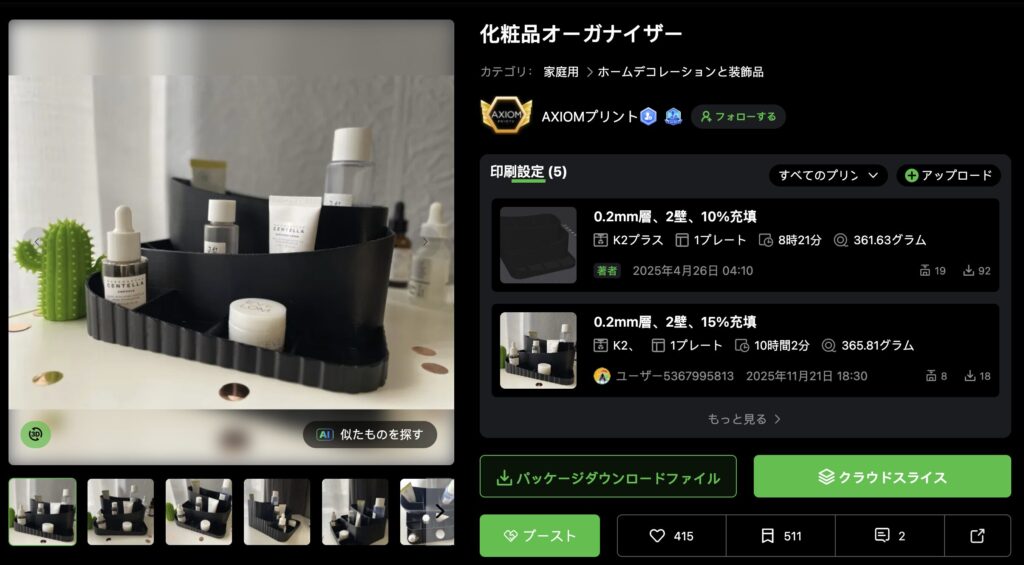
実際のデザインはこんな感じで、作成には8時間半程度かかるので半日は掛かるイメージの製品です。
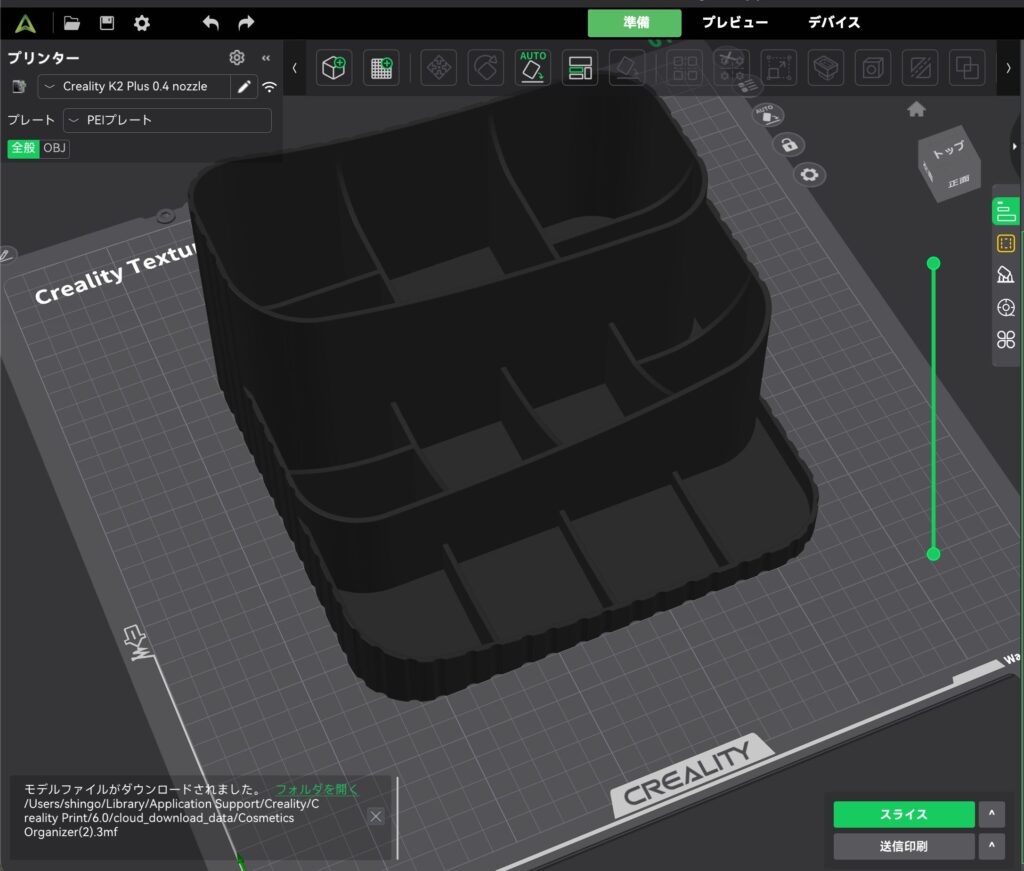
難しいデザインもCreality Printであればデータをダウンロードしたら勝手に図面とかを作成してくれるので、戸惑うこともありません。
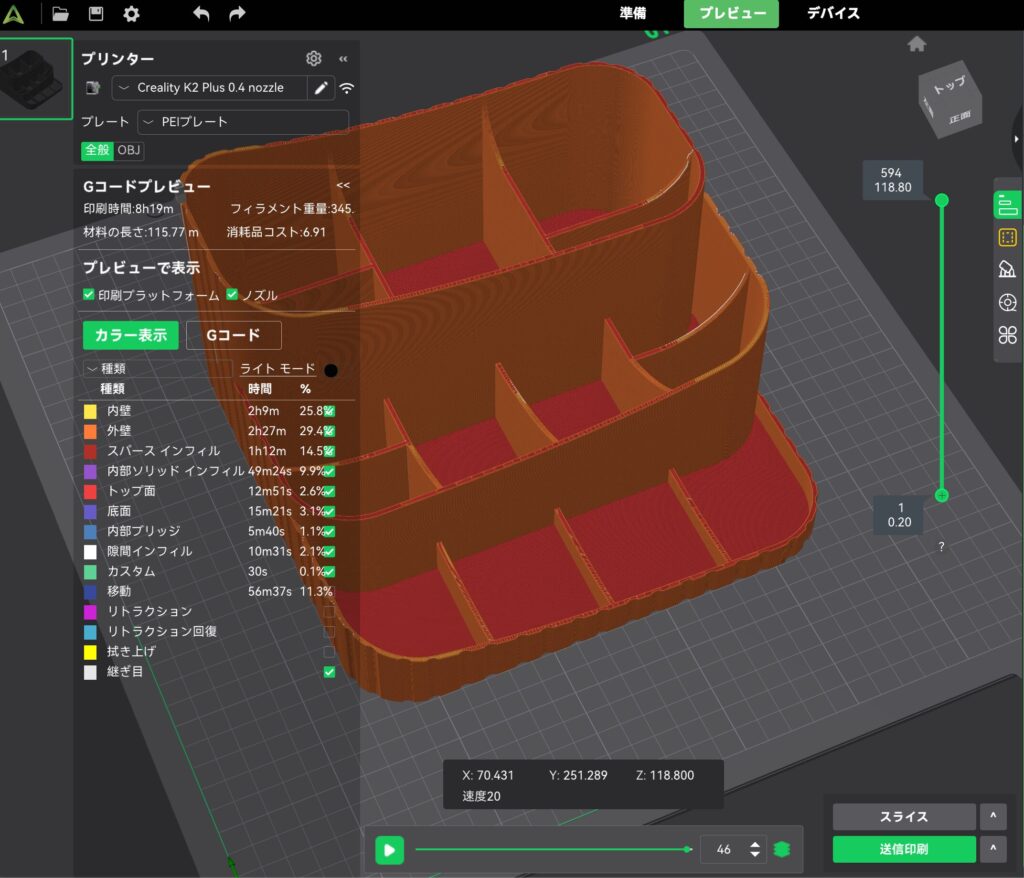
スライサーとかGコードデータもちゃんと計算してくれます。
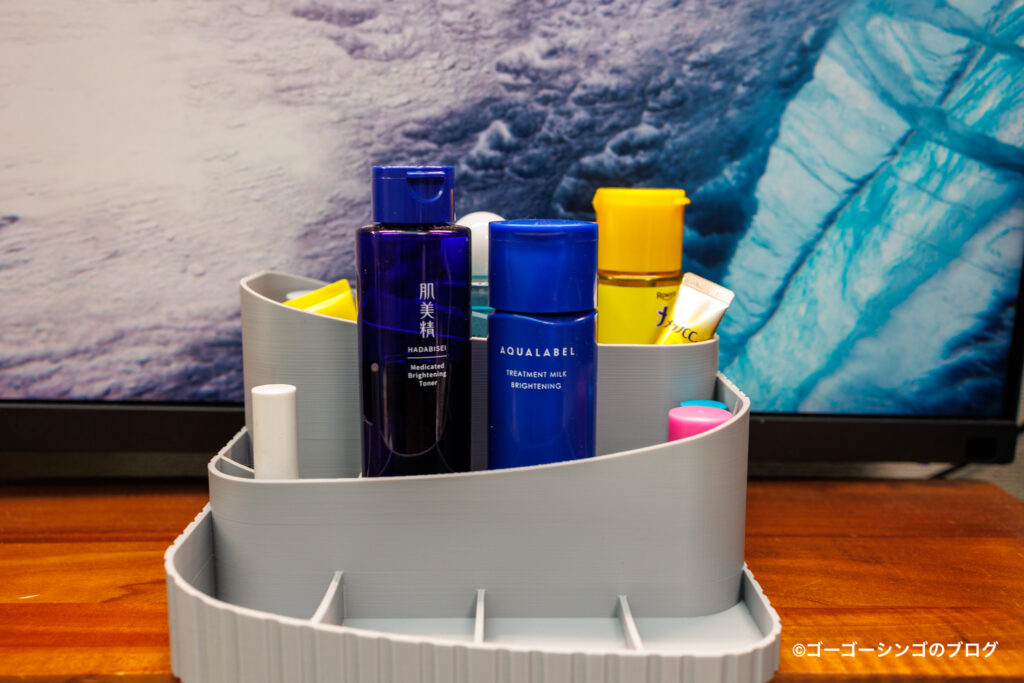
実際に化粧品を入れてみました。
高さのある化粧水などは奥のほうに入れておくと使いやすかったです。
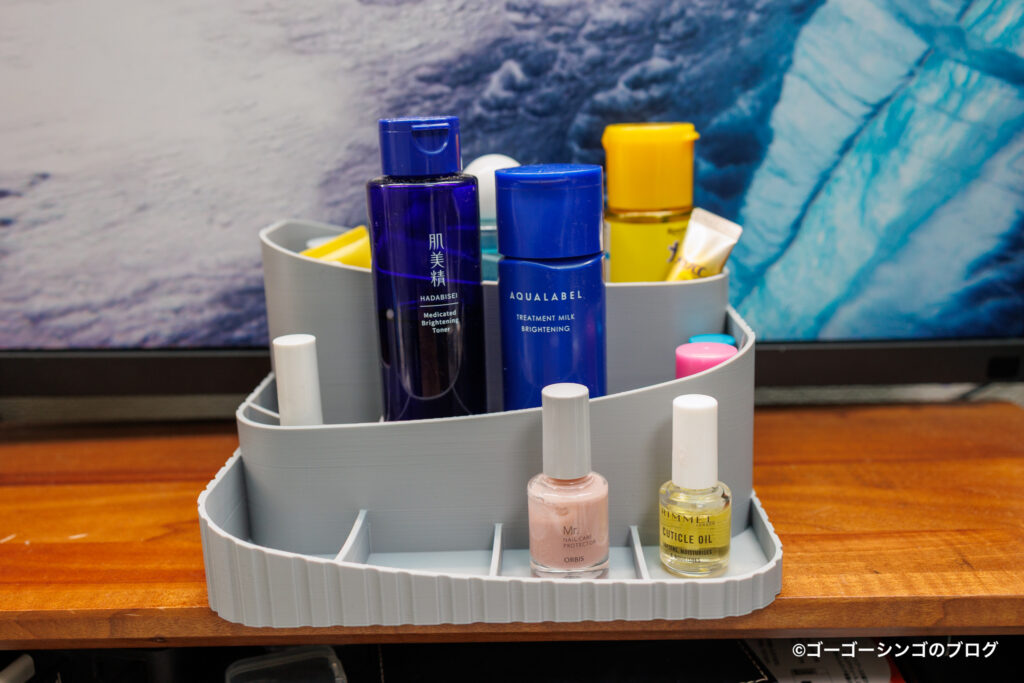
あと前面のトレー部分は美容液やネイルなどの小型の物を置いておくのにピッタリでした。
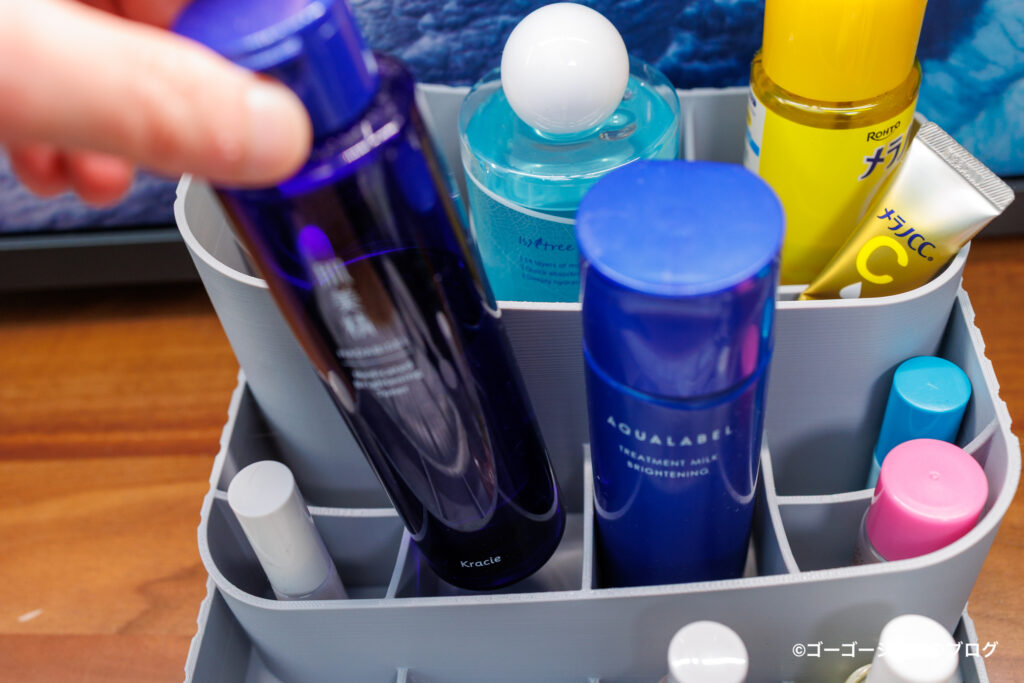
こんな感じで仕切りもちゃんとあるし、倒れないで取り出しやすいのも良いですね。
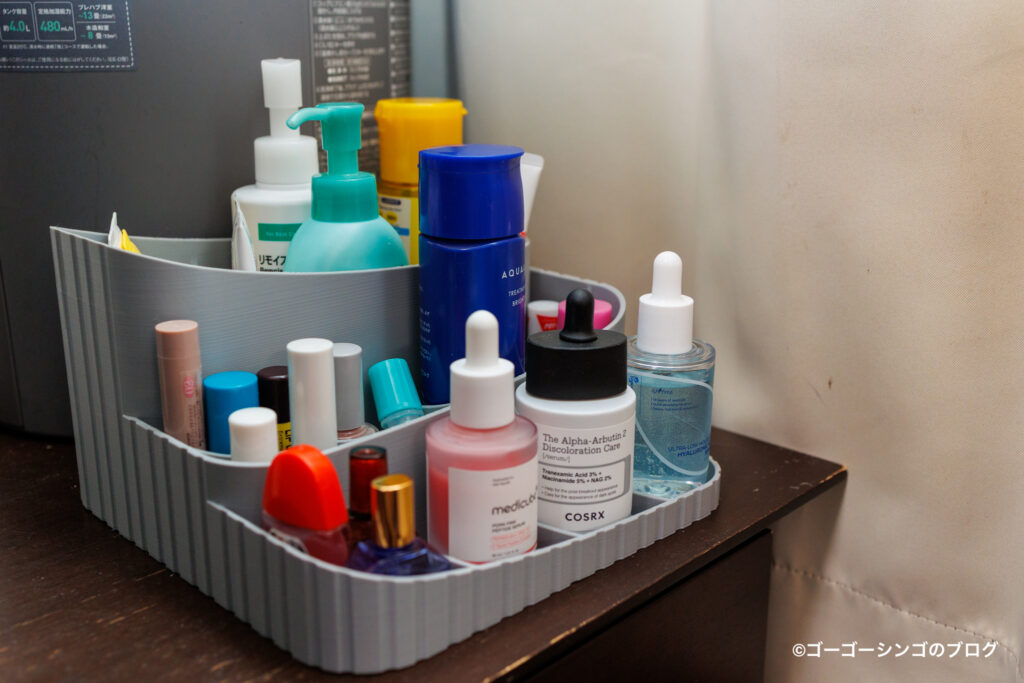
家にあった大量のスキンケアアイテムが一箇所に収納できたので、個人的に満足度は高かったのはコレでした。
ポチップ
Creality K2 Comboのメリット
ここではCreality K2 Comboを使ってみて感じたメリットを紹介します。
- データさえあれば色んな物が作れる
- 作成過程をカメラで見るのも楽しい
- 動作音やファンの音などはそこまでうるさくない
- ファンの強弱も自動調整してくれる
データさえあれば色んな物が作れる
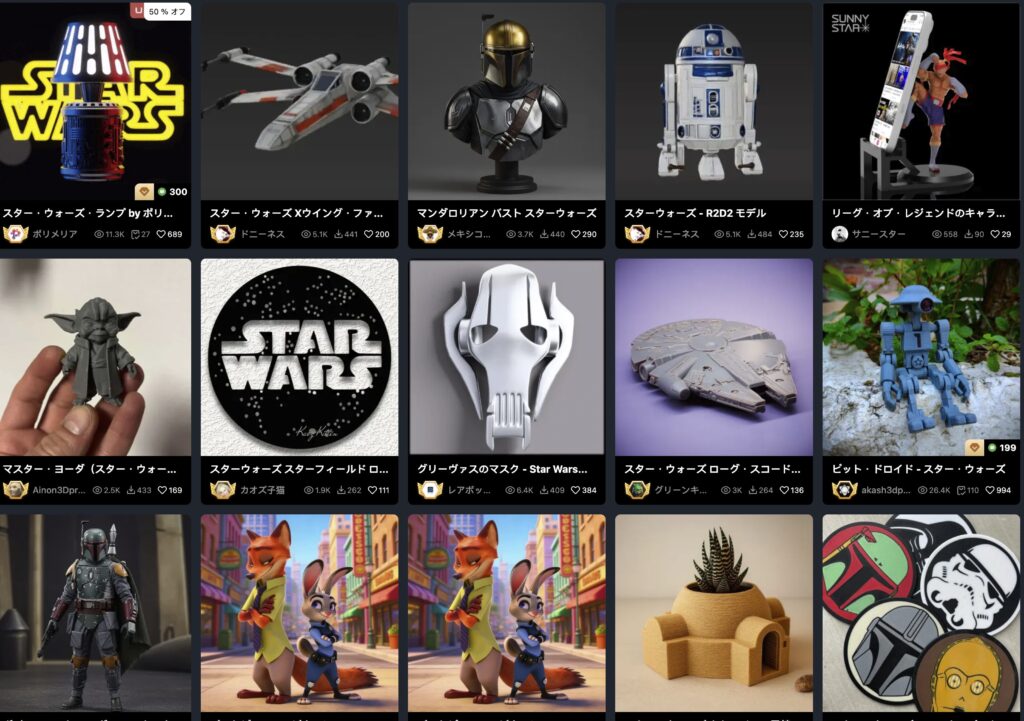
データさえあれば基本的には何でも作れると思ってもらって大丈夫です(300mm以内)
だから3Dプリンターのデータサイトなどをあれこれ見てて、何作ろうか悩んでる時間も楽しいです。
普通に買うほどじゃないけどあったらいいなって商品が気軽に作れるのが3Dプリンターの魅力だと感じました。
作成過程をカメラで見るのも楽しい
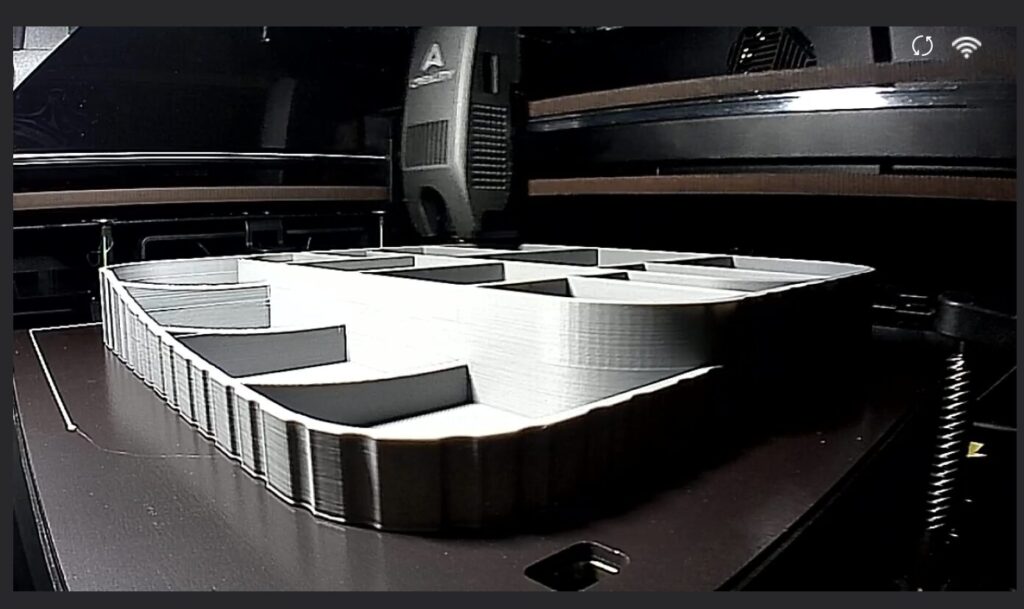
完全に自己満足の世界ですが、物が立体になって作られる過程をリアルタイムで見れるのが楽しいです。
なんか無から立体物ができるのって、見てると楽しいんですよね。
自分でデザインから制作するので、その辺で買った物に比べても愛着が湧きますね。
動作音やファンの音などはそこまでうるさくない
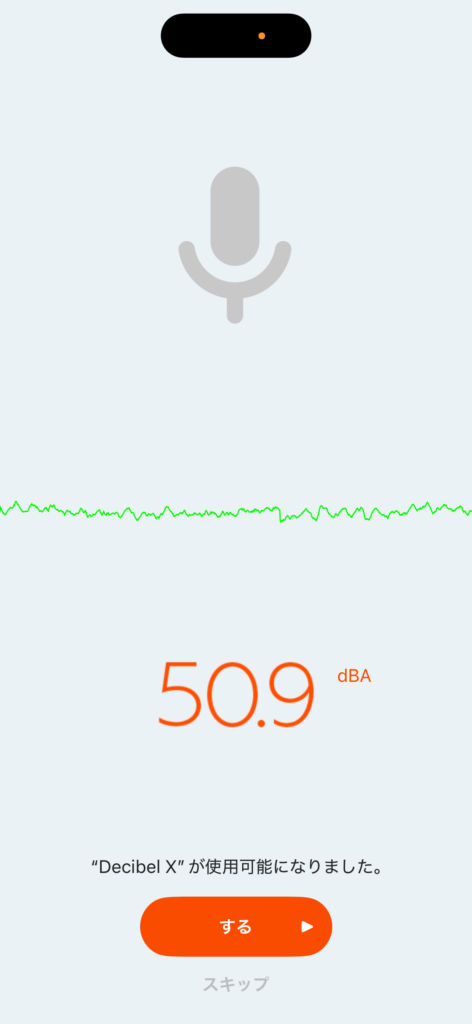
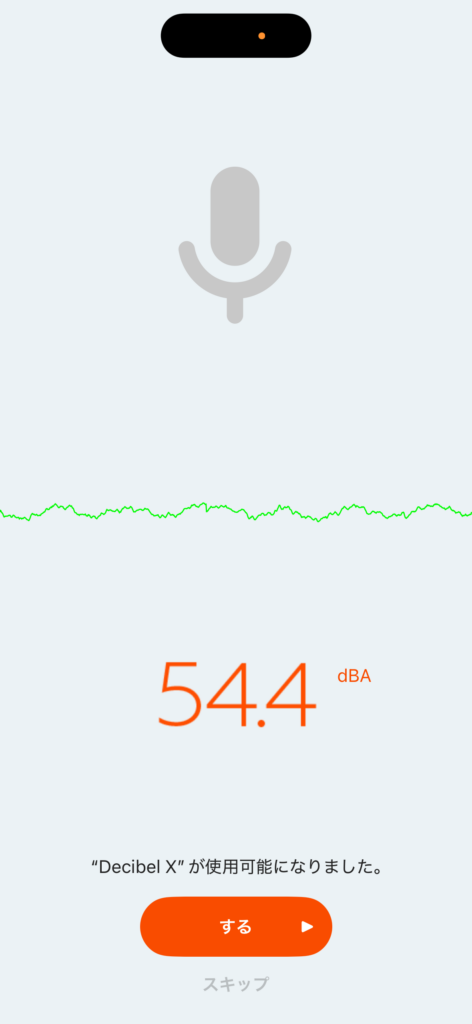
動作音やファンの音も思った以上に大きくは無かったです。
CoreXY+クローズドループサーボにより、動作音自体は比較的静かに設計されているとのこと。
普通に使っているときはだいたい51dB前後(静かな事務所、クーラー室外機の音くらい)高速移動時のピーク時が55dB前後(小声会話、車内ノイズの音くらい)とそこまで爆音ではありません。
これは結構意外で普通に作業するくらいなら、多少騒がしいくらいでした。
ただし僕のようにベッドサイドに置くと睡眠中はうるさいので、寝る場所から離して設置するのがおすすめです。
また高速移動時は多少振動もあるので、神経質な人は気になるかもです。
ファンの強弱も自動調整してくれる

使ってて便利だった点として3つのファンのオンオフや風速もリアルタイムで制御してくれます。
通常はモデルファンのみが回ってることが多くて、作業が多くなるとサイドファンやケースファンが駆動しました。
ただ温度が下がるとまたファンがオフになるなどずっとファンが回りっぱなしでうるさいこともありませんでした。
今回は冬場の涼しい時期に使っているので、夏場は分かりませんがファンの自動制御は良かった点でした。
ポチップ
Creality K2 Comboのデメリット
ここではCreality K2 Combo のデメリットや注意点も紹介いたします。
- 筐体は当然大きい
- 造形物が大きくなれば時間は掛かる
- 何作ろうかアイデアが浮かばない時がある
筐体は当然大きい
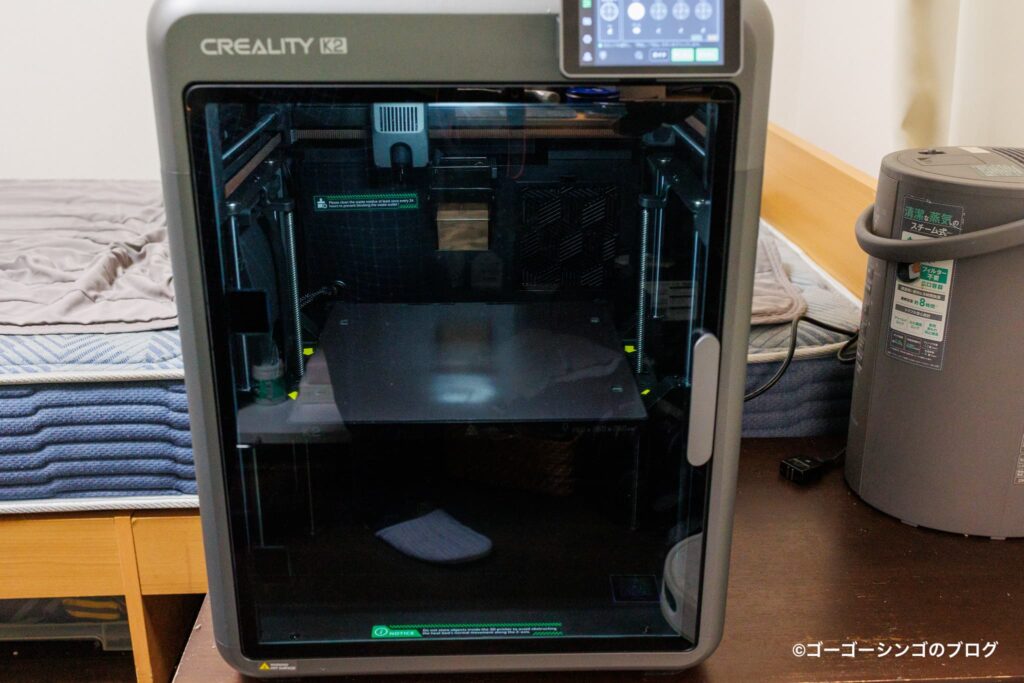
見てもらった通り筐体は約 425 × 404 × 597 mmとかなり大きいです。
設置場所についてはかなり悩むことになるので、事前に確認したほうが良いです。
あと重量も18kg、フィラメントを入れるとそれ以上の重さになるので棚などに設置する場合は重量にも注意してください。
造形物が大きくなれば時間は掛かる
Creality K2 Comboは最大加速度30,000 mm/s² と造形スピードもかなり速いですが、大きな物を作ればそれだけ時間は掛かります。
例えば紹介した化粧品収納BOXは約8時間30分程度掛かりました。
物によっては半日とか掛かるケースもあるので、時間が掛かるのは覚悟するべきだと思います。
何作ろうかアイデアが浮かばない時がある
これはCreality K2 Comboのデメリットでは無く、3Dプリンター初心者あるあるですが何作るかが思い浮かばないこともありました。
フィラメントのランニングコストや電気代が掛かるので、どうしても気軽に作るってのもコスト面では慎重になるし、作りたい物のアイデアが無いと宝の持ち腐れになりそうでした。
まずは3Dプリンターで何を作りたいか、DIYなどに興味があるかなど一定の関心が求められると感じました。
ポチップ
Creality K2 Comboのよくある質問(FAQ)
ここではCreality K2 Comboの質問について、回答していきたいと思います。
ポチップ
Creality K2 Comboはどんな人におすすめか
K2 Combo がハマるのは、以下だと感じました。
逆に、「とりあえず安くPLAだけ触ってみたい」「マルチカラーに興味がなく、シンプルな単色機で十分」という場合は、エントリークラスのEnder系や廉価CoreXY機の方がコスパは良くなりそうです。
ポチップ
(まとめ)Creality K2 Combo レビュー
以上がCreality K2 Comboのレビューでした。
Creality K2 Combo の魅力を改めてまとめると以下になります。
ここがおすすめポイント
- ミドルレンジ価格帯
- 最大16色マルチカラー
- 高速CoreXY+クローズドループサーボ
- 密閉+加熱チャンバー
- 内蔵AIカメラ&クラウド連携
今回は単色のみのプリントしか試しておりませんが、今後は多色プリントにもステップアップして挑戦したい方など初心者から上級者まで満足できる製品に感じました。
3Dプリンターに興味があるけど躊躇している方は挑戦すると新しいDIYの世界(沼)が開けると思います。

コメント