

ガジェットブロガーのゴーゴーシンゴです(@go5shingo)
PS5の圧倒的なグラフィック、せっかくなら最高の環境で遊び尽くしたいですよね。
でも、「家族がリビングのテレビを使っていて肩身が狭い」「自室に巨大なゲーミングモニターを置くスペースがない」、あるいは「仕事終わりの疲れた体でデスクに向かってゲームをするのがしんどい」……そんな風に感じたことはありませんか?
もし、ベッドで寝転がったまま、目の前に170インチ超えの超高画質な大画面が広がる極上のゲーミング空間が手に入るとしたらどうでしょう。
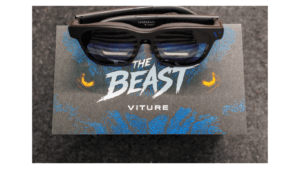
それを実現してくれるのが、スマートグラスの「VITURE Beast」です。
今回は、この圧倒的なスペックを誇るVITURE Beastを使って、PS5を限界まで遊び尽くすための必須アクセサリーから、プレイスタイル別の最適な接続方法までを解説します。
ゲーム初心者からゲーマーまでぜひチェックしてください。
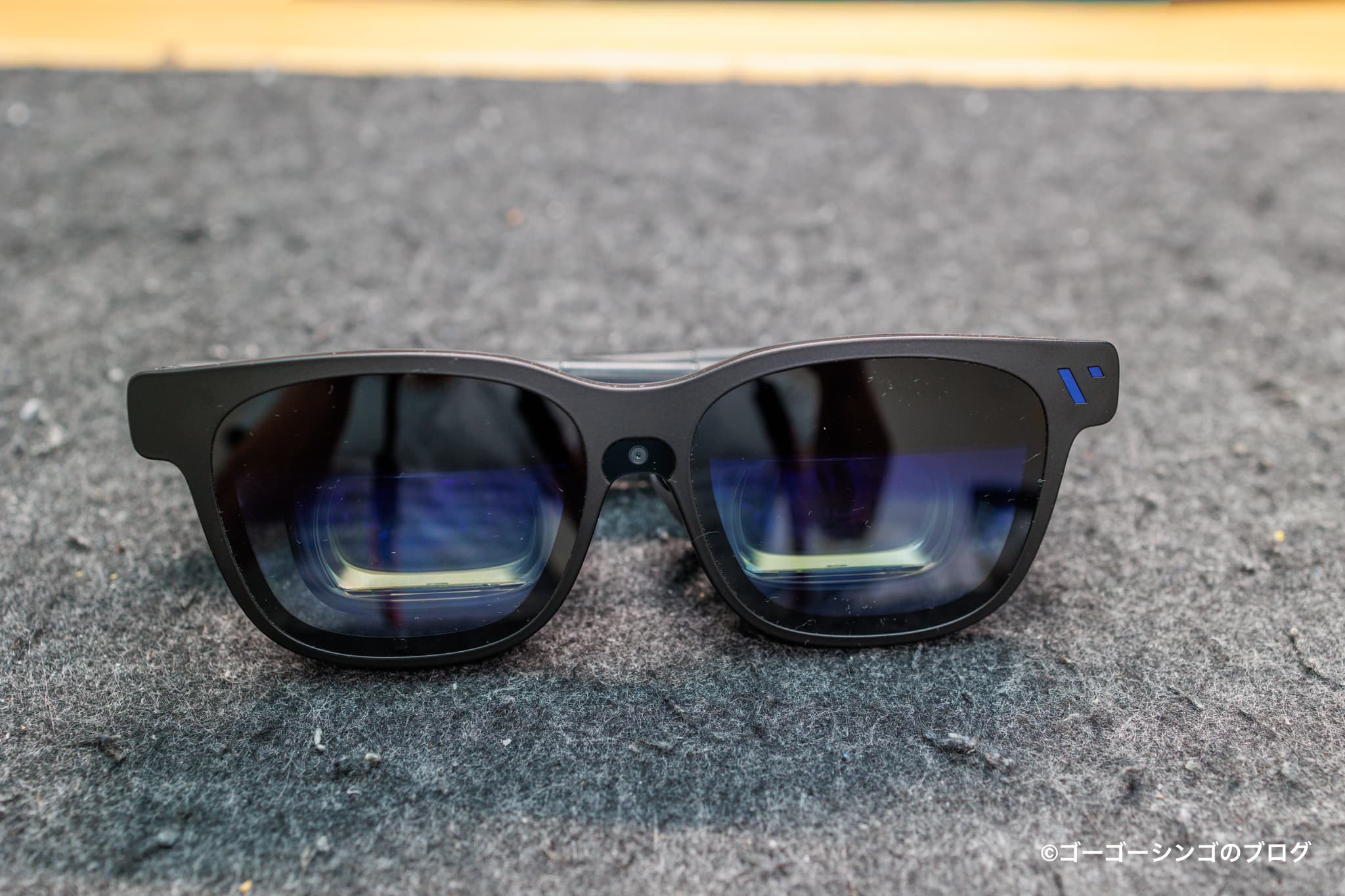
- 174インチ相当の大画面が楽しめる
- SONY製マイクロOLED搭載で黒の沈み込みが最高
- 1250ニトで圧倒的な明るさと高精細な映像
- 9段階の電子調光機能により、日中の明るい部屋でも没入感あり
- HARMAN監修のスピーカーを内蔵し高音質
- 120Hzの高リフレッシュレート対応で、FPSやアクションゲームも残像感なく快適
- 長時間使用時は発熱があり
- 内蔵スピーカーが開放型のため音漏れに注意
- グラス単体ではPS5と接続できないため、モバイルドックや変換アダプターなどの周辺機器が必須
 ゴーゴーシンゴ
はじめてARグラス使ったけど、ディスプレイで操作するより迫力が違いすぎました、、、ヤバいです。


 ポチップ
ポチップ
 ポチップ
ポチップ
 ポチップ
ポチップ
 ポチップ
ポチップ
 ポチップ
ポチップ
圧倒的な没入感を生み出す「VITURE Beast」の基本スペック
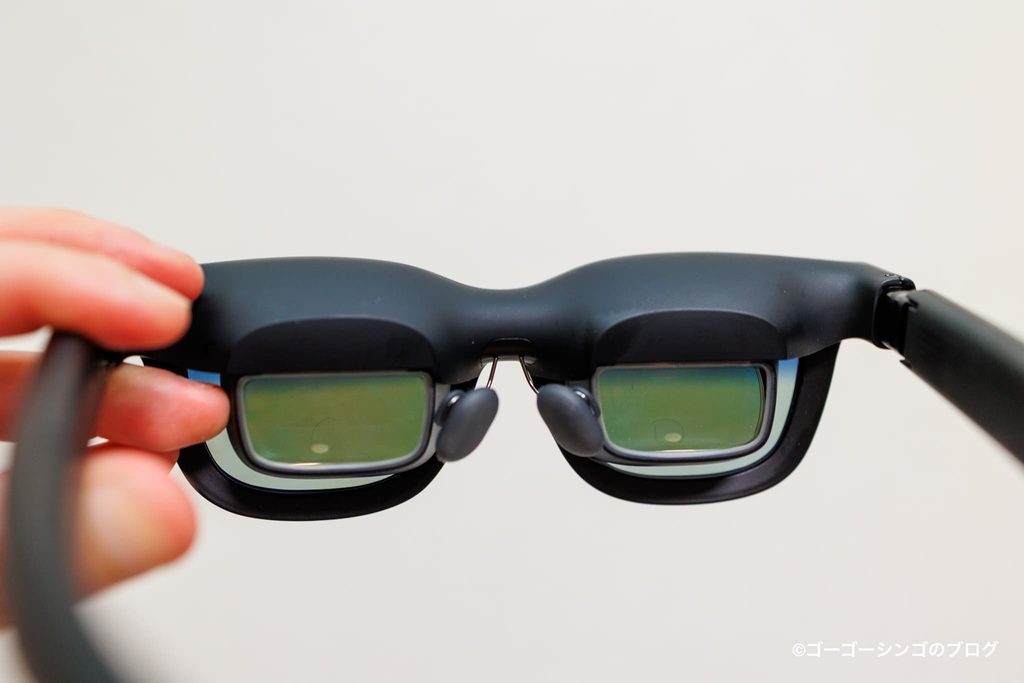
VITURE Beastの圧倒的なゲーミング体験を支えているのは、従来モデルから大きく進化した極限のハードウェア性能です。
PS5の次世代グラフィックを余すことなく引き出す、基本スペックをまとめました。
| スペック | 詳細 |
| ディスプレイ | SONY製 最新マイクロOLEDパネル |
| 解像度 | 最大1200p(両目3840×1200 / 片目1920×1200) |
| 仮想スクリーン | 最大174インチ相当(視野角58度) |
| リフレッシュレート | 120Hz |
| 最大輝度 | 1250ニト |
| オーディオ | HARMAN AudioEFX(空間オーディオ内蔵スピーカー) |
| 調光機能 | ダイナミック電子調光(9段階で透過率を調整可能) |
| 重量 | 88g |
| サイズ展開 | レギュラー(IPD 64.0mm)、ラージ(IPD 68.0mm)の2モデル |
| 付加機能 | フロントRGBカメラ、内蔵マイク、2D映像のリアルタイム3D変換 |
【PS5プレイで特に恩恵が大きい3つの進化ポイント】
- 120Hzの高リフレッシュレート: PS5の120fps出力対応タイトルにおいて、残像感のないヌルヌルとした滑らかな映像でプレイ可能です。FPSや格闘ゲームなどで大きなアドバンテージになります。
- 1250ニトの高輝度と「9段階」の電子調光: 日中の明るい部屋であっても、電子調光ボタン一つで背景の透過率を瞬時に落とすことができます。周囲の環境に左右されず、いつでも自分だけの暗闇のゲーミング空間を作り出せます。
- HARMAN監修の迫力サウンド: グラス内蔵スピーカー特有の軽さがなく、HARMAN AudioEFXによってゲームの環境音や足音が立体的かつリッチに響きます。重いゲーミングヘッドセットを装着する必要がないため、長時間のプレイでも首や耳への疲労が激減します。
ポチップ
【比較】VITURE BeastをPS5を遊び尽くすための2つのプレイスタイル
VITURE BeastでPS5を遊ぶ場合、2つのプレイスタイルを使い分けることができます。
ご自身にあったスタイルを使い分けてください。
【スタイル1】モバイルドックによる究極の「超低遅延・高画質」有線プレイ
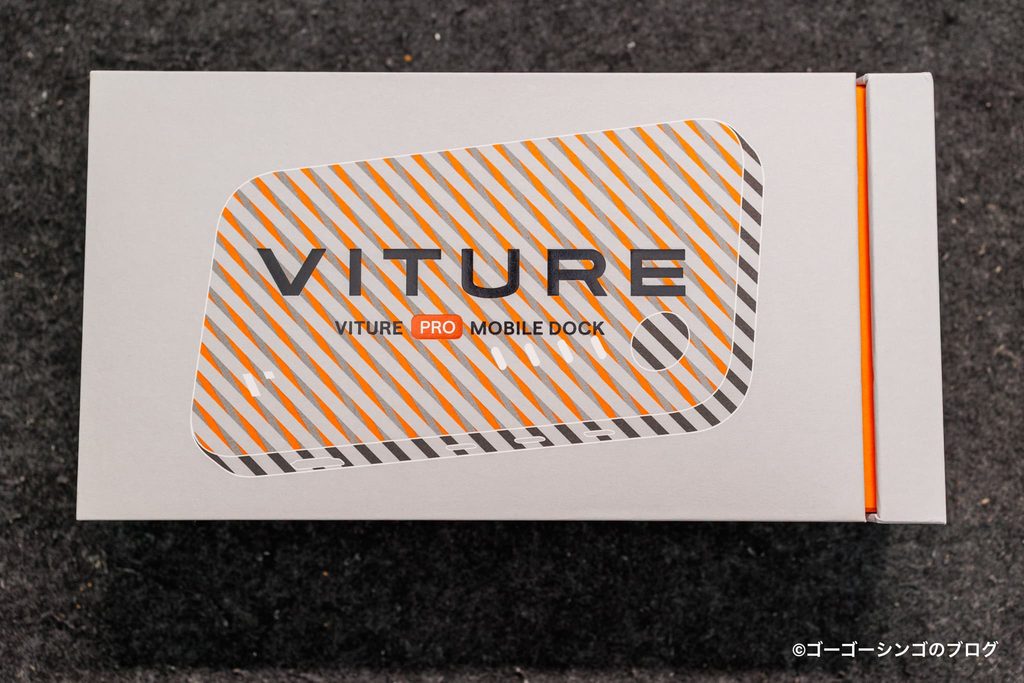
PS5の持つグラフィック性能とレスポンスを限界まで引き出し、妥協のない環境でゲームを遊び尽くしたいなら、VITURE Pro モバイルドックを経由した有線接続が最適解です。
PS5の映像出力であるHDMI端子とVITURE BeastのUSB-C端子を中継し、グラスへの給電と超高速な映像信号の変換を同時に行います。
ネットワークを一切介さない物理接続だからこそ得られる、圧倒的な安定感と没入感が最大の強みです。
有線プレイのメリット
- 遅延ゼロ・ブロックノイズなしのネイティブ画質: Wi-Fiの電波状況による解像度の低下やカクつきが一切起きません。VITURE BeastのマイクロOLEDが持つ美しいコントラストと、120Hzの滑らかなフレームレートをフルパワーで体感できます。
- DualSenseコントローラーの機能を100%活用可能: PS5本体とDualSenseを直接通信させるため、操作遅延がないのはもちろん、ハプティックフィードバックの微細な振動やアダプティブトリガーの抵抗感を純正のクオリティそのままに味わえます。
- 2台のグラスで同時プレイ&シェアが可能: モバイルドックにはグラス用の出力ポートが2基備わっているため、グラスが2台あれば同じPS5の画面を2人で共有して大画面で楽しむことも可能です。
有線プレイのデメリット・注意点
- PS5本体の近くでプレイする必要がある: HDMIケーブルとグラス用ケーブルで繋がれるため、PS5本体から数メートル以内の範囲(ソファやゲーミングチェアなど)にプレイ場所が制限されます。
- バッテリー残量(または給電環境)への配慮が必要: モバイルドック内蔵バッテリーで駆動しますが、長時間の連続プレイを行う場合は、ドック本体にUSB-C充電器を挿してパススルー給電しながら遊ぶ環境を整える必要があります。
- 追加の導入コストがかかる: PS5単体では接続できないため、モバイルドックの購入コスト(または代替となる給電対応HDMI変換アダプター)が初期費用として発生します。
こんな人・ゲームにおすすめ!
- ジャンル: 『エーペックスレジェンズ』『Call of Duty』などのFPS、『ストリートファイター6』などの格闘ゲーム、シビアなタイミングが求められる『エルデンリング』などのアクションRPG
- おすすめな人: 「とにかく画質の劣化を許したくない」「1フレームの入力遅延も妥協したくない」というコアゲーマー
ゴーゴーシンゴメインで使う時は有線接続がおすすめだと思います
ポチップ
【スタイル2】VITURE Pro ネックバンドによる家中どこでも遊べる「完全ワイヤレス」リモートプレイ
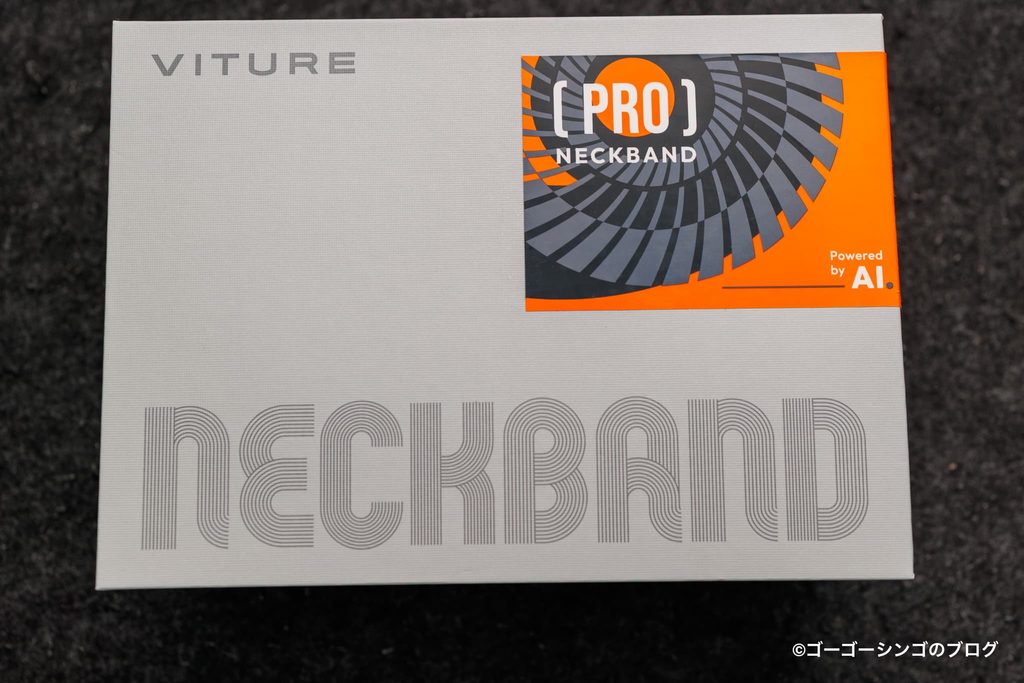
PS5本体の設置場所に縛られず、「ベッドの上でゴロゴロしながら遊びたい」「家族がテレビを見ている間に別室でプレイしたい」という方に最適なのが、VITURE Pro ネックバンドを活用したリモートプレイスタイルです。
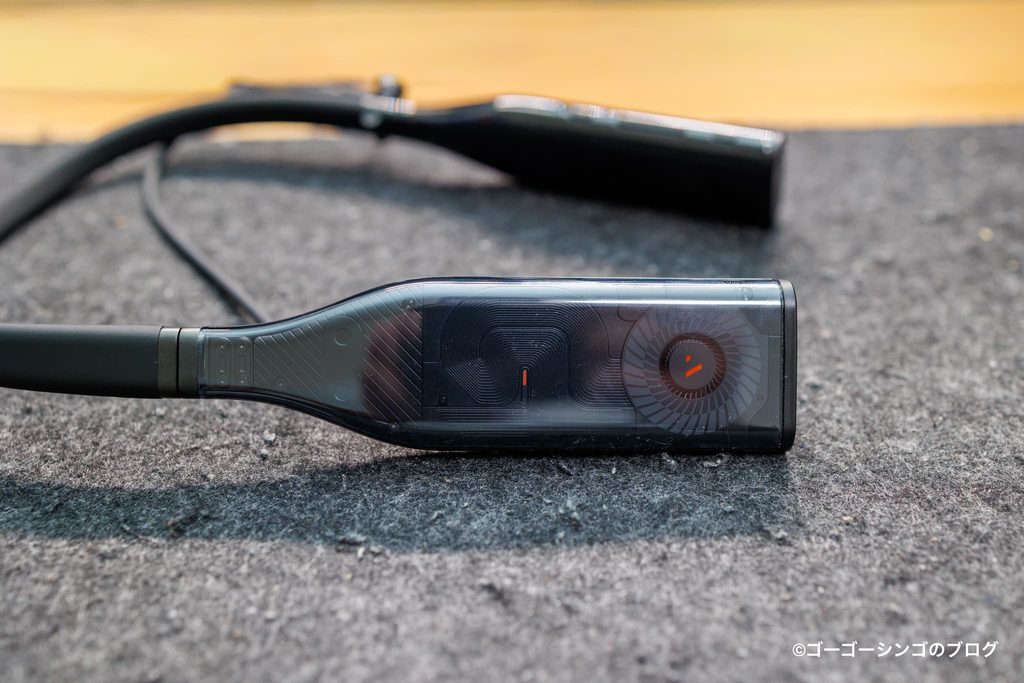
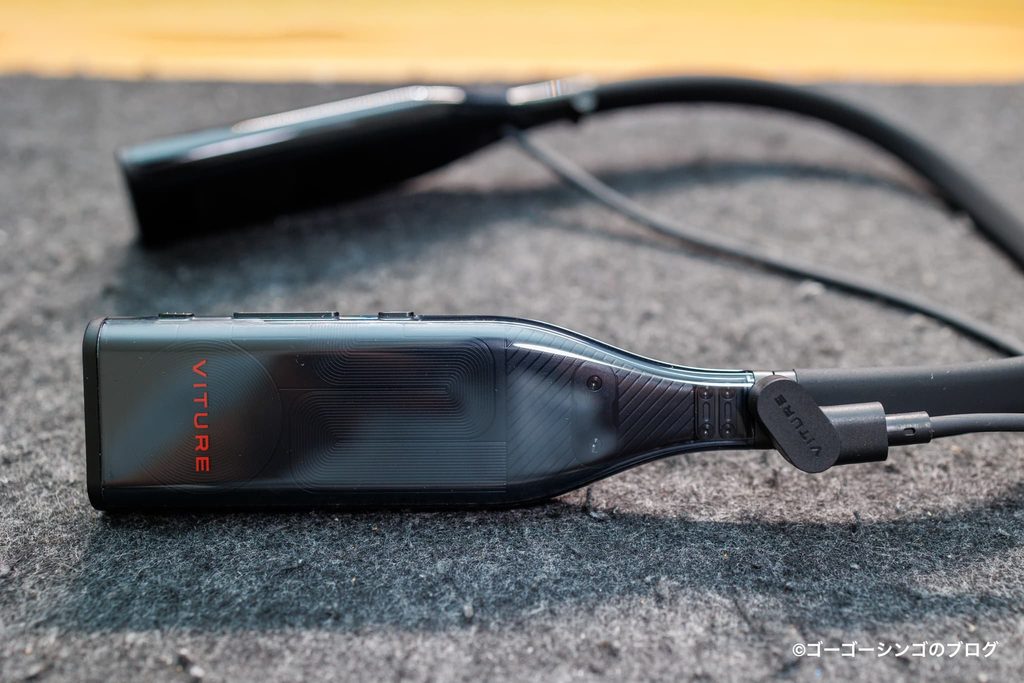
首にかける軽量なAndroidコンピューターであるネックバンドがWi-Fiを受信し、内蔵アプリ(PSPlay等)経由で自宅のPS5へアクセスします。
PS5本体と自分を繋ぐ物理ケーブルが完全にゼロになるため、家中どこでも、さらには外出先からでも自分だけの巨大ゲーミング空間を持ち運ぶことができます。
リモートプレイのメリット
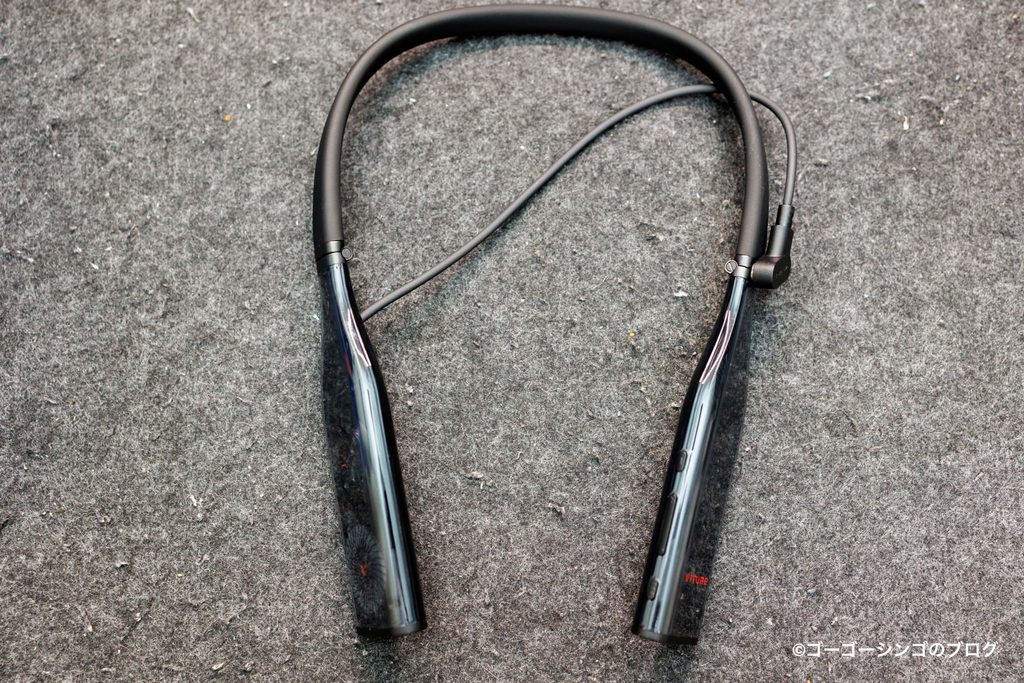
- 場所と体勢を選ばない究極のフリーダム: PS5がリビングにあっても、寝室のベッドで完全に仰向けになったままプレイ可能です。視界の正面に常に170インチ級の画面が広がるため、首や腰に一切負担をかけずにリラックスしてゲームの世界に浸れます。
- スマホやPCを専有しないスタンドアロン環境: 一般的なリモートプレイと異なり、スマホのバッテリーを消費したり、通知でゲーム画面が遮られたりすることがありません。スマホを手元に置いて攻略サイトを見ながらグラス側でゲームを進めるマルチタスクも快適です。
- 外出先・宿泊先からも自宅のPS5にアクセス可能: 安定したWi-Fi回線さえ確保できれば、出張先のホテルやカフェからでも自宅のPS5をスリープ復帰させてプレイを再開できます。
リモートプレイのデメリット・注意点
ここは段落ブロックです。文章をここに入力してください。
- Wi-Fi環境による遅延や画質低下のリスク: 有線接続に比べると、ネットワーク状況によってわずかな入力遅延や画面のブロックノイズが発生することがあります。格闘ゲームやシビアなFPSには不向きです。
- 自宅のネットワーク環境整備が必要: 快適なプレイには、PS5本体を有線LANでルーターに繋ぎ、ネックバンド側は干渉の少ない高速な5GHz帯(Wi-Fi 6等)で接続するなどの環境作りが推奨されます。
- コントローラー機能の一部制限: コントローラーはネックバンド側にワイヤレス接続するため、使用するコントローラーやアプリの仕様によっては、DualSense特有の「アダプティブトリガーの重み」などが完全再現されない場合があります。
こんな人・ゲームにおすすめ!
- ジャンル: 『ペルソナ』や『ドラゴンクエスト』などのコマンドRPG、育成・街づくりシミュレーション、ノベルゲーム、ストーリー重視のアドベンチャー
- おすすめな人: 「とにかく脱力して寝転びながらダラダラ遊びたい」「PS5の設置場所にとらわれず、家中どこでも自由にゲームを楽しみたい」というゲーマー
ゴーゴーシンゴPlayStation Portal代わりに使うのもおすすめです
ポチップ
VITURE Beastのプレイスタイル別:PS5接続に必要なアクセサリーと設定手順
それぞれのプレイスタイルに合わせて、必要なアイテムと手順を解説します。
最高画質を最優先:モバイルドック(またはHDMI変換)での接続方法
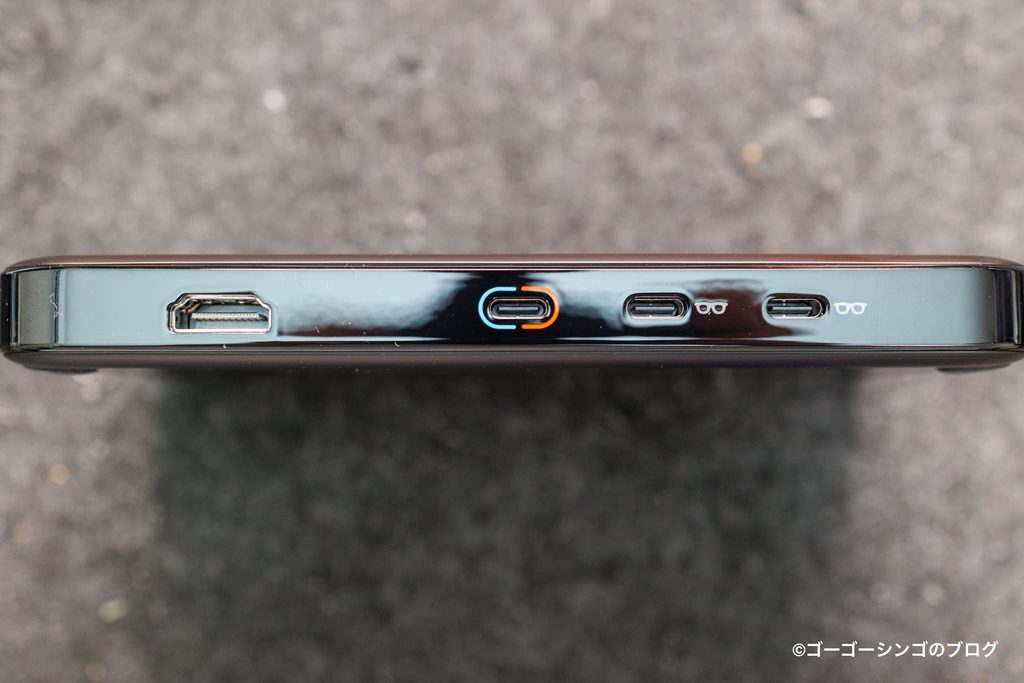
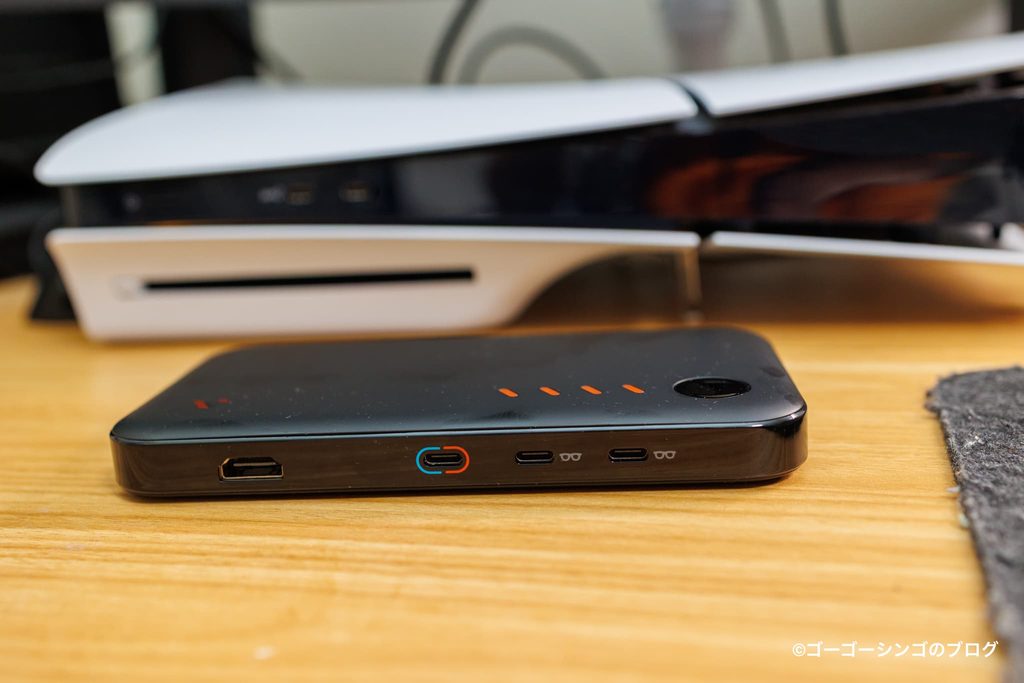
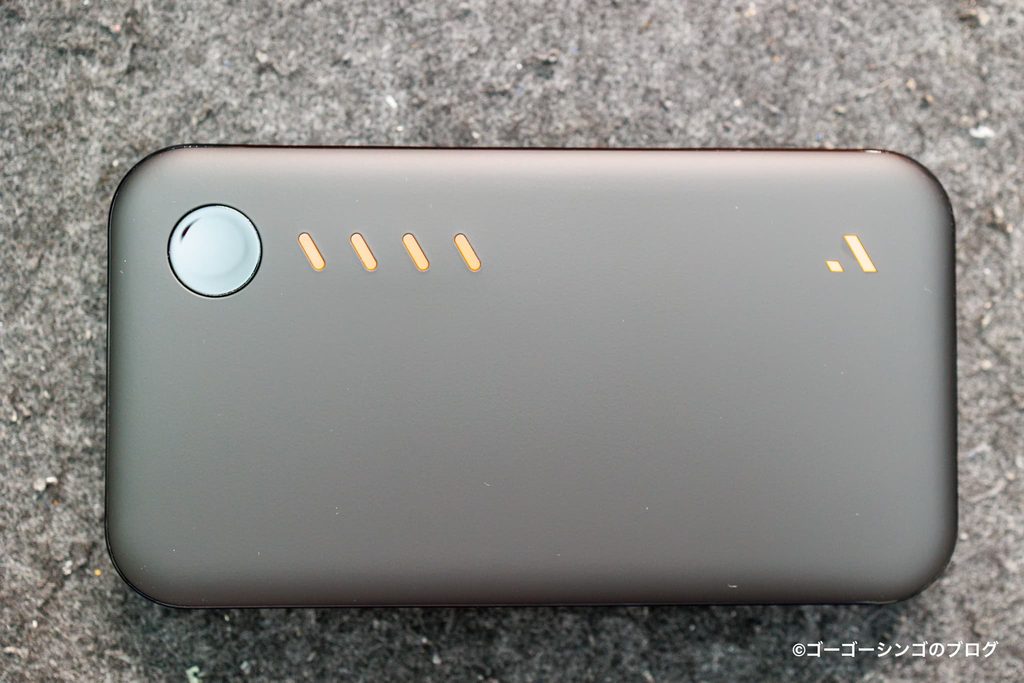
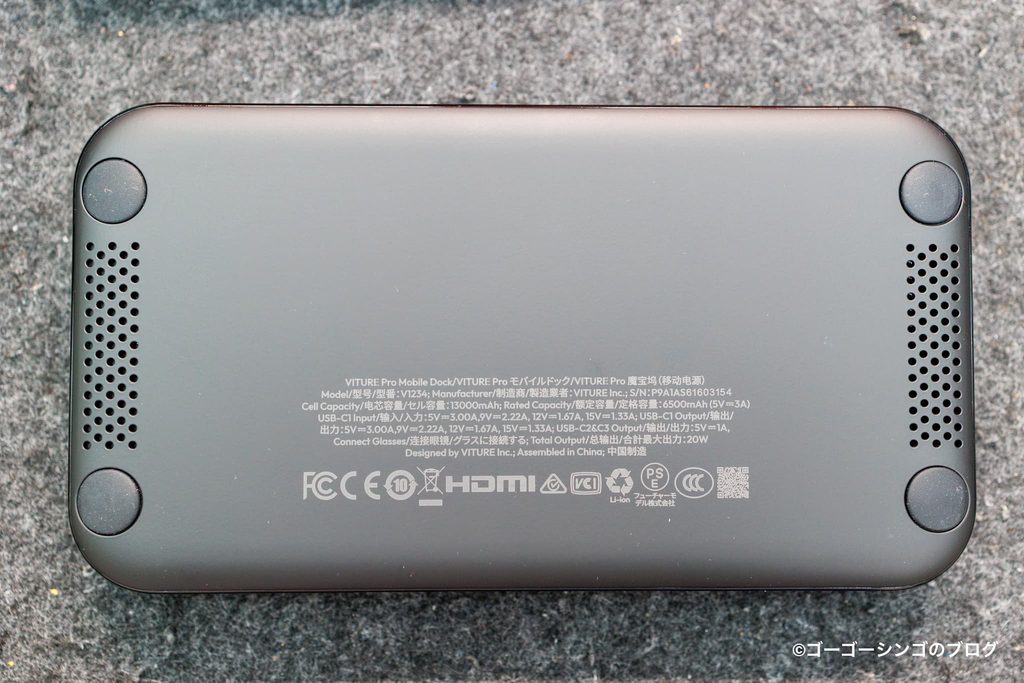
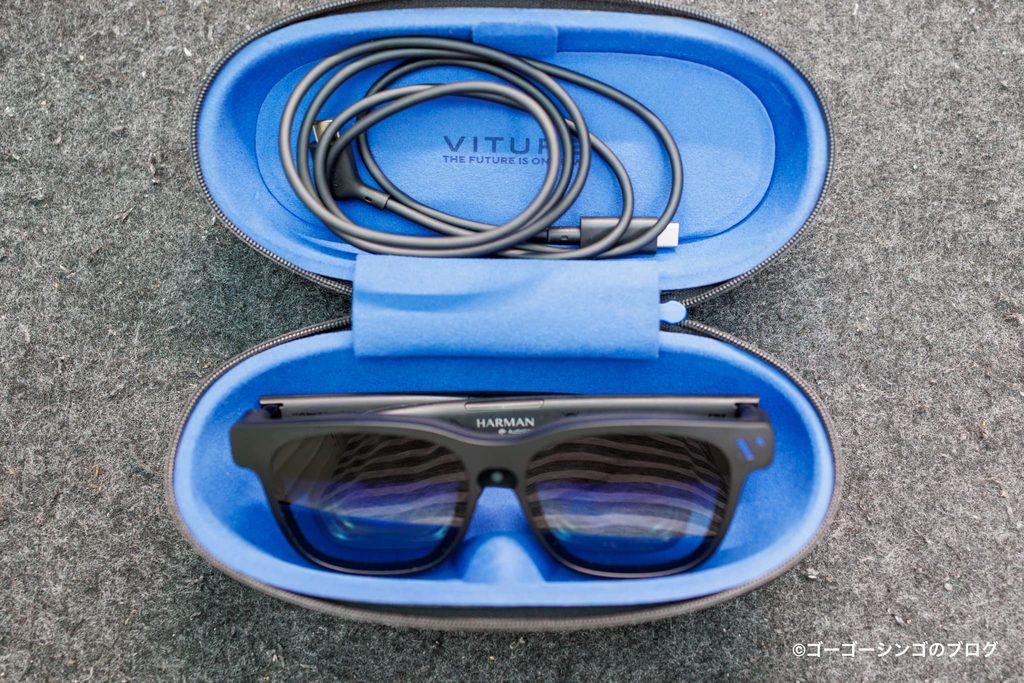
こちらが VITURE Pro モバイルドックです。
今回はPS 5で試しておりますが、任天堂Switch 2などでも使用可能です。
PS5背面のHDMIポートからケーブルを伸ばし、モバイルドック(または変換アダプター)の入力端子に接続します。
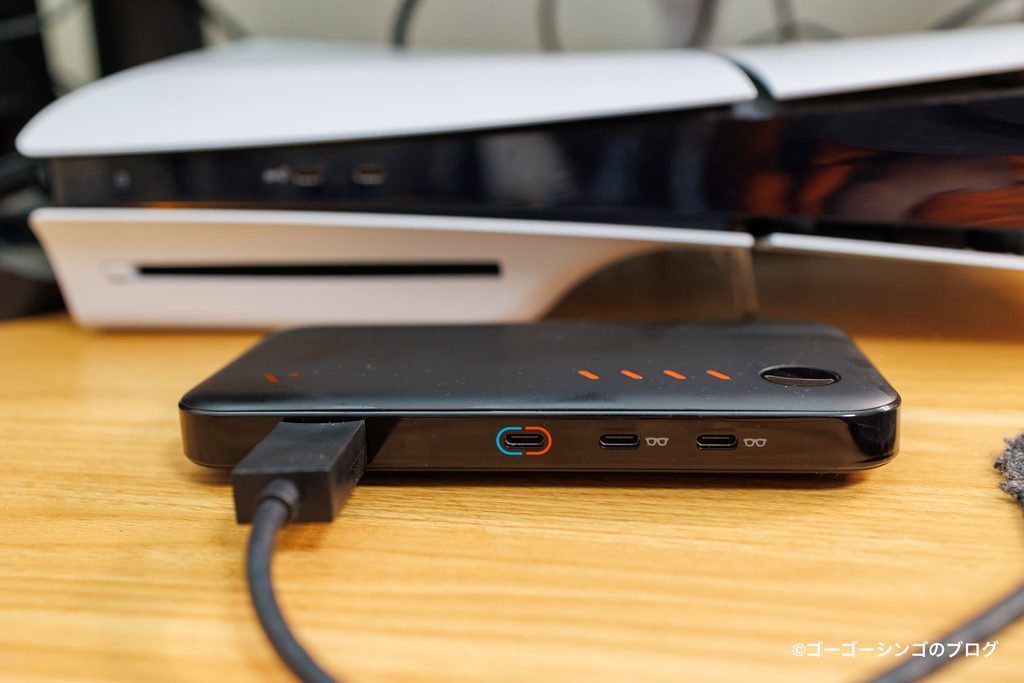
普段はディスプレイやテレビに刺しているHDMIをモバイルドックのHDMI端子に接続します。
モバイルドックのUSB-CポートとVITURE Beastを接続します。
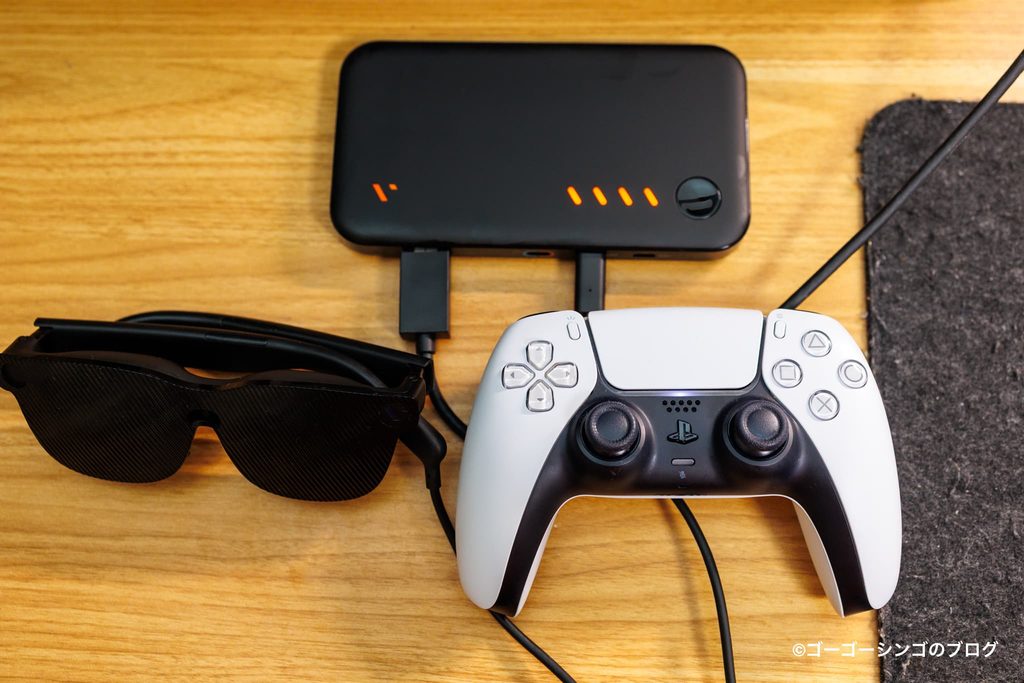
全面のUSB-CポートからVITURE Beastを有線接続します。
モバイルバッテリーになっているので、VITURE Beastにも電力が供給されるので長時間プレイが可能です。
コントローラーはPS5本体に直接ワイヤレス接続(またはUSB有線接続)したままプレイします。
面倒な初期設定なしで、繋ぐだけで即座に最高品質の映像が出力されます。
スマホやディスプレイ不要で大画面でゲームがプレイできるので、ゲーミングモニター不要で遊べるのでコスパが良いと思います。
ポチップ
自由なポジションを最優先:VITURE Pro ネックバンドでのPSPlay設定・導入手順
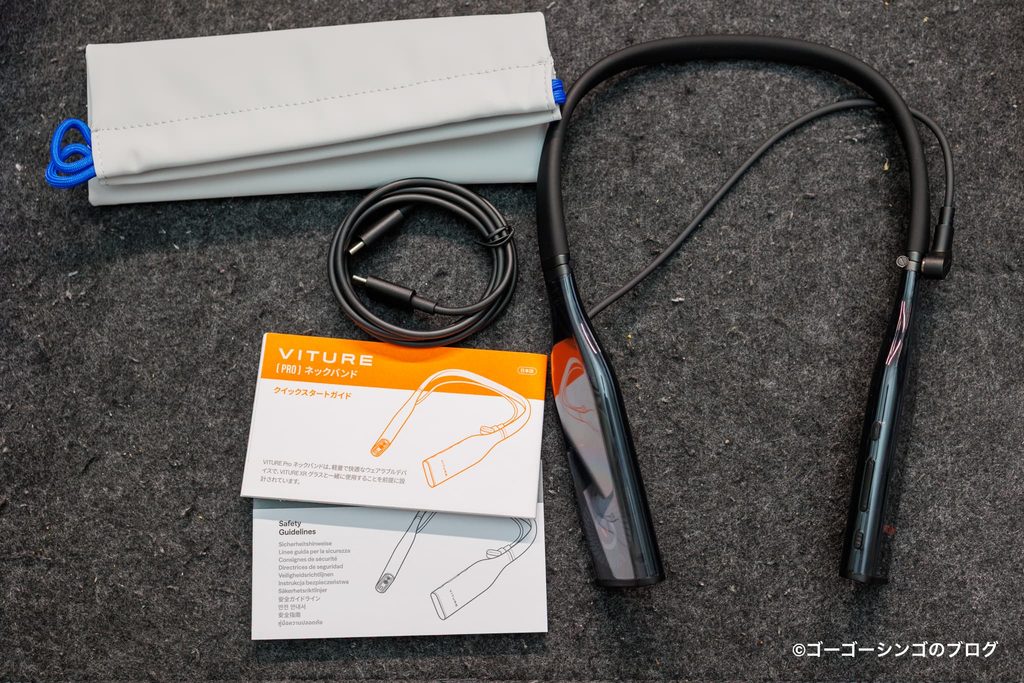
PS5本体の事前設定
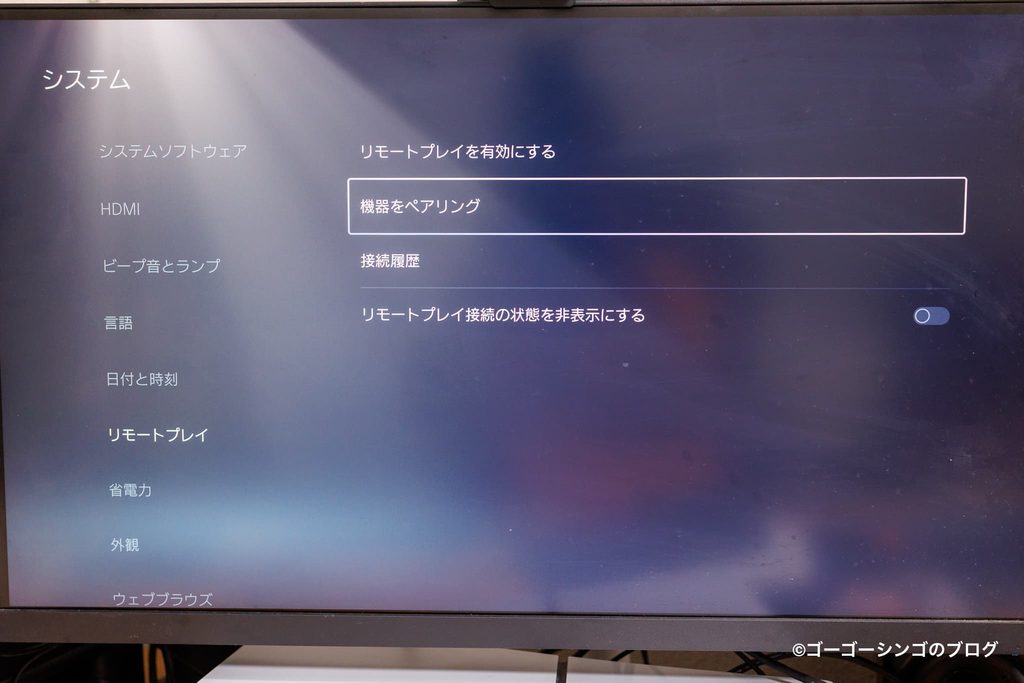
あらかじめPS5の電源を入れ、「設定」>「システム」>「リモートプレイ」と進み、「リモートプレイを有効にする」をオンにしておきます。
ネックバンドとグラスの物理的な接続
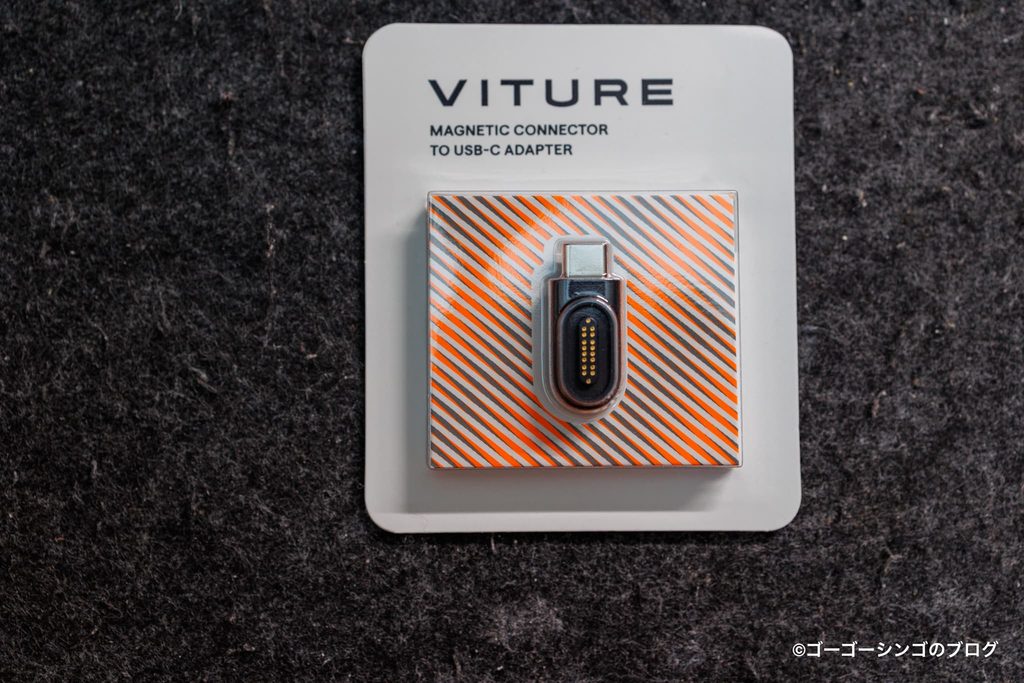
ネックバンドのケーブル先端(USB-C)に、VITURE 磁気接続 USB-C変換アダプターを取り付けます。
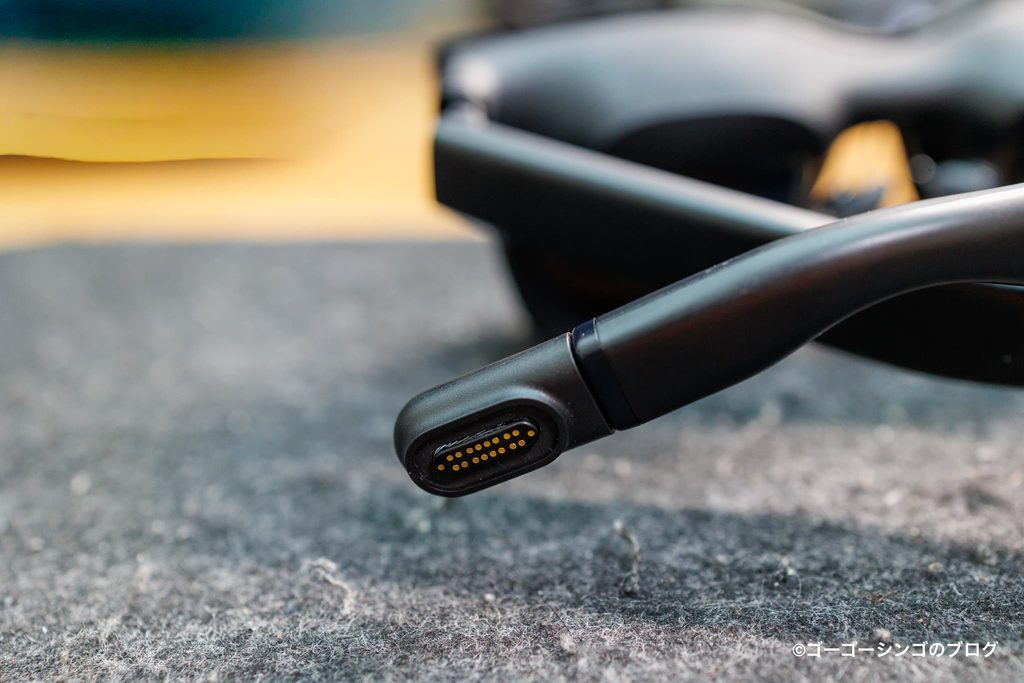
グラス本体はマグネット仕様になっており、VITURE Pro ネックバンドを直接接続することができません。
このため、VITURE 磁気接続 USB-C変換アダプターが必要になります。
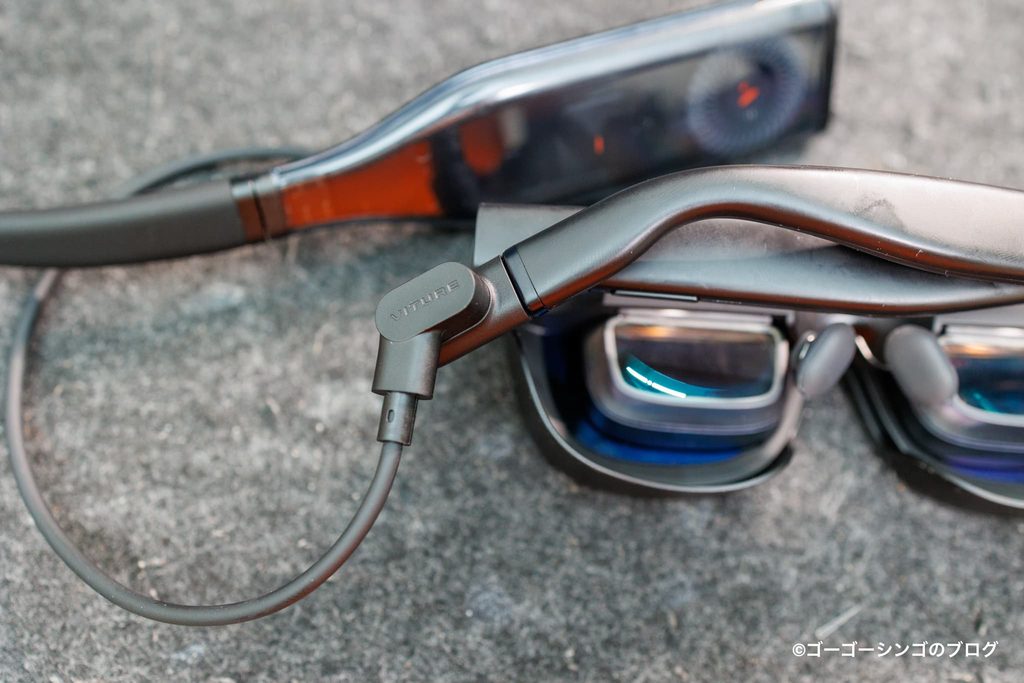
VITURE 磁気接続 USB-C変換アダプターをグラス(VITURE Beast)右ツルにあるマグネット端子にカチッと吸着させて接続し、ネックバンドの電源を入れます。
ネットワークの接続
グラス内にネックバンドのホーム画面(Android TVベース)が表示されたら、自宅のWi-Fiルーター(※遅延の少ない5GHz帯推奨)に接続します。
コントローラーのペアリング
ネックバンドのBluetooth設定を開き、手持ちのワイヤレスコントローラーをペアリングします。
アプリでPS5とリンク
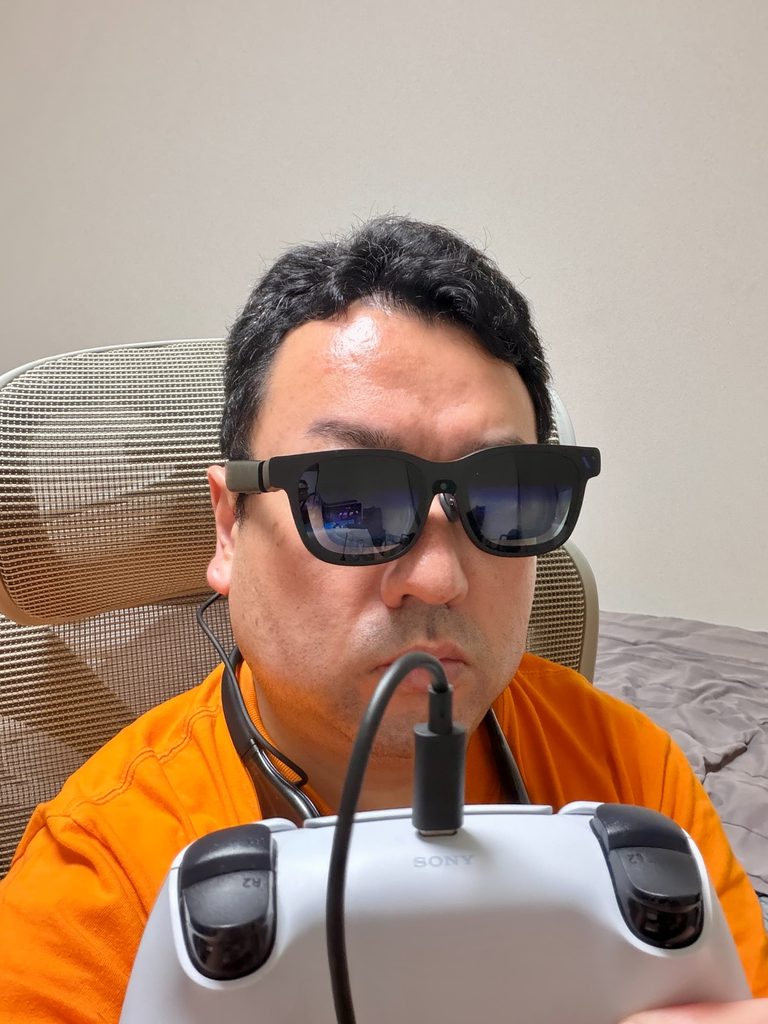
ネックバンドにプリインストールされている(またはアプリストアからダウンロードした)「PSPlay」などのリモートプレイ用アプリを起動します。
画面の指示に従って自身のPlayStation Network(PSN)アカウントでログインし、自宅のPS5とリンクさせれば設定完了です。
ポチップ
ポチップ
実際にPS5をプレイして分かった「VITURE Beast」のメリット
ここではVITURE Beastを使った感想や良かった点を紹介します。
寝転びながらの「ながらプレイ」が格段に快適になる
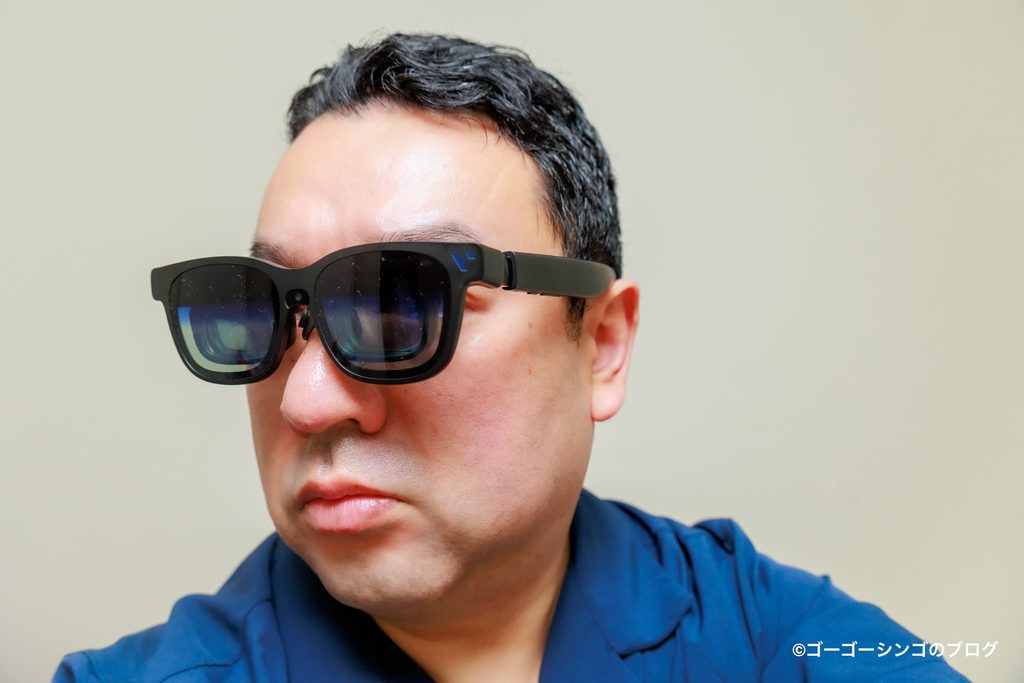
デスクのゲーミングチェアやソファの前に縛られることなく、ベッドに完全に仰向けになった状態でも、視界の正面に常に170インチ超のベストポジションで大画面がキープされます。
今まで27インチのモニターでプレイしてた時に比べて、まるで映画館のような大画面でプレイできるので同じゲームでも別ゲームに感じるくらい迫力が増しました。
また、モニターを見上げる・見下ろす姿勢から解放されるため、長時間のゲームプレイで起こりがちな首や肩のコリ、腰への負担が軽減されました。
仕事終わりの疲れた夜や休日のリラックスタイムに、布団に潜り込んで脱力した体勢のままPS5の超大作に没頭できる心地よさは、一度体験すると据え置きモニターの環境には戻れなくなるほどの快適さです。
有機EL(OLED)による黒の表現力と美しさ、HDRの視覚効果
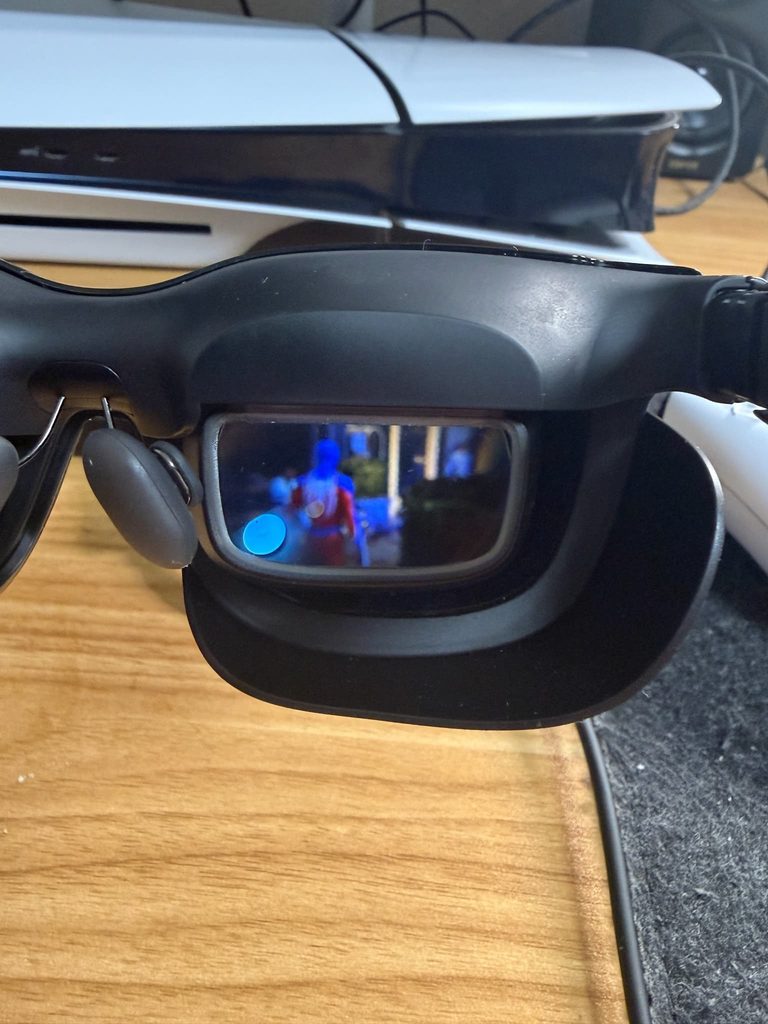
VITURE Beastに採用されているSONY製の最新マイクロOLEDパネルは、液晶ディスプレイのようなバックライトの光漏れがなく、完全な漆黒を描画できます。
この圧倒的なコントラスト比のおかげで、PS5のAAAタイトルに多い夜間シーンや薄暗いダンジョン、宇宙空間などの暗部階調が一切黒つぶれせず、光と影のグラデーションが極めて鮮明に浮かび上がります。
1250ニトの高輝度と相まって、魔法のエフェクトやネオンの輝きが際立ち、通常のモニター以上にリッチで息を呑むグラフィック体験を味わえます。
シーンに合わせて切り替え!多彩な表示モード
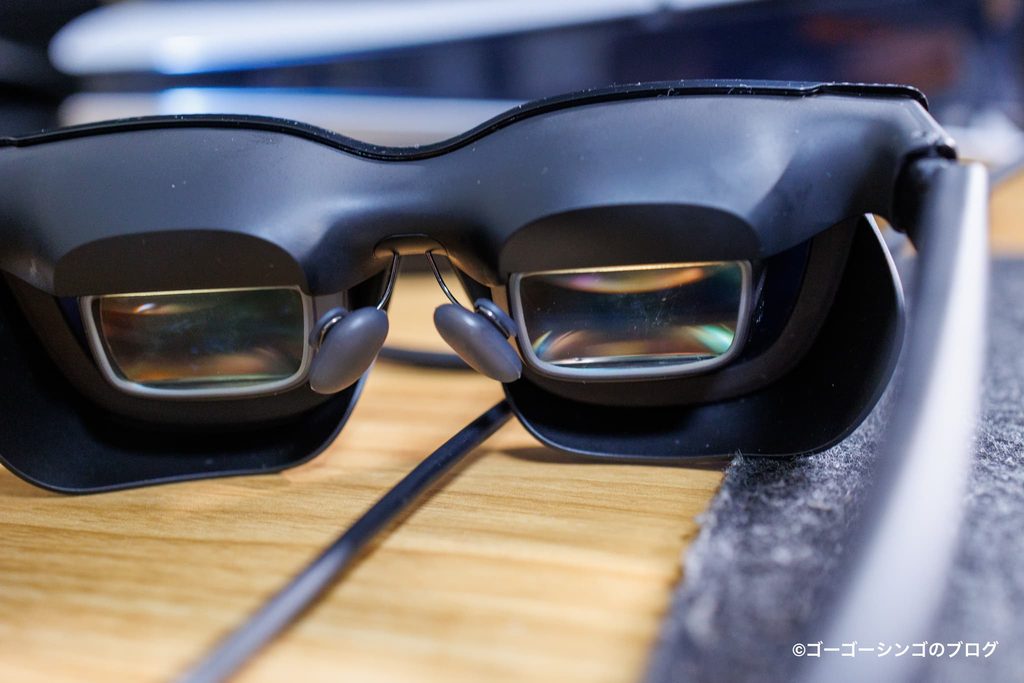
VITURE Beastを使用する最大のメリットの一つが、表示画面の追従性やサイズを自由に変更できるマルチモード機能です。
PS5を遊ぶ姿勢や、ながら作業をするかどうかに合わせて、以下の5つのモードを瞬時に切り替えることができます。
| モード名 | 画面の動き・特徴 | 最適な使い方・シーン |
| 0DoF(顔追従) | 画面が常に視界の正面に固定され、顔の向きを変えても同じ位置に画面がついてきます。 | 【寝ながら・歩きながら】 ベッドで寝返りを打っても画面が追従するため、完全な寝転びプレイに最適です。 |
| スムーズフォロー (Smooth Follow) | 頭の動きに合わせて、画面が少し遅れて滑らかについてきます。(3DoFベース) | 【多少動きのある場面】 イスで姿勢を変えながら遊んだり、首を動かした際の画面の不自然なブレを抑えたい時に便利です。 |
| アンカー (Anchor / 画面固定) | 画面を現実空間の「その位置」に空中に固定します。頭を横に向けると画面から視線を外すことができます。(3DoF) | 【据え置きで集中したい時】 モニターを空中に置いている感覚に最も近く、手元の飲み物を取ったり、周囲を確認しながらプレイしたい時におすすめです。 |
| ウルトラワイド (UltraWide) | 通常の16:9ではなく、32:9の超横長な大画面に切り替わります。 | 【PC作業・映画・レースゲーム】 PCのマルチモニター代わりとして資料を並べたり、対応した映像作品やレースゲームで圧倒的なパノラマ感を得たい時に活躍します。 |
| サイドモード (Side Mode) | 画面を視界の端(四隅のいずれか)に小さく寄せて表示します。 | 【ながら見・周囲を確認したい時】 ゲームの周回プレイやレベル上げをしながら、現実世界でスマホを操作したり、家族と会話したりする「ながら作業」に最強です。 |
【表示モードの使い分け方】
9段階電子調光×オート透過で「完全な暗闇」へ没入
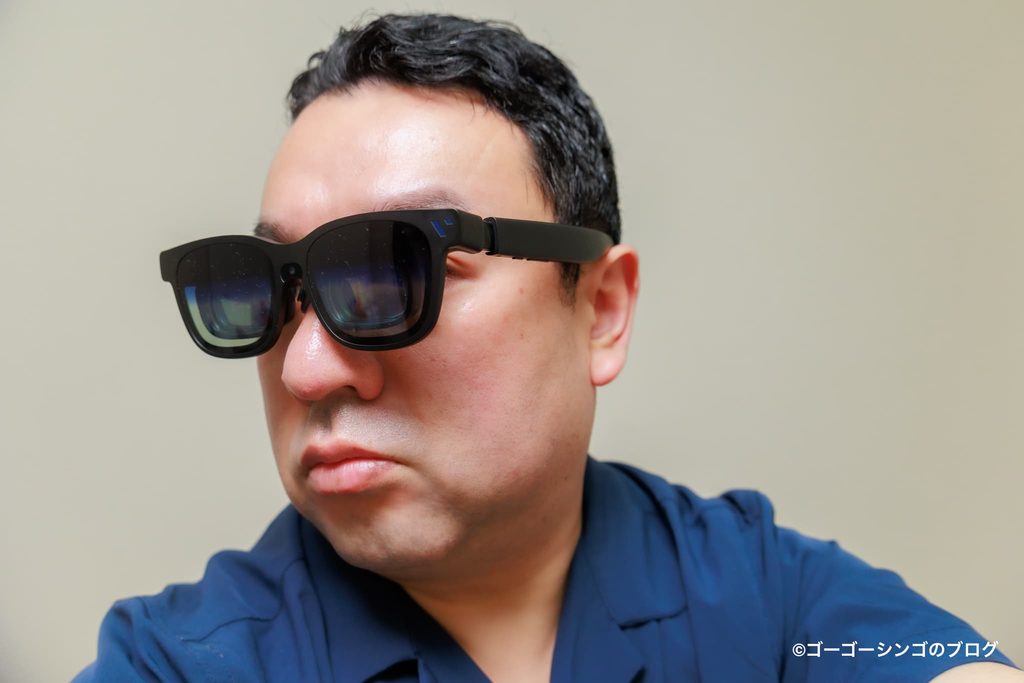
VITURE Beastを使っていて最も感動する機能の一つが、レンズの背景の明るさを瞬時に変えられる電子調光機能です。
グラス上部のボタンを押すだけで、レンズの透過率を0.1秒で切り替えることができます。
Beastの調光は9段階(透過率0.5〜40%)という非常に細かな調整が可能で、一番暗い状態(0.5%)に設定すると、レンズ越しの現実世界の風景はほぼ見えなくなります。
日中の明るい日差しが入るリビングであっても、この機能を使えば、まるで深夜の真っ暗な映画館にいるような完全な暗闇の空間を作り出し、PS5の映像に深く没頭することが可能です。
さらに、周囲の環境光に合わせてレンズの暗さを自動で最適化してくれるオート透過機能も搭載されているため、部屋の明るさが変わるたびに手動で調整する手間すらありません。
究極の没入感を求めるなら「専用レンズフード」の併用が最強
正直なところ、Beastの電子調光は非常に優秀なので、単体でも十分に暗い空間を作れます。
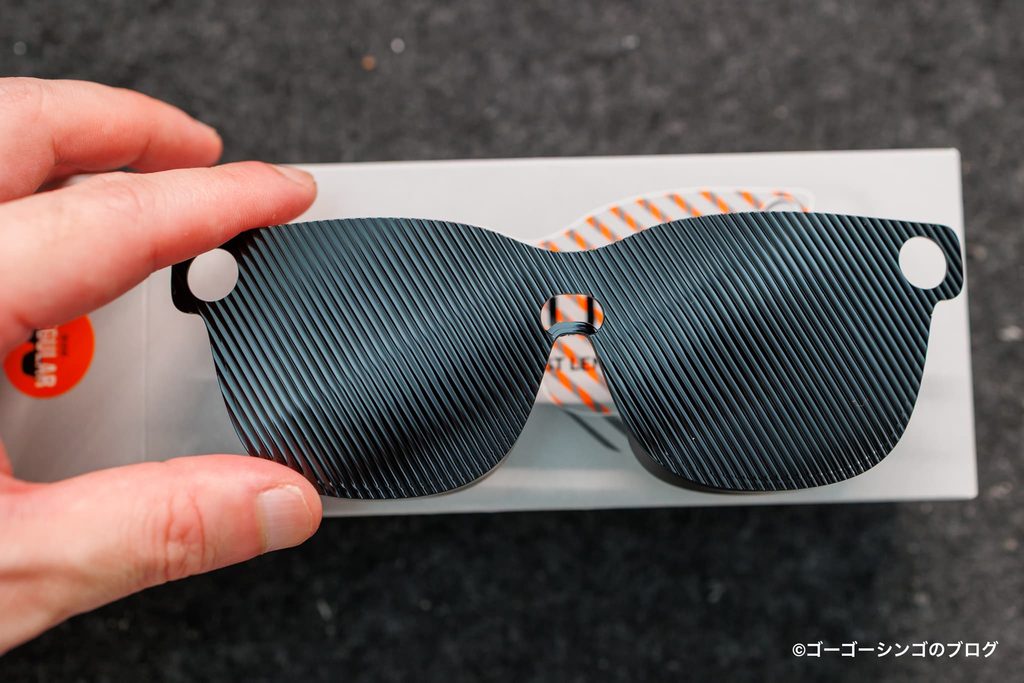
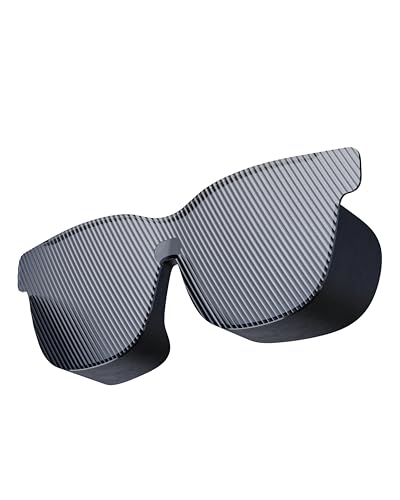
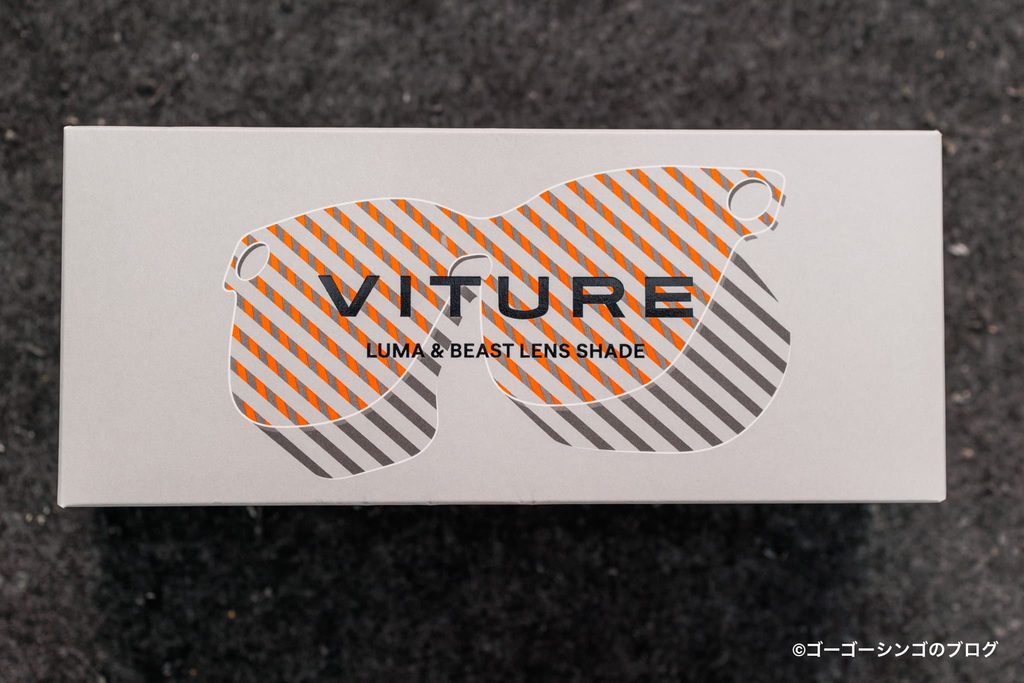
しかし、目線の先に強い照明があったり、日中の屋外に近い環境で光の漏れを1ミリも許したくないという方には、別売りのVITURE Luma/Beast専用 レンズフードの併用がおすすめです。
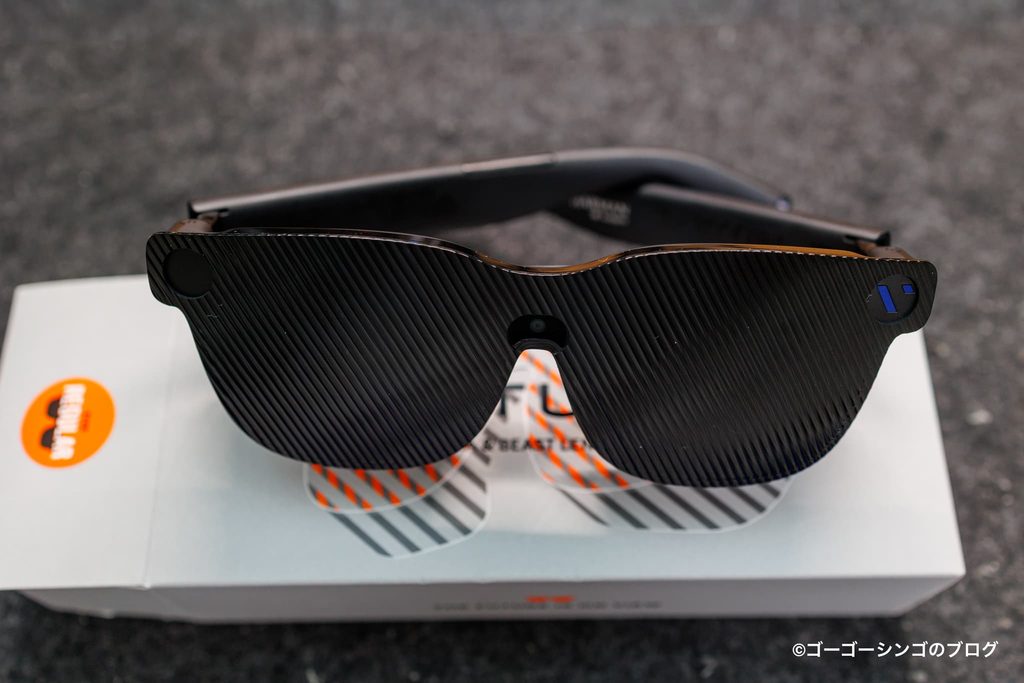
このレンズフードをグラスの前面にパチッと装着することで、電子調光(0.5%)では防ぎきれないわずかな環境光も完全に遮断できます。
PS5の暗いダンジョンを探索するホラーゲームや、宇宙空間を舞台にしたSFゲームをプレイする際は、この「電子調光+レンズフード」の組み合わせが、XRグラスにおける究極の没入体験を約束してくれるので絶対に買ったほうが良いと思います。
ポチップ
音響面での進化:臨場感あふれるサウンドシステム
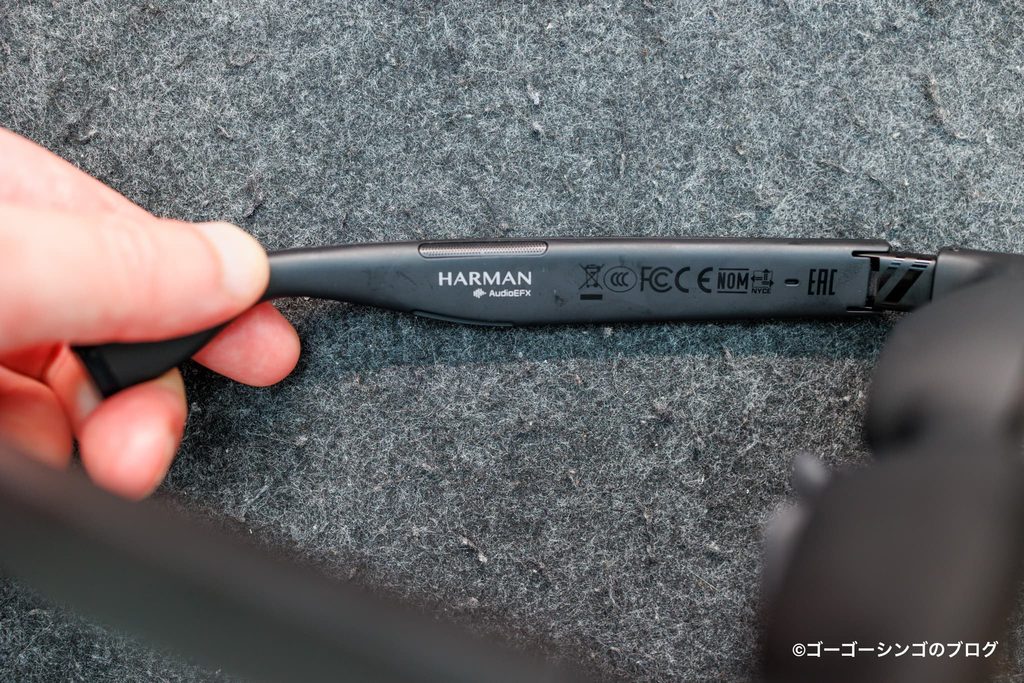
映像クオリティの高さに加え、サウンド面の実用性の高さも大きな魅力です。
ツル(テンプル)部分に内蔵されたHARMAN AudioEFX監修のスピーカーは、小型ながら音の解像感が高く、耳元に自然な音場を作り出します。
空間オーディオ技術により、背後から迫る足音や環境音の定位感がしっかりと伝わるため、FPSやアクションゲームでも音の方向を直感的に把握できます。
何より、重いゲーミングヘッドセットで頭や耳を圧迫されるストレスがなく、耳を塞がない開放感のままクリアな迫力サウンドを楽しめるのは、長時間のプレイにおいて大きなアドバンテージです。
ポチップ
実際にプレイして分かった「VITURE Beast」のデメリットと注意点
圧倒的な映像体験をもたらすVITURE Beastですが、実際にPS5でじっくりプレイしてみると、購入前に知っておくべきリアルな注意点やデメリットも見えてきました。
ここでは注意点とデメリットも書いておきます。
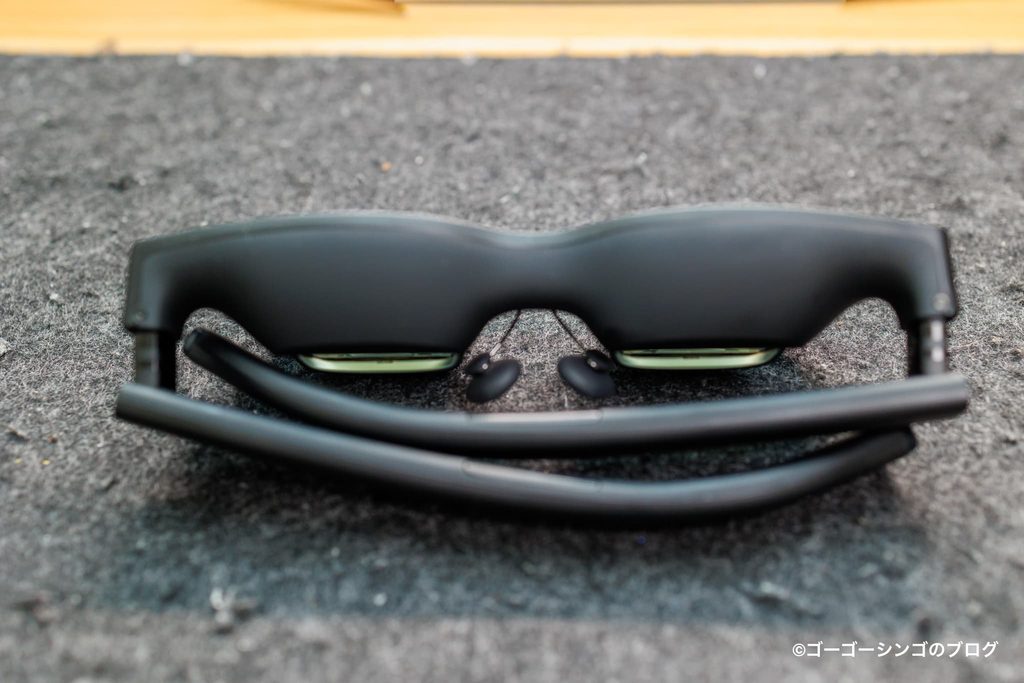
98gの重みによる鼻筋への負担(長時間のプレイ時)
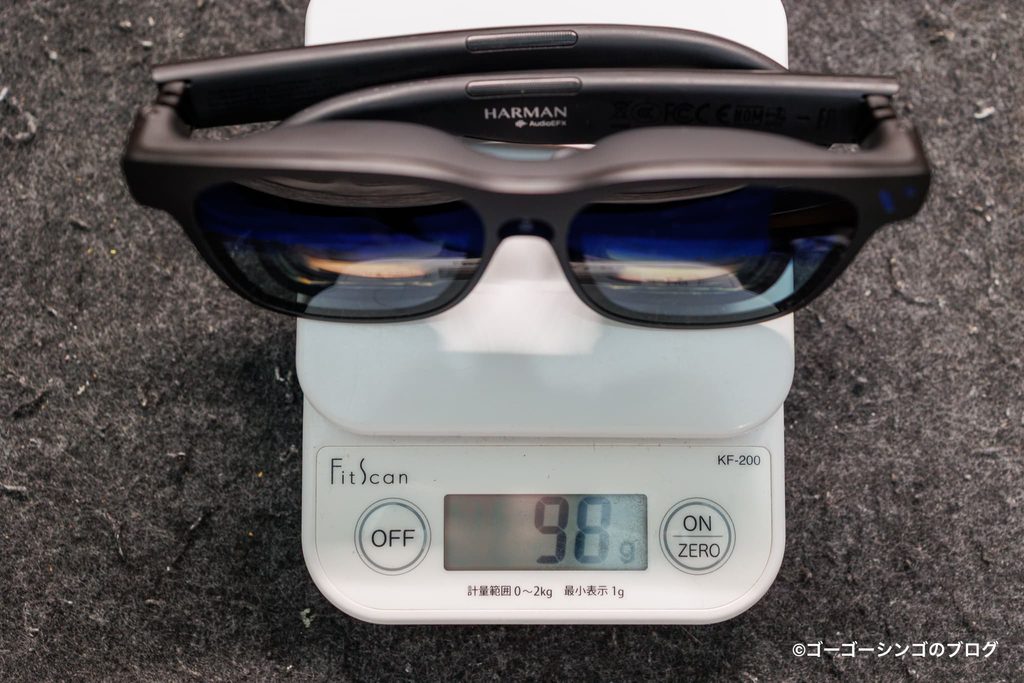
一般的なメガネ(約20〜30g)と比較すると、グラス本体は約98g(実測値、カタログ公称値は88g)と重量があります。
VRゴーグルに比べれば圧倒的に軽いものの、2〜3時間以上連続で集中してプレイしていると、鼻筋に少しずつ重みがかかり、圧迫感や跡が残ることがあります。
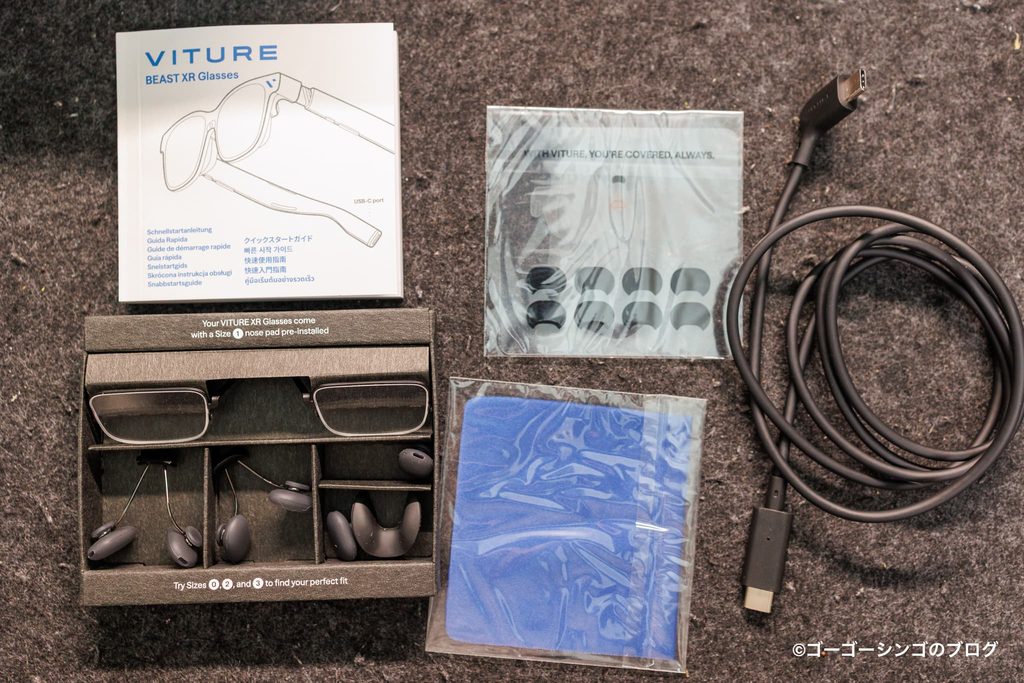
対策として付属している複数サイズのノーズパッドの中から、自分の鼻の形状に最もフィットするものをしっかり選定することが重要です。
また、ベッドで仰向けになって枕に頭を預ける姿勢をとると、グラスの重心が後ろに分散されて鼻への負担を劇的に減らせます。
本体テンプル(ツル)付近のほんのりとした発熱
高解像度マイクロOLEDの駆動や高速処理に伴い、本体の右側テンプル部分(基盤が収まっているエリア)が徐々に温かくなります。
火傷をするような危険な熱さではありませんが、肌に触れる位置が近いため、夏場や室温が高い環境では少し熱気を感じることがあります。
長時間のプレイ時は適度に部屋の空調を整えておくことが大事だと感じました。
有線プレイ時のケーブルの「引っ張り感」と取り回し
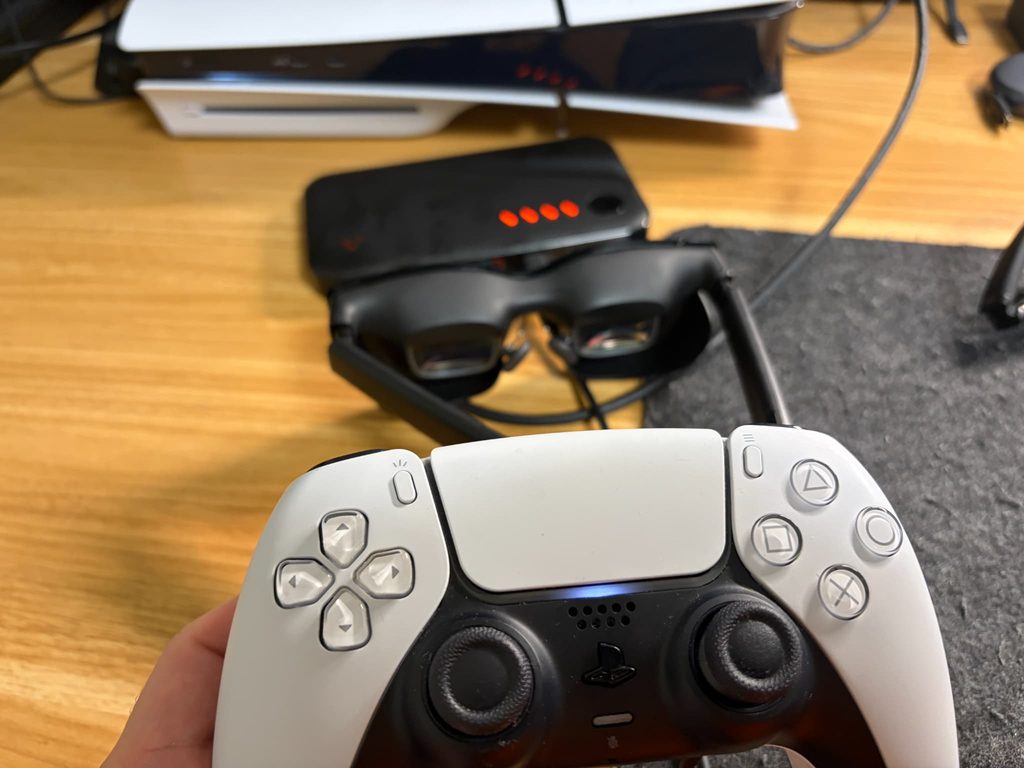
モバイルドックを使った有線プレイの場合、PS5からドック、そしてドックからグラスへと物理ケーブルが伸びます。
VITUREのケーブルはしなやかで高品質ですが、頭を動かした際にケーブルの重みでグラスがわずかに下に引っ張られる感覚が生じることがあります。
どうしてもグラスは有線接続が必要なので、ケーブルが邪魔に感じることはありました。
内蔵スピーカーの「音漏れ」には配慮が必要
HARMAN監修の内蔵スピーカーは開放型のため、耳を塞がずにクリアな音が聴ける反面、音量を上げると周囲にゲーム音が漏れます。
僕はひとり暮らしなので問題はありませんでしたが、同じ部屋に家族や同居人がいる環境や、深夜の静かな時間帯に大きな音でプレイしたい場合は、PS5本体やコントローラーに手持ちのワイヤレスイヤホン/有線イヤホンを接続して併用するのがおすすめだと思います。
画面端のピント合わせ(IPD・視野角の相性)
174インチ相当の大画面を視界いっぱいに投影するため、目とレンズの距離や位置がわずかにズレると、画面の中央は鮮明でも四隅(ミニマップやUIの文字など)がわずかにぼやけて見えることがありました。
完全に慣れですが、最初はピンとがズレて使いづらいと感じることもありました。
対策として上部の度数調整ダイヤルを左右それぞれ丁寧に合わせることに加え、テンプルの開き具合やノーズパッドの高さで目とスクリーンの距離をミリ単位で微調整することが、画面全体をクリアに見渡すためのポイントになりそうです。
リモートプレイ時:VITURE Pro ネックバンドの排熱ファン音が気になる
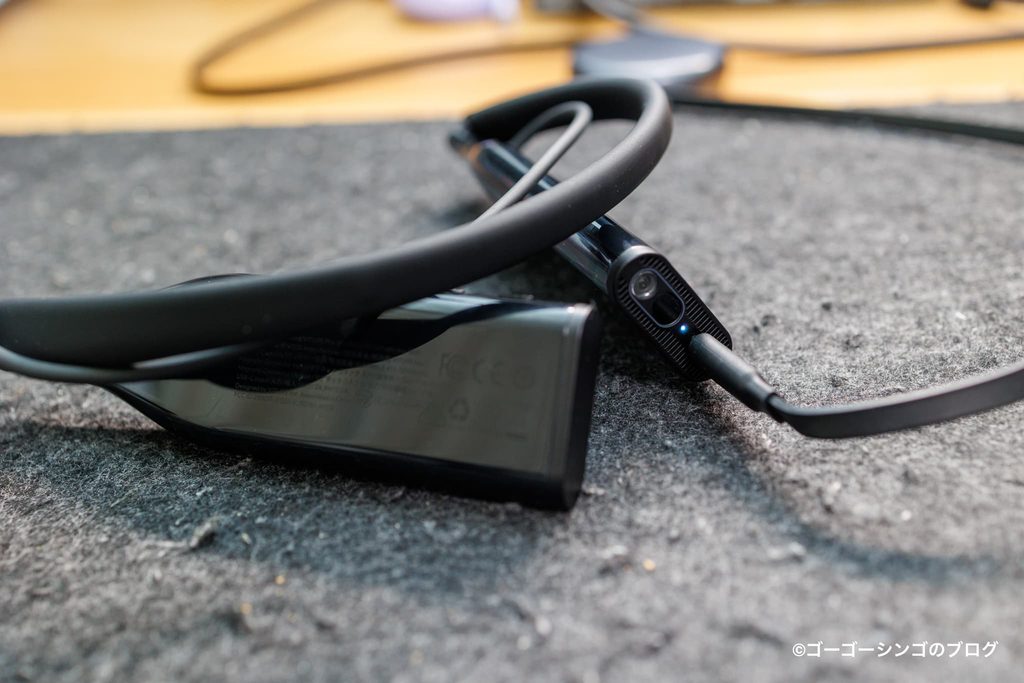
寝転びながらの完全ワイヤレスプレイを叶えてくれるVITURE Pro ネックバンドですが、使用中に少し気になるのが本体の内蔵ファンの駆動音です。
ネックバンドは超小型のAndroidコンピューターであるため、クラウドゲーミングや高解像度の映像処理を行っていると本体が発熱します。
その熱を逃がすために小さな冷却ファンが回るのですが、首元(耳のすぐ下あたり)で「サーッ」という排熱音が鳴り続けるため、静かな部屋でプレイしていると意外と耳につくと感じることもありました。
対策としてはネックバンドの設定画面から、ファンの回転数をコントロールするモード(静音モードなど)に変更することで、ある程度音を抑えることが可能です。
またノイズキャンセリングイヤホンなどを併用したほうが快適かもしれません。
ポチップ
【厳選】PS5プレイ環境を劇的に変えるおすすめ周辺機器トップ3
VITURE BeastでPS5をプレイする際、「これがあると体験がさらにワンランク上がる!」というおすすめの周辺機器を独断と偏見でランキング形式にて紹介します。
1位:VITURE Pro モバイルドック
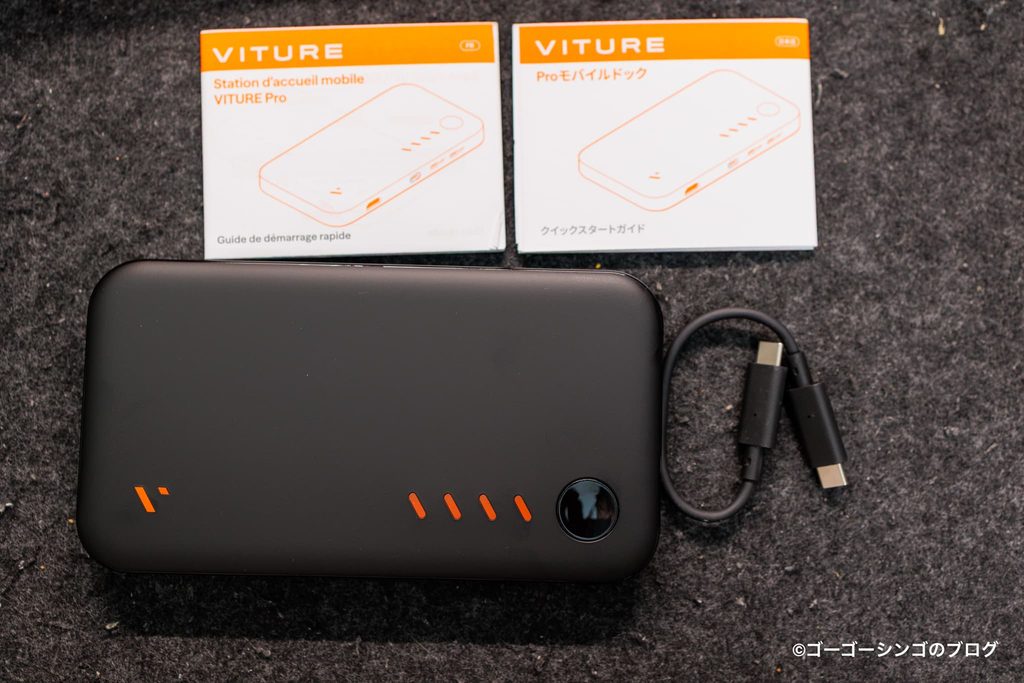
- おすすめ度:★★★★★
- 選出理由: PS5の美しい映像とレスポンスを一切の妥協なく引き出すための必須アイテムです。有線接続による「遅延ゼロ・劣化ゼロ」の環境は、FPSやアクションゲーマーにとって最大の武器になります。バッテリー内蔵のため、外出先でSwitchを大画面プレイする際など、他のゲーム機にも使い回せる汎用性の高さも1位の理由です。
ポチップ
2位:VITURE Pro ネックバンド
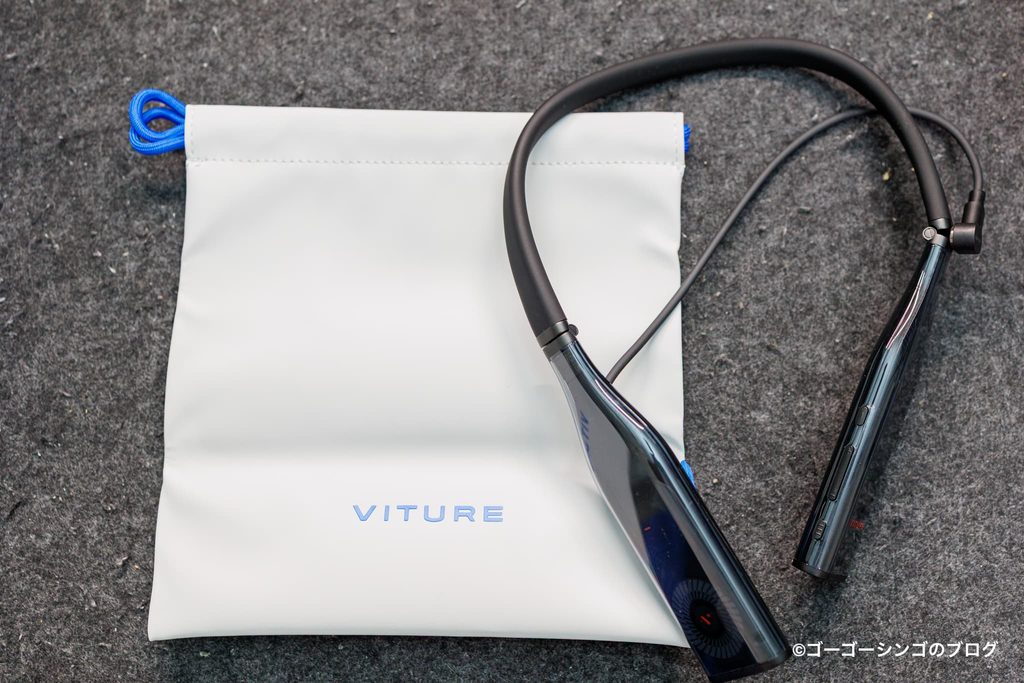
- おすすめ度:★★★★★
- 選出理由: PS5本体の設置場所に縛られない「完全ワイヤレスの寝転びリモートプレイ」を実現する魔法のアイテムです。ベッドで完全に仰向けになりながら大画面でゲームを遊ぶ、究極の脱力環境が構築できます。(※Beastと接続する際は別売りの「磁気接続 USB-C変換アダプター」が必須となります)。スマホやPCを専有せず、これ単体でリモートアプリを動かせる快適さは一度味わうと元には戻れない唯一無二のアイテムでした。
ポチップ
ポチップ
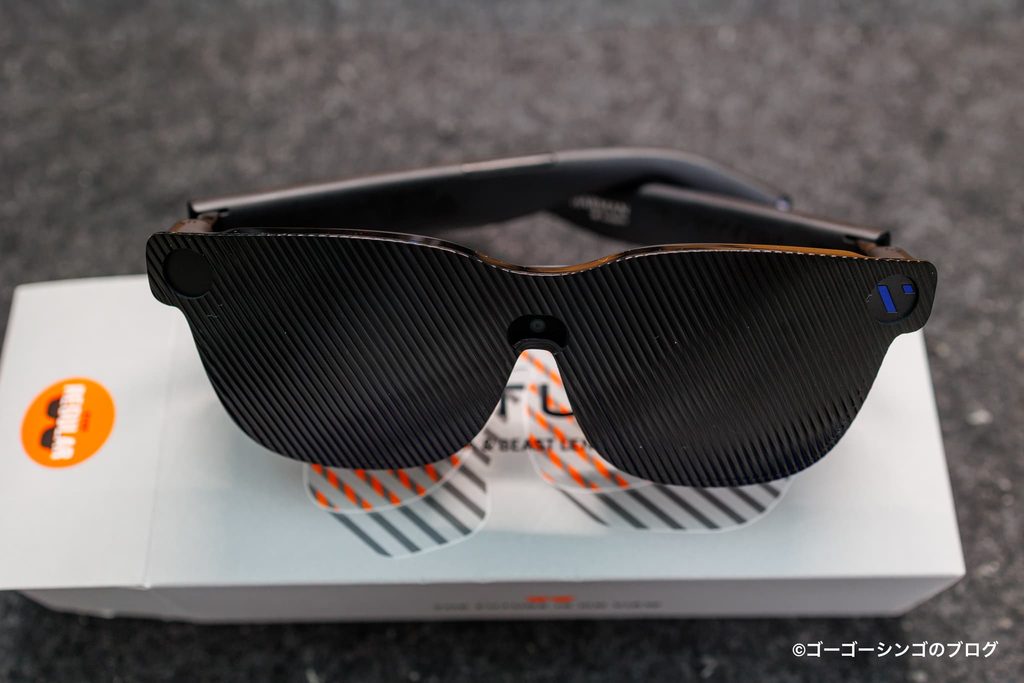
3位:VITURE Luma/Beast専用 レンズフード
- おすすめ度:★★★★☆
- 選出理由: グラス本体の電子調光(0.5%)でも防ぎきれない、日中の強烈な直射日光や部屋の強いLED照明を完全にシャットアウトします。物理的に光を遮断することで、ホラーゲームや宇宙空間を探索するゲームにおける没入感が格段に跳ね上がります。「完全な暗闇」を追求したい方にはマストバイのアクセサリーです。
ポチップ
VITURE Beast × PS5のよくある質問(FAQ)
ここではVITURE Beastの疑問や質問に答えていきます。
ポチップ
まとめ:VITURE BeastでPS5の遊び方は「新次元」へ
以上がVITURE BeastをPS5で楽しむ方法でした。
VITURE Beastは、単なる「便利なディスプレイの代用品」ではありません。
PS5の次世代グラフィックを損なうことなく、ゲームを遊ぶための空間と姿勢の常識を根本から変えてくれる革新的なデバイスに感じました。
「家族に気兼ねなく大画面で遊びたい」「疲れた夜でも極上の環境でゲームの世界に没入したい」
そんなゲーマーの切実な願いを、これ以上ないほどスマートに叶えてくれます。
最後に使い方のまとめは以下の通りです。
- ガチでやり込むなら: モバイルドックを使った、遅延ゼロの「最強・有線ネイティブ環境」
- とことん脱力するなら: ネックバンドを使った、家中どこでも寝転べる「完全ワイヤレス環境」
自分のライフスタイルに合わせて最適なアクセサリーを選べば、PS5の稼働率が劇的に跳ね上がること間違いなしです。
決して安い買い物ではありませんが、手に入れたその日から、いつものベッドやソファが極上のプライベートシアターに変わります。
ぜひ皆さんも、VITURE Beastがもたらす圧倒的な没入感と、全く新しいPS5体験を手に入れてみてください!
ゴーゴーシンゴゲーム体験が劇的に変わる世界が待ってますよ
ポチップ
ポチップ
ポチップ
ポチップ
ポチップ

ガジェットブロガー
ガジェットブロガー / Yahoo!ニュース エキスパート(ガジェット領域)
ITヘルプデスクや法人向けPC・スマートフォンのキッティング(初期導入・設定)業務に長年従事。現場で培ったハードウェアの構造解析や、ソフトウェアのトラブルシューティングに関する専門的な知見を活かし、読者目線で分かりやすく深いガジェットレビューを発信しています。
現在は「Yahoo!ニュース エキスパート」としても活動し、最新スマートフォンのトレンドやモバイルアクセサリーの検証記事などを寄稿中。
趣味はポートレート撮影(愛機はEOS R6)と、独自の視点でのガジェット撮影。