

ガジェットブロガーのゴーゴーシンゴです(@go5shingo)
防犯ブザーって女性や子供の方が多く愛用していると思います。
僕のような男性だと正直不要かと思ったのですが、さすがはスマートホームアイテムに強いSwitchBot。
実は以前にレビューした、SwitchBot ロックUltraのNFCカードとして使うのが便利でした。
今回は防犯ブザーに興味がある方やSwitchBot スマートロック Ultra 顔認証パッドとの連携に興味がある方向けの記事です。
- Appleの「探す」アプリに対応
- スマートロック Ultra 顔認証パッドのNFCとして使用可能
- スマホ探し機能あり
- Air Tag代わりになる
- ライト機能あり
- オートメーション機能でさまざまな動作の自動化が可能
- もちろん防犯ブザー代わりになる
- 電池の取り付けにドライバーが必要(防犯の為に簡単に外れないように)
 ゴーゴーシンゴ
自分には関係無いかと思ったけど、思った以上に使い所が多かったです


 ポチップ
ポチップ
SwitchBot 防犯ブザーの見た目
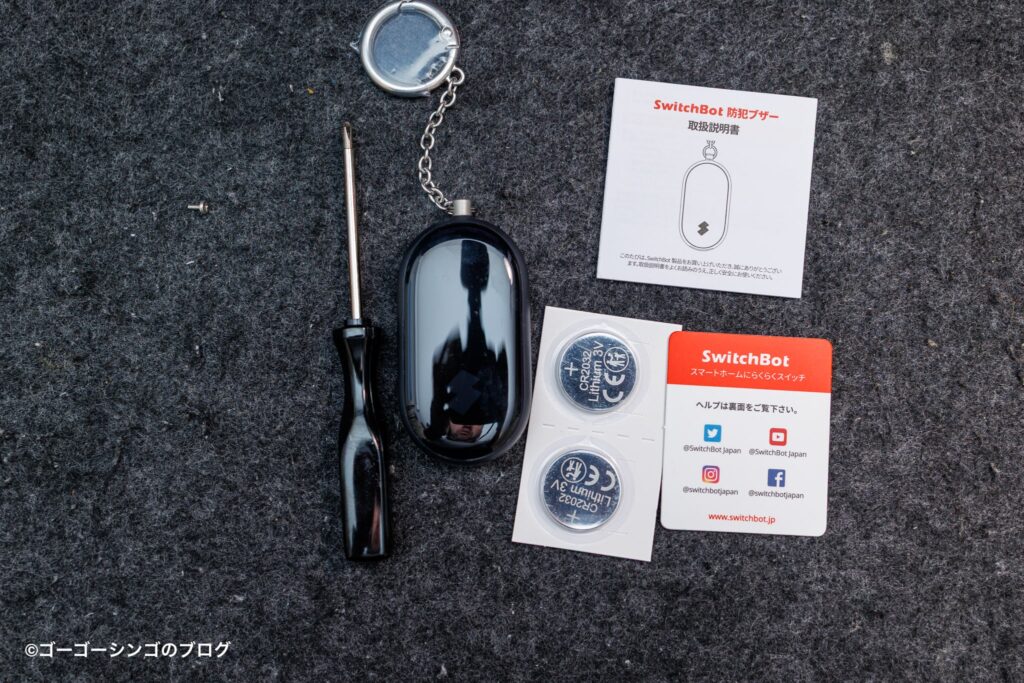
まずはSwitchBot 防犯ブザーの付属品から紹介します。
付属品は本体の他に、プラスドライバーとコイン電池CR2032、説明書類がありました。
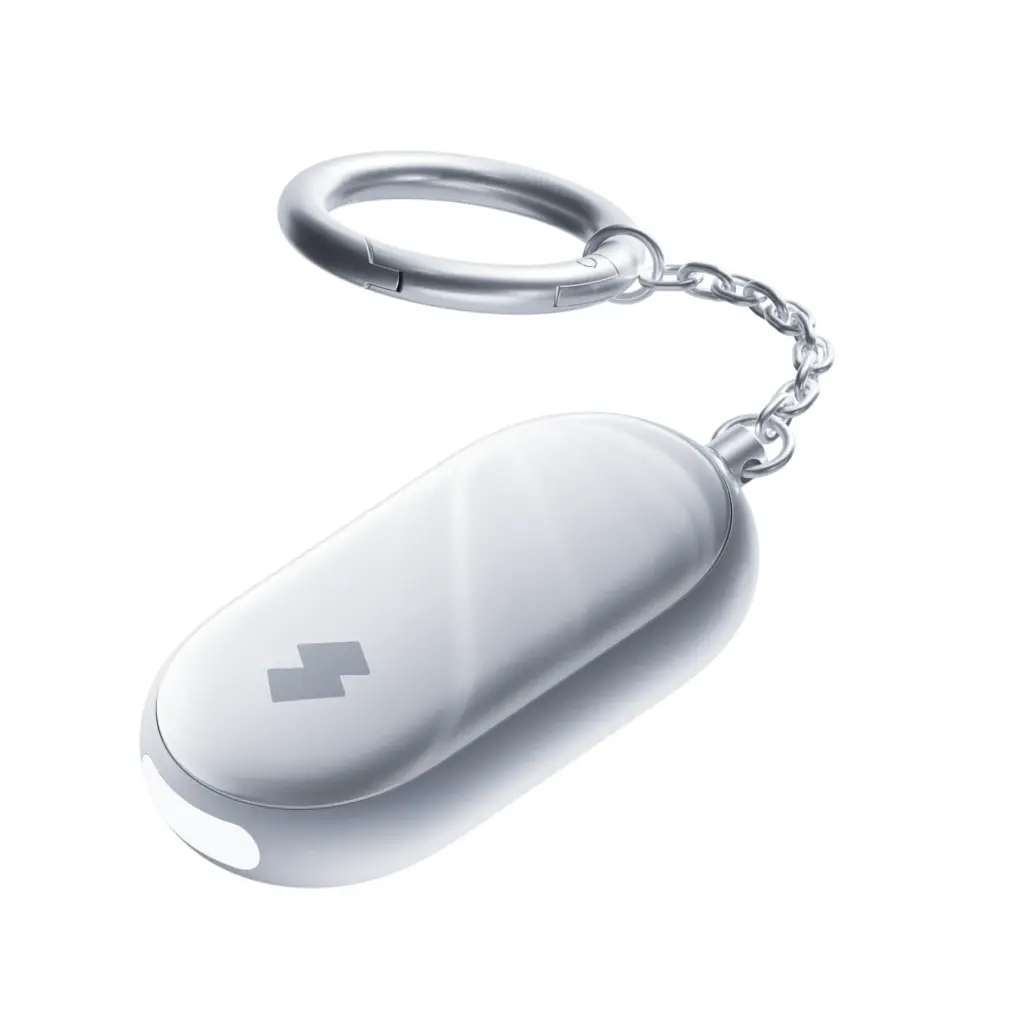
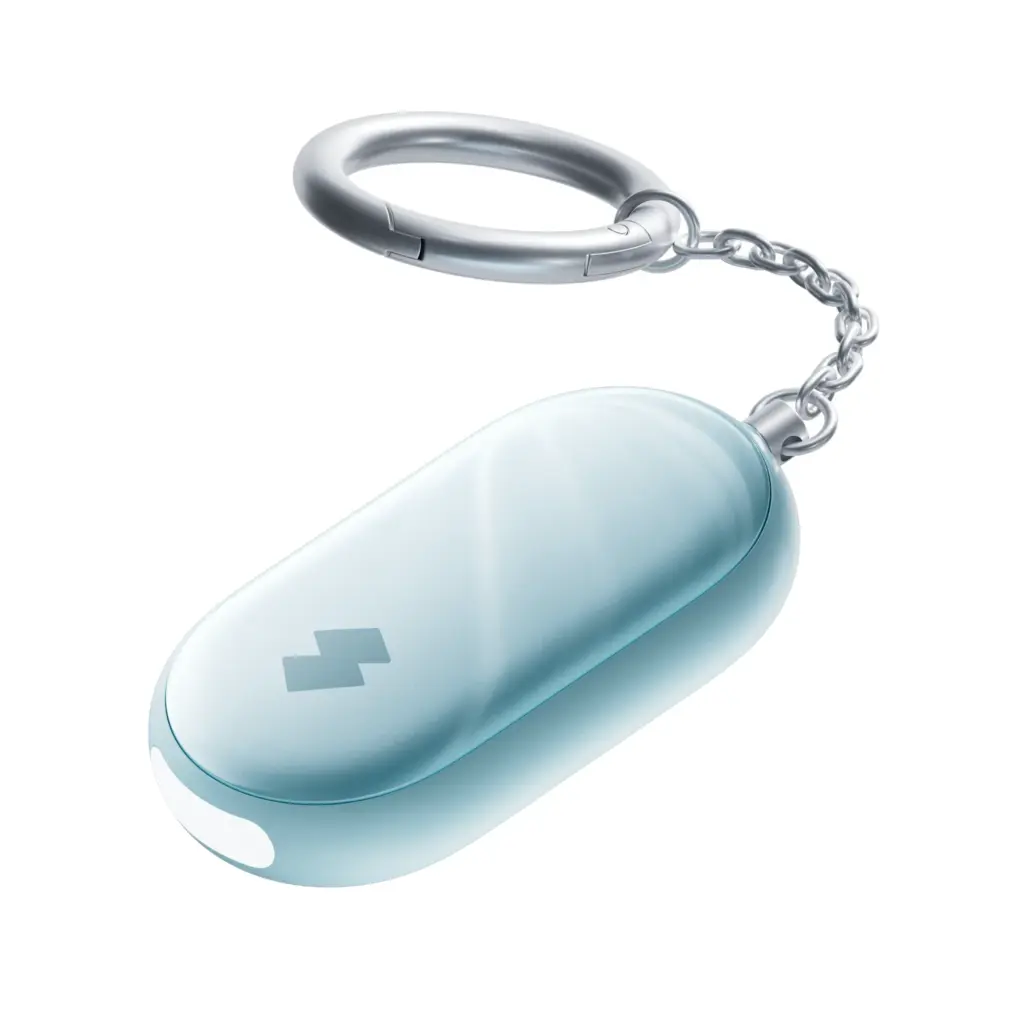
防犯ブザーの色ですが、白と青もあるのでお子さんそれぞれに別の色を持たせることもできます。
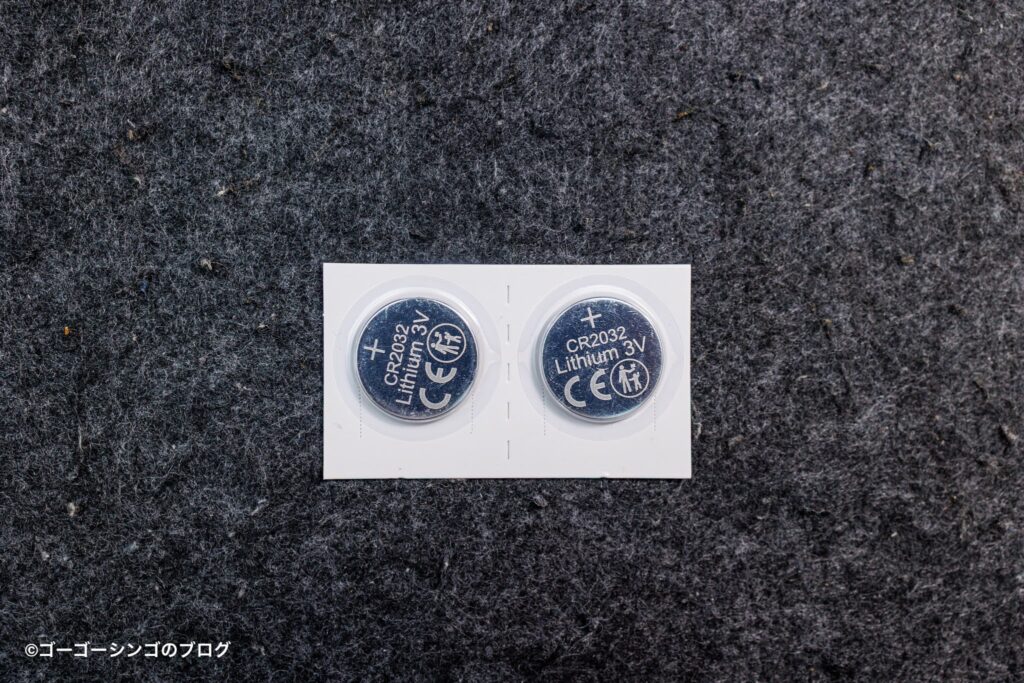
電池はCR2032ボタン電池で、AppleのAir Tagと同じ電池になります。
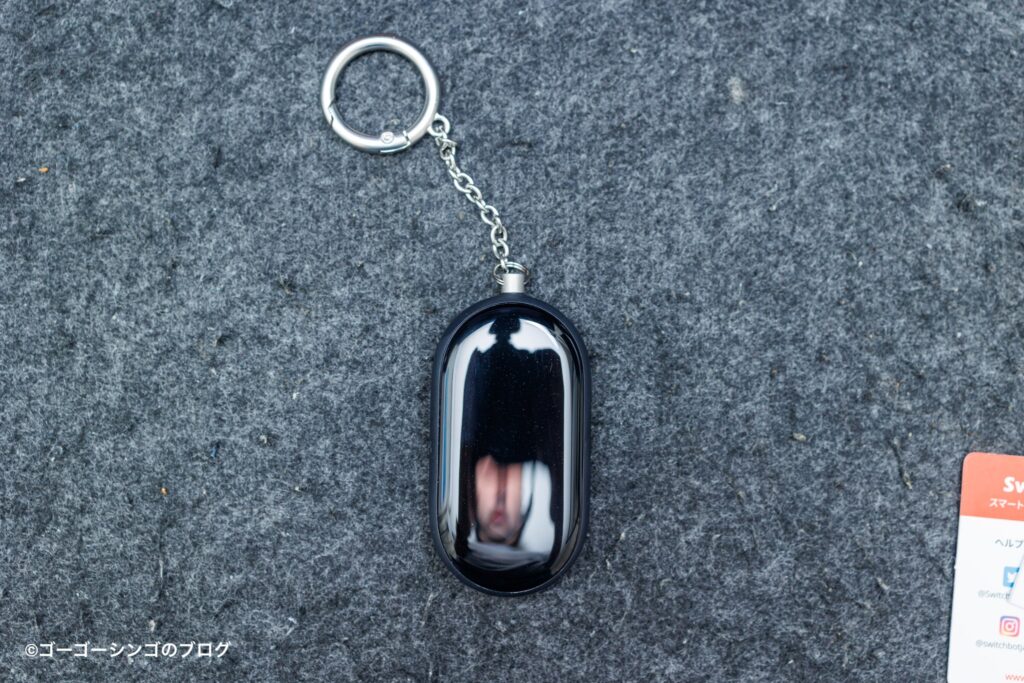
防犯ブザーはキーホルダー型で、キーホルダーを引っこ抜くと130dBの警報が鳴る仕組みになります。
もちろんスマートホームアイテムなので、緊急時には家族などに通知が送信されます。
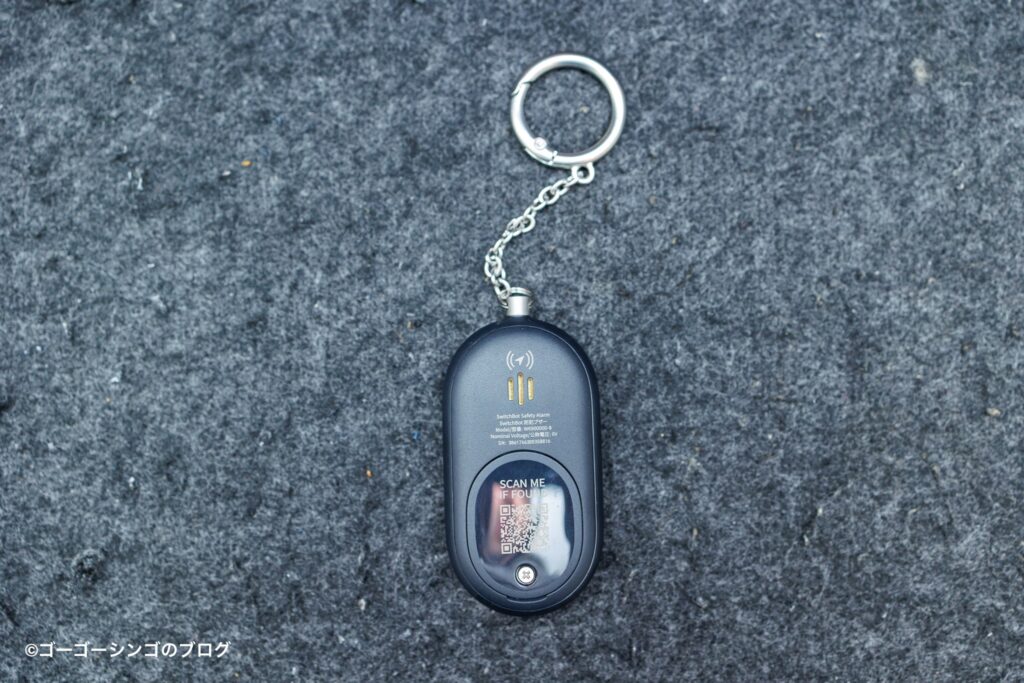
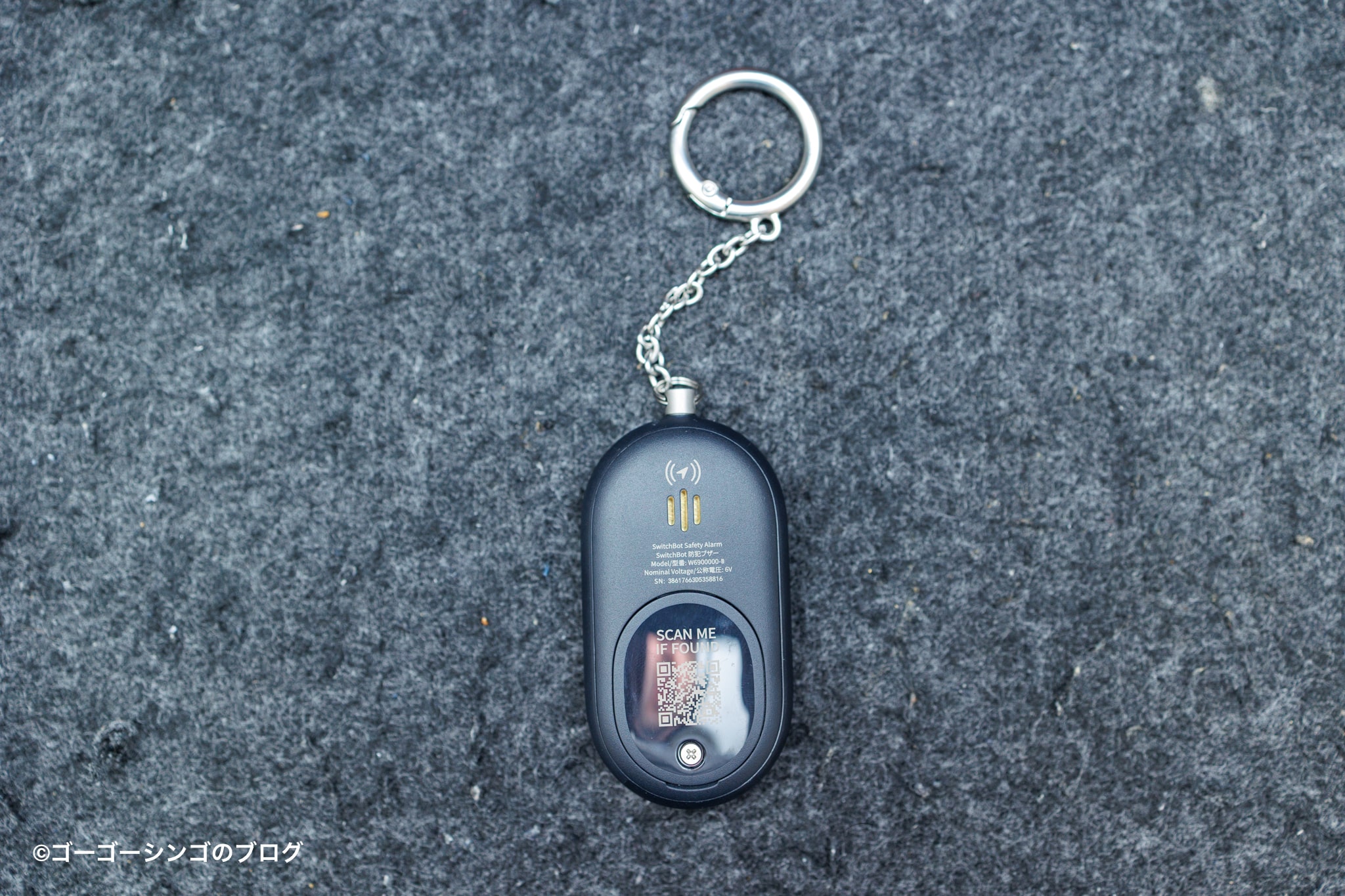
裏側はスピーカーと電池を収納する部分になってます。
下部の丸い部分はボタンになっており、ライトのオンオフの強さの調整が可能です。
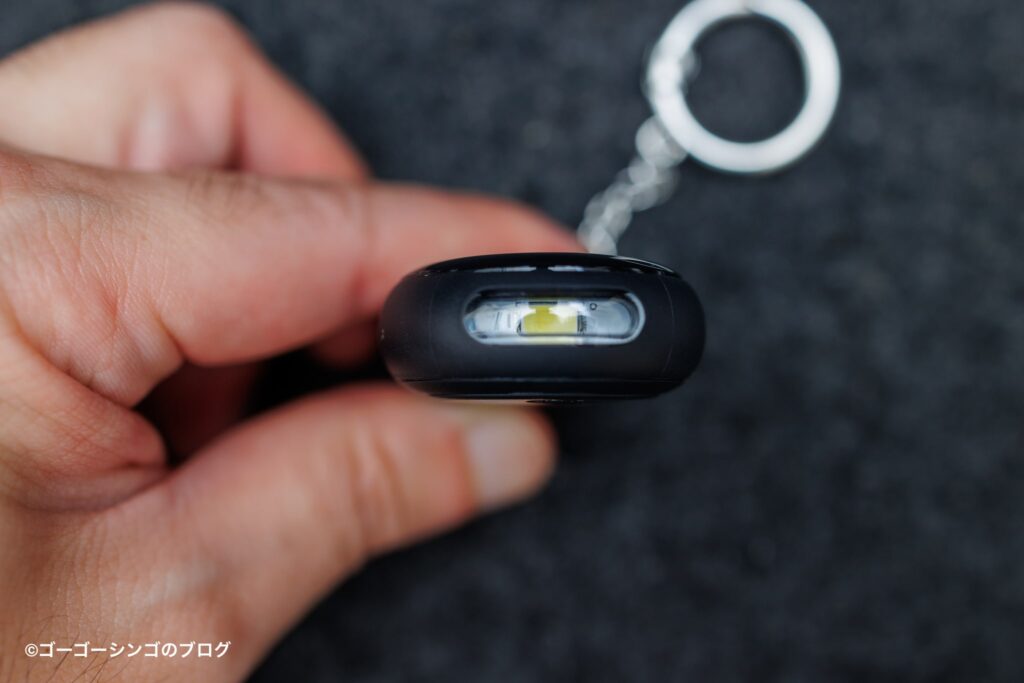
先端部は懐中電灯になっており、手元を照らす程度のライトになります。
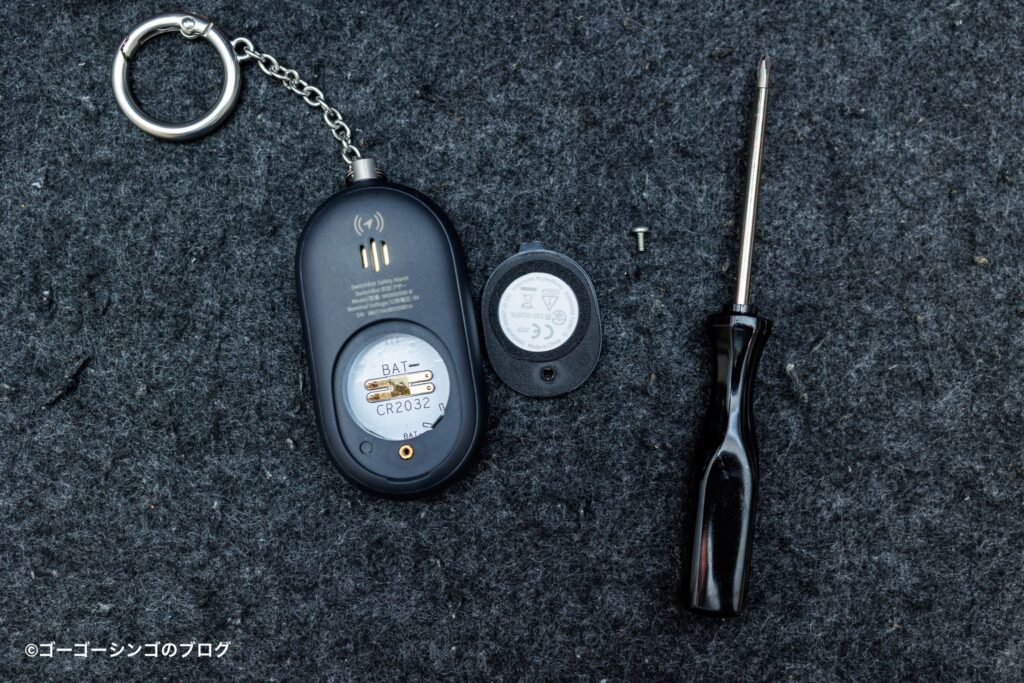
電池ですが付属のドライバーではずして、ボタン電池を入れる仕組みです。
正直ドライバーで付け外しは面倒なのですが、防犯性を考慮して簡単に外せない仕組みになってると思います。
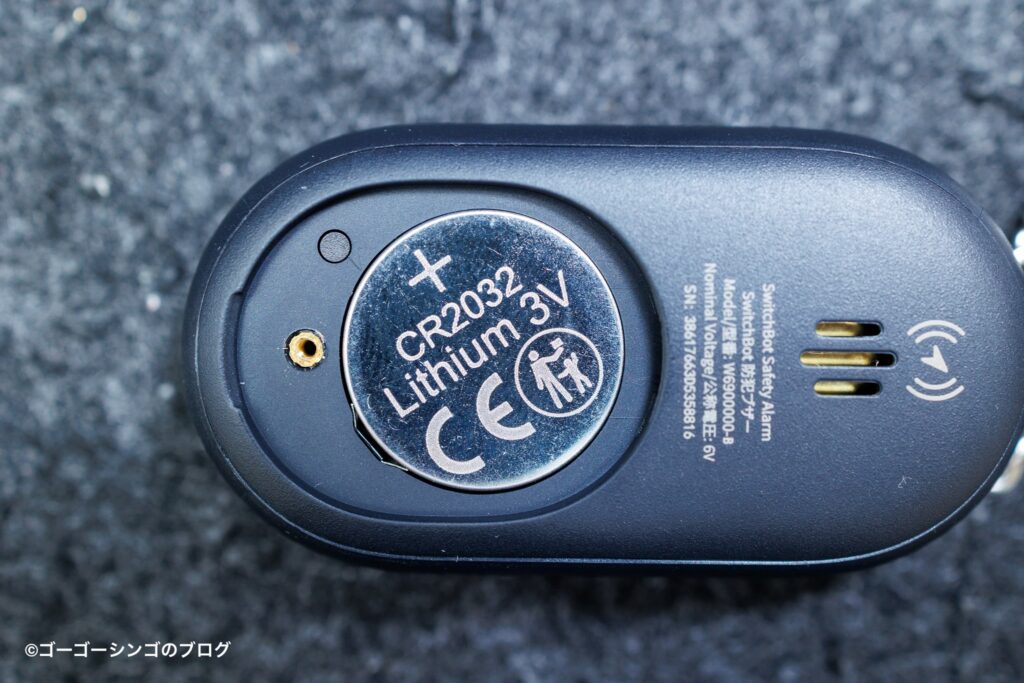
電池は2個重ねていれる方式です。
電池持ちはだいたい1年程度なので、電池持ちはそこまで悪い訳ではありません。
またボタン電池もそんなに高くないので、ランニングコストも安いので使い続けやすいと思います。
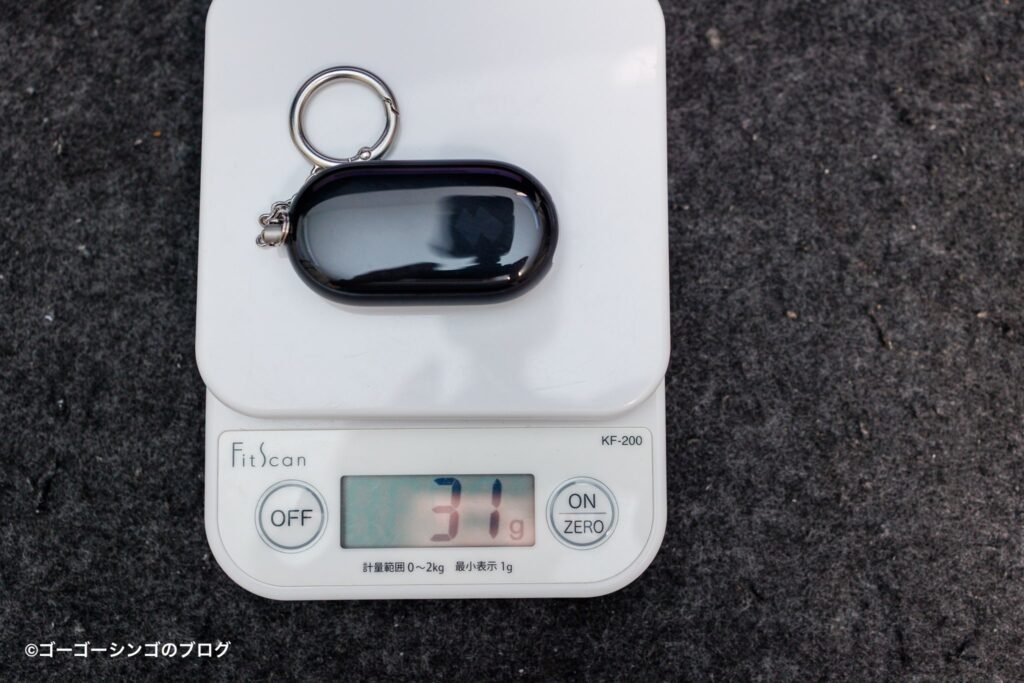
重さは31g(*公式の重量は35g)と非常に軽いです。
一般的なワイヤレスイヤホンが50g前後なので、イヤホンよりも軽く子供が毎日持っても苦にならない重さだと思います。
最後にスペック表は以下の通りです。
| 仕様項目 | 詳細 |
|---|---|
| 本体サイズ | 67x33x15mm |
| 本体重量 | 35g |
| 動作温度 | −10ºC〜45ºC |
| 相対動作湿度 | 10%〜90% |
| 材料 | ABS+PC |
| 通信方式 | BLE |
| NFC周波数 | 13.56MHz |
| 防水・防塵性能 | IP65 |
| アラーム音量 | 130dB(距離0m)、95dB以上(1m距離) |
| 電源 | CR2032 電池 ×2 |
| 電池寿命 | 約1年 |
| パッケージ内容 | 防犯ブザー本体×1、CR2032 電池×2、ドライバー×1 |
本体は防水になっているので雨の中でも安心して使えます。
防犯ブザーとしての性能も最大130dB、1m離れると95dBと大音量です。
最大130dBの騒音は非常に大きく、具体的には「ジェット機の離陸時の音」と同じくらいらしいです。
ポチップ
SwitchBot 防犯ブザーを使った感想
ここではSwitchBot 防犯ブザーを使って感じた良かった点や、イマイチな点を書きます。
- 初期設定が簡単
- 顔認証パッドのNFCとして使うのが便利
- Air Tag代わりになる
- 逆にスマホを探せる
- キーホルダー型で便利だけど付けられないこともある
- 地味にライトになる
- オートメーション機能を使えば帰宅、外出通知が可能
初期設定が簡単
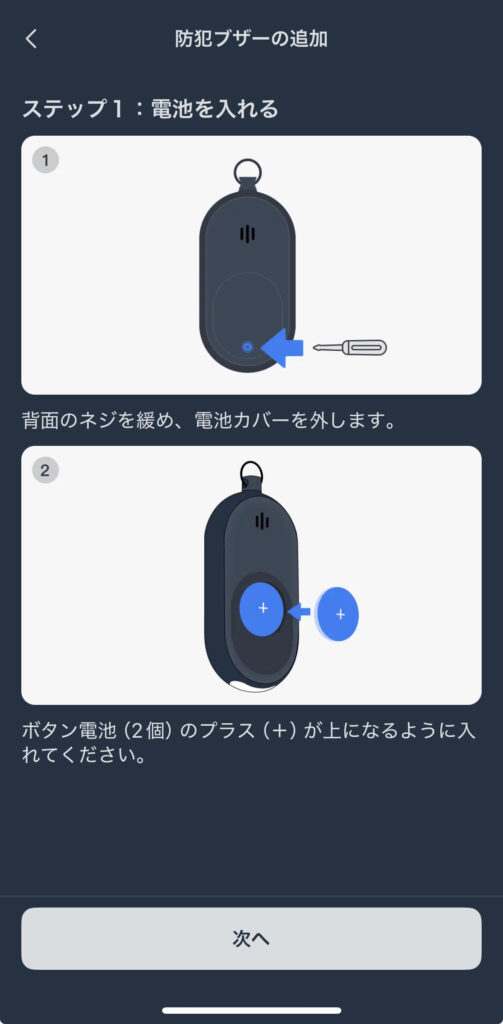
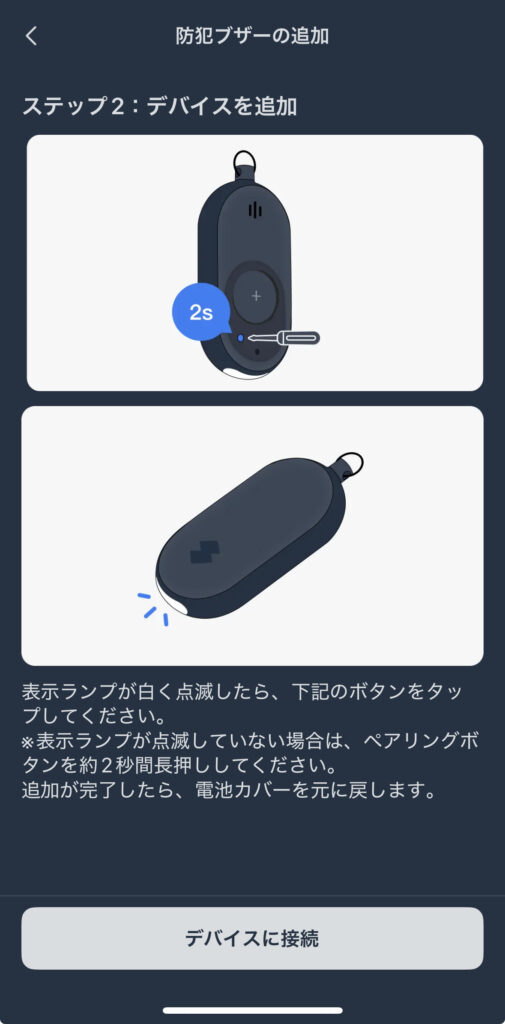
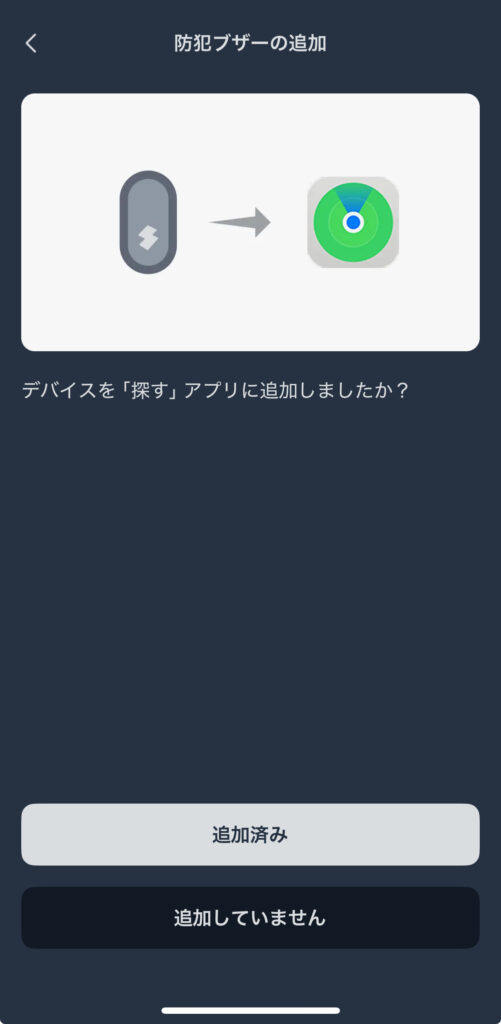
初期設定はいつものSwitchBotアプリを使えます。
使い方も簡単で電池を入れて、アプリからデバイスの追加をするだけです。
その他、iPhoneの場合は「探す」アプリに登録したりできます。
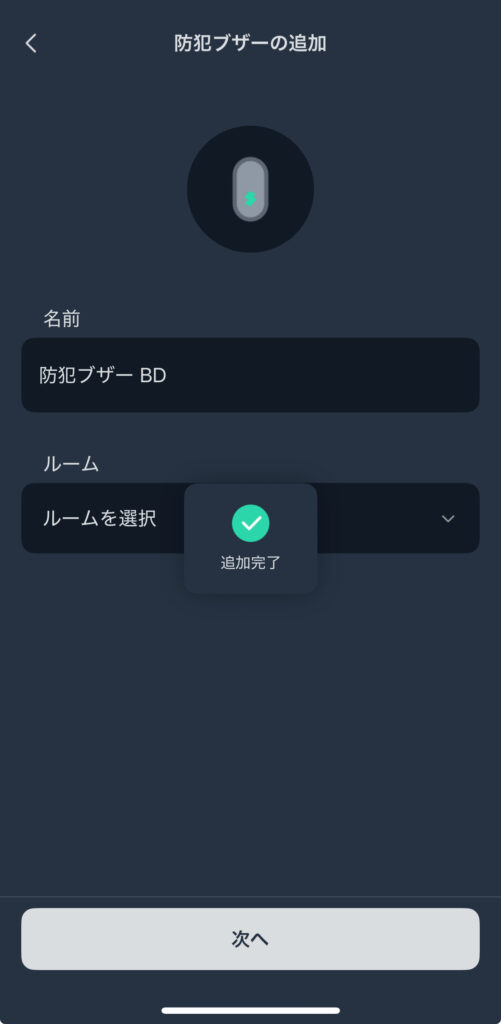
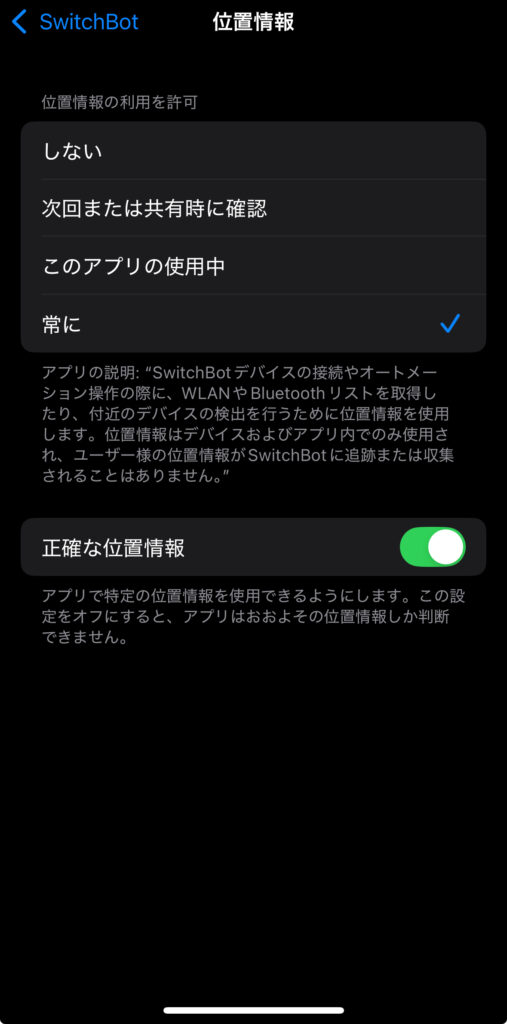
その他、設定として防犯ブザーの名前を変更できます。
お子さんが複数いる場合は、お子さんの名前にしても便利だと思います。
その他、位置情報の許可も「常に」か「アプリの使用中」のどっちかに設定できます。
セキュリティーや電池持ちの問題から選べるのも良いですね。
顔認証パッドのNFCとして使うのが便利
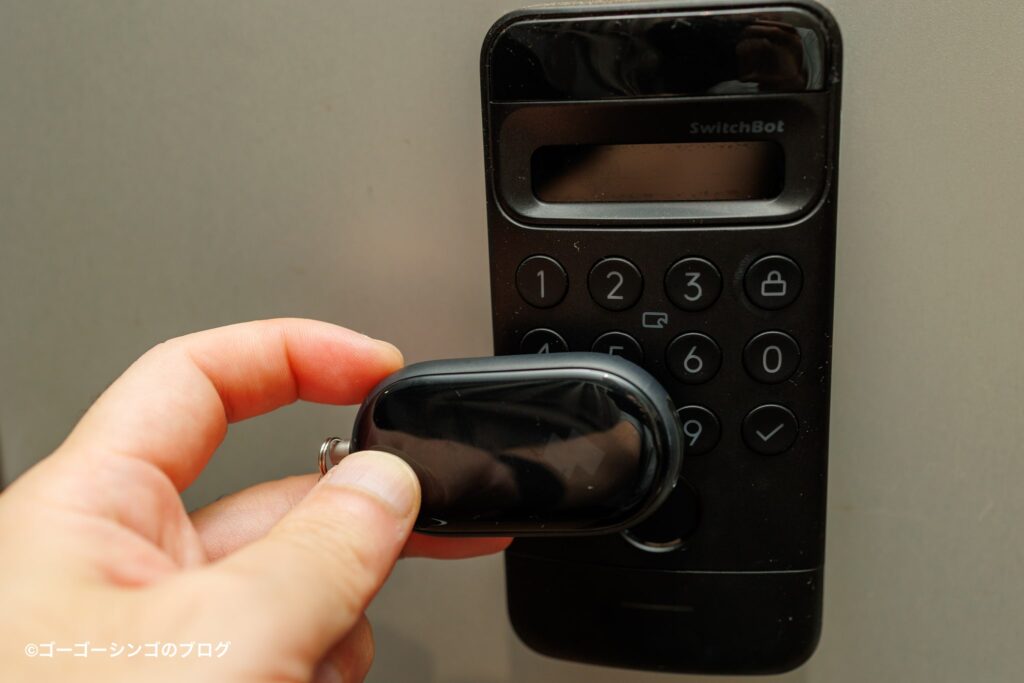
防犯ブザーとして使うのが主な目的ですが、SwitchBot ロックUltraのNFCカードとして使うのが便利でした。
使い方も簡単で、顔認証パッドにNFCカードとして登録するだけです。
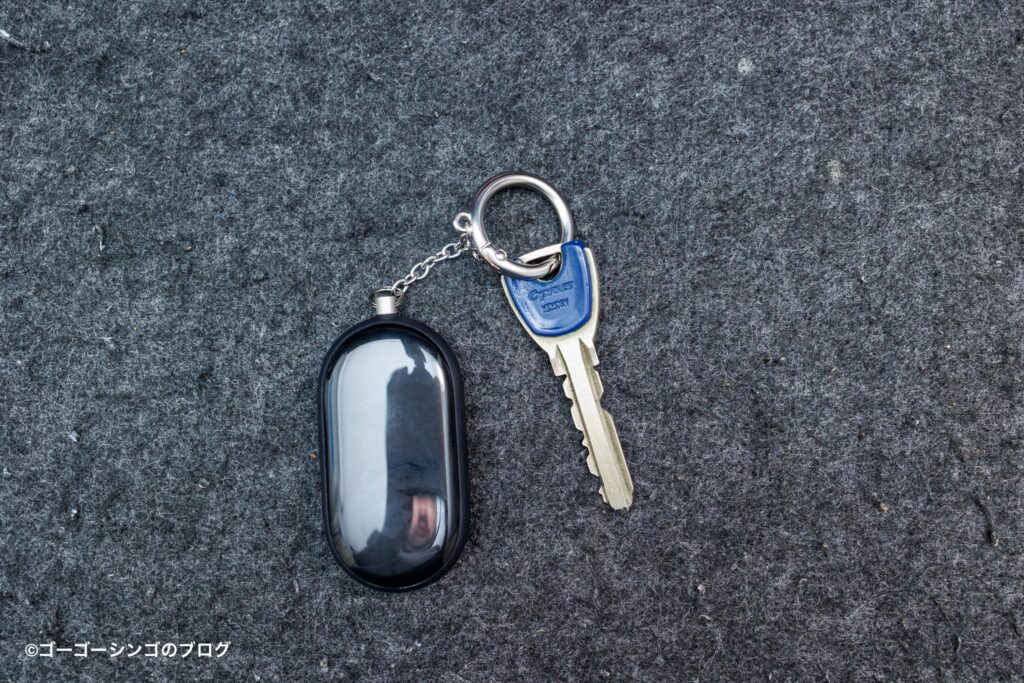
僕は賃貸マンションに住んでいるのですが、鍵に防犯ブザーを付けて運用しておりました。
使い方もオートロックは鍵で解錠→NFCで自宅の鍵を開けると言うムーブメントが便利でした。(指紋や顔認証はたまに失敗してたので)
結局、鍵はオートロックで使うので最初にカバンから取り出して、あとはタッチで自宅ドアが解錠できるのが手間も少なかったです。
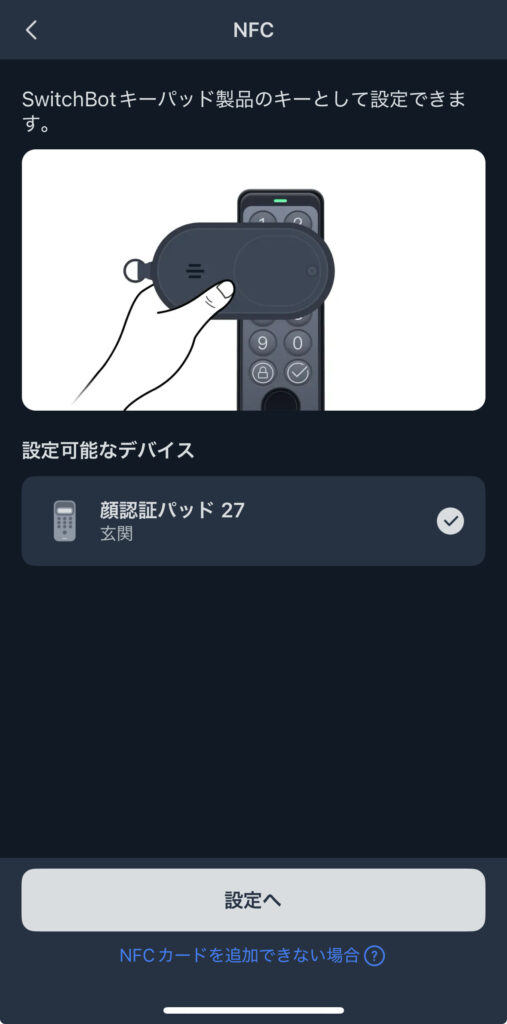
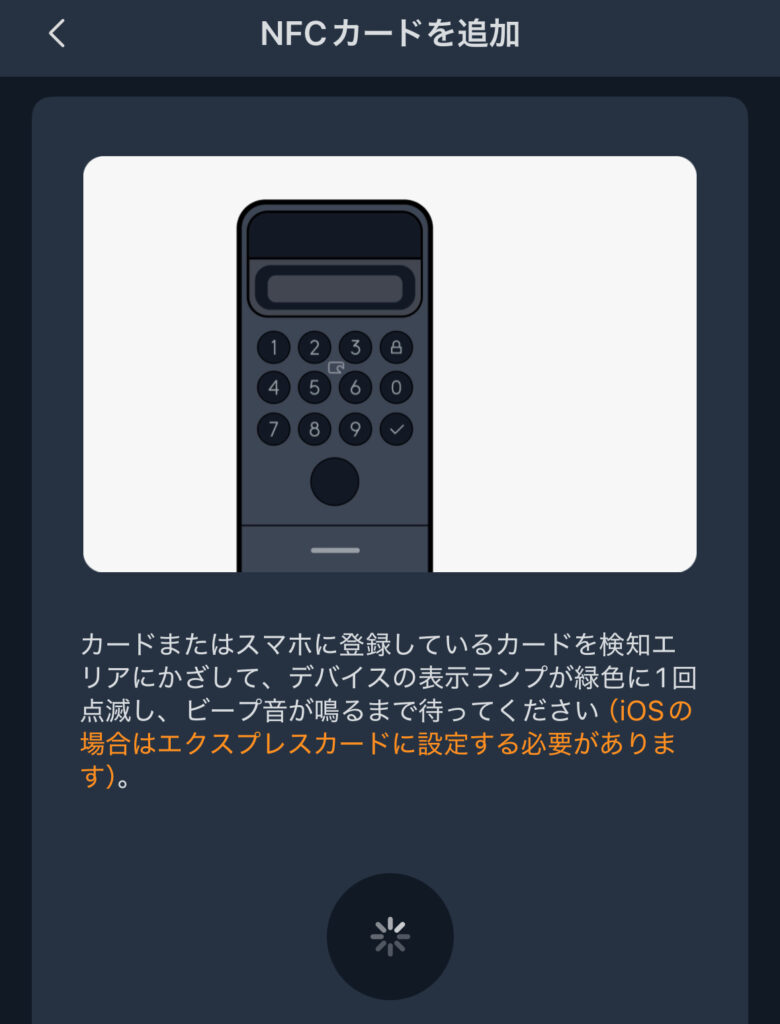
設定も簡単で、アプリの顔認証パッドの項目からNFCカードを追加すれば1分くらいで完了しました。
認証したら、音もなるし指紋のような失敗も無かったのでNFCカードを持ってない方にはおすすめです。
Air Tag代わりになる
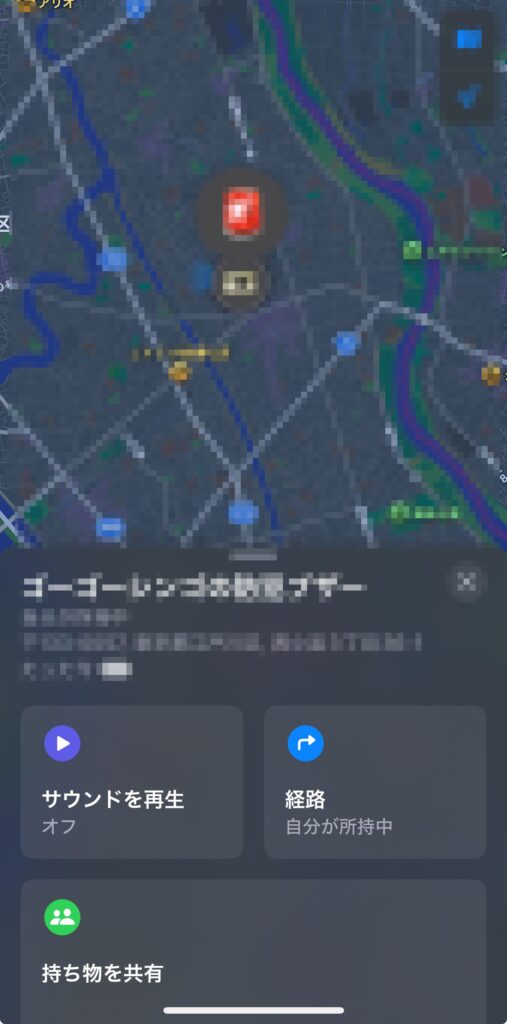
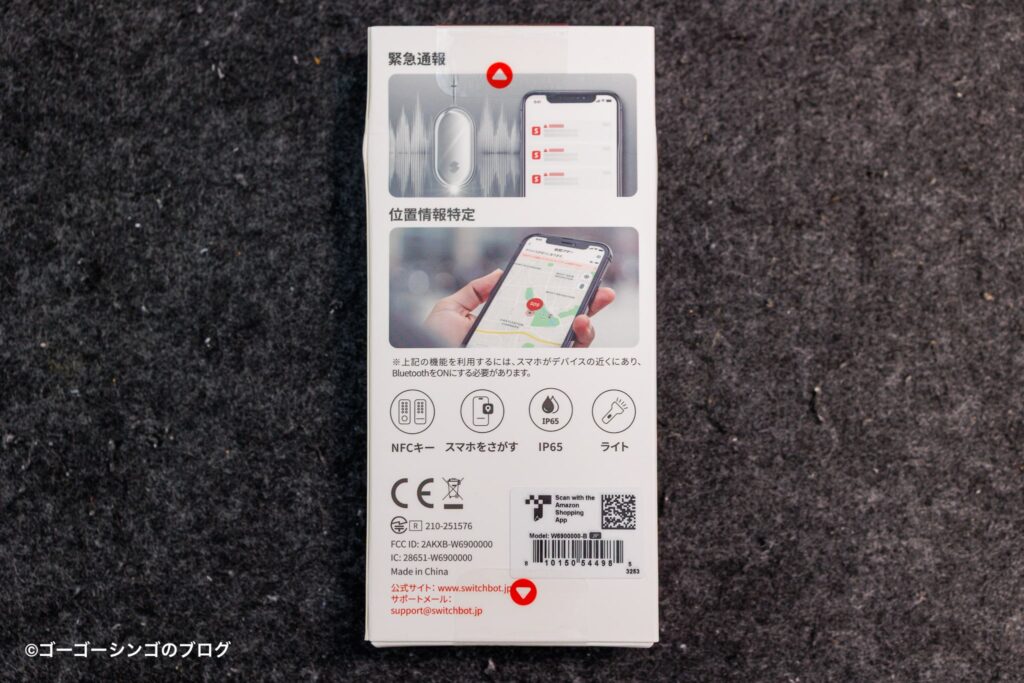
Appleの「探す」アプリに対応しているので、実はAir Tag代わりにもなります。
最後にBluetoothと通信した場所が地図で表示されるので、万一紛失した場合でも発見できる可能性があります。
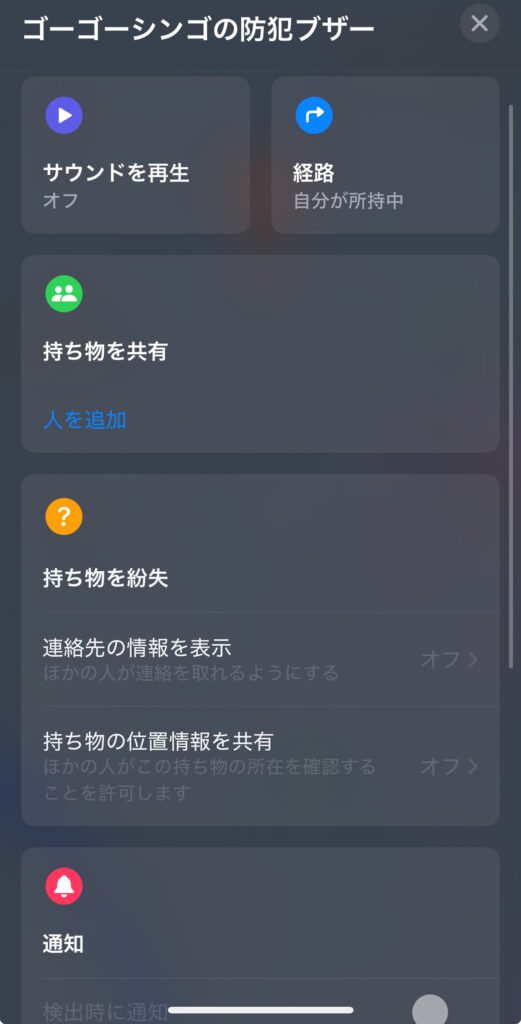
サウンド再生も可能です。
ブザーから音(小さい電子音)が鳴るので部屋の中で行方不明になったモノも探しやすくなります。
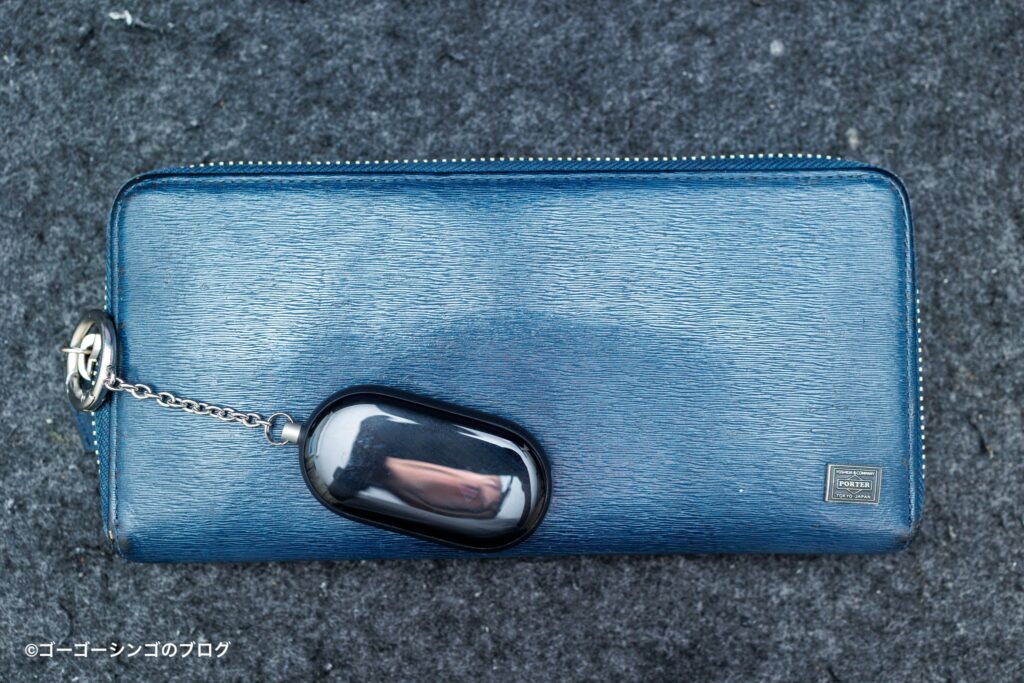
鍵に付けても良いですが、財布なんかに付けてAir Tag兼防犯ブザーとして使うのも便利です。
逆にスマホを探せる
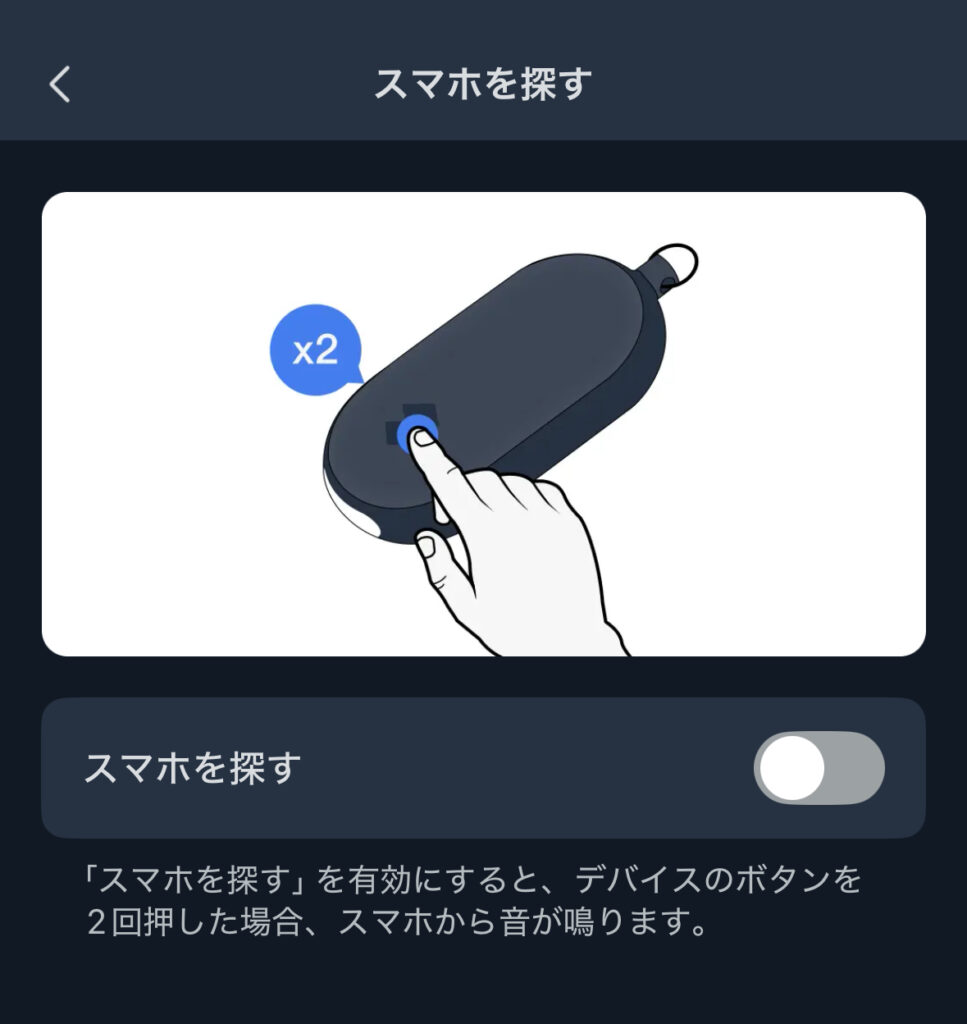
逆にスマホが見当たらない場合は防犯ブザーのボタンを2回押すとスマホの音を鳴らせます。
スマホが家の中などの近場にあるのが前提にはなりますが、逆にスマホの場所が分かるので便利機能だと思います。
キーホルダー型で便利だけど付けられないこともある
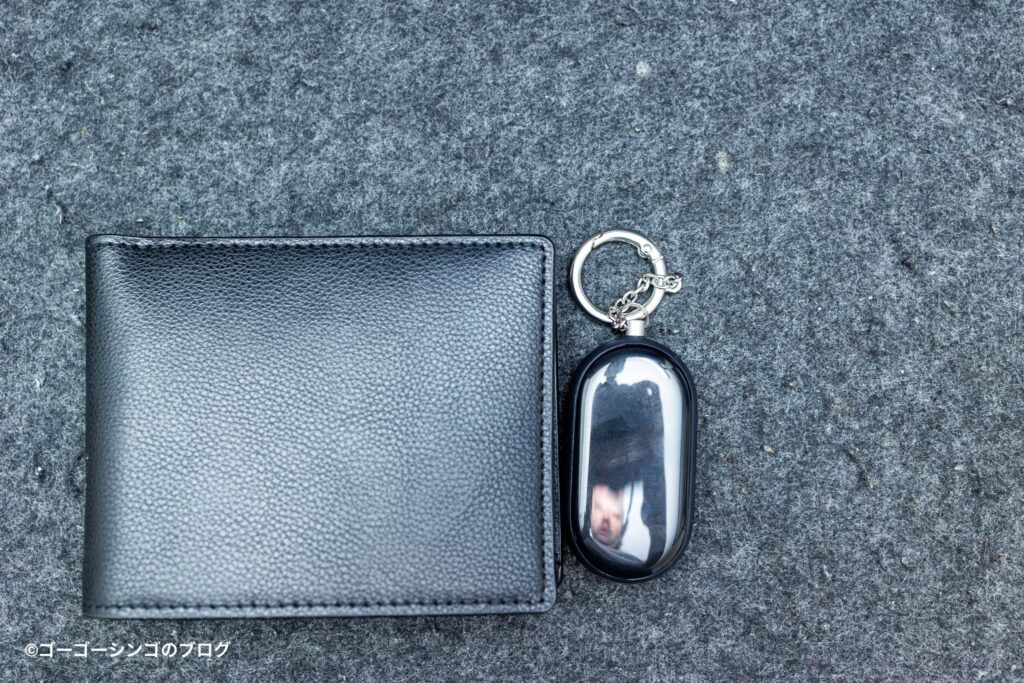
財布に付けると便利と書いたのですが、ファスナータイプの財布以外だと取り付けできなくて残念でした。
例えば二つ折り財布だと、キーホルダーの取り付けができなかったので使えなかったです。
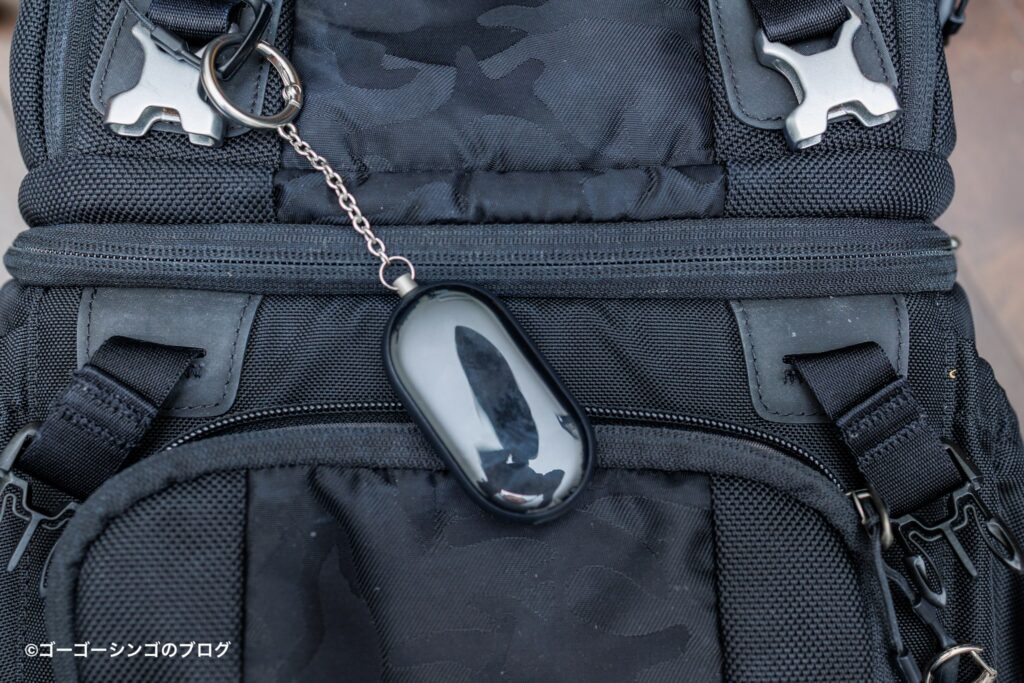
逆にカバンとかリュックやポーチなどには付けられるので、取り付けたい場所を最初に決めておくと良いと感じました。
地味にライトになる
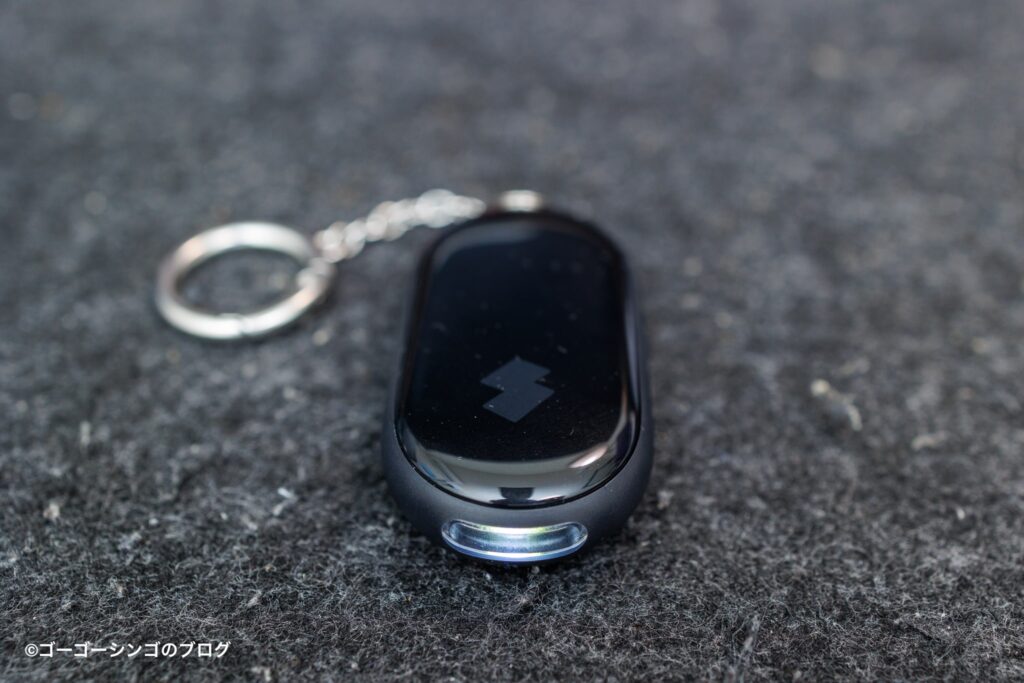
LEDライトにもなっているので、地味にライトとして使えるのも便利です。
スマホで良いじゃんって思うかもですが、小さいお子さんなどでスマホを持たせるのは早い場合にはライトとしても重宝します。
遠くを照らせるレベルではありませんが、手元を明るくするくらいだったら十分な光量なので意外と便利だと思いました。
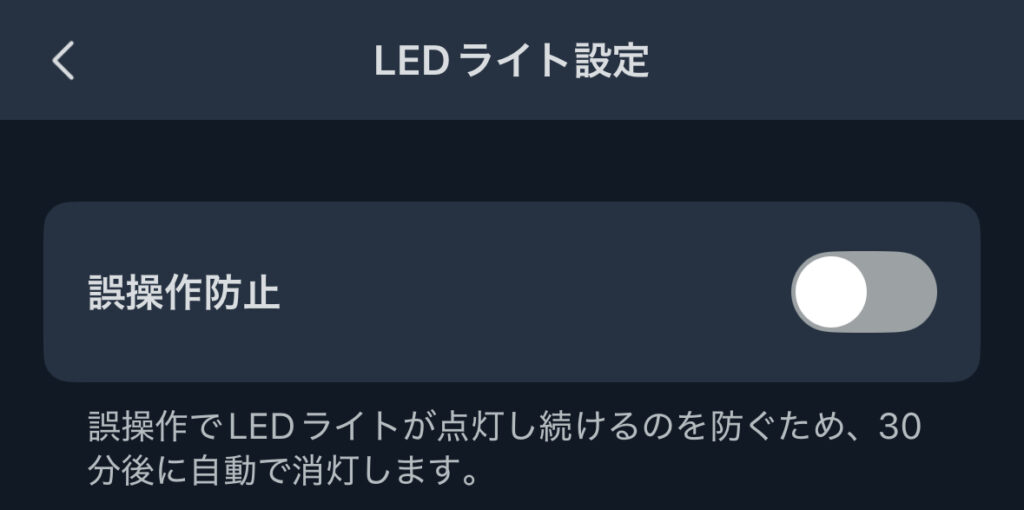
ちなみにライトは誤操作防止の為に30分後に自動消灯する設定もあるので、無駄に電池が無くなる心配も少なそうでした、
オートメーション機能を使えば帰宅、外出通知が可能
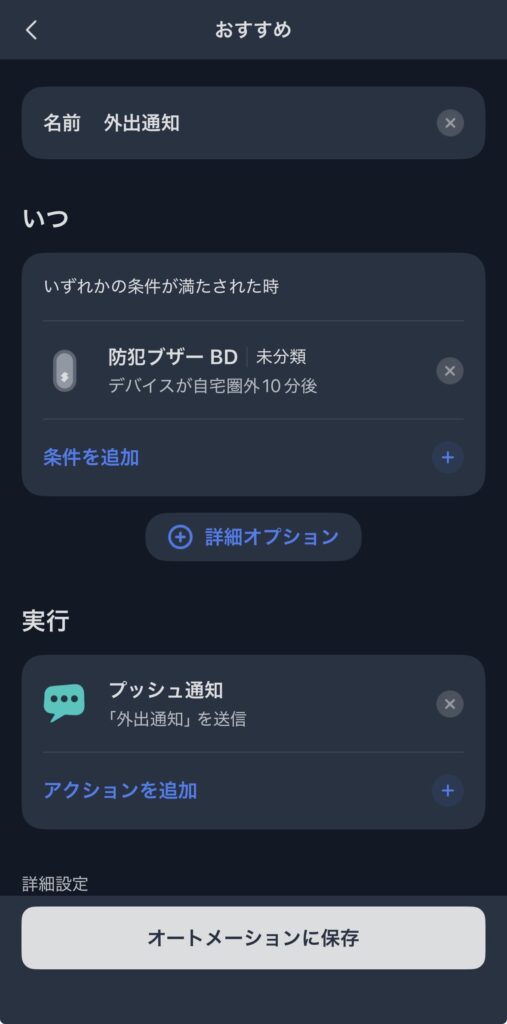
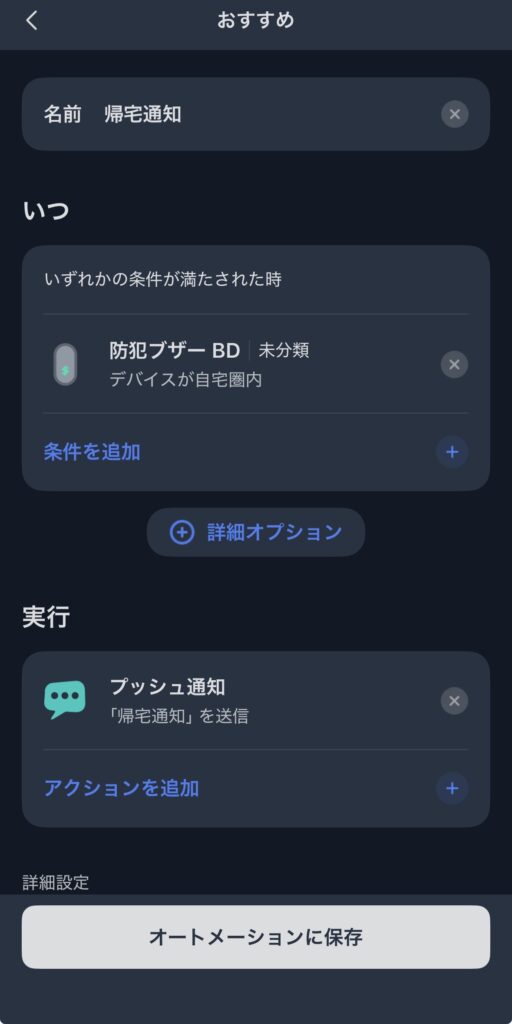
別売りのハブシリーズが必要ですが、オートメーション機能が便利です。
防犯ブザーが自宅から離れる/到着するとプッシュ通知で外出と帰宅の通知がスマホに届きます。
お子様の登下校の確認や高齢の両親に持たせておくと、日々の見守りに使えます。
オートメーションもさまざまなデバイスと組み合わせ可能なので、自分に合った自動化を進められるのもおすすすめな点です。
ポチップ
Apple「探す」ネットワーク対応で最強の見守りタグに
SwitchBot防犯ブザーは、Apple純正の「AirTag」と同じ「探す(Find My)」ネットワークに対応しています。
これが何を意味するかというと、「日本中にある他人のiPhoneが、お子さんの位置情報を匿名で拾って教えてくれる」ということ。
GPS契約(月額料金)が不要なのに、人口カバー率が高いエリアではかなり正確な位置追跡が可能です。
- 月額料金不要で位置情報が見られる
- iPhone純正「探す」アプリの地図上で管理できる
- 手元から離れたら通知が来る「置き忘れ防止」機能
これまで「防犯ブザー」と「AirTag」を2つランドセルにぶら下げていた親御さんも、これ1つに集約できるのが最大のメリットです。
「探す」アプリへの追加・設定手順
設定は「SwitchBotアプリ」と「iPhoneの探すアプリ」の2段階で行います。
特に手順2のボタン操作で迷う人が多いので、ここをしっかり押さえておきましょう。
手順1:まずはSwitchBotアプリに登録
- 絶縁シートを抜く。
- SwitchBotアプリを開き、右上の「+」→「デバイスの追加」をタップ。
- 「防犯ブザー」を選択し、画面の指示に従って登録を完了させる。
手順2:iPhone「探す」アプリへ追加(ここが重要!)
SwitchBotアプリへの登録が済んだら、続けてiPhone側の設定を行います。
- iPhoneの「探す」アプリを開く。
- 下部メニューの**「持ち物を探す」**タブを選択。
- 「+」ボタンを押し、**「その他の持ち物を追加」をタップ(※「AirTagを追加」ではありません)。
- 【最重要】 防犯ブザー本体側面の小さなペアリングボタンを2秒間長押しする。
- ピッと音が鳴り、ランプが点滅したらペアリングモードです。
- iPhone画面に「SwitchBot Safety Alarm」が表示されたら「接続」をタップ。
- 名称(例:息子のランドセル)と絵文字を決めて完了。
実際に使ってわかった注意点
- GPSではない: 周囲にiPhoneユーザーが全くいない山間部などでは位置情報が更新されません。
- Androidユーザーは要注意: この位置特定機能はAppleのネットワークを使うため、親のスマホがAndroidの場合は「探す」機能が使えません(Bluetooth範囲内の検知のみになります)。
- ボタンの押し間違い: 設定で使うのは側面の小さなボタンです。誤って表面のSOSボタンや大きな通知ボタンを押さないよう注意してください。
ポチップ
SwitchBot 防犯ブザーのよくある質問(FAQ)
ポチップ
(まとめ)SwitchBot 防犯ブザーレビュー
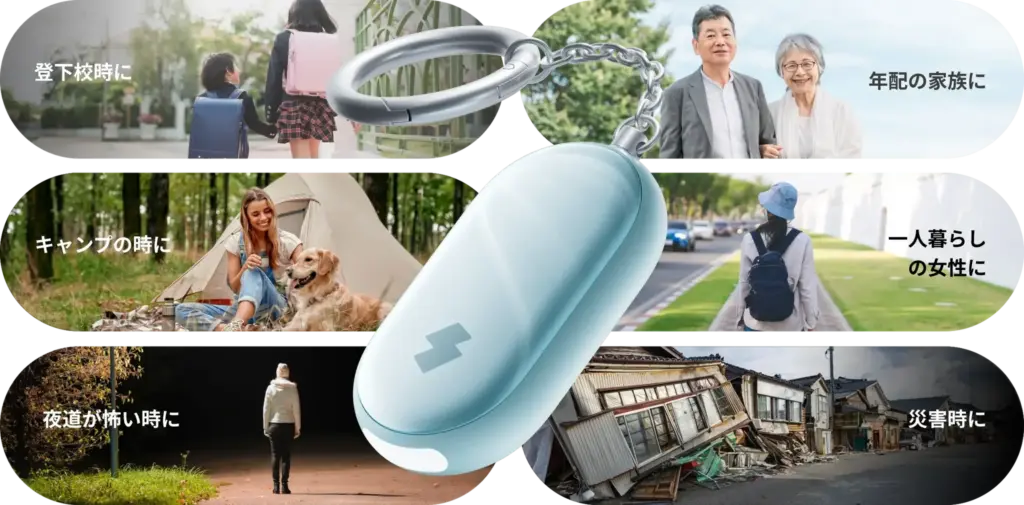
SwitchBot 防犯ブザーがおすすめな人はほぼ全員おすすめだと感じました。
お子様や高齢の両親はもちろん、女性の一人暮らしや僕のようなSwitchBot製品と組み合わせて使いたい人におすすめです。
もちろん防犯ブザーとしても使えますし、懐中電灯としても使用可能。
価格も¥2,980と低価格なのも魅力です。
ポチップ

ガジェットブロガー
ガジェットブロガー / Yahoo!ニュース エキスパート(ガジェット領域)
ITヘルプデスクや法人向けPC・スマートフォンのキッティング(初期導入・設定)業務に長年従事。現場で培ったハードウェアの構造解析や、ソフトウェアのトラブルシューティングに関する専門的な知見を活かし、読者目線で分かりやすく深いガジェットレビューを発信しています。
現在は「Yahoo!ニュース エキスパート」としても活動し、最新スマートフォンのトレンドやモバイルアクセサリーの検証記事などを寄稿中。
趣味はポートレート撮影(愛機はEOS R6)と、独自の視点でのガジェット撮影。