

ガジェットブロガーのゴーゴーシンゴです(@go5shingo)
スマートグラス・XRグラス市場が盛り上がりを見せる中、またまた凄い製品が登場しました。
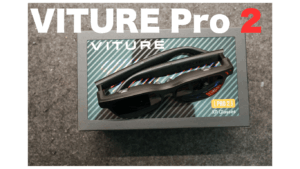
それがVITURE Pro 2 XRグラスです。
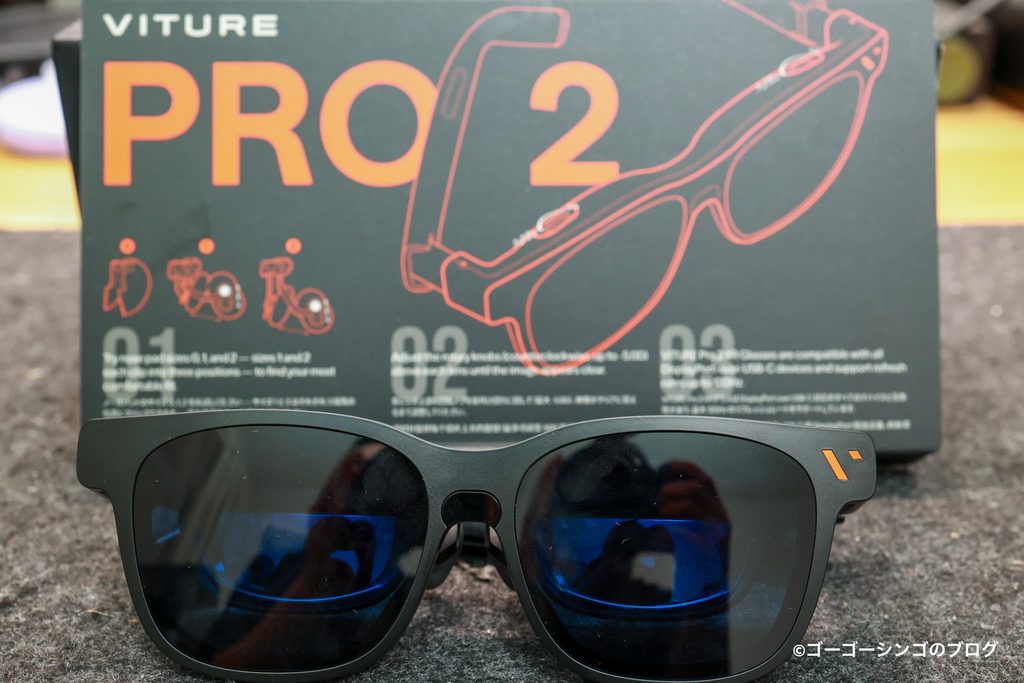
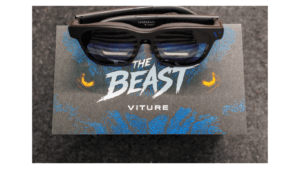
以前にレビューしたVITURE Beastもめちゃくちゃ良くて気に入ってたのですが、VITURE Pro 2の価格は4万円台(49,880円)と3万円以上安く買えます。
価格は5万円以下と安いのですが、性能も凄くて最大1600ニトの超高精細な映像を映し出します。
初めてXRグラスの購入を検討している方はもちろん上位モデルとの使い分けもおすすめです、
今回は、VITURE Pro 2 XRグラスのレビューをいたします。
- 63gの超軽量設計で長時間付けていても疲れづらい
- 左右独立の近視調整ダイヤル(最大-5.00D)を内蔵で使いやすい
- 最大1600ニトの高輝度とソニー製マイクロOLEDで上位モデル超え
- 120Hzの高リフレッシュレートに対応しゲームもOK
- レンズフード同梱なのに49,880円で買える圧倒的なコストパフォーマンス
- 上位モデル(Beast)のようなボタン操作での電子調光機能に非対応
 ゴーゴーシンゴ
映像のキレイさは上位モデル(Beast)超え!5年間の集大成です


 ポチップ
ポチップ
VITURE Pro 2 XRグラスのスペック
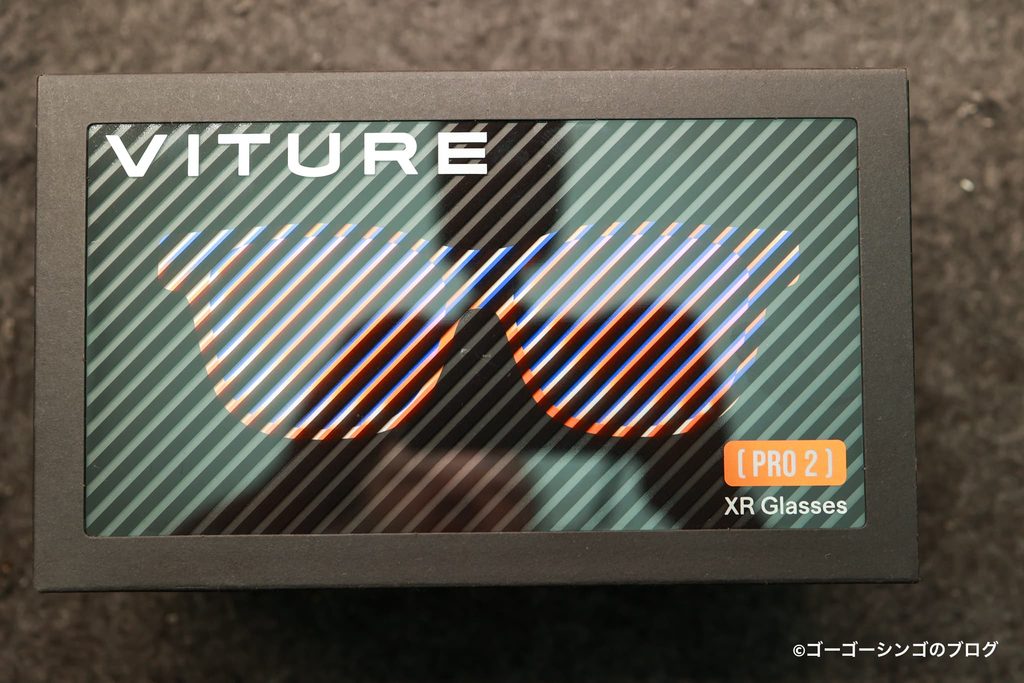
まずは、VITURE Pro 2の基本スペックを確認です。
スペックかなり凄いです。
まず他社のハイエンドモデルに引けを取らない性能を誇りながら、5万円を切る価格に抑えられている点が最大の特徴です。
| 項目 | スペック詳細 |
| 価格 | 49,880円(税込) |
| 重量 | 63g(歴代最軽量クラス) |
| ディスプレイ | ソニー製マイクロOLED搭載 |
| 解像度 | 1080p(フルHD) |
| リフレッシュレート | 60Hz / 90Hz / 120Hz |
| 仮想画面サイズ | 最大146インチ相当 |
| 最大輝度 | 1,600ニト |
| 視度調整機能 | 左右独立で 0 〜 -5.00D まで対応 |
| 接続方式 | USB-C |
| オーディオ | 空間オーディオ対応スピーカー内蔵 |
注目ポイント: 最大の武器は63gという圧倒的な軽さと、-5.00Dまでの近視調整ダイヤルを本体に内蔵している点です。視力が悪い人でもインナーレンズを作ることなく、裸眼ですぐに使い始められます。
また最大輝度が1,600ニトと自社の上位モデルはもちろん他社のハイエンドモデルに比べてもスペックは上になります。
ゴーゴーシンゴ僕は裸眼ユーザーですが、夕方の疲れ目の時に視力が落ちるので調整できるのは神でした
ポチップ
VITURE Pro 2の実機外観
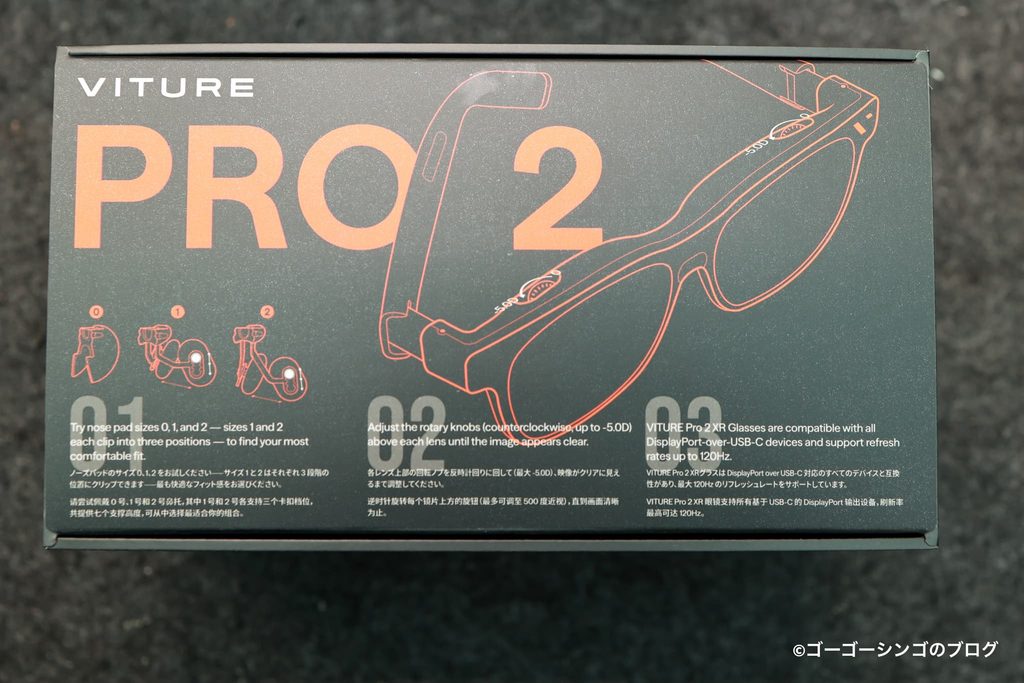
ここからはVITURE Pro 2の実機外観です。
付属品
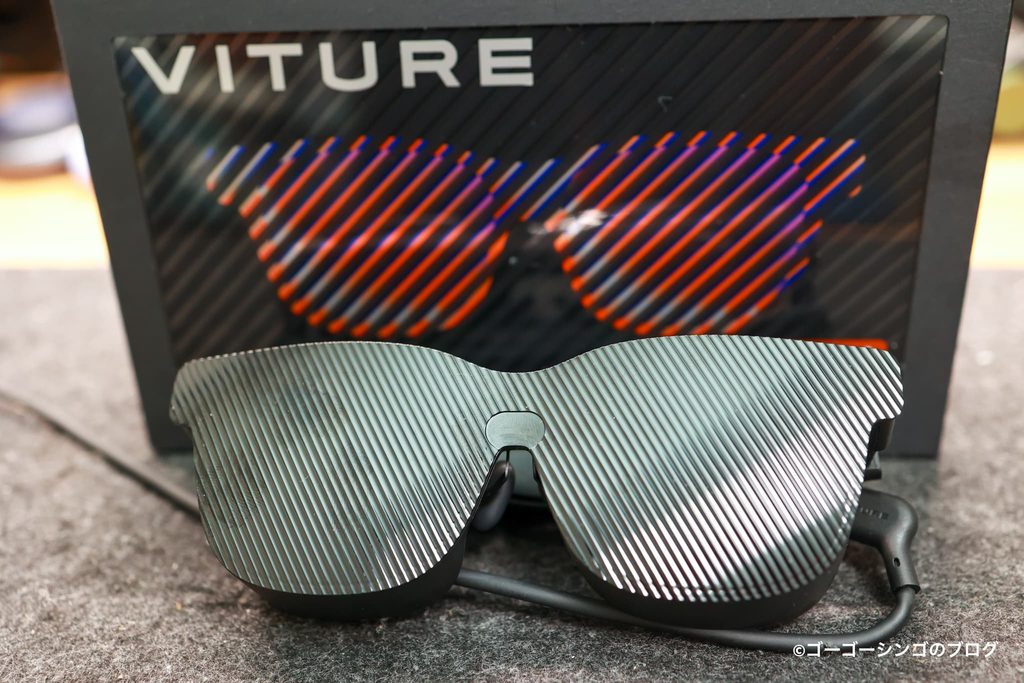
まず外箱を開けると、内箱にはPro 2の説明が描かれておりました。
なんかPro 2のイメージカラーがオレンジっぽくて、わりとポップな印象を受けます。
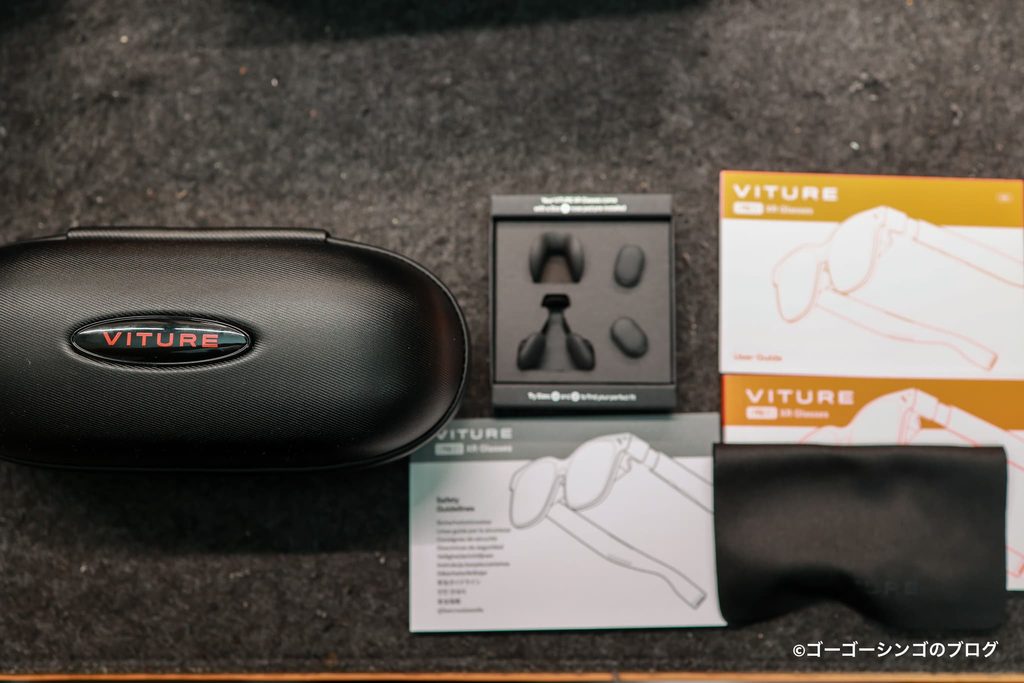
付属品もエントリー価格帯のモデルですが、妥協は一切ありません。
- VITURE Pro 2 XRグラス本体
- 遮光用レンズフード
- ノーズパッド(サイズ:0、1、2の計3種類)
- USB-C to USB-C ケーブル
- グラスケース
- グラスクロス(クリーニングクロス)
- クイックスタートガイド
- 安全ガイドライン
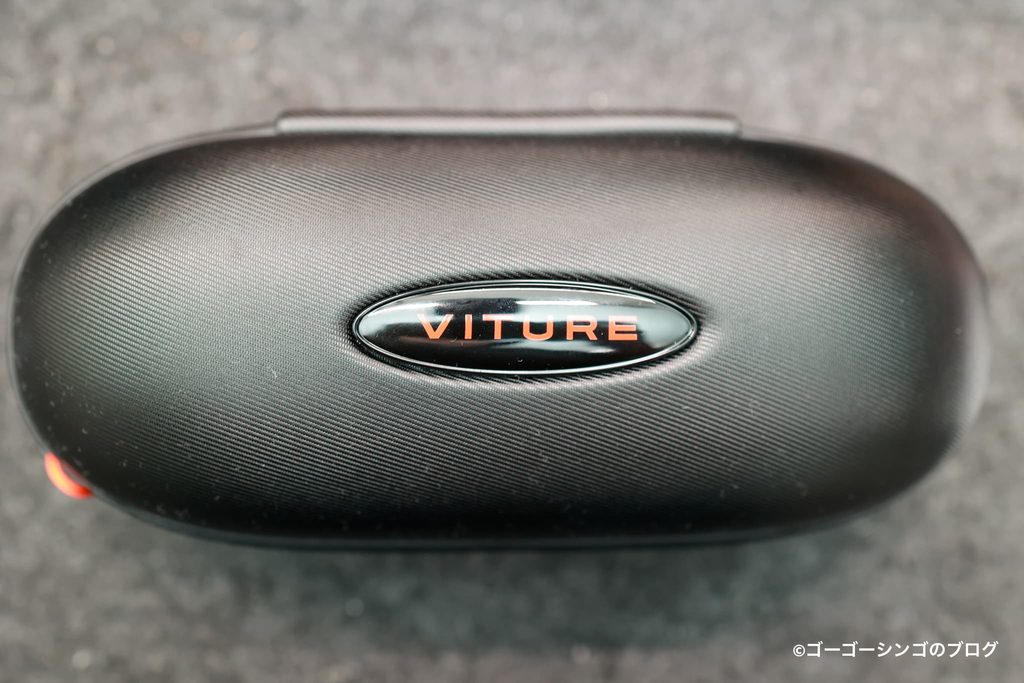
おおくのエントリーモデルとかって付属品をオミットして、コストカットしがちですが、コストの掛かりそうなグラスケースも付属しております。
持ち運びや使わない時の保管にも便利なのでありがたいです。
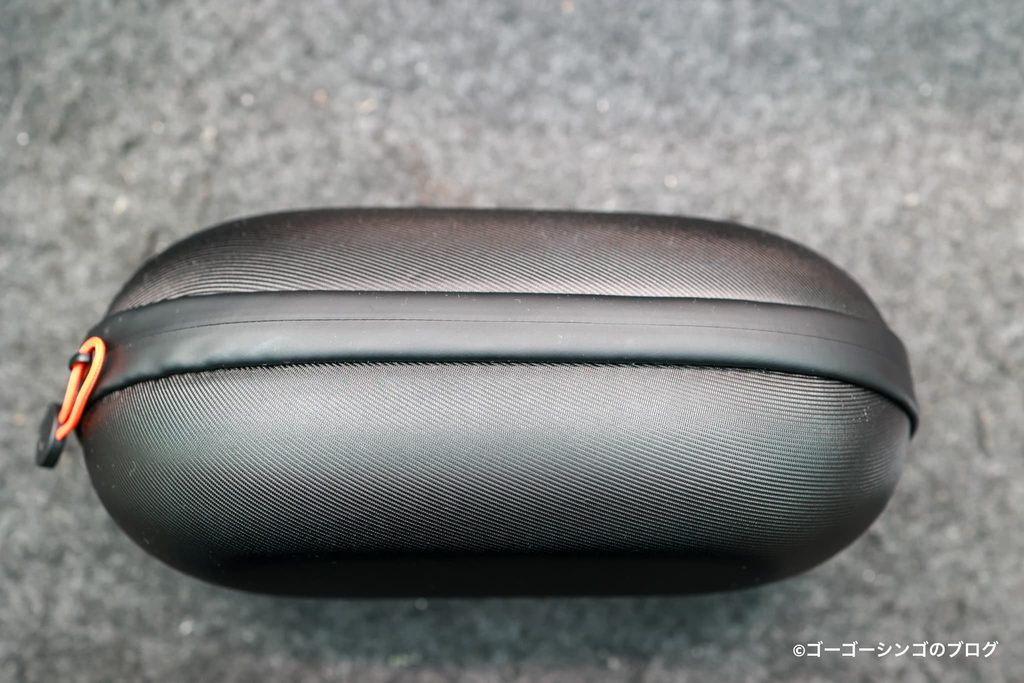
グラスケースはクッションのような弾力があり、厚みがありながらも衝撃を吸収してくれるのでカバンの中に入れてもグラスが割れたり破損する心配も無いです。
ただメガネケースに比べるとだいぶ厚いと思います(メガネユーザーだから詳しくは知りませんが、、)
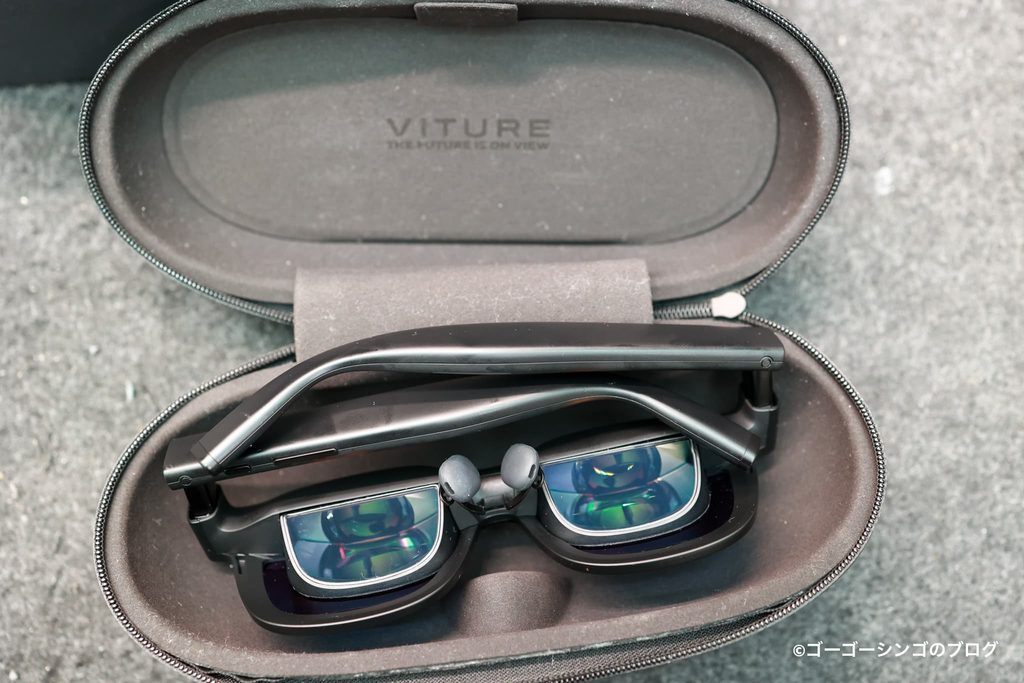
内部もウレタンのような素材でグラス本体を優しく保護します。
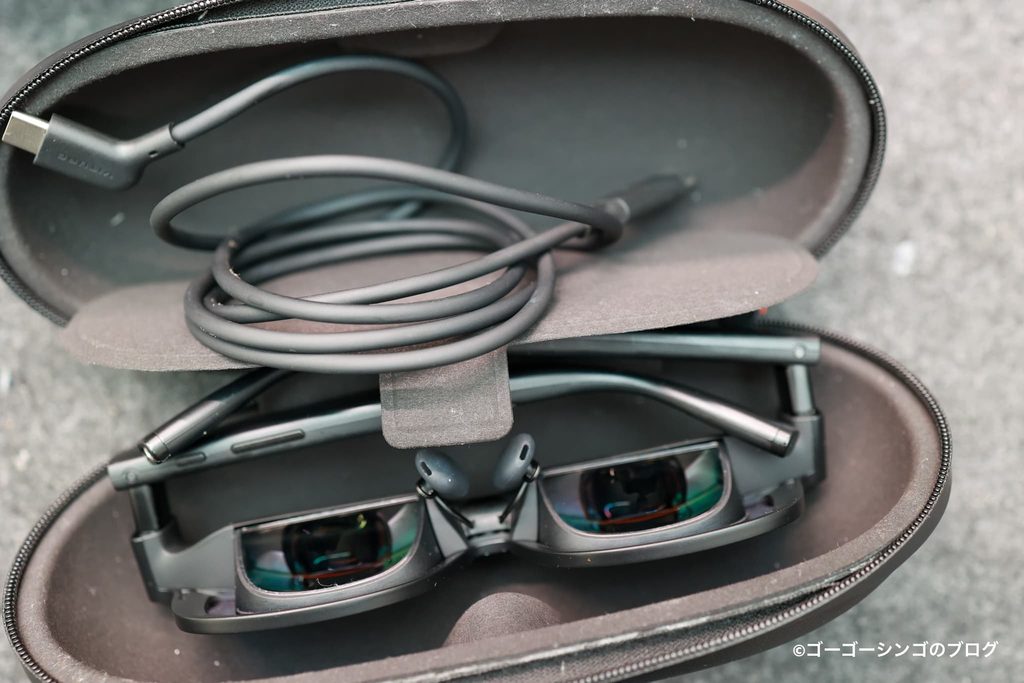
上部の蓋は開閉式になっており、付属のUSB-Cケーブルを入れたりするのに便利です。
ARグラスはそもそもUSB-Cの有線接続が必須なので、ケースと一緒に持ち歩くのがマストになります。
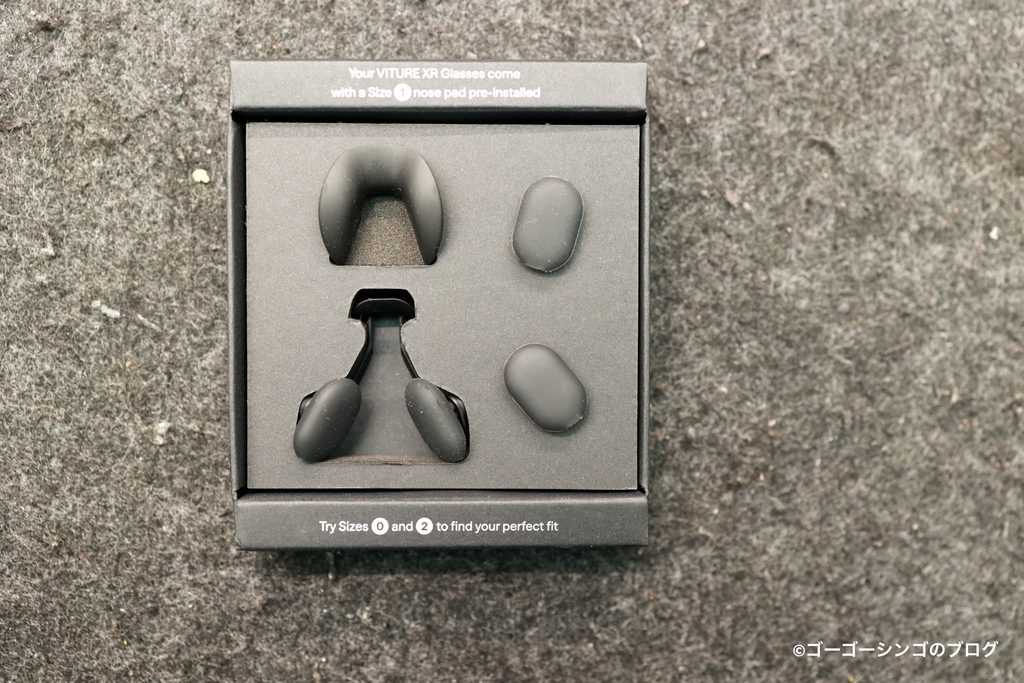
ノーズパッドも3サイズ同梱されているため、顔の形に合わせて細かくフィット感を調整できるなど男性、女性問わず幅広い人が快適に使えるので安心だと思います。
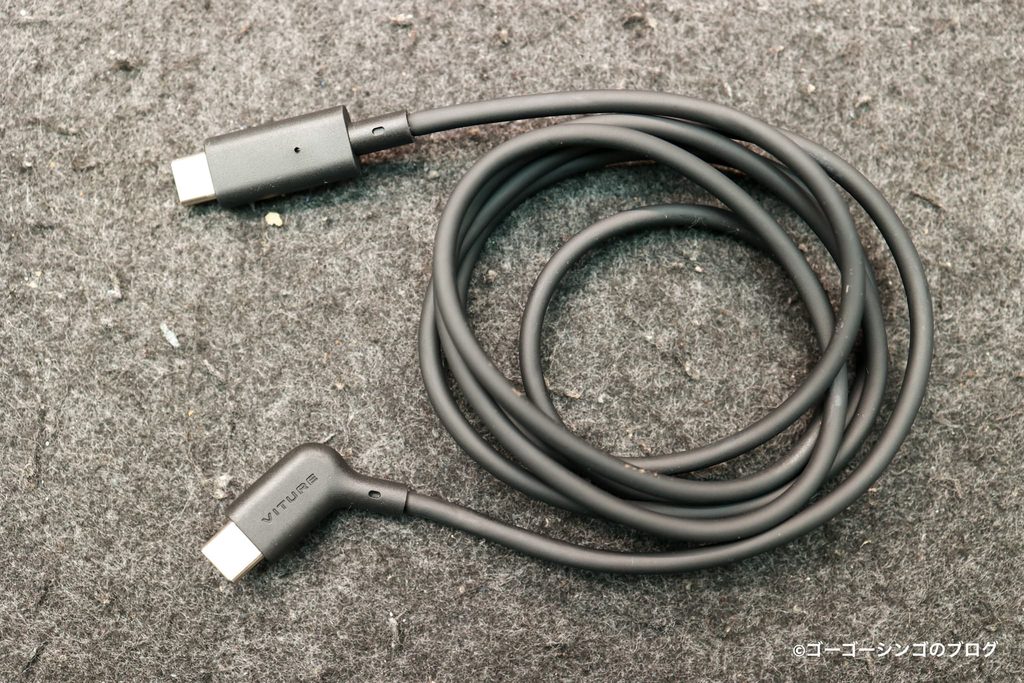
あとはUSB-Cケーブルも付属しております。
一方はL字型になっているので、グラスのツバに刺しこんで動いても違和感がない仕様です。
今回から専用のマグネット端子ではなく一般的なUSB-C接続に変更されたため、もし長さが足りない場合は、公式で販売されている50cm延長ケーブルや、市販の映像出力対応USB-Cケーブルを代用して長さを調整することも可能になっています。
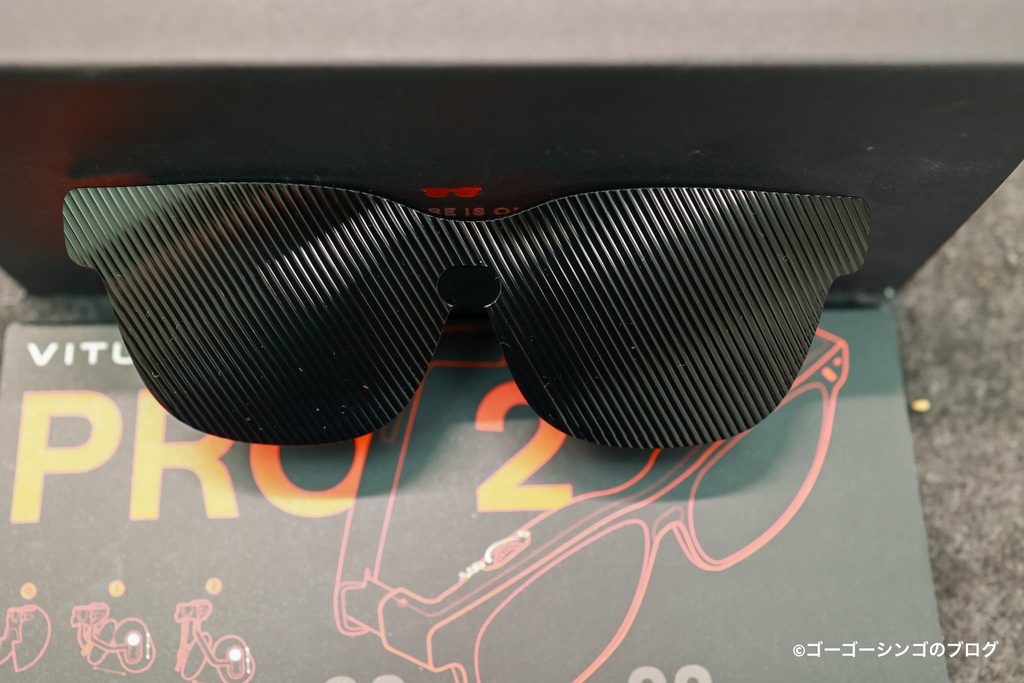
没入感を高めるための遮光用レンズフードも標準で付属しているのが嬉しい点です。
ちなみにフラッグシップ機であるVITURE Beastは遮光フードが別売りなので、逆転現象が起きております。
おそらくVITURE Beastは9段階の電子調光機能が付いているので、完全に真っ暗にしたい方は別売りの「VITURE Luma シリーズ & Beast 専用 レンズフード(2,680円)」を買ってねってことだと思います。
グラス本体
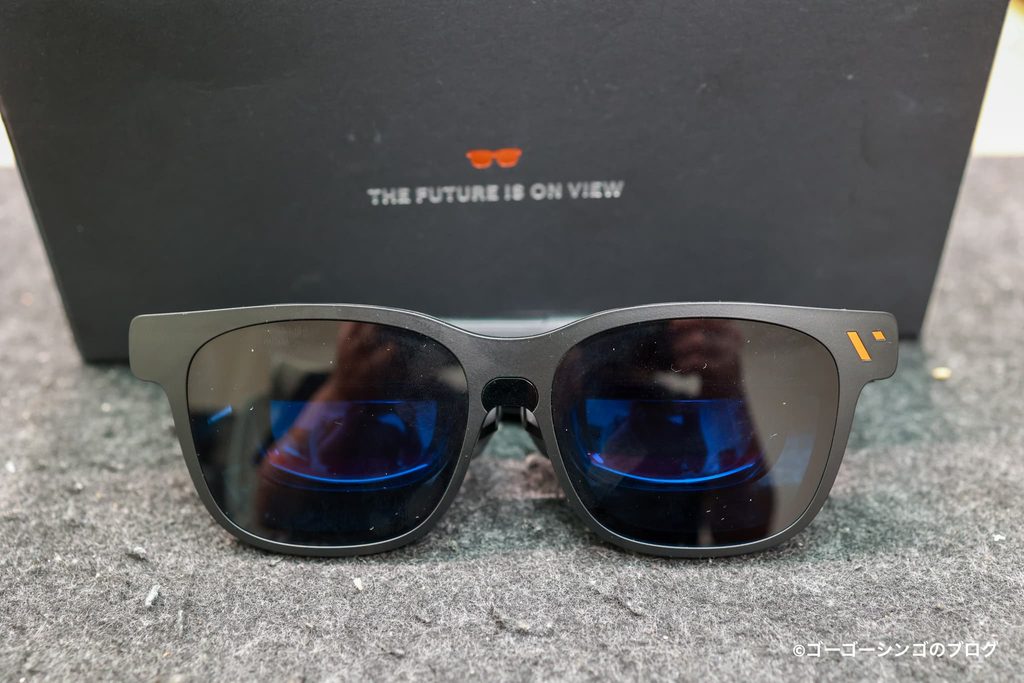
続いてはグラス本体の実機です。
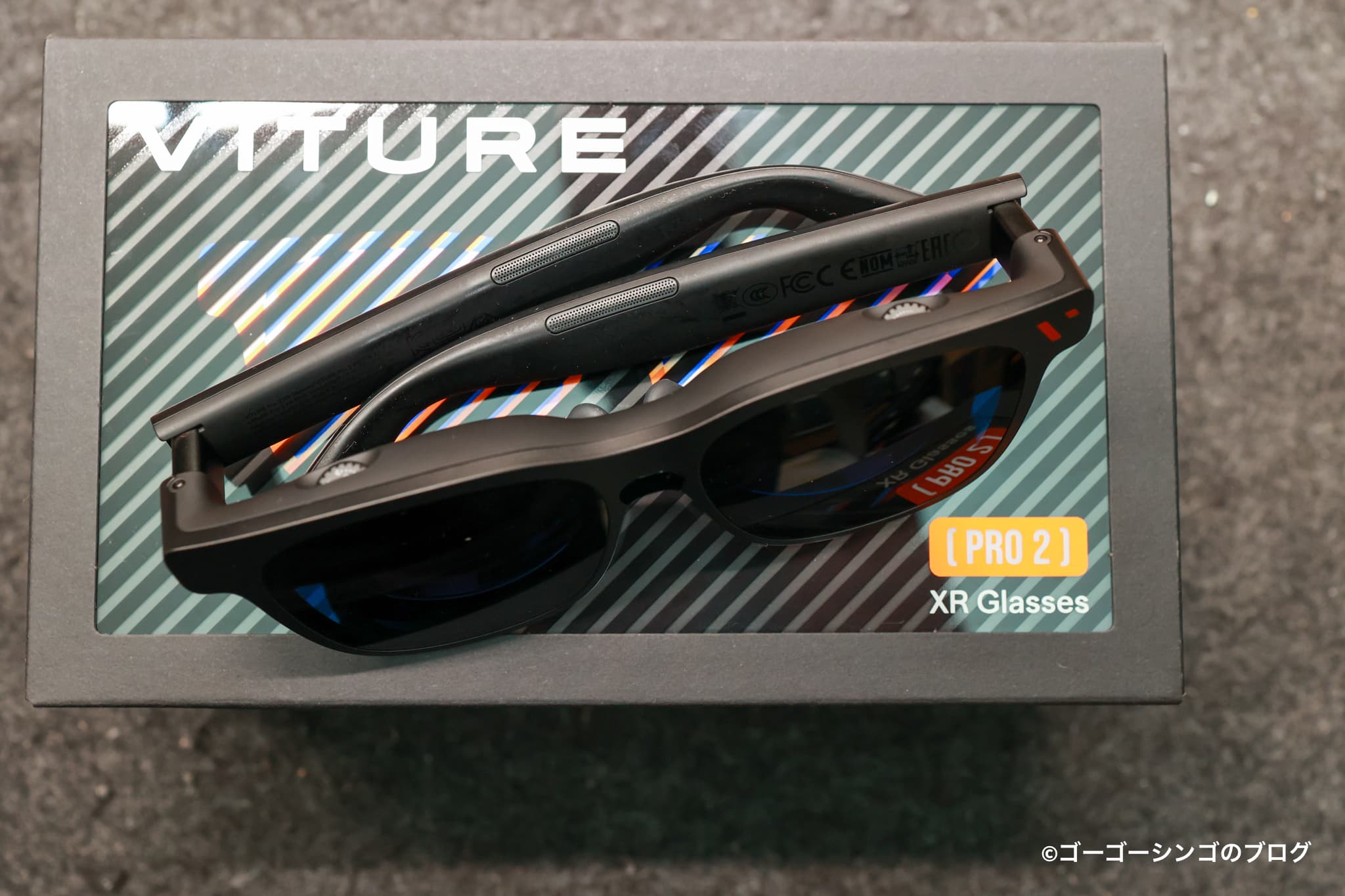
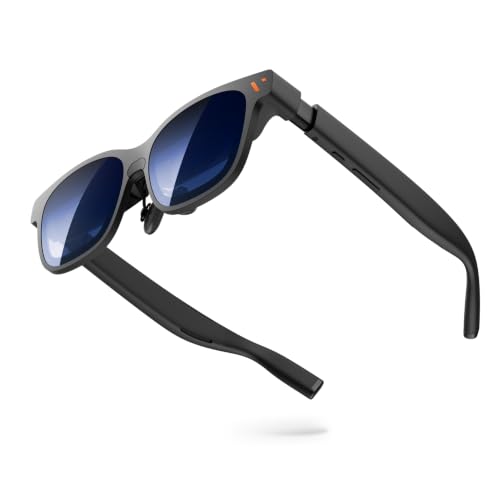
見た目は今まで使っていた、VITURE Beastと変わらない黒いサングラスな印象。
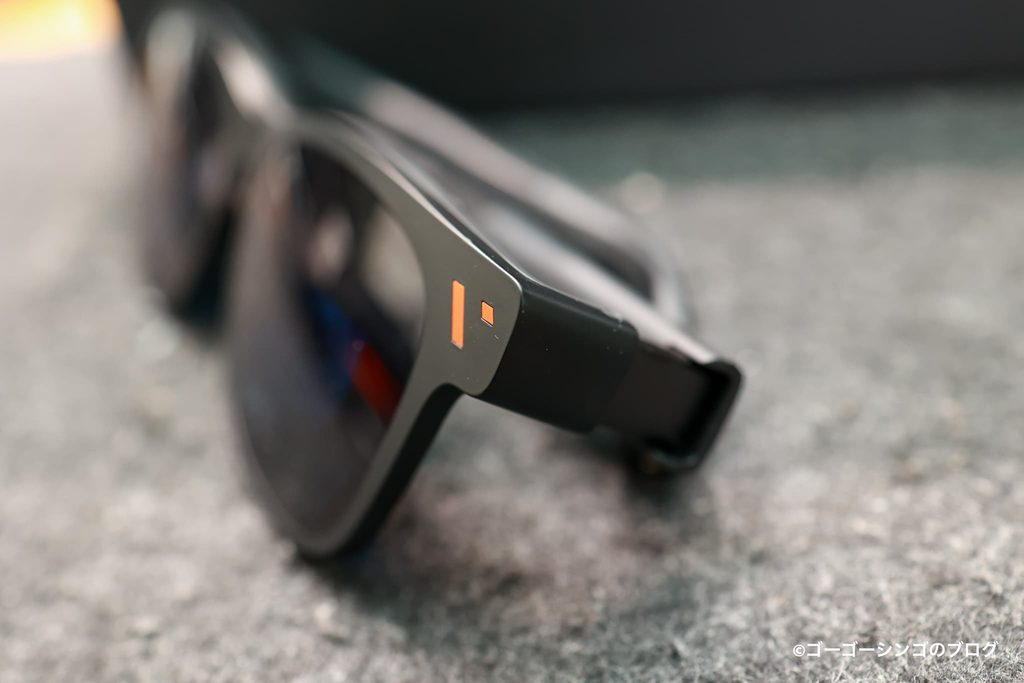
VITURE Beastと見た目が違うのが、テーマカラーがオレンジになっている点。
僕のように2台持ちの場合でも色で見分けられるので、この色分けは地味に役立ちます。
あと後述しますが薄さも違うのですが、パット見では違いは分かりませんでした。
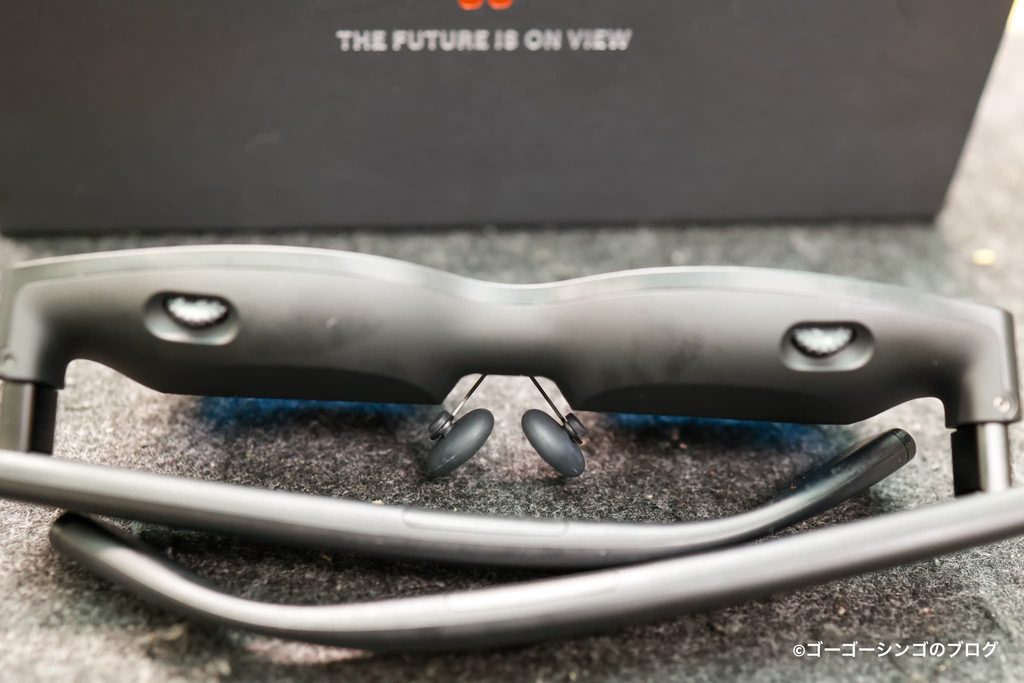
ARグラスを上から見るとこんな感じで、普通のサングラスに比べると厚みがありますが実はかなり薄い製品になってます。
あと上部には左右独立の近視調整ダイヤルがあり、左右それぞれを独立して視座を調整できます。
これめっちゃ便利です。
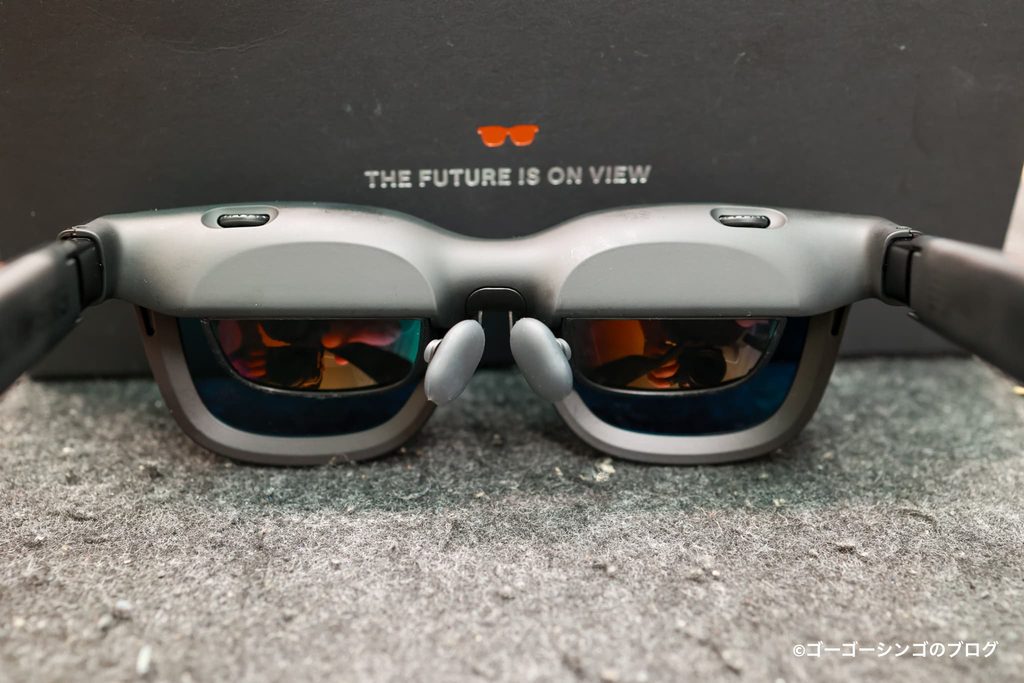
グラスはソニー製のマイクロOLEDディスプレイを採用。
画面サイズは146インチと上位モデルのBeastの174インチより劣りますが、最大輝度が1600ニトになるなどグレードアップしてます。
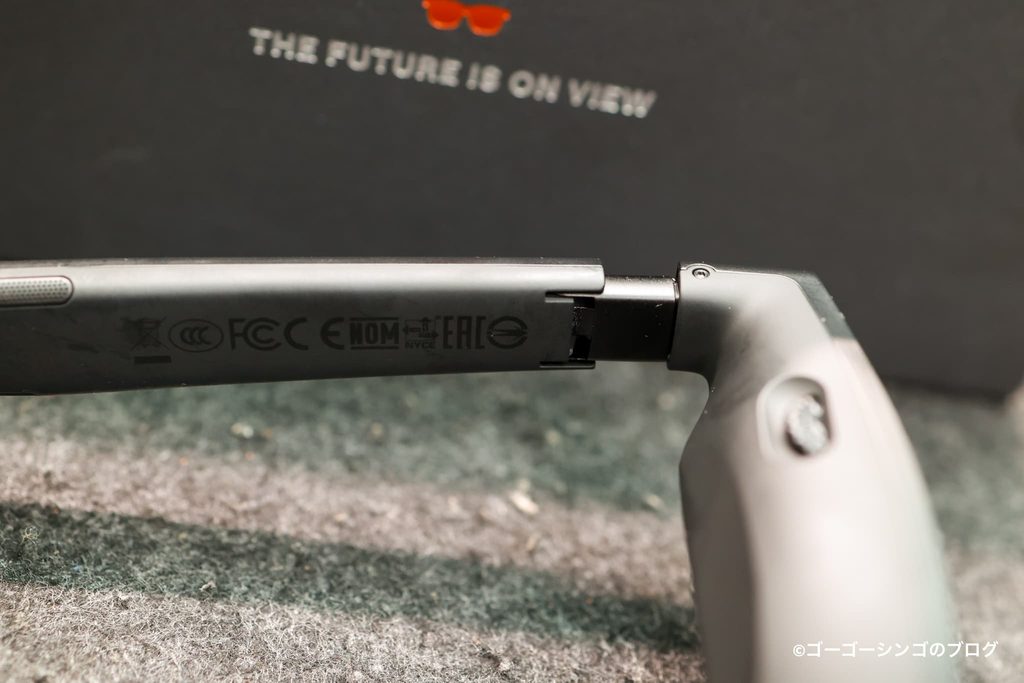
作りもしっかりしており、テンプル(つる)の部分も普通のサングラスやメガネのように掛けられます。
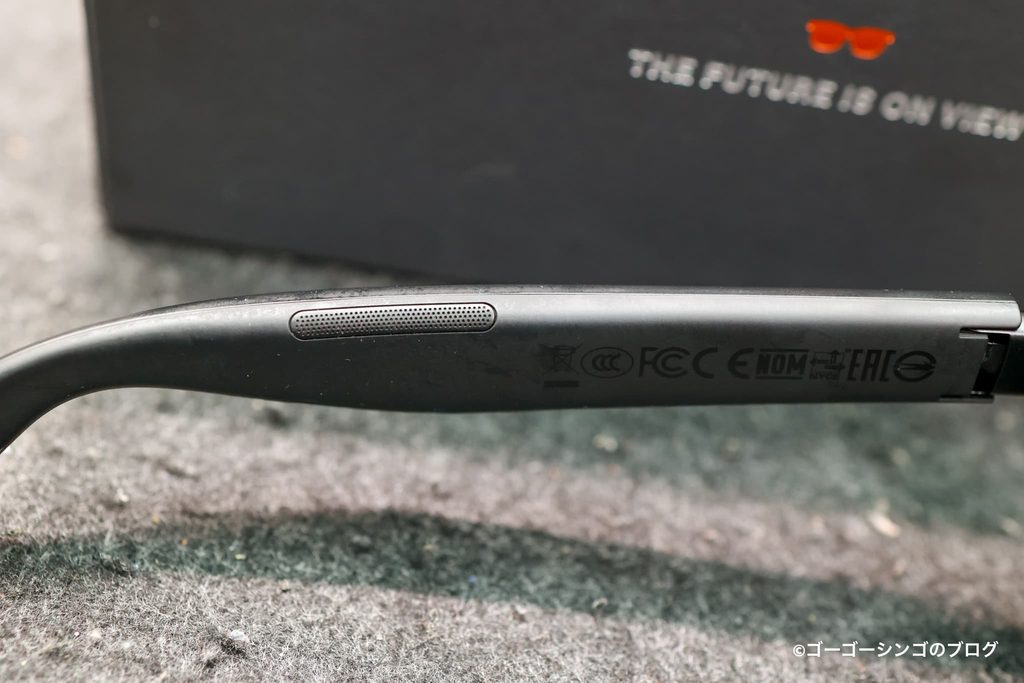
耳の近くには左右にスピーカーを配置されております。
ただし、BeastのようにHARMAN監修のスピーカーではありません。
ただ音に関してはそこまで違いが分からないと言うか、ワイヤレスイヤホンを使ったりするので影響は少ないと感じます。
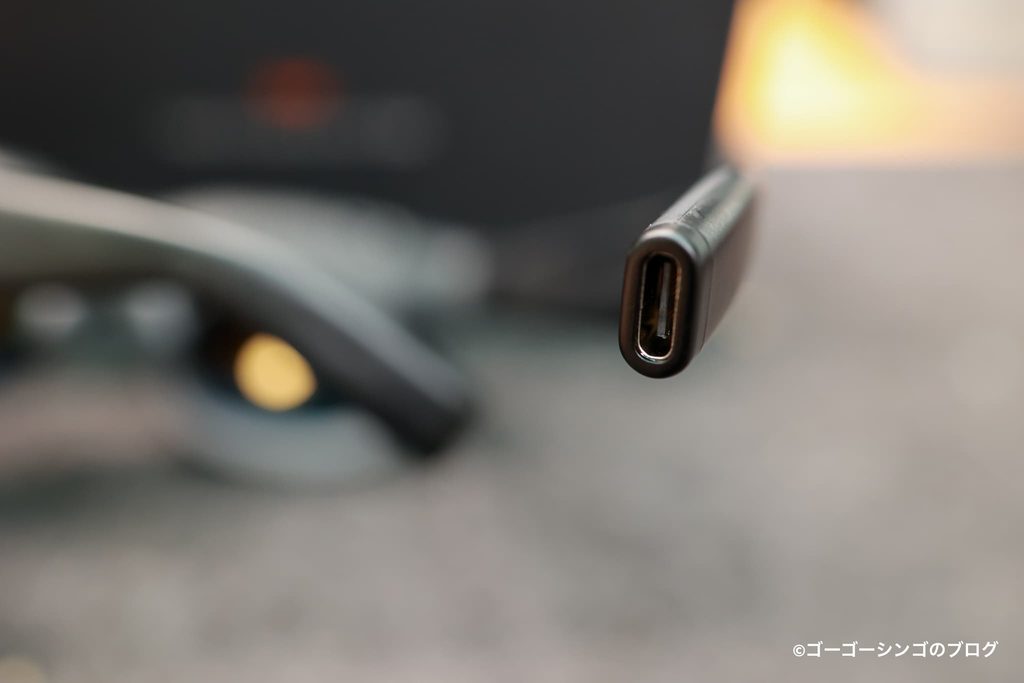
右側にはUSB-C端子が付いております。
ARグラスなので有線接続は必須になりますね。
総評としてエントリーモデルでありながら、外観や質感などの妥協やコストダウンは感じられないのでARグラス初心者はもちろん上級者にも受け入れられるモデルに感じました。
ポチップ
VITURE Pro 2を使って感じたメリット
ここではVITURE Pro 2を使用してみて、とくに優れていると感じたポイントを紹介しますね。
- 63gの超軽量設計で長時間の使用も快適
- 左右独立の近視調整機能が便利すぎる
- UltraClarity 3.0と1600ニトによる圧倒的な映像美
- 初心者に優しい49,880円という価格設定
63gの超軽量設計で長時間の使用も快適
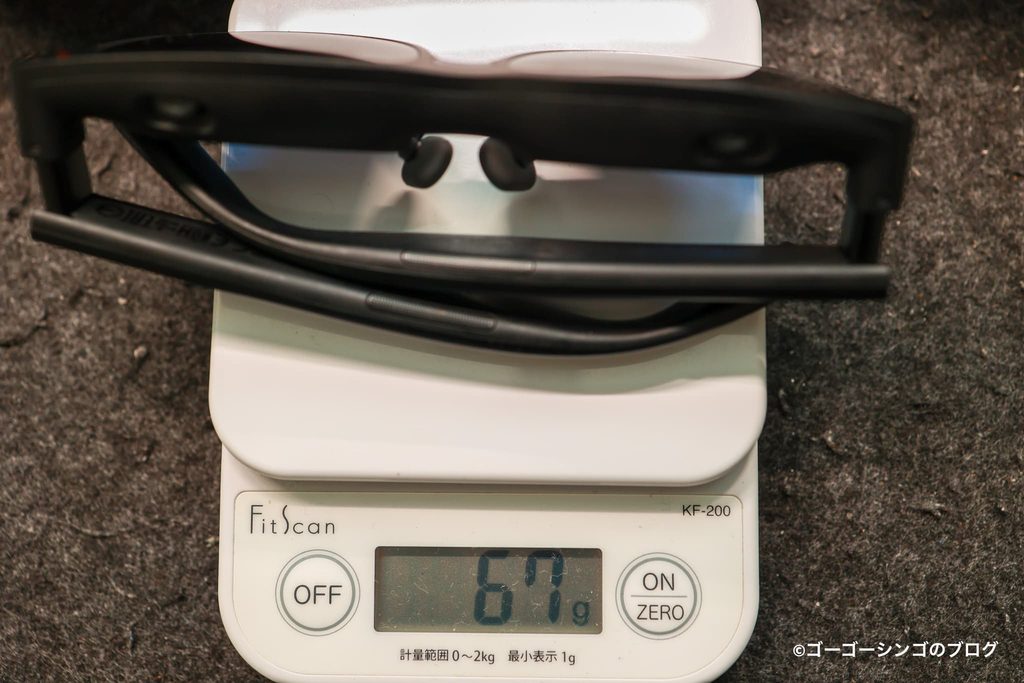
XRグラス最大の課題である「重さからの疲労感」。
VITURE Pro 2はフレームを極限まで薄くし、63gという驚異の軽さになってます。
僕のように普段から裸眼の人間は、1日中メガネを付けるのは苦行で重さが気になっておりました。
VITURE Pro 2は明らかにBeastよりも軽量に感じることができて、2〜3時間の映画を一本見終わっても、鼻やこめかみへの圧迫感が少なく、快適な装着感が持続します。
ワイヤレスイヤホンでもそうですが、軽いは正義で付け心地の軽さは満足度に直結すると思います。
物理的に軽くなってスペックを超えた満足度の向上に繋がったと思いました。
左右独立の近視調整機能が便利すぎる
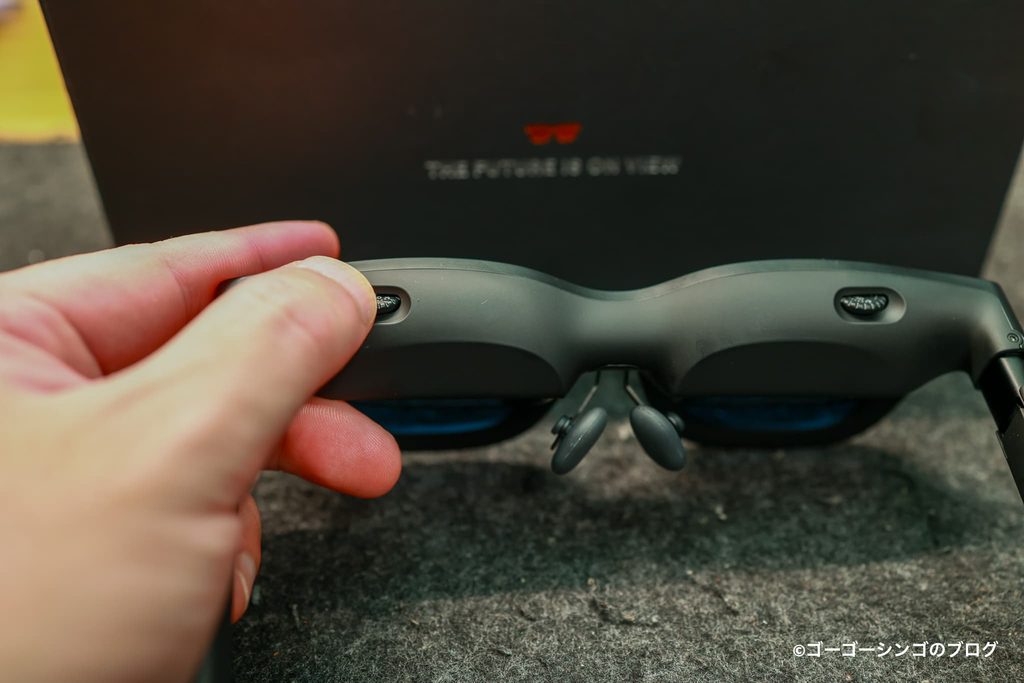
メガネ慣れてないユーザーにとって最高の機能がこれ。
グラス上部にあるダイヤルを回すだけで、左右の目に合わせてピントを調整できます。
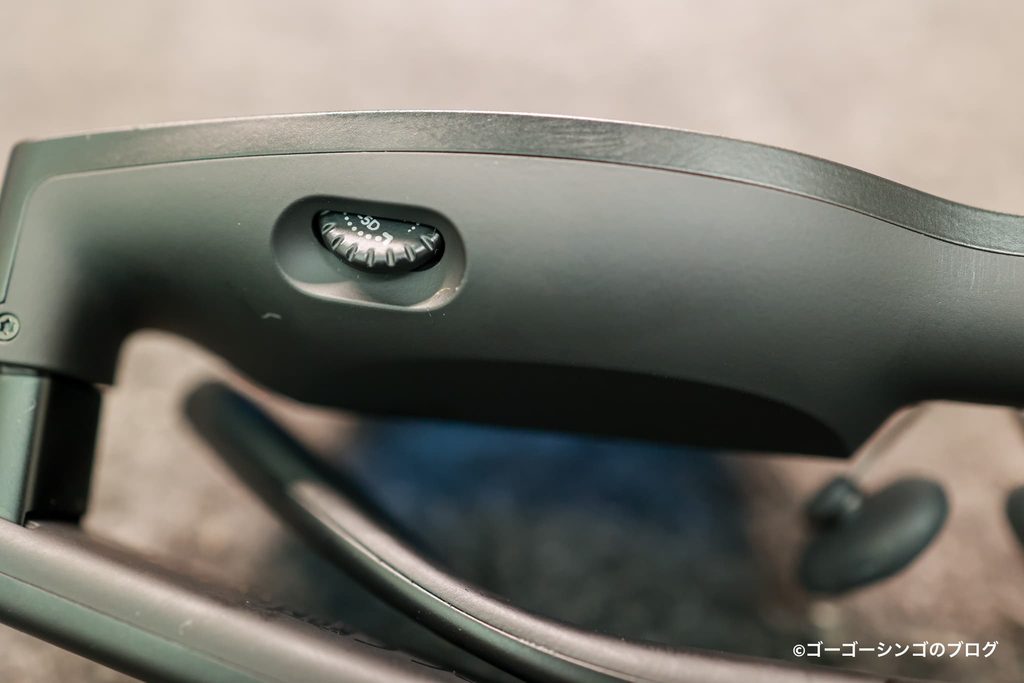
最大-5.00Dまで左右それぞれの目を調整できるので、僕のように裸眼だけど乱視があって視力がバグってる人や夕方になると視界がボヤけるミドル世代にもおすすめ。
わざわざコンタクトレンズを入れたり、別売りの度付きレンズを作る手間とコストが省けるのは大きなメリットだと思います。
UltraClarity 3.0と1600ニトによる圧倒的な映像美
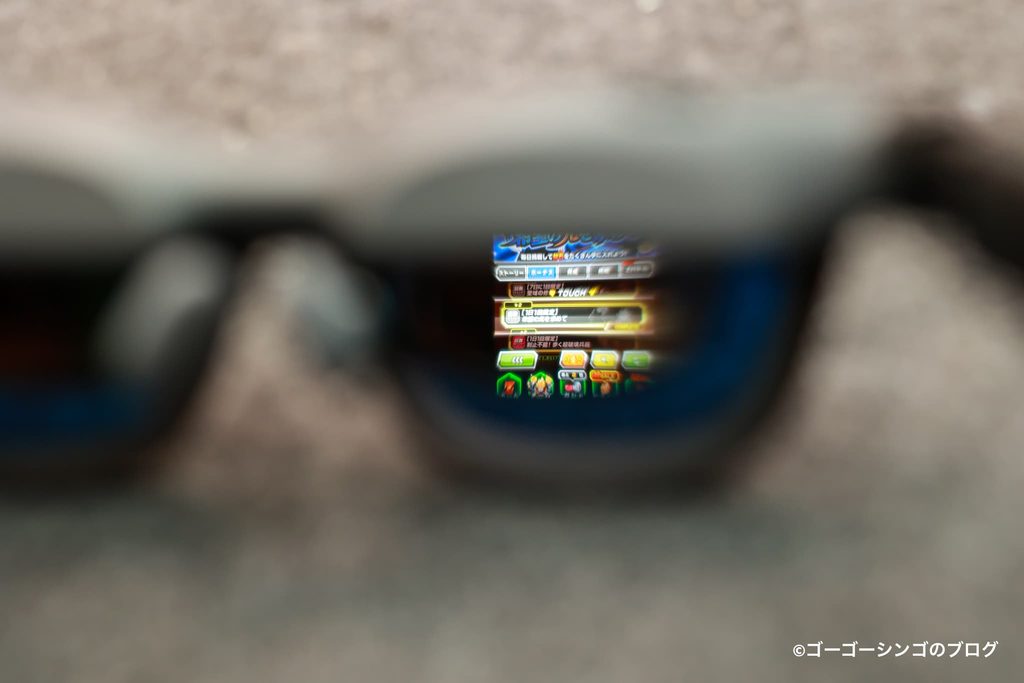
ソニー製のマイクロOLEDディスプレイに加え、独自のUltraClarity 3.0技術を採用。
XRグラスにありがちな「画面の端がぼやける」現象が改善されており、字幕やPCの細かなテキストまでくっきりと読み取れます。
また、最大1600ニトという高輝度のおかげで、明るい部屋でも発色が良く、ゲームのグラフィックも鮮やかに描画されます。
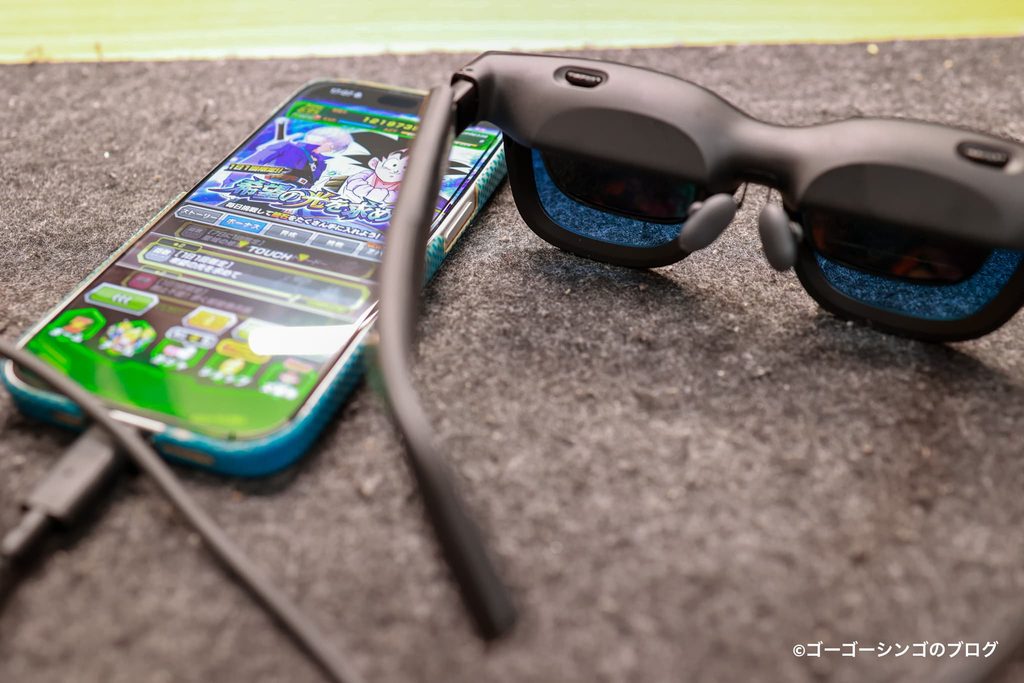
僕はスマホゲームもよくプレイするのですが、スマホだと画面が小さくて迫力に掛けます。
特にGalaxy Z Fold7をメインで使っているのですが、ゲームはiPhoneでやっているのでなんとなく物足りない気持ちになっておりました。
VITURE Pro 2を使えば一瞬で眼の前に146インチの大画面が展開されます。
スマホゲームが一気に大画面プレイに変わるので、ゲーマーにもおすすめ。
またリフレッシュレートも最大120Hzに対応しているので、動きの激しいFPSなどのゲームにもおすすめです。
初心者に優しい49,880円という価格設定
これだけのスペックを詰め込みながら、49,880円(税込)という価格設定は破格です。
スマートグラスの価格が高騰する中で、5万円を切る価格で提供してきたVITUREの企業努力を感じます。
またVITURE Pro 2は5周年の集大成モデルとのことで、僕は後述する上位モデルのBeastよりも気に入ってたりします。
ポチップ
VITURE Pro 2と上位モデルVITURE Beastとのスペック比較
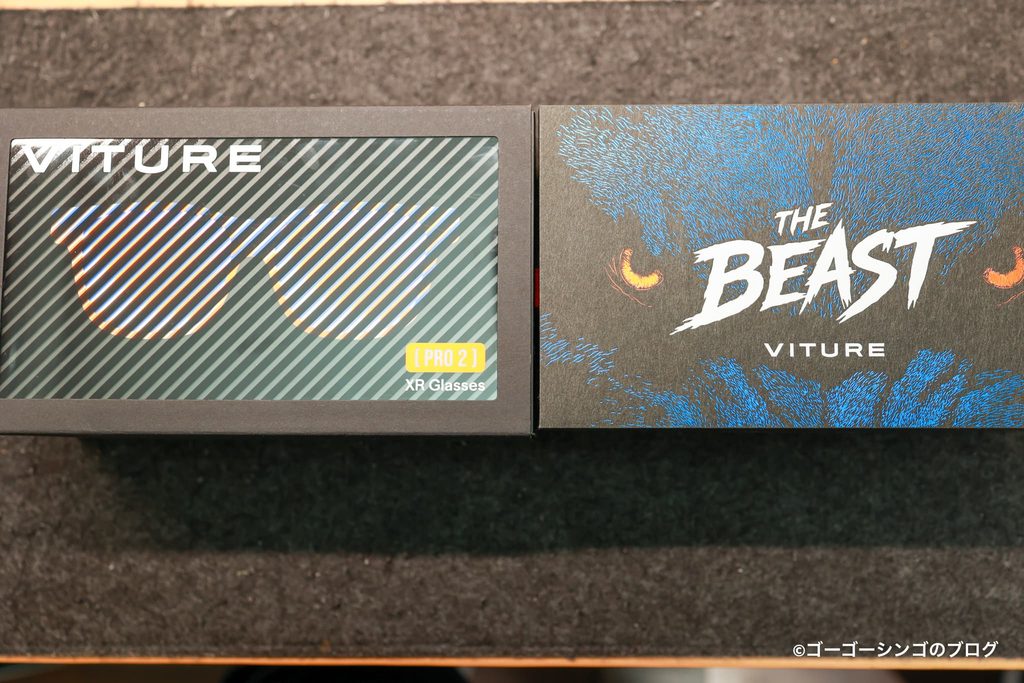
XRグラス選びで迷う方が多いのが、フラッグシップモデルであるVITURE Beastとの違いだと思います。
僕は両方持っているのでそれぞれの違いをまとめました。
- スペック比較表
- 画面サイズと視野角(FOV):圧倒的な没入感のBeast、普段使いに最適なPro 2
- 解像度:フルHD(1080p)のPro 2 vs 1200p(高解像度)のBeast
- 視度調整機能:裸眼で使える手軽さは「Pro 2」の圧勝
- 調光機能(電子調光):ボタン一つで切り替わるBeastの利便性
- 音響(オーディオ):HARMAN監修のスピーカーを搭載するBeastが優秀
スペック比較表
| 項目 | VITURE Pro 2 | VITURE Beast |
| 価格 | 49,880円 | 82,880円 |
| 重量 | 63g | 88g |
| 画面サイズ | 146インチ相当 | 174インチ相当 |
| 視野角 (FOV) | – | 58度 |
| 解像度 | フルHD (1080p) | 1200p (4K相当) |
| 最大輝度 | 1,600ニト | 1,250ニト |
| 視度調整機能 | あり(0 〜 -5.00D) | なし(度付きレンズ用フレーム付属) |
| 電子調光 | なし(物理レンズフード) | あり(9段階調光) |
【比較のポイント】
- 没入感と大画面を求めるなら「Beast」VITURE BeastはXRグラス最大級の58度FOV と174インチ相当の大画面 を備えており、映画やゲームでの圧倒的な没入感が魅力のフラッグシップモデルです。また、周囲の明るさに合わせてレンズの濃さを変えられる9段階の電子調光機能も搭載しています。
- 手軽さとコスパを重視するなら「Pro 2」一方のVITURE Pro 2は、Beastより25gも軽い63gを実現しています。さらに、視度調整ダイヤルが内蔵されているため、目が悪い人でも追加レンズ不要で使えるのが最大の強みです。価格差も約33,000円あるため、初めてのXRグラスとしてはPro 2のコストパフォーマンスが光ります。
画面サイズと視野角(FOV):圧倒的な没入感のBeast、普段使いに最適なPro 2
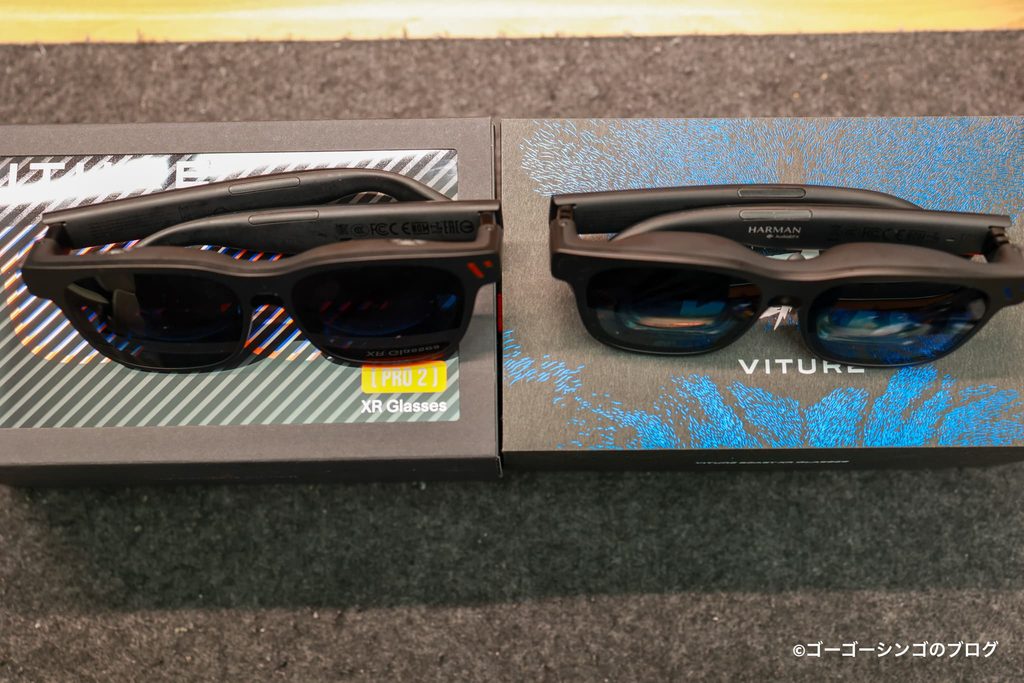
映像の迫力を大きく左右する画面サイズと視野角(FOV)においては、フラッグシップ機である「VITURE Beast」が圧倒的なスペックを誇ります。
BeastはFOV58度・最大174インチ相当というXRグラス最大級の巨大スクリーンを目の前に展開でき、映画館の最前列にいるような深い没入感が味わえます。
一方の「VITURE Pro 2」は最大146インチ相当となりますが、視界の端までしっかりと見渡しやすく、長時間の動画視聴やゲームプレイでも目が疲れにくいという日常使いにおけるメリットがあります。
どちらを使っても不満は無いと思いますが、没入感ではフラッグシップモデルのBeastに分があります。
【評価】
- VITURE Pro 2 :★★★★☆(十分な大画面で疲れにくい)
- VITURE Beast:★★★★★(映画館クラスの圧倒的な没入感)
解像度:フルHD(1080p)のPro 2 vs 1200p(高解像度)のBeast
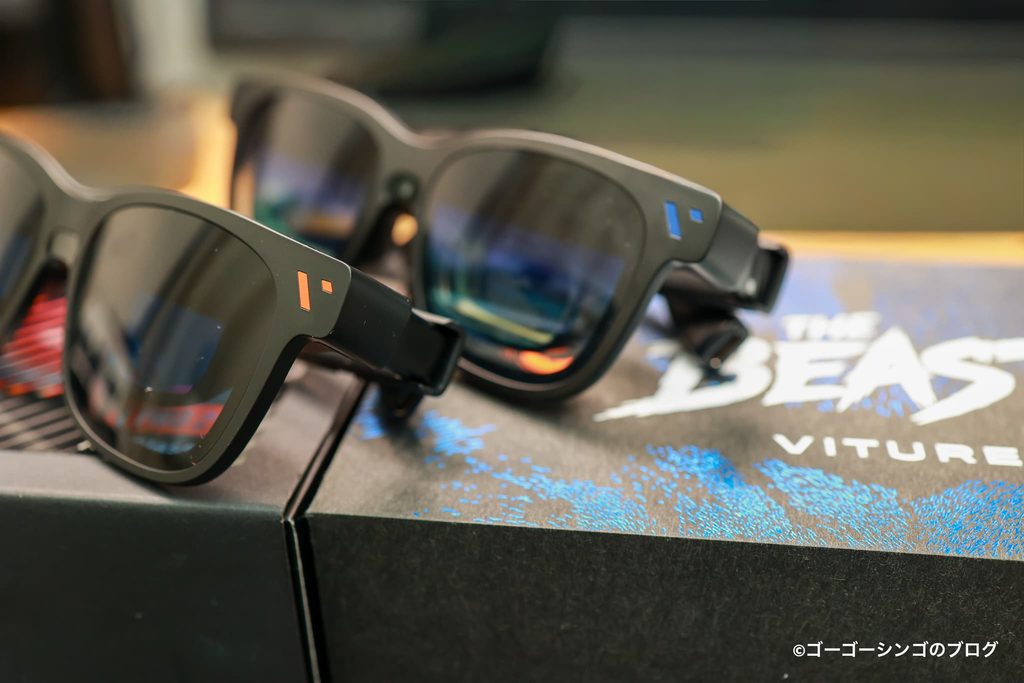
画質に関してはどちらもソニー製マイクロOLEDを採用しており、非常に色鮮やかです。
「VITURE Pro 2」は1080p(フルHD)を採用しており、Switchなどのゲーム機やYouTube視聴であれば全く不満を感じない美しさです。
対して「VITURE Beast」は1200pというワンランク上の高解像度パネルを搭載しています。
PCを接続して小さなテキストサイズの文字を読んだり、高グラフィックなPCゲームをプレイしたりする際の「精細さ」を極限まで求めるならBeastに軍配が上がります。
【評価】
- VITURE Pro 2 :★★★★☆(ゲームや動画には十分な美しさ)
- VITURE Beast:★★★★★(PC作業や微細な描写に強い高解像度)
視度調整機能:裸眼で使える手軽さは「Pro 2」の圧勝
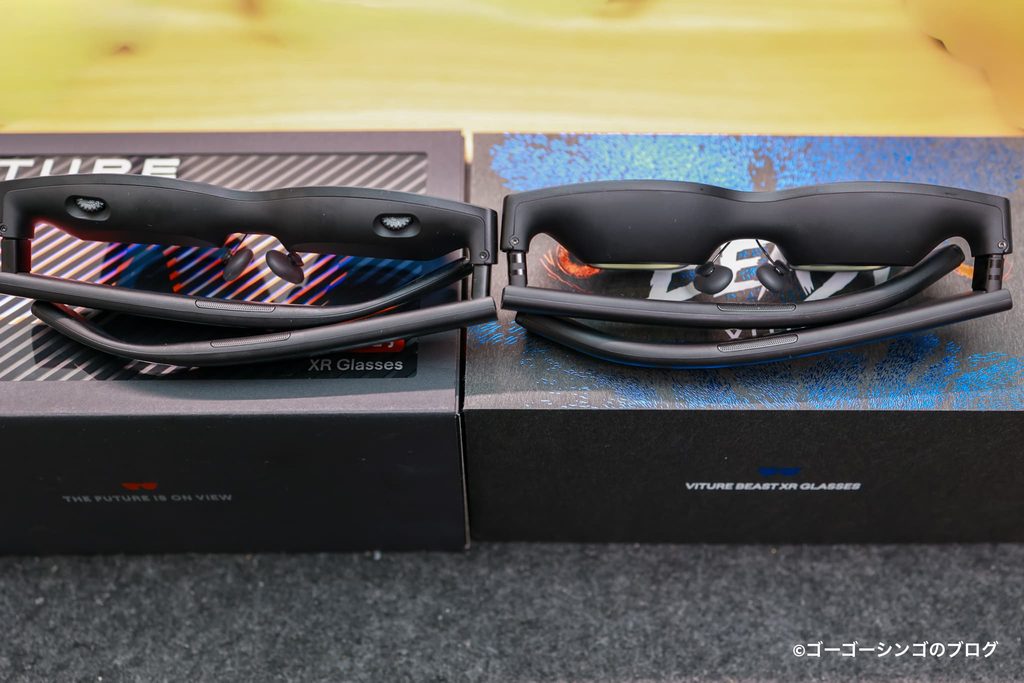
メガネユーザーにとっておそらく、最も大きな違いとなるのが、この視度調整機能です。
「VITURE Pro 2」にはグラス本体の上部に左右独立のピント調整ダイヤル(0 〜 -5.00D)が内蔵されており、軽度の近視であれば別売りのレンズを作ることなく、裸眼ですぐにクリアな映像を楽しめます。
一方の「VITURE Beast」はレンズが大きくなった影響でこのダイヤル機能が省かれています。
目が悪い人がBeastを使う場合は、付属のインナーフレームを使って眼鏡店で専用レンズを作成する必要があるため、手軽さと導入コストの低さではPro 2が優れていると思います。
【評価】
- VITURE Pro 2 :★★★★★(ダイヤルで簡単調整・追加コストなし)
- VITURE Beast:★★☆☆☆(度付きレンズの作成が必要?)
調光機能(電子調光):ボタン一つで切り替わるBeastの利便性
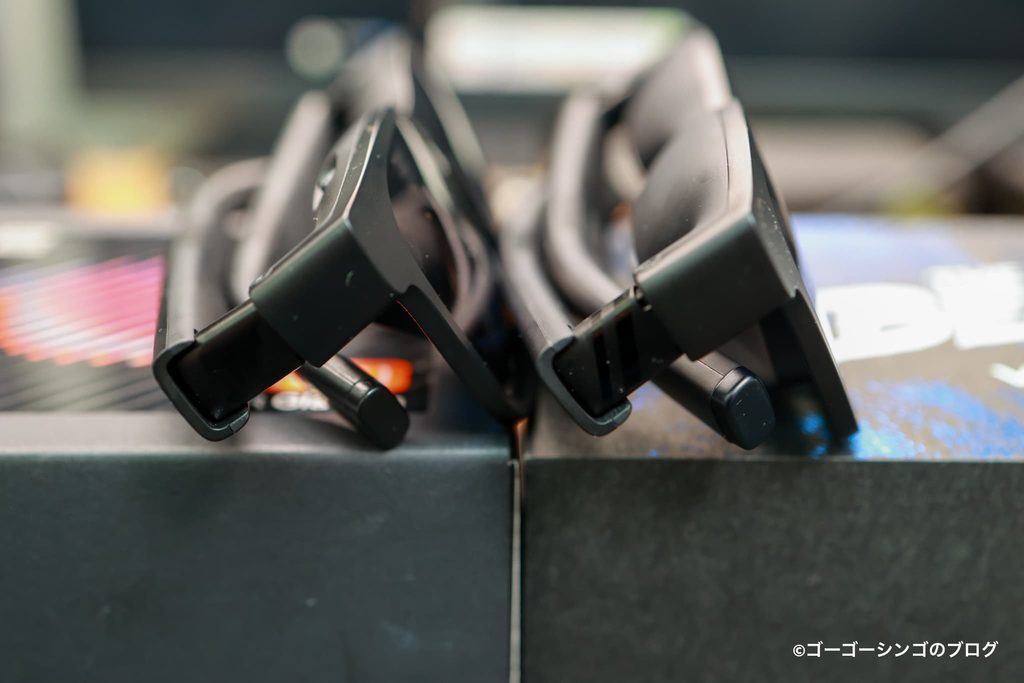
周囲の明るさに合わせてグラスの透明度を変更する調光機能にも違いがあります。
「VITURE Beast」は9段階の電子調光機能を搭載しており、本体のボタンを押すだけでグラスの色を透明から真っ暗まで瞬時に変更できます。
環境に合わせてサングラスの濃さを変えられるため非常にスマートです。
対する「VITURE Pro 2」には電子調光機能がないため、映像に没入したい時は付属の物理的な遮光カバー(レンズフード)をカチッとはめ込む必要があります。
なお、Beastは遮光カバーが「別売り」となっている点には注意が必要でコストアップポイントにもなります。
【評価】
- VITURE Pro 2 :★★★☆☆(物理カバーの着脱が必要)
- VITURE Beast:★★★★★(ボタン一つで瞬時に明るさを調整可能)
音響(オーディオ):HARMAN監修のスピーカーを搭載するBeastが優秀
音響面については、両モデルともにテンプル(つる)の部分にスピーカーを内蔵し、イヤホンなしでも臨場感のある空間オーディオを楽しむことができます。
しかし、音質においては「VITURE Beast」が優れています。
Beastは世界的オーディオブランドであるHARMAN(ハーマン)監修のスピーカー(Harman AudioEFX)を採用しており、低音の深みや音の解像度、音場空間の広がりがに向上しています。
「VITURE Pro 2」も本体スピーカーとして十分にクリアなサウンドを鳴らしてくれますが、映画やゲームの没入感を極限まで高めるリッチな音響体験を求めるなら、Beastのサウンドがおすすめです。
ただしワイヤレスイヤホンを使う場合は音響の差はありません。
【評価】
- VITURE Pro 2 :★★★★☆(十分クリアで実用的なサウンド)
- VITURE Beast:★★★★★(HARMAN監修による圧倒的にリッチな高音質)
ポチップ
 ポチップ
ポチップ
VITURE Pro 2の用途別の使用感
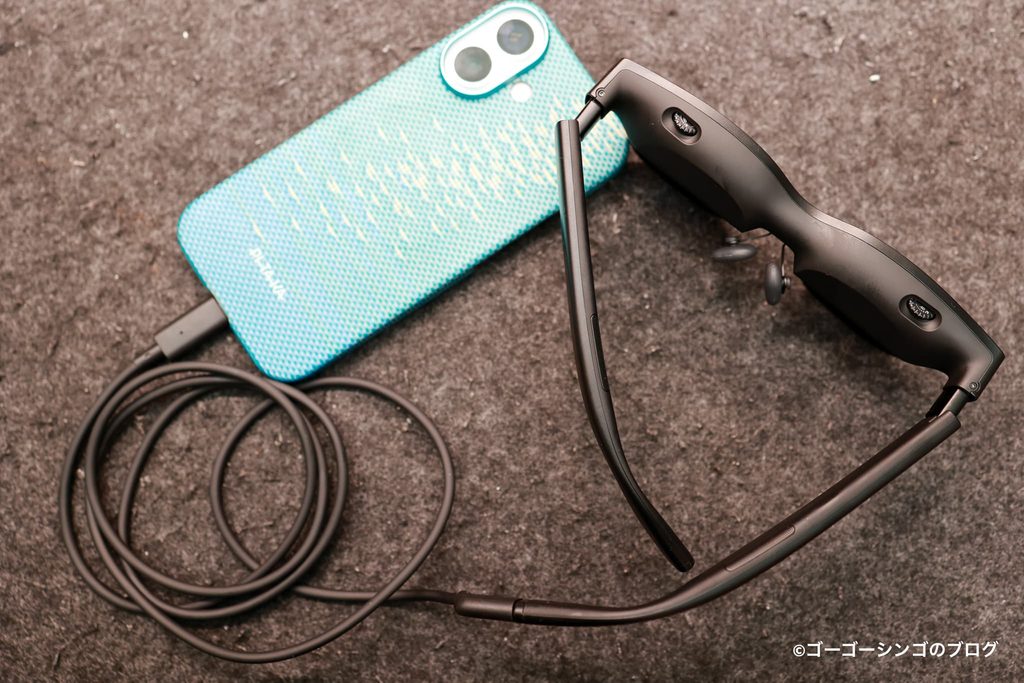
ここからはVITURE Pro 2がどんな場面で役に立つのかをシチュエーション別に紹介します。
映画・動画視聴
ベッドに寝転がりながら、天井に146インチのホームシアターを投影する体験は最高でした。
付属の遮光用レンズフードを装着すれば、周囲の光を遮断して映画の世界に没入可能。
我が家はプロジェクターを持っておりませんが、プロジェクター代わりになるのでコスパが良いです。
また内蔵スピーカーの音質も良く、空間オーディオによって臨場感のあるサウンドが楽しめます。
ゲーム機でのプレイ(Switch / Steam Deckなど)
120Hzの高リフレッシュレートに対応しているため、動きの速いアクションゲームでも残像感が少なく滑らかです。
Steam DeckなどUSB-C映像出力対応の機器には直接ケーブルを挿すだけでプレイ可能。
ただし、Nintendo Switchで遊ぶ場合は、別途VITURE Pro モバイルドックなどが必要になる点には注意が必要です。
 ポチップ
ポチップ
購入前に知っておきたい注意点・デメリット
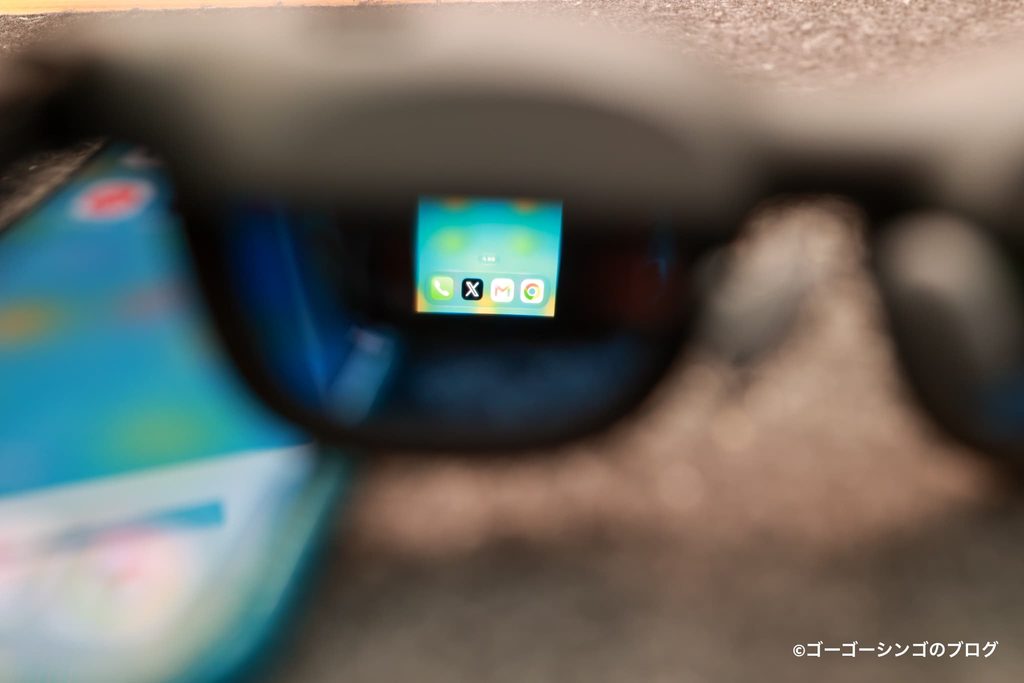
完璧に見えるVITURE Pro 2ですが、いくつか割り切りが必要なポイントもあります。
「ながら作業」には慣れが必要
レンズそのものの色がかなり濃いサングラスのようにになっています。
そのため、映像への没入感は高い反面、グラス越しに手元のスマホを操作したり、周囲の景色を見ながら歩いたりするながら使いには向いていません。
基本的には座って映像コンテンツを楽しむデバイスと割り切りましょう。
あと人がいる場面でも使えますが、目線が上を向いたりして少し怪しい人に見えるので座って自宅や個人作業ができるブースで使ったほうが無難です。
高度な空間処理(3DoF/6DoF)はアクセサリ頼み
画面を空中の特定の位置に固定する(頭を動かしても画面が動かない)機能を利用するには、専用アプリ「SpaceWalker」を介するか、別売りの「ネックバンド」や「XR充電アダプター Ultra」が必要になります。
単体接続時は「常に目の前に画面が追従する」仕様になるため、マルチモニター的な使い方をしたい人は周辺機器の予算も考慮しましょう。
 ポチップ
ポチップ
\ 現在は公式サイトで販売/
VITURE Pro 2に必須級の拡張アクセサリ!「USB-C XR 充電アダプター Ultra」
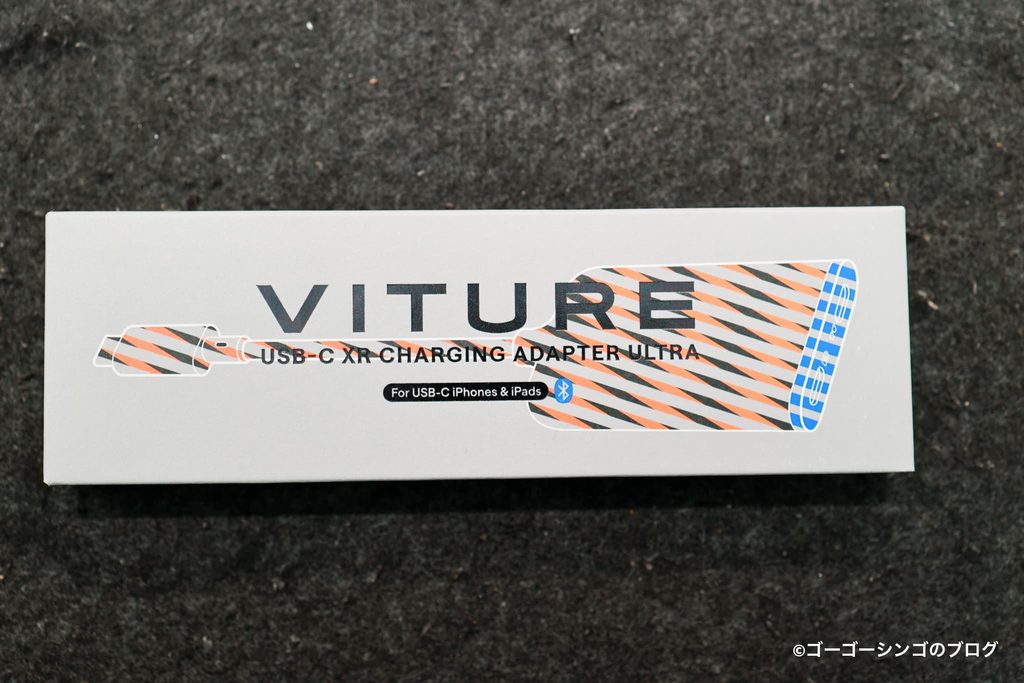
より快適にVITURE Pro 2を使い倒したいなら、同時購入をおすすめしたいのが「USB-C XR 充電アダプター Ultra」(価格:15,800円)です。
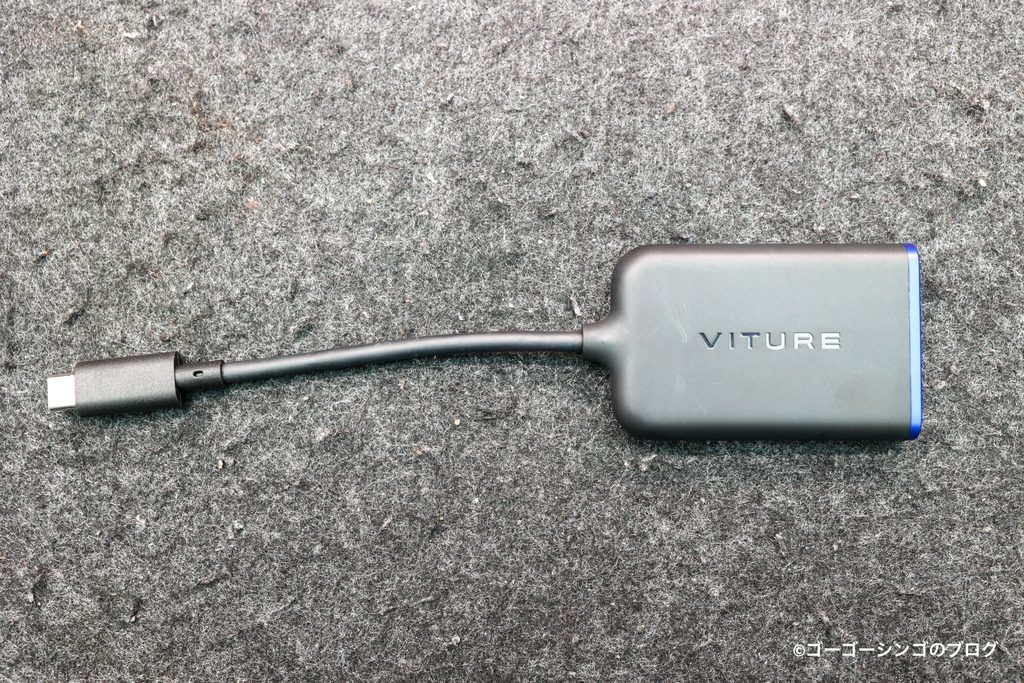
グラス単体でも十分楽しめますが、このアダプターを経由して接続することで、デバイスの可能性がさらに広がります。
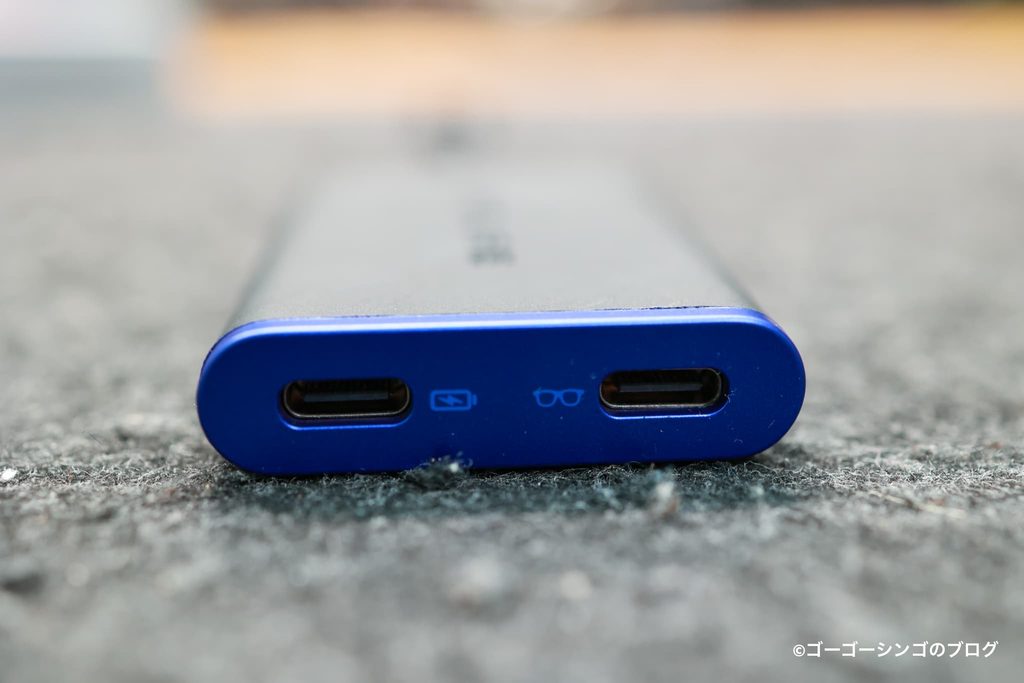
充電しながら長時間利用可能(最大65Wパススルー充電)
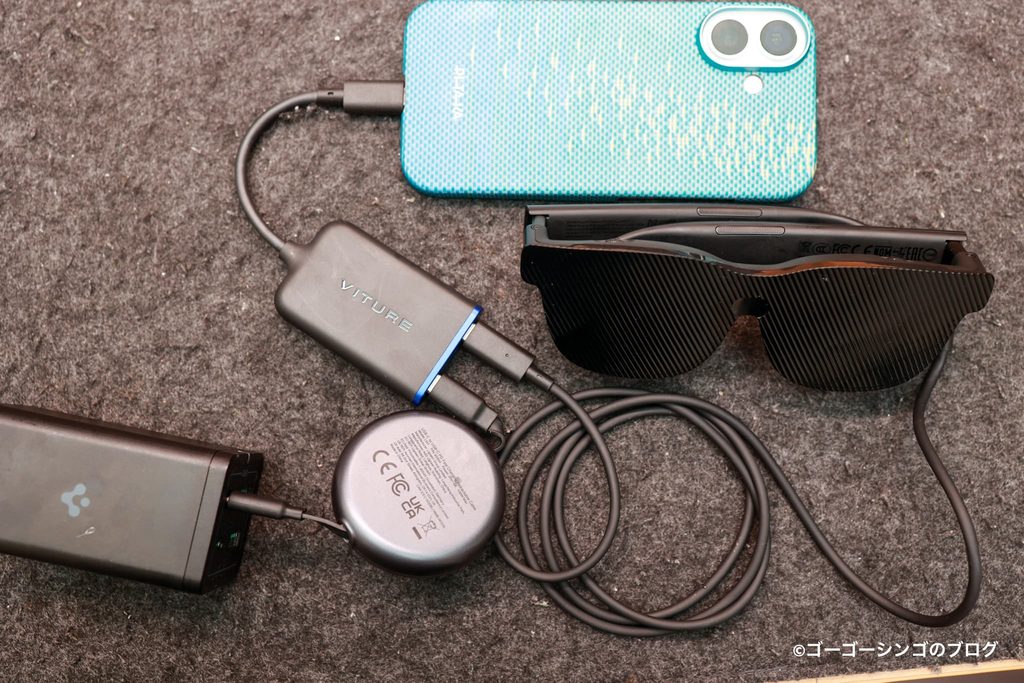
最大65Wの急速パススルー充電に対応しているため、スマホやゲーム機のバッテリー残量を気にすることなく、映像やゲームに没入し続けることができます。
自宅ではもちろん外出先でも充電しながら、AR空間が楽しめるので絶対に買ったほうが良いです。
Nintendo Switch / Switch 2 がドックなしで繋がる
Switchユーザーにもおすすめです。
45W出力以上のモバイルバッテリーと組み合わせることで、Switchや新型のSwitch 2の映像を直接グラスに出力可能です。
かさばる純正ドックや別のアダプターを持ち歩く必要がなくなり、外出先でのゲーム環境が劇的に変わります(僕はSwitch持ってないので欲しい!)
iPhone(iOS)で「SpaceWalker」の全機能が解放



iPhone 15以降のUSB-Cモデルに接続すれば、専用アプリ「SpaceWalker」の完全な機能が利用可能になります。
3DoF(画面の空中固定やヘッドトラッキング)やマルチスクリーン展開、VR動画再生などをフル活用できるようになります。
ROG Allyの「Turboモード」に対応
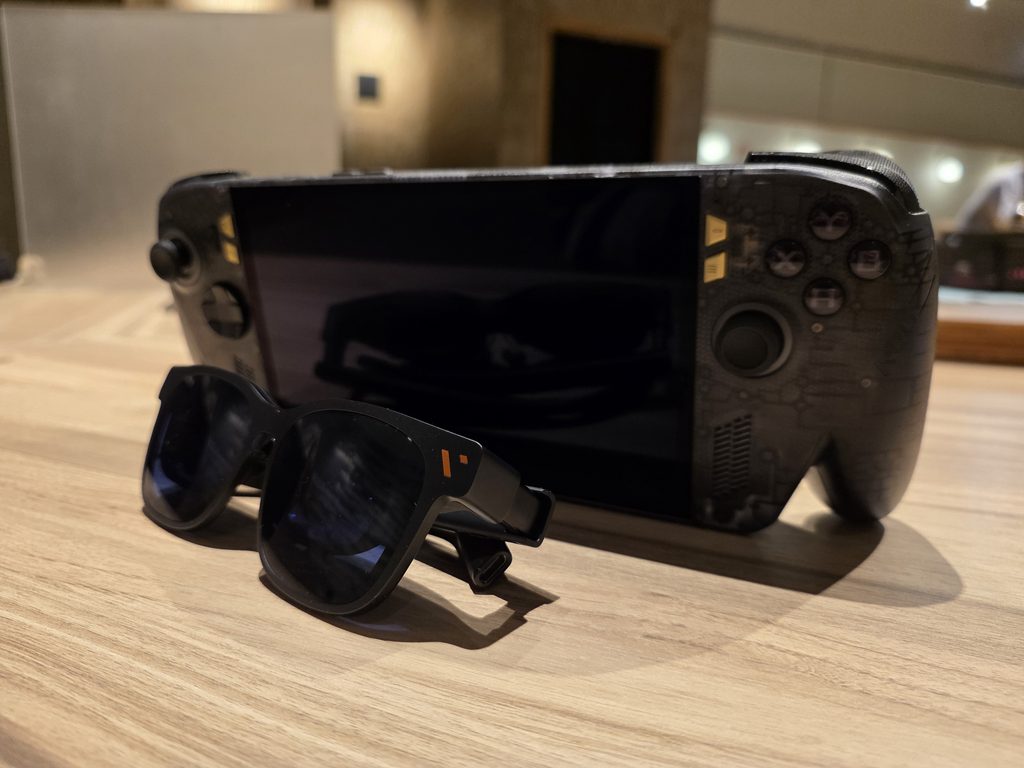
高い電力が必要なポータブルゲーミングPC ROG Allyでも、Turboモードを起動して最高パフォーマンスを維持したまま大画面でゲームをプレイできます。
「iPhoneで仮想マルチモニターを構築したい」「Switchを外出先の大画面で遊びたい」「充電切れを気にせず長時間映画を見たい」という方は、VITURE Pro 2本体と一緒に手に入れるのがおすすめです。
ポチップ
\ 現在は公式サイトで販売/
よくある質問(FAQ)|購入前の疑問や不安を解消!
ここでは、VITURE Pro 2購入を検討するにあたって、気になりがちな疑問をQ&A形式でまとめました。
ポチップ
\ 現在は公式サイトで販売/
(まとめ)VITURE Pro 2 XRグラスレビュー
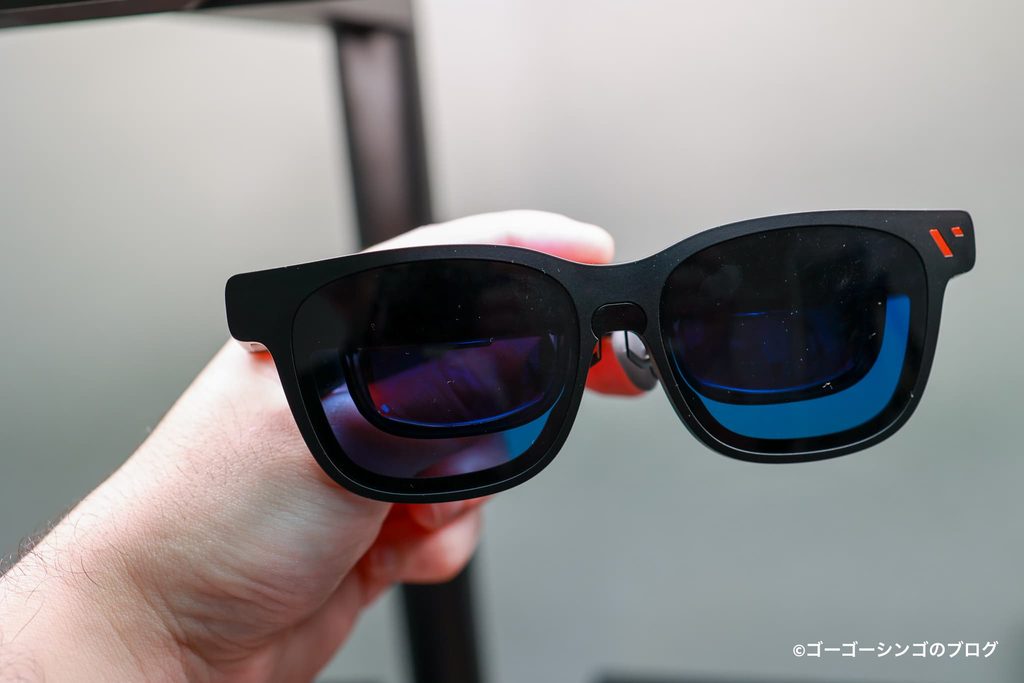
以上がVITURE Pro 2のレビューでした。
正直エントリーモデルなんで、性能は大したことないと思ってましたが性能と使い心地がめちゃくちゃ良かったです。
特に軽くなったのが使い勝手の良さに拍車を掛けていて、僕はBeastよりも手に取る機会が多いです。
総評として、VITURE Pro 2は「初めてのXRグラス」として最もおすすめできる完成度に感じます。
圧倒的な軽さと視度調整機能、そして約5万円で買えるコストパフォーマンスにより、「日常的にグラスをかける」というハードルを大きく下げてくれた名機。
自分だけの大画面を持ち歩きたい方は、ぜひチェックしてみてください。
ポチップ
\ 現在は公式サイトで販売/

ガジェットブロガー
ガジェットブロガー / Yahoo!ニュース エキスパート(ガジェット領域)
ITヘルプデスクや法人向けPC・スマートフォンのキッティング(初期導入・設定)業務に長年従事。現場で培ったハードウェアの構造解析や、ソフトウェアのトラブルシューティングに関する専門的な知見を活かし、読者目線で分かりやすく深いガジェットレビューを発信しています。
現在は「Yahoo!ニュース エキスパート」としても活動し、最新スマートフォンのトレンドやモバイルアクセサリーの検証記事などを寄稿中。
趣味はポートレート撮影(愛機はEOS R6)と、独自の視点でのガジェット撮影。