

この記事の内容
- 外観とスペック: Bluetooth対応の左手デバイス(116×101×44mm、376g)、豊富なボタン/ダイヤルで直感操作。
- 主なメリット: Lightroom編集が微調整しやすく、ブラウザ時短(X/YouTube一発起動)、HUDカンペで覚えやすい、ワイヤレス最高。
- デメリット: 慣れるまで1ヶ月かかる、ボタン多すぎ覚えにくい、重め(419g)で持ち運びNG。
- シリーズ比較: Lite(安価有線)/NEO(中間)/Elite(無線最高峰)、クリエイター&ブロガーおすすめ。
- 総評: 写真レタッチ/Web閲覧効率爆上げの万能デバイス、定価39,960円で買い。
ガジェットブロガーのゴーゴーシンゴです(@go5shingo)
2024年のCP+でPRESSとしてさまざまなカメラ製品やアクセサリーを見てきました。
そんな中で気になってたのがTour Boxさん。
左手デバイスの雄(ゆう)のメーカーであり、クリエイターからも絶大な人気を誇ります。
そんなTour Boxさんとご縁があって、Tour Box Eliteを試す機会を頂きました。
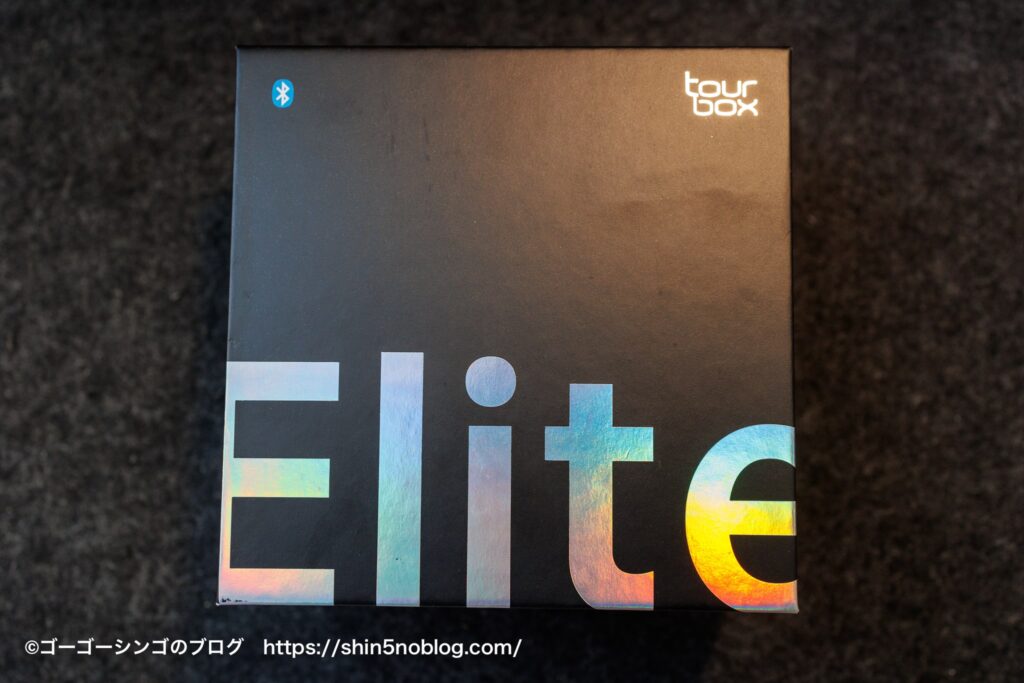
ボタンやダイヤルに自分の好きな動作を割り当てて動作できる、マウスの最強の相棒です。
さらに今作はBluetoothにも対応しワイヤレスで接続可能。
ケーブルレスなので、ケーブル嫌いなデスクの民の方でも満足できる商品です。
今回はTour Box Eliteを写真編集もやるブロガー目線でレビューします。
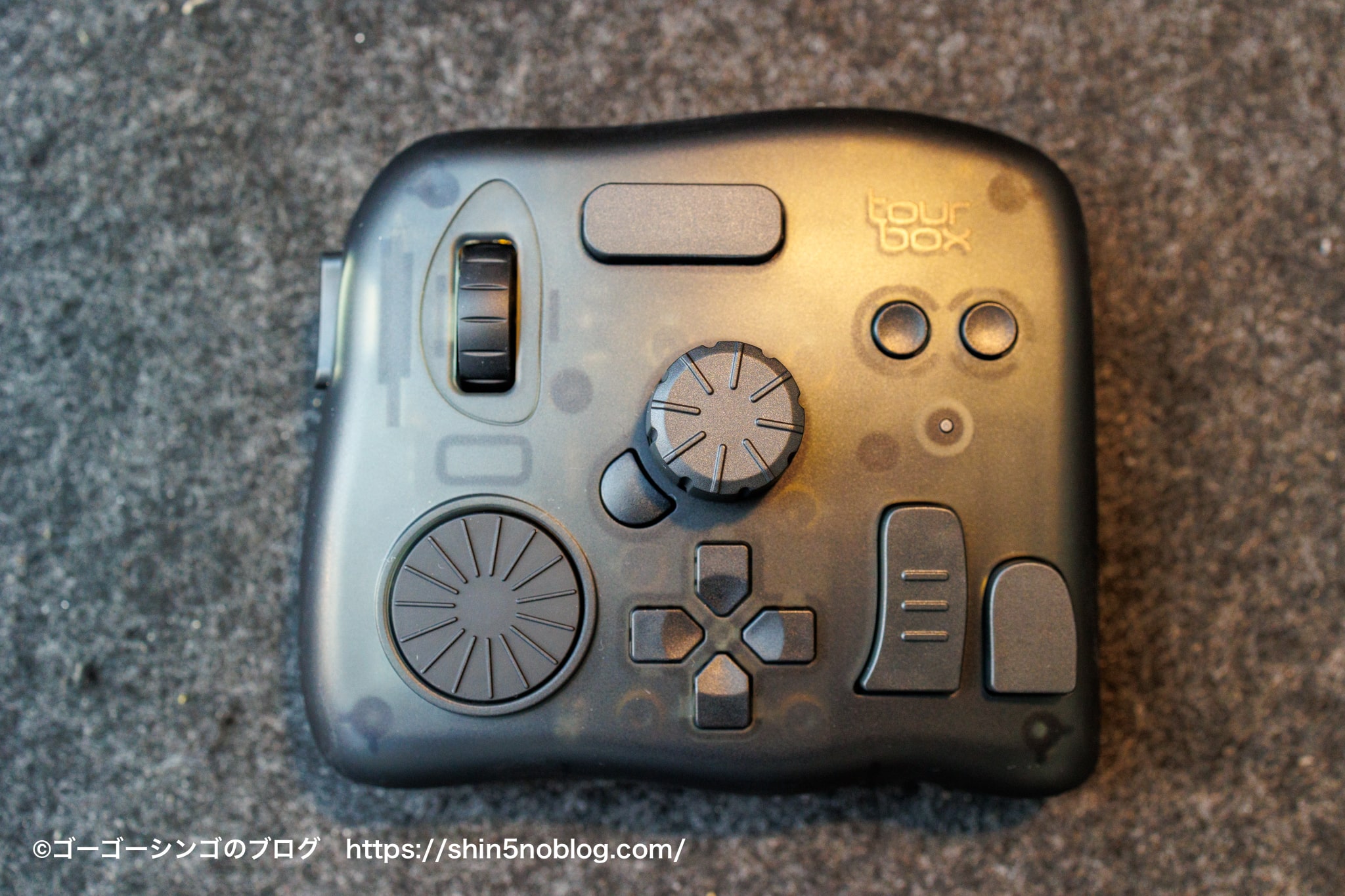
- 豊富なボタンとダイヤルで動作にこまらない
- クリック感が良く満足度が高い
- HUD機能で動作のカンペが可能
- アプリごとに個別にプリセットの設定が可能
- オートスイッチでアプリを自動認識
- ワイヤレス接続可能で便利
- Lightroomの写真編集が快適になる
- ボタンが多いので覚えるのが大変
- 持ち運ぶには少し重い
- 長時間使わないと接続が切れる
 ゴーゴーシンゴ
操作をマスターすれば快適度がめちゃくちゃアップしそうです

 ポチップ
ポチップ
Tour Box Eliteについて
最初にTour Box Eliteについて簡単に紹介します。
- Tour Box Eliteの概要
- Tour Box Eliteのスペック
Tour Box Eliteの概要
Tour Box Eliteの概要はこちらのYouTube動画を見ると分かりやすいです。
イラストレーター、カメラマン、編集者、デザイナー向けの究極の左手デバイスとして紹介されております。
クリエイターが良く使うAdobeのPremiere ProやIllustrator、PhotoshopやLightroomなどのマウス以外で直感的に動かせたりパラメーター調整ができるデバイスとなっております。

これだけの説明を見るとクリエイター専用向けデバイスのように思われがちですが、事務作業などの一般用途でも時短できる効率化デバイスであります。
その証拠にYouTubeやChromeなどの普段良く使うコンテンツやブラウザにも動作対応しております。
こんな感じで実は全てのPCユーザーにおすすめできる万能デバイスとなっております。
Tour Box Eliteのスペック
| TourBox Elite | スペック |
|---|---|
| サイズ | 116×101×44mm |
| 重量 | 376g (バッテリー含まず) バッテリー重量48g |
| 外殻素材 | ABS |
| 接続方法 | デュアルBluetooth 5.1 有線USB Type-C |
| モーター | リニアモーター |
| プロセッサ | 低消費電力 |
| 給電形式 | 有線:5V DC、50mA 無線:3V DC、50mA |
| 対応OS | Windows 7以降及びmacOS 10.11以降 (ケーブルで接続可能) Windows 10以降及びmacOS 10.11以降 (Bluetoothで接続可能) |
| 電池 | 単3電池×2 |
| バッテリー持続期間 | 最長約2カ月 |
| 保証期間 | 1年間 |
スペックに関してはこんな感じで、特徴的なのがBluetoothと有線どちらも対応しております。
電池は単3電池を2本使い、バッテリー持ちは最大2ヶ月程度となっております。
ポチップ
Tour Box Elite外観レビュー
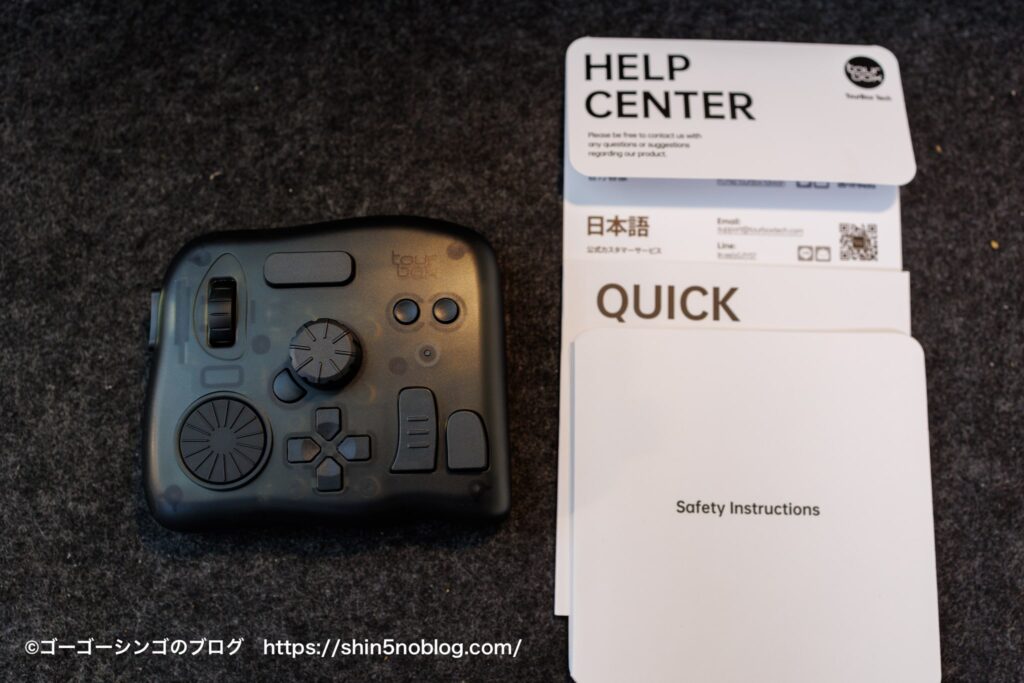
ここからはTour Box Eliteの実機を紹介します。
今回紹介するカラーはスケルトンモデルで、他にはブラックとホワイトモデルがあります。
最初に付属品ですが、本体と各種ヘルプガイドと説明書類と非常にシンプルとなっております。
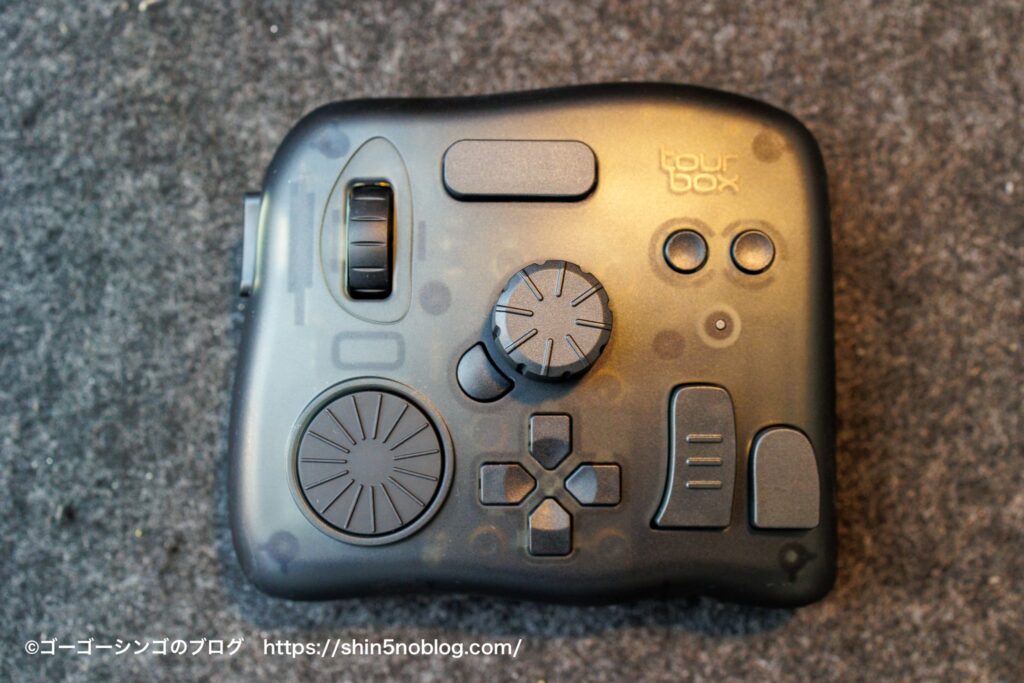
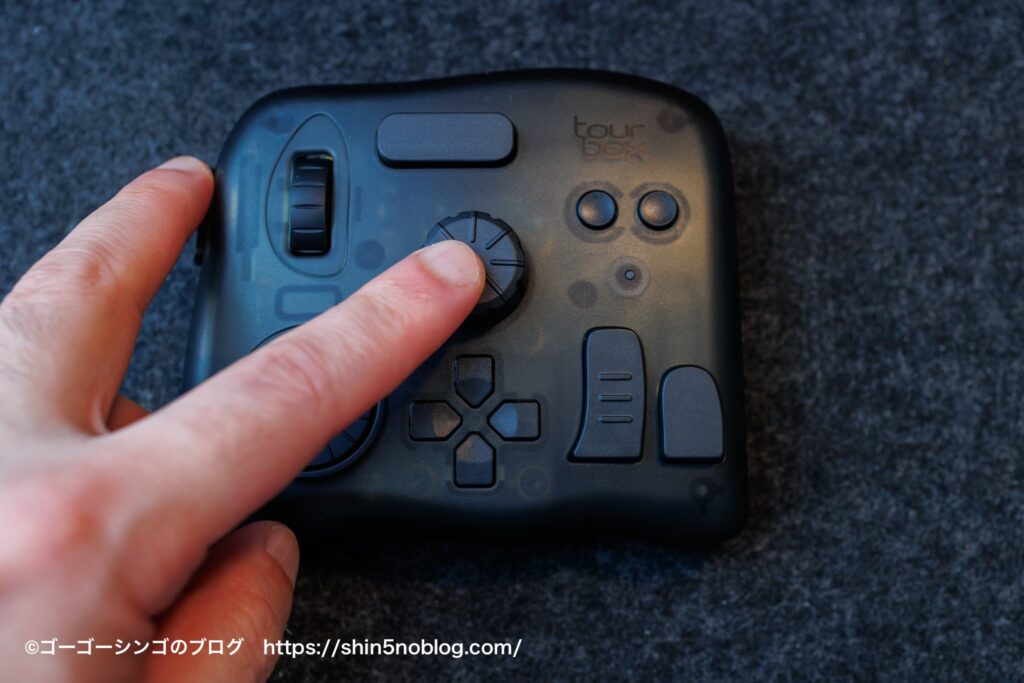
ボタンやダイヤルなどが豊富に搭載されているのが本機の特徴です。
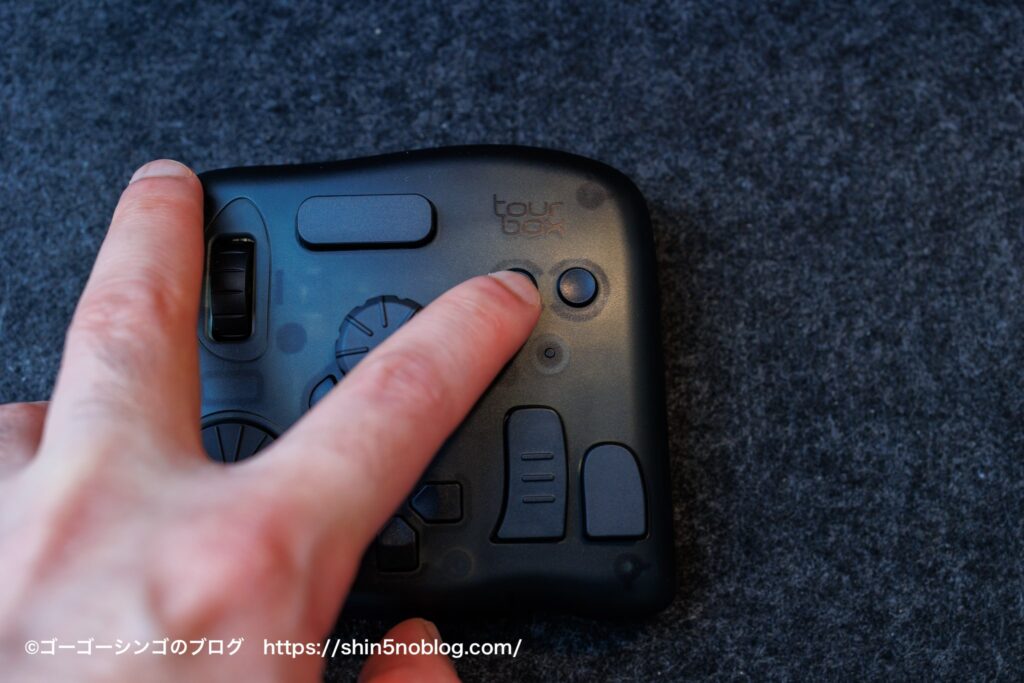
ボタンやダイヤルによって、押す、上下に回す、左右に回すなどの直感的な操作が可能。
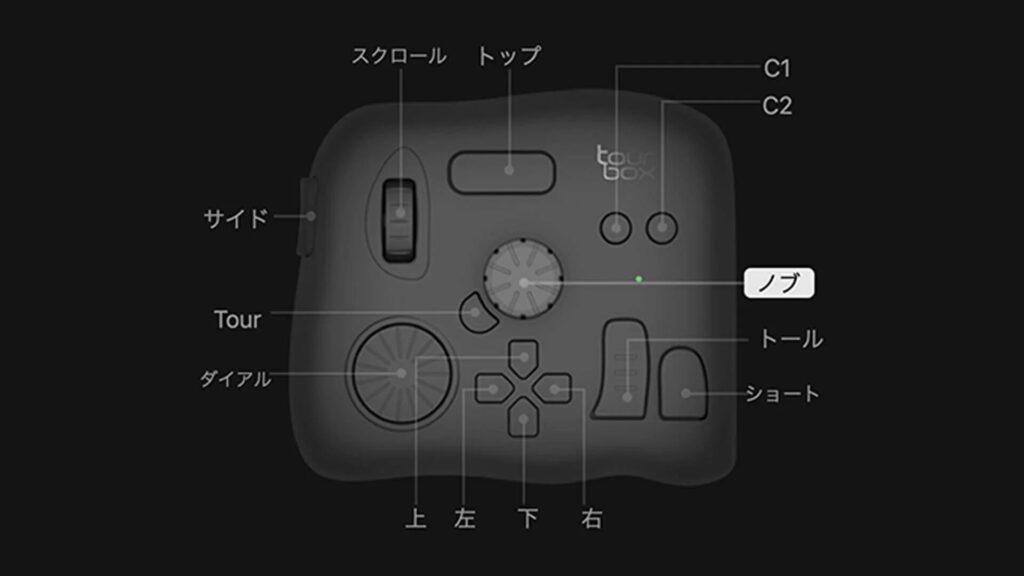
実際のボタンやダイヤルには名前が付いておりますが、全く覚える必要はありません。
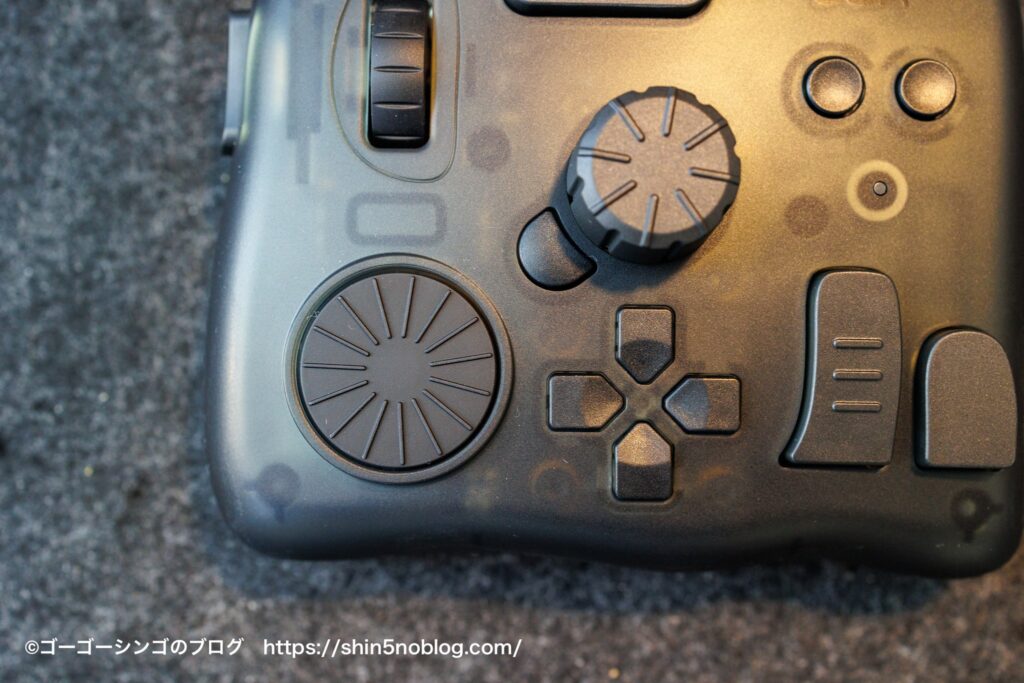
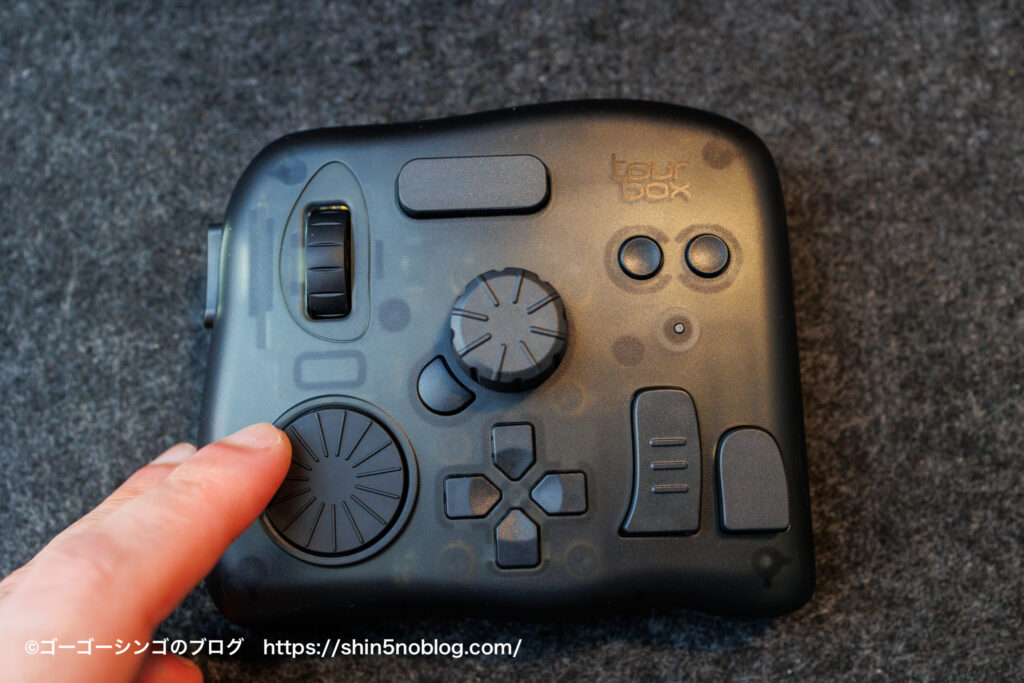
ダイヤルは左右に回せるので回す向きによって、早送りや巻き戻しなどの動作が変化して優秀。
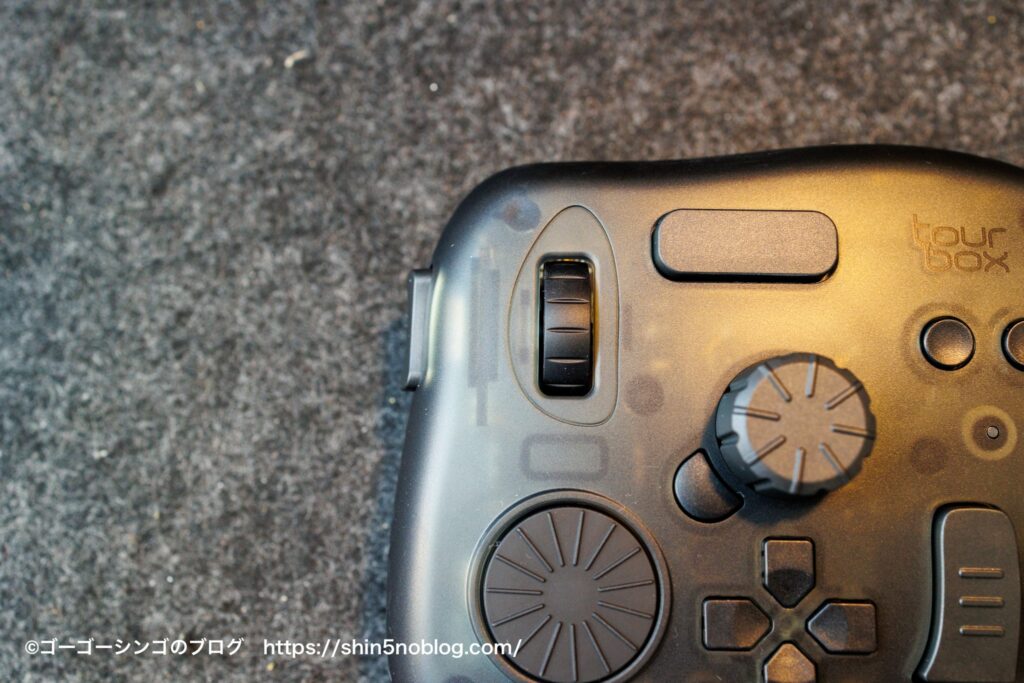
スクロールボタンは上下に回せるので、Web閲覧のスクロールを上下に割り当てると快適です。
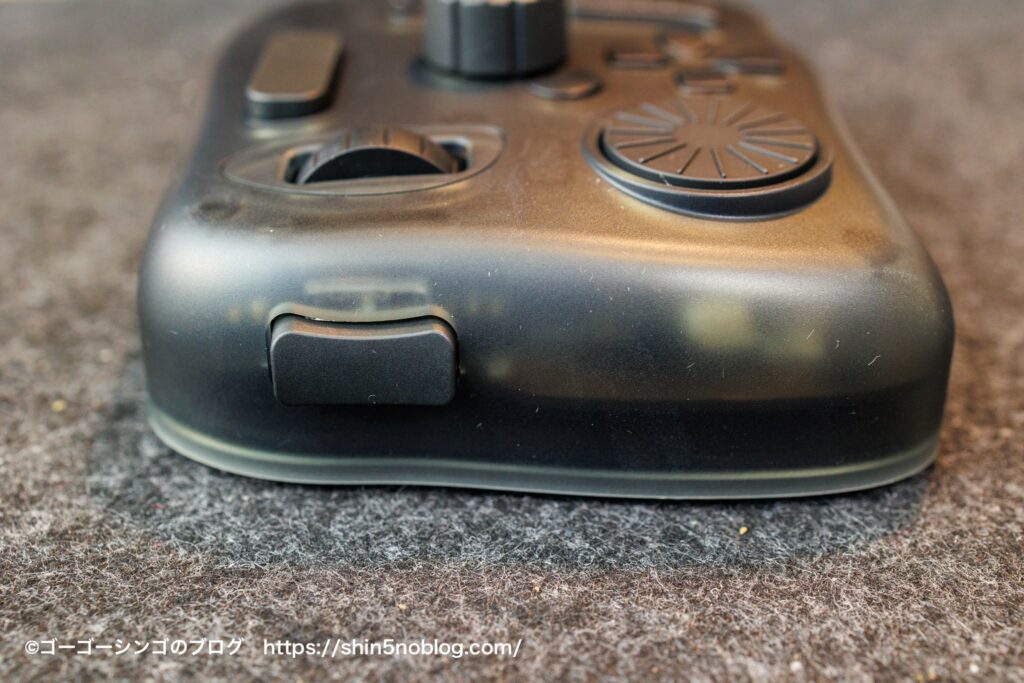
左サイドにも押しボタンがあります。
こんなに多くボタンがありますが、全てのボタンに動作を割り当てる必要が無く予備のボタンと思ってもらえたら大丈夫です。
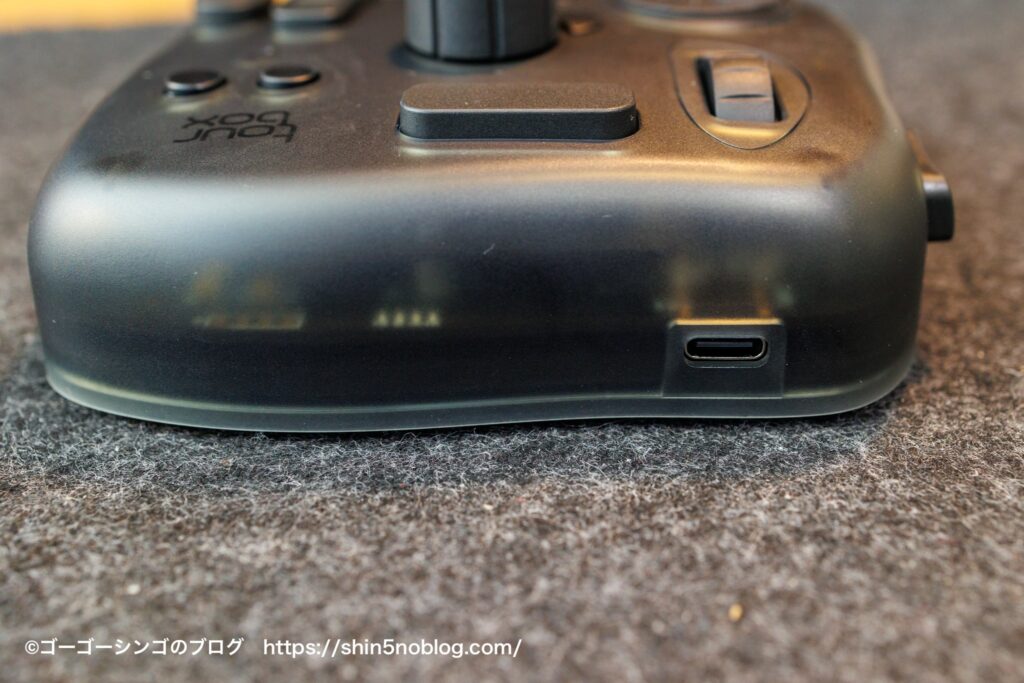
正面にはUSB-C端子があります。
残念ながらバッテリーを内蔵しているわけではなく、有線接続の際に使用する端子になります。
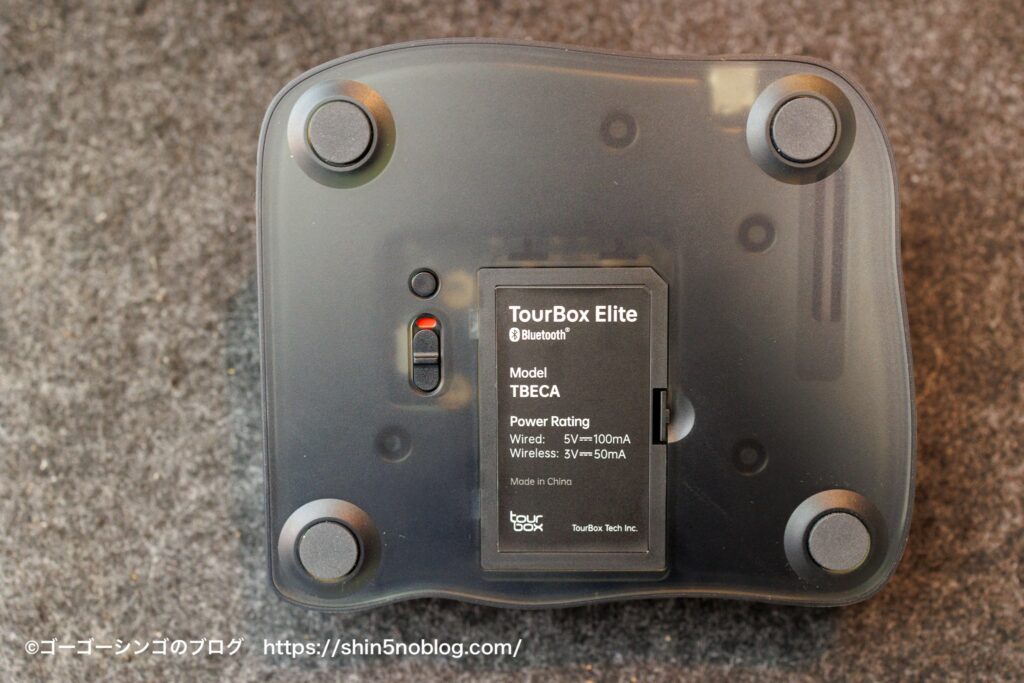
底面は四隅にしっかりとしたゴム足が付いております。
滑り止めが強力でデスクの上で滑ったりしないので、安心して使用可能。
さらに電源のオンオフボタンがあるので、電池の消耗も最小限に抑えられます。
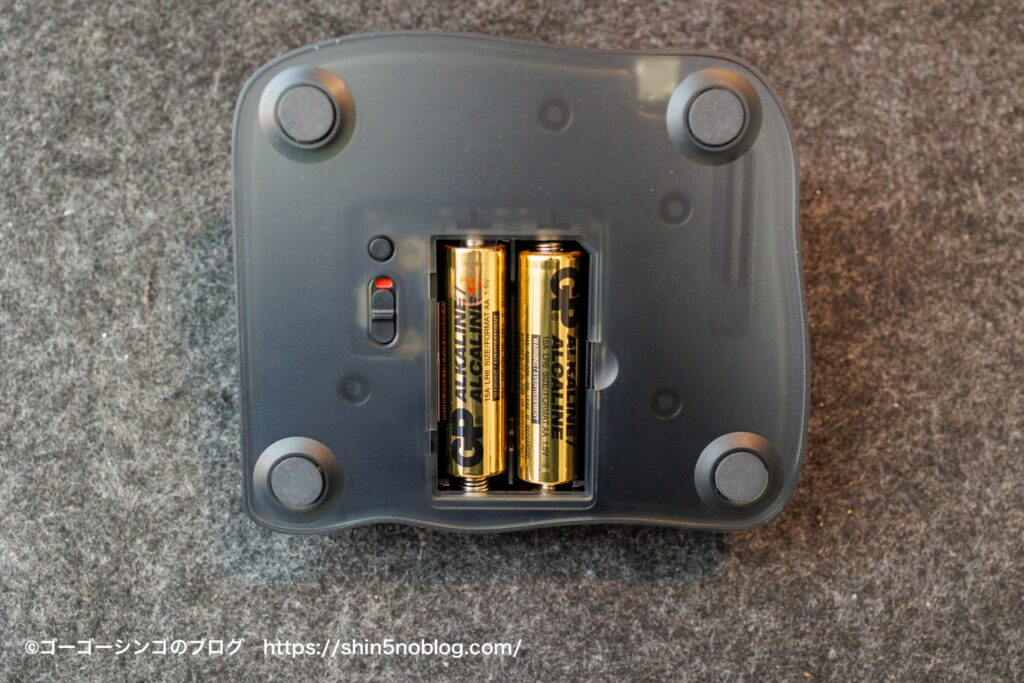
ワイヤレスで使いたい場合単3電池2つで動作可能。
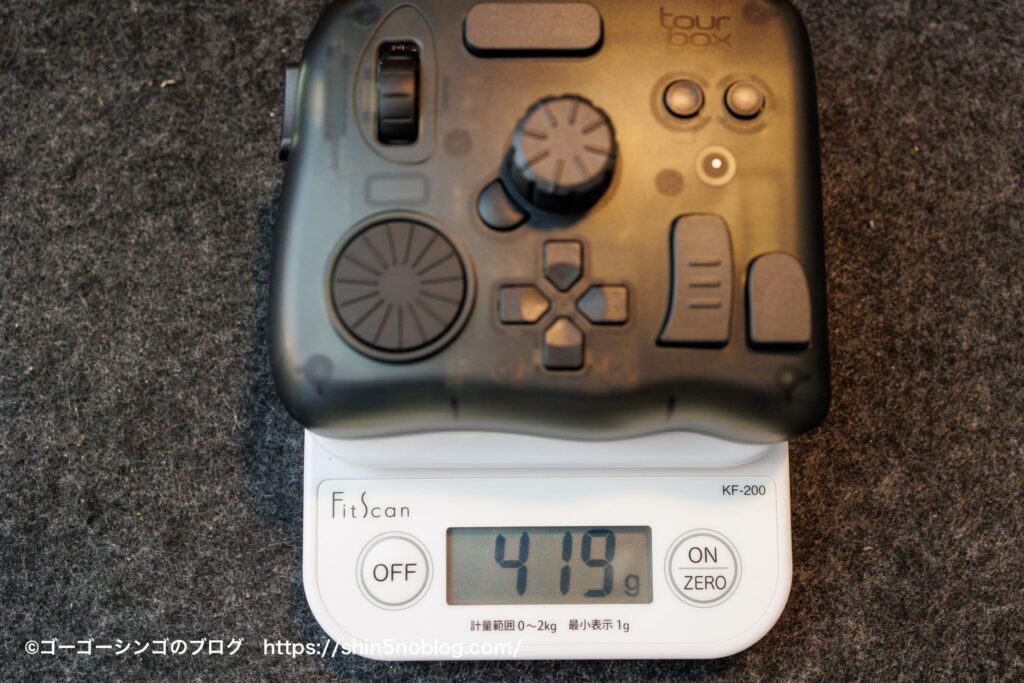
重さは419gとある程度重く作られております。
しっかりとした重量があるので、安定性が高く安心して使えます。
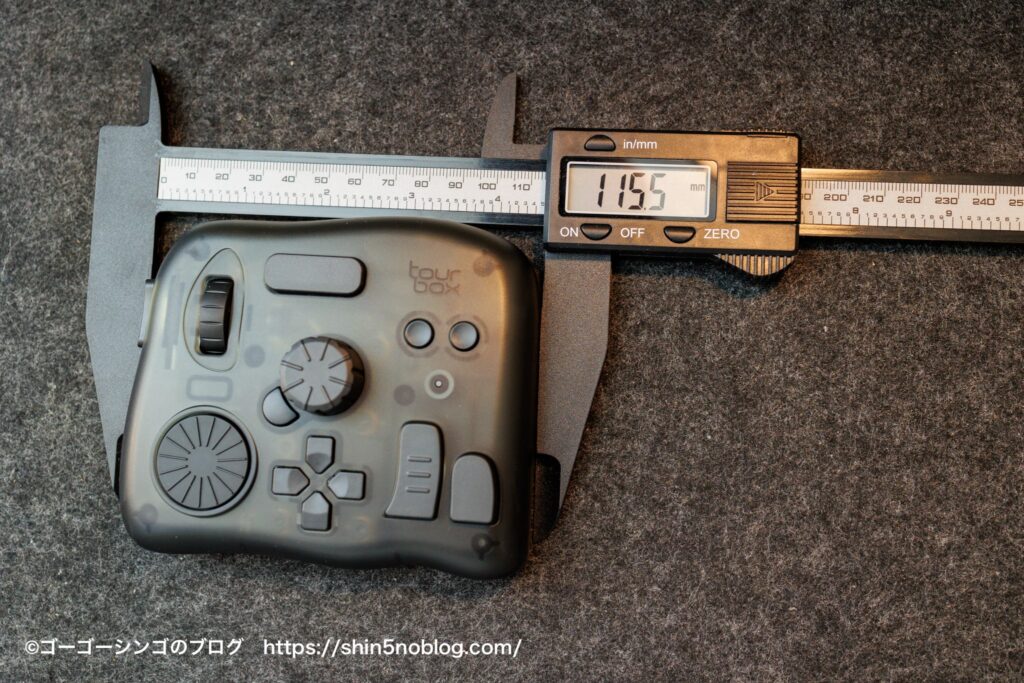
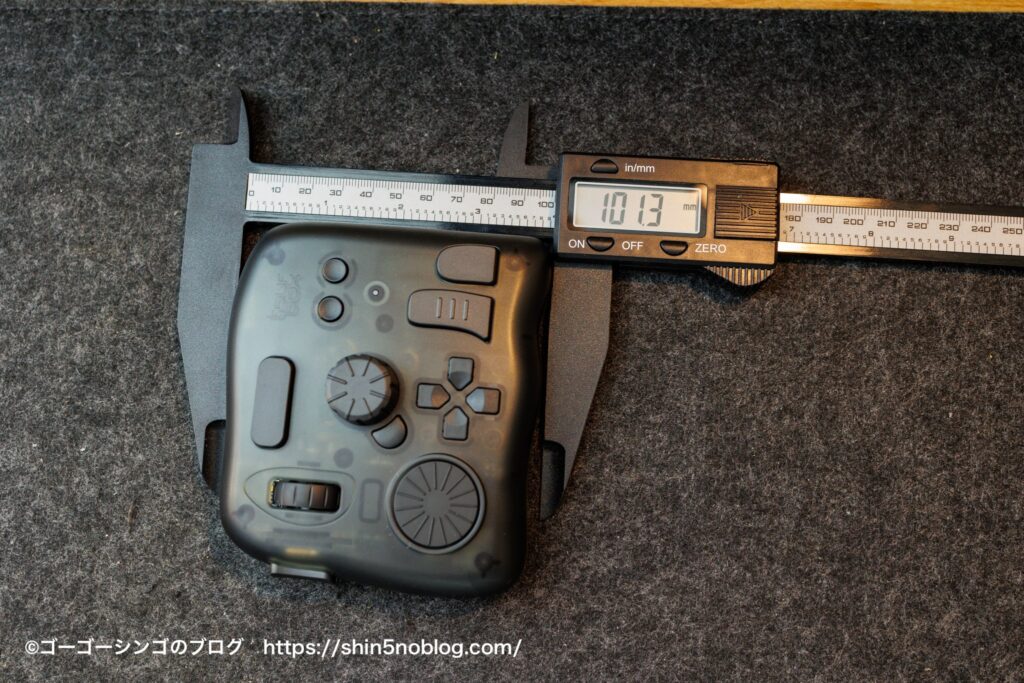
縦、横はだいたい10cmちょっとの大きさで手のひらにすっぽりと収まるくらいの大きさです。
フラッグシップモデルと言えど、そこまで大きくは無いのでデスクの狭い方でも安心して使えます。
ポチップ
TourBox Eliteの使い方
ここではTour Box Eliteの使い方を簡単に説明します。
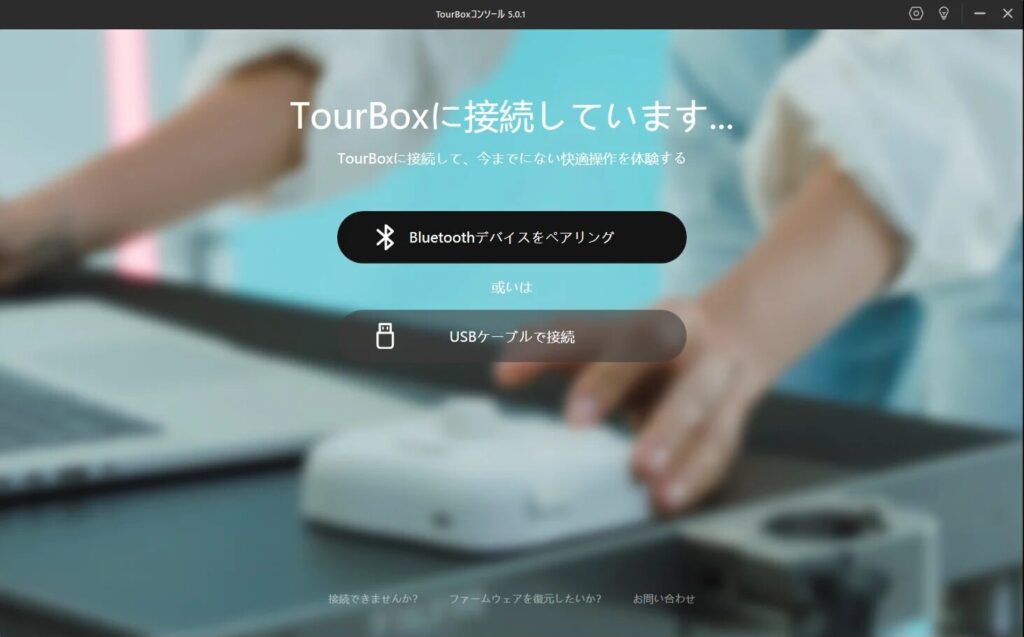
本体に接続します。
BluetoothペアリングとUSBケーブルどちらも接続可能です。
おすすめは今作から対応したBluetooth接続になります。
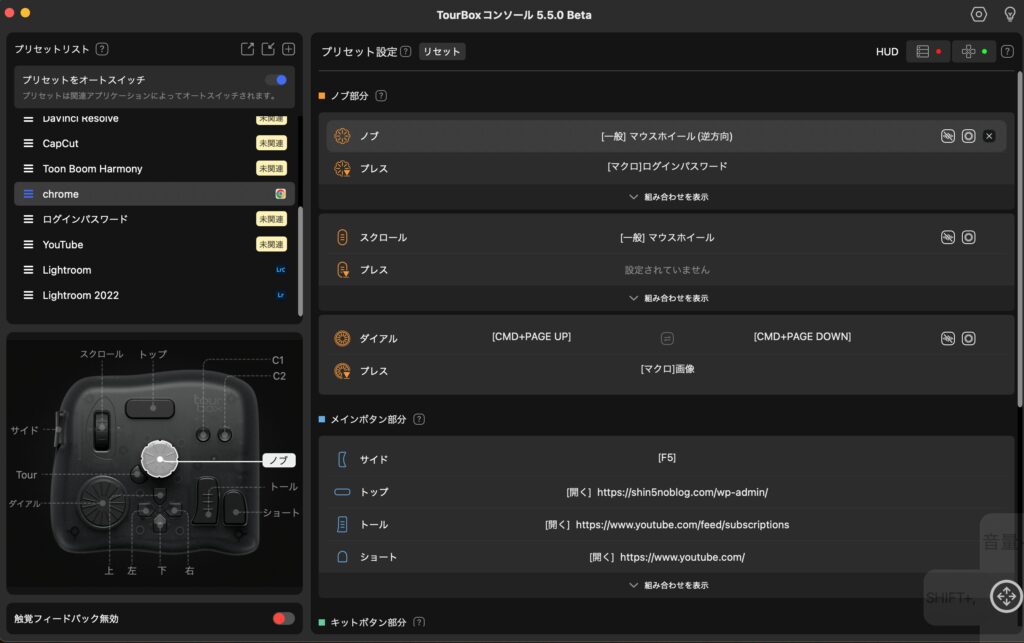
最初にプリセットの設定を簡単にしておきます。
どうせ後からいくらでも修正できるので、分かる範囲で大丈夫です。
ただ「プリセットをオートスイッチ」は必ずオンにするのがおすすめです。
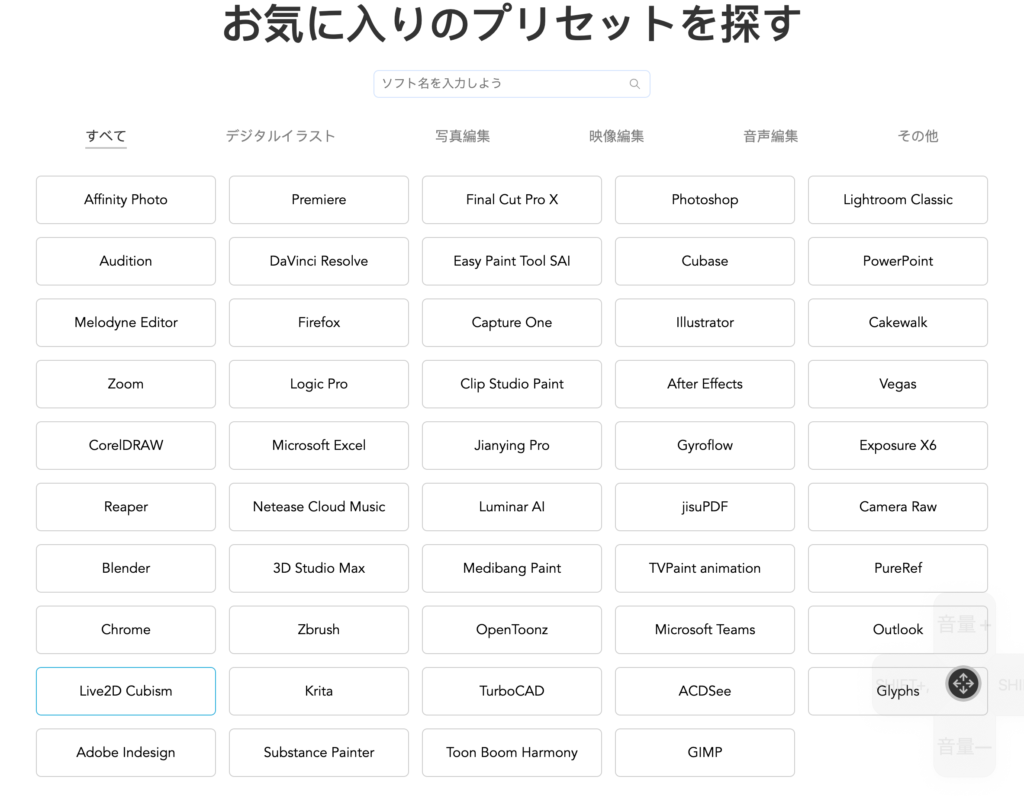
プリセットは最初から作るのはめんどくさいのが公式サイトからダウンロード可能です。
自分の使っているアプリの中から、お使いのPCにあったプリセットをダウンロードしましょう。
ダウンロードしたプリセットは自分用に改良できるので、一から作るよりも手間が掛からないのでカスタマイズして使うのがおすすめです。
ゴーゴーシンゴ使いながら自分なりにカスタマイズしていきましょう
ポチップ
Tour Box Elite使用レビュー(メリット)
ここからはTour Box Eliteを使って感じた感想をシェアします。(メリット中心)
- 超優秀なソフトウェア
- クリック感が優秀なハードウェア
- Lightroomと相性バツグン
- ブラウザと使うのもおすすめ
- ブロガーだとよく使うHTML登録すると便利
- HUD機能はカンペ
- ワイヤレスが最高
- 定期的にファームウェアアップデートも配信される
超優秀なソフトウェア
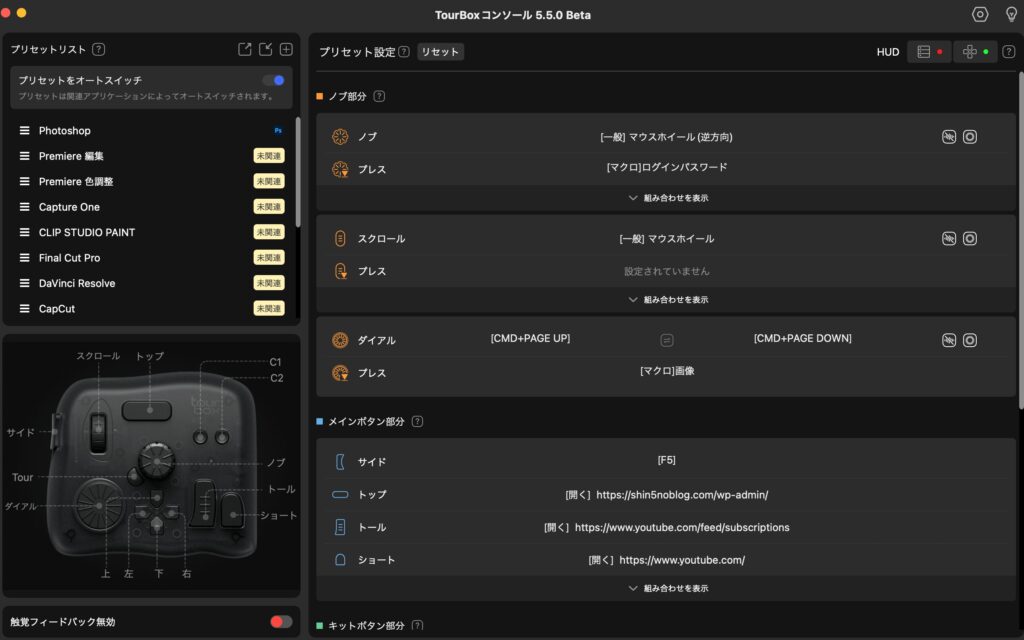
本機の優秀さを支えているのがソフトウェアTourBoxコンソールの作りの良さです。
例えばボタンの割当てについてもどこのボタンが実機のどの部分に当たるのかが分かりやすく図解で表示されます。
なのでボタンの名称をいちいち覚える必要はありません。
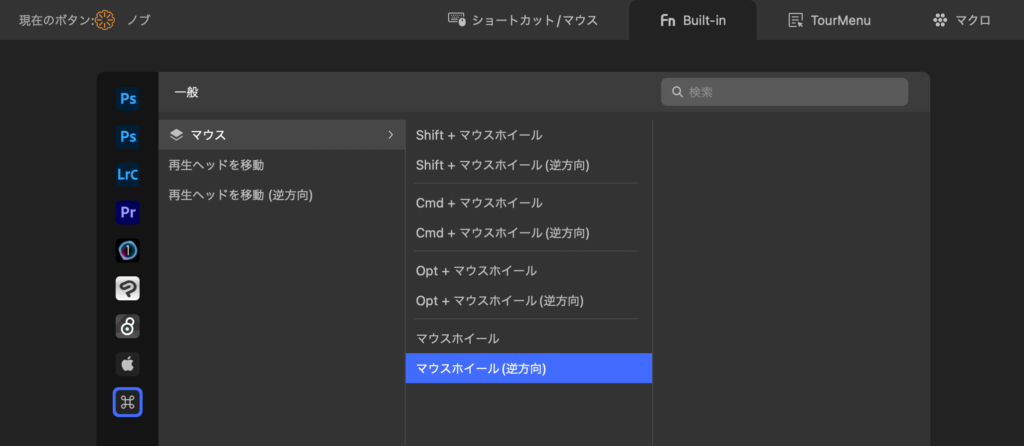
各ボタンにはそれぞれ以下の割当てが可能です。
- ショートカット/マウス→ショートカットやマウスの動作を割り当て可能
- Built-in→ホイールやマウスの動作向きを変更
- Tour Menu→作成したマクロなどを一発で呼び出す機能
- マクロ→複数の動作を組み合わせて1つの動作として動作させること
目玉となるのが「マクロ」機能です。
ExcelのVBAを使ったことがあるなら、なんとなく分かると思いますがそれと同じイメージです。
マクロ機能は一度作ってしまえば、そのままずっと使えるので最初に作成してしまえば以降は時短が可能になります。
さらにマクロには細かい設定が可能です。
| 割当て動作 | 内容 |
|---|---|
| ショートカット | ショートカット実行を設定 |
| 遅延 | 1秒〜タイムラグを設定 |
| カーソルの動き | 座標でマウスの動きを自動化 |
| テキスト | テキストを入力する設定 |
| 開く | ファイル・フォルダ・ウェブサイトを開く設定 |
マクロではこんな感じでさまざまな動作を細かく設定できます。
例えば「遅延実行」ではサイトが開いてから数秒待たせるウェイトの動作を入れることによって、サイトが開かないで動作がエラーになるなんてことを防ぐことができます。
ゴーゴーシンゴマクロは慣れてきたら使えば大丈夫です
クリック感が優秀なハードウェア
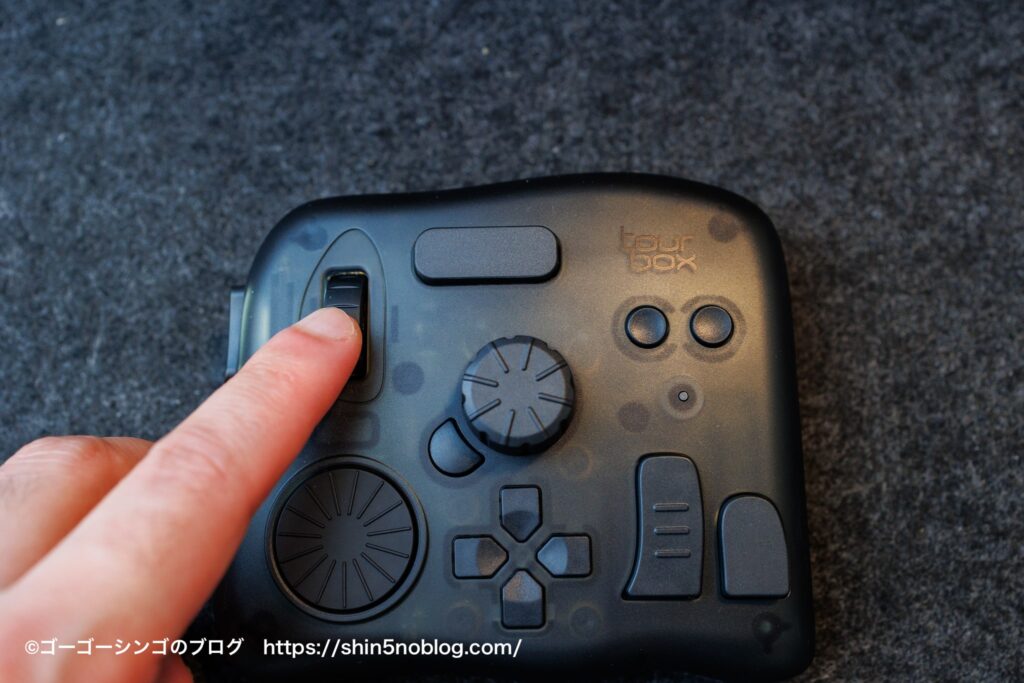
道具としても優秀でホイールや押しボタンのクリック感も非常に素晴らしいです。
ホイールの回転も滑らかでストレス無く、動作が可能。
親指でつまみを挟む、人差し指で動かすなどの自在な動作に対応します。
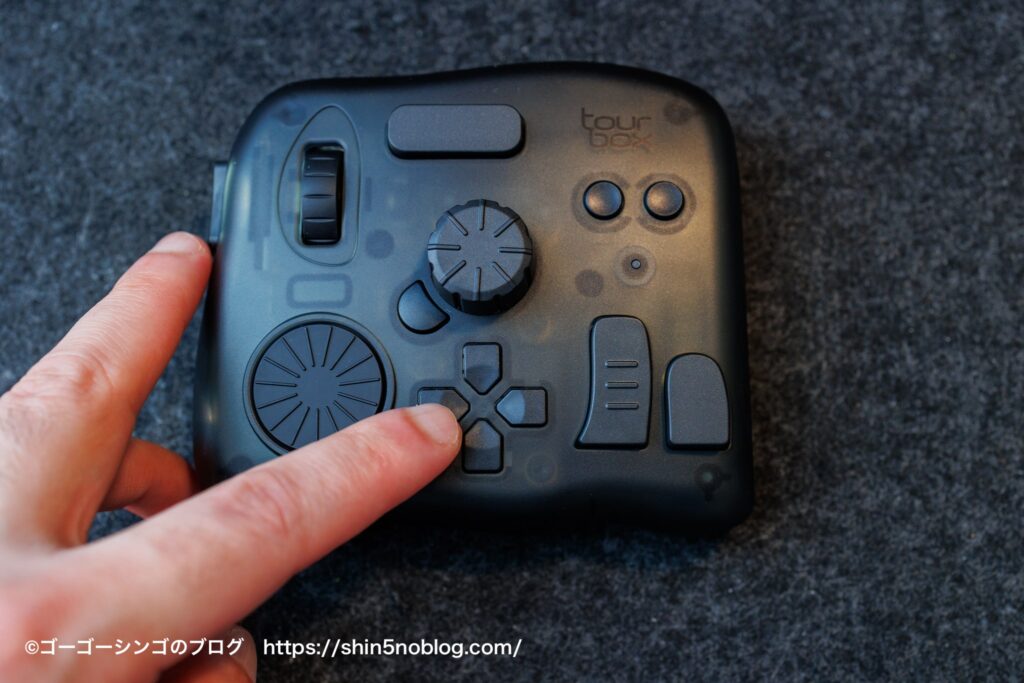
押しボタンも豊富にあるので、一発でYouTubeやよく見るサイトを登録しておけば瞬時にサイトにアクセスできたります。
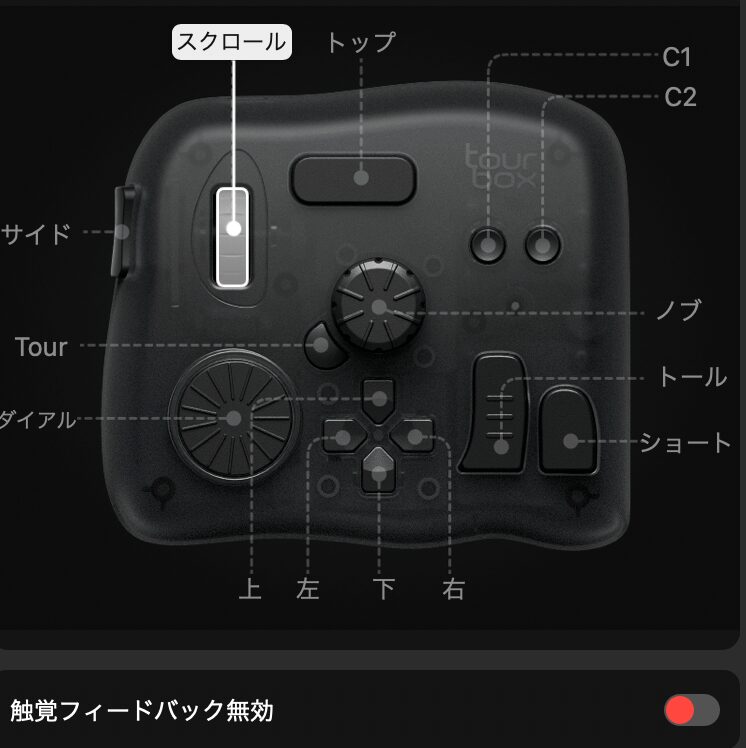
使用感の印象をさらに高めているのが「触覚フィードバック」です。
ダイヤルやノブを回すとクリック感を感じられる振動フィードバックのオンオフが可能。
細かいパラメーター調整の時にフィードバックがあったほうが体感しやすいって方のニーズにも答えます。
Lightroomと相性バツグン
やはりAdobe系のソフトとの相性が良く、カメラマン人気No.1のLightroomとは相性抜群です。
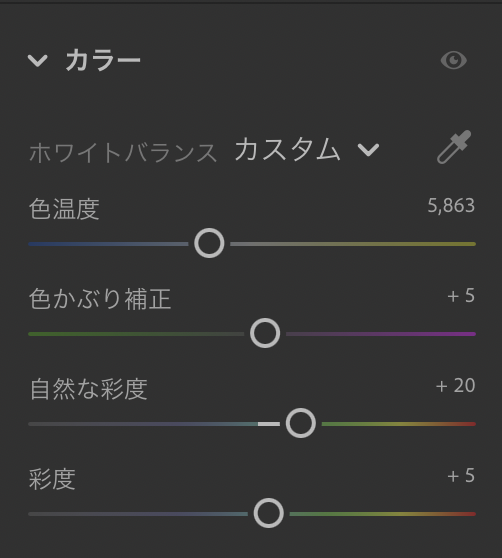
基本的に僕は自動編集で済ますコトも多いですが、露出補正やホワイトバランスなどのパラメーター調整は必須だと思ってます。
マウスも必要になりますが、マウス動作の場合はパラメーターを選んで左右に動かすのですが大味にしか調整ができずに微調整がしづらいケースが多いです。
パラメーターに関しては左右の回す方向によって+、-に瞬時に変更可能でミリ単位の微調整が可能。
作品のクオリティーを上げる為の微調整もストレス無く動作可能でした。
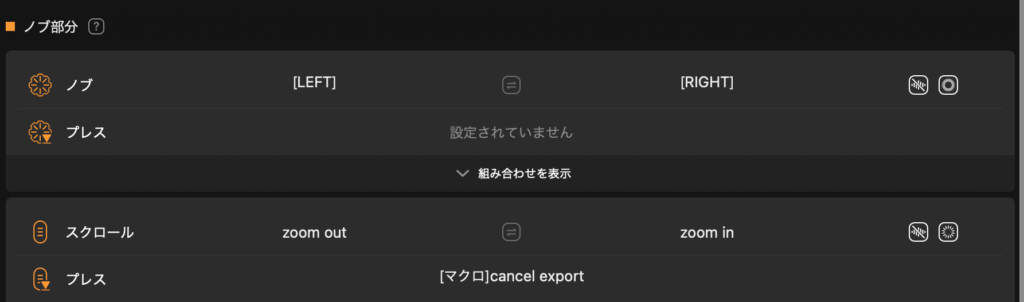
さらにスクロール部分にはズームイン/ズームアウトを割り当てております。
マウスだと拡大/縮小がめんどくさくてサボりがちでしたが、余っている左手を活かしてマウスとの両刀使いで効率的に作業ができます。
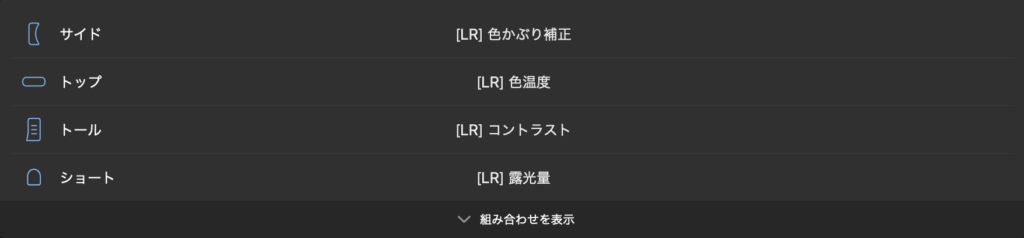
よく使うメインボタン部分については、調整をよくするパラメーターを割り当てております。
いちいちマウスでパラメーターを探す必要もないので、ラクに編集が可能になりました。
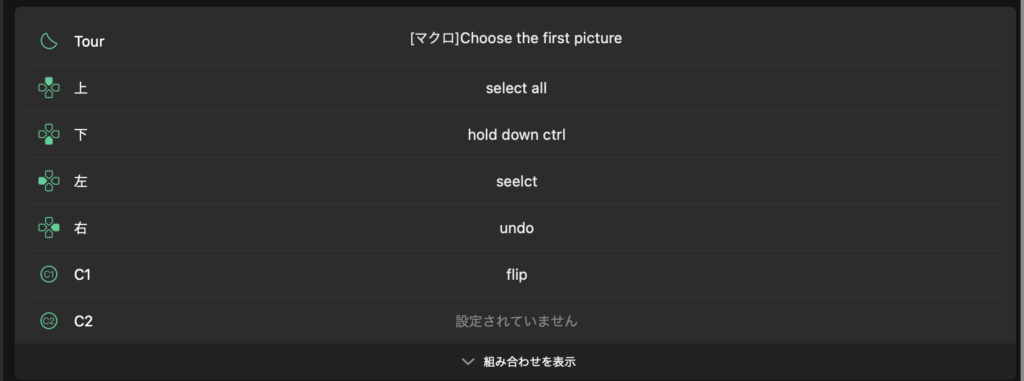
十字キーに割り当てて便利だと思ったのが、「select All」、いわゆる「全選択」です。
今まではマウスで画像をクリックしておりましたが、ボタンで一瞬で選んで即現像できるので現像までの作業工程が地味に時短になりました。
ゴーゴーシンゴPhotoshopなどもレイヤー選択などが簡単にできるのでおすすめです
ブラウザと使うのもおすすめ
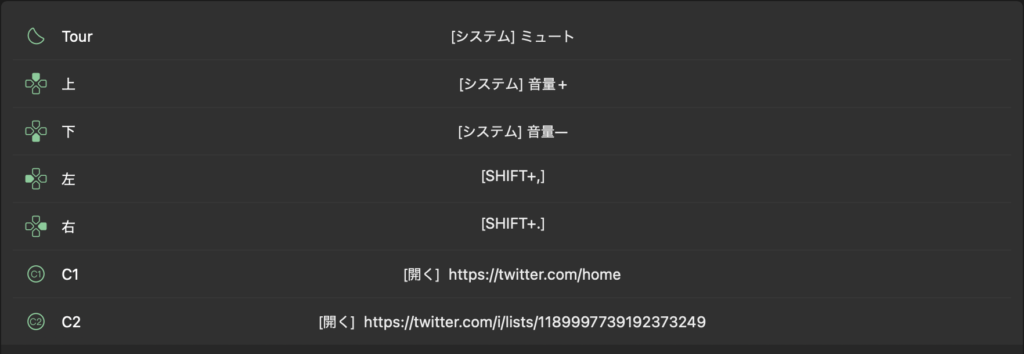
クリエーター向けと思われがちですが、一般用途で使うのもおすすめです。
自分で良く使うブラウザに設定すれば、さらに便利にできます。
僕が設定してて便利だと思ったのはこんなページです。
- Twitter(X)タイムライン
- YouTube登録チャンネルページ
- ブログログイン画面
- Gmail画面 等
ボタンが豊富にある為に自分がよく使うページを登録しておくのがおすすめです。
ブロガーだとよく使うHTML登録すると便利
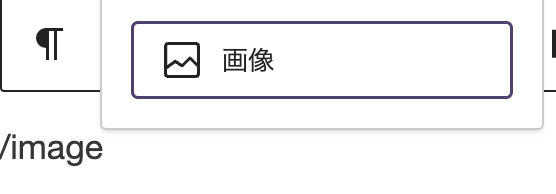
ブロガーにおいてもTour Box Eliteは便利でした。
当ブログはガジェットブログなので、良く画像を挿入するのですが、いちいちマウスで選択するのは面倒だと感じておりました。
そこでTour Box Eliteに「/image」のコマンドを割り当ててることにより、一瞬で画像挿入が可能になりました。
たぶん1秒くらいの短縮ですが、チリツモだしストレスが劇的に減ったので満足しております。
ゴーゴーシンゴ普通の人ならよく打つ文字(パスワードやメールアドレスを割り当てる)のがおすすめです
HUD機能はカンペ
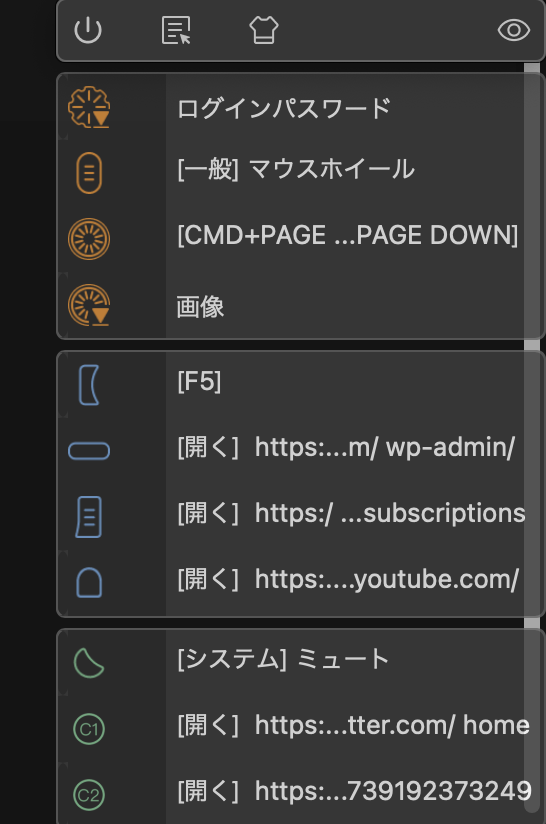
せっかく動作を割り当てても覚えられない、僕のような物覚えの悪い方でも安心して大丈夫です。
HUD機能があり、いわゆるカンペ(カンニングペーパー)を表示させられます。
カンペは右下に半透明で表示できて、邪魔にならないように配慮されております。

もしも操作を覚えて、カンペが邪魔だと感じたらオフにすることも可能。
アプリごとにカンペのオンオフができるので、動作が複雑なアプリのみカンペを表示できるので便利でした。
ワイヤレスが最高
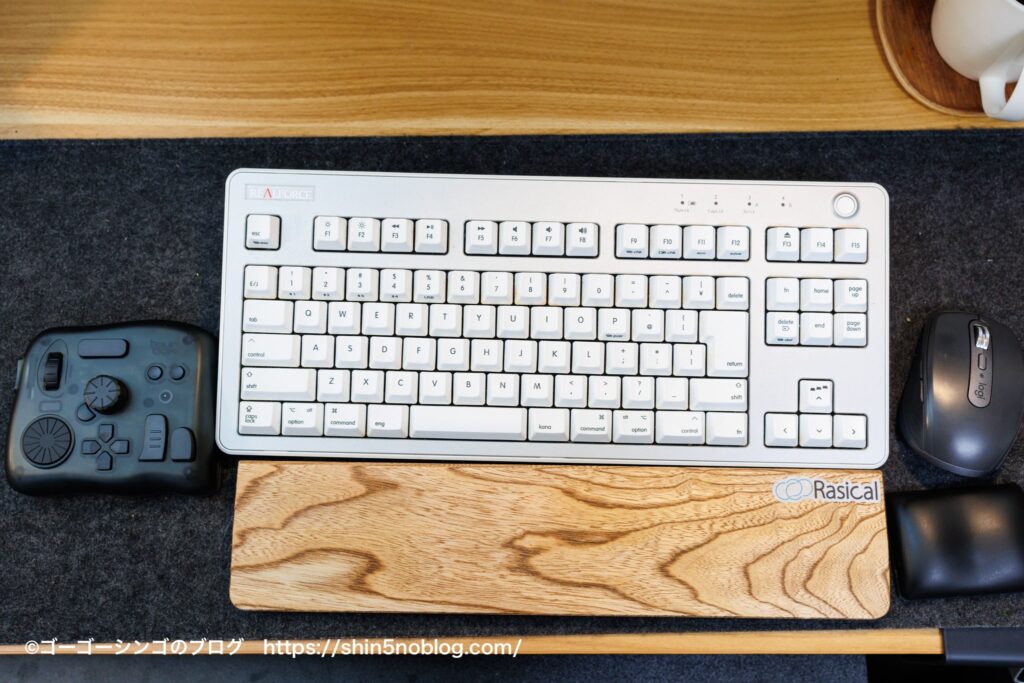
ワイヤレスで使えるのは配線無しでスッキリするので最高ですね。
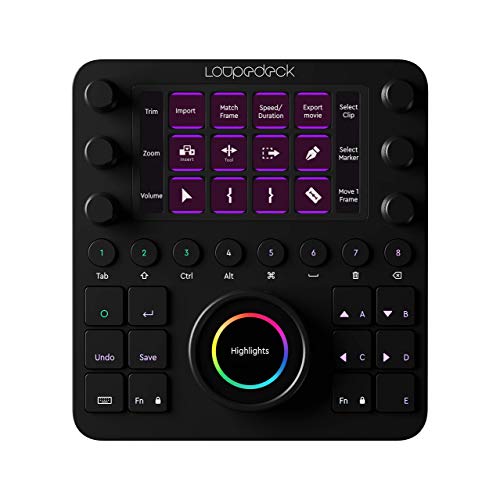
例えば他社のLoupedeckなどは有線のみの対応とのことなので、アドバンテージが大きいと感じております。
ポチップ
Tour Box Elite使用レビュー(デメリット)
ここでは逆にTour Box Eliteを使って感じたデメリットと言うか、注意点を紹介します。
- 慣れるまでは作業効率はむしろ下がる
- マクロを考えるのはセンスがいる
- MacBookの最初のログインパスワードでは使えない
- 長時間使わないと接続が切れる
慣れるまでは作業効率はむしろ下がる
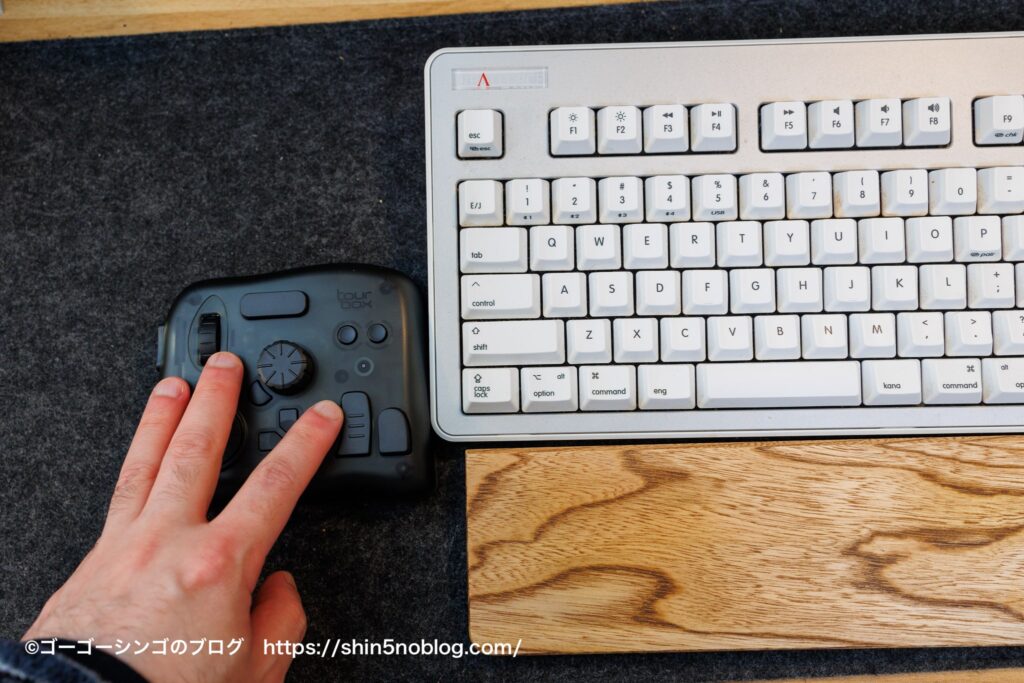
いくらカンペがあると言えど、慣れるまでは作業効率はむしろ下がります。
そもそも遊んでいる左指を使うわけなので、脳が慣れるまでに時間が掛かります。
僕は正直慣れるまでに1ヶ月程度掛かりましたが、慣れると病みつきになるので食らいつくのが大事だと思います。
マクロを考えるのはセンスがいる
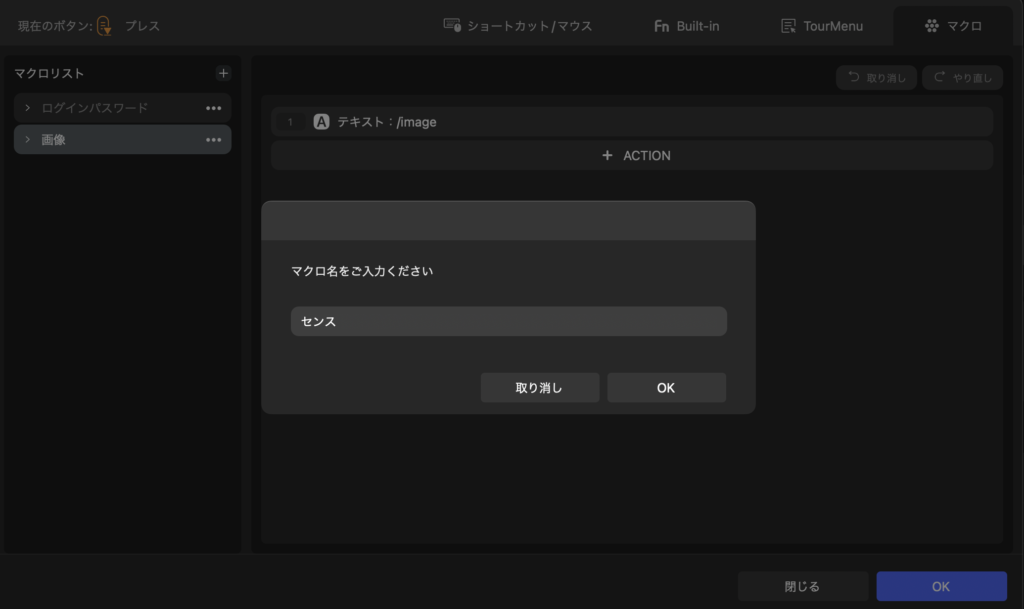
マクロを考えるのにもセンスが必要だと感じました。
どうしたら普段のルーティン作業を効率化できるのか?を考えて作らないと、対して意味のないマクロが積み上がっていくだけになります。
ある程度定型作業がある方は一度紙に書き出すなどして、考えるのがおすすめです。
MacBookの最初のログインパスワードでは使えない
これは謎なんですが、MacBookに最初にログインする際のログインパスワードでは反応せずに使えませんでした。
Touch ID代わりに使えると思って期待したのですが、使えません(まだ起動前だから?)
Touch ID代わりを期待している方は注意してください。
長時間使わないと接続が切れる
地味に不便だったのが長時間使わないとBluetoothの接続が切れてしまいました。
例えば夜使って朝使おうとしたら、繋がらないなどです。
解決策としてはコンソールソフトを再起動してBluetoothの再接続をすれば大丈夫ですが地味に不便なので改善して欲しいところです。
ポチップ
TourBox Elite 新機能紹介

v5.9.0(2025年7月リリース)では、主に「マウスドラッグシミュレート」とAvid Media Composerプリセットが追加されました。
マウスドラッグシミュレートは、ノブやダイヤルの回転でマウスドラッグを再現し、方向・感度・加速度を調整可能で、LightroomやPhotoshopの細かな操作に最適です。
- Avid Media Composerプリセット:トリム、ズームイン/アウトをTourBoxで直感操作。プロ映像編集向けに最適化。
- 誤操作防止アルゴリズム最適化:マウス/ペン併用時の異常出力を防ぎ、精度向上。
- バグ修正:Photoshopの仮想テンキー表示問題、DaVinci ResolveのEnterキー不具合を解消。
注意: 2026年現在、最新版はv5.11.1(2026年2月24日リリース)で、Photoshop仮想テンキー禁止機能などが追加されています。
設定ガイド
- ダウンロード: TourBox公式ダウンロードページからWindows/Mac版を入手。無料インストール。
- インストール後起動: TourBoxをBluetooth/有線接続。Console起動でデバイス認識を確認。
- マウスドラッグ設定:
- プリセットを選択/新規作成(+ボタン)。
- ノブ/ダイヤルをクリック → 「Built-in」→「一般」→「マウスドラッグシミュレート」。
- 押すボタン、ドラッグ方向(水平/垂直)、感度/加速度を調整 → OK。
- Avidプリセット適用: プリセットリストから「Avid Media Composer」をインポート。カスタム調整可能。
- オートスイッチ有効: アプリ起動時に自動プリセット切り替えを設定(関連プログラム指定)。
これでWeb閲覧やレタッチがスムーズに。実機検証で回転操作のレスポンスが格段に向上しました。
ポチップ
TourBox EliteでLightroom Classicのおすすめ設定
TourBox EliteでLightroom Classicを使う場合は、「よく触る基本補正」と「写真の切り替え・ズーム」を最優先で割り当てると、体感の編集速度が一気に上がります。
Lightroom向けおすすめ基本方針
- 露光量・コントラスト・ホワイトバランスなどの基本補正は、ノブやダイヤルに集約する。
- ハイライト・シャドウ・白レベル・黒レベルといったトーン系は、上下左右ボタン+ダイヤルの組み合わせで素早く切り替える。
- 次の写真/前の写真、ズームイン/アウト、比較表示など「ナビゲーション系」は、押し間違えにくい大きめボタンに置く。
具体的な割り当て例(現像モジュール)
ワークフロー系のおすすめ設定
- 大きめのトップボタン:次の写真/前の写真(左右分担)を割り当ててセレクトと現像を片手完結にする。
- 別ボタン:ライブラリ↔現像のモジュール切り替えや、書き出し画面を呼び出すショートカットを登録。
- TourBox Consoleのプリセット機能を使い、Lightroom用プリセットをベースに自分好みにカスタマイズすると初期セットアップがかなり楽になる。
ダイナミックパネル/スマートプリセット活用
- 最新版ソフトでは、Lightroom Classic専用のダイナミックパネルが用意されており、WB・階調・カラーミキサーなどを小さな浮遊パネルとして呼び出せる。
- スマートプリセット機能を使えば、ライブラリと現像で別プリセットを自動切り替えできるため、「セレクト用配置」と「現像用配置」を分けて運用できる。
実際に使って感じたポイント
- スライダーをマウスで追うより、物理ダイヤルを回す方が微妙な露光・コントラスト調整が正確で、仕上がりの安定感が増した。
- 写真切り替えから基本補正まで左手だけで完結するので、「マウス→キーボード→パネル」の往復がなくなり、数百枚単位の現像でも疲労感がかなり減る。
TourBoxシリーズのラインナップとどれを買うべきか?
ここではTourBoxシリーズの選び方について紹介します。
ラインナップは以下の通りです。
| 製品名 | TourBox Lite | TourBox NEO | TourBox Elite |
|---|---|---|---|
| イメージ画像 |  | 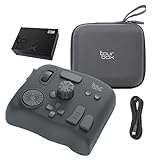 | 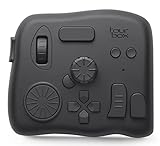 |
| 発売日 | 2024年1月 | 2021年3月 | 2022年6月 |
| 定価 | 13,413円 | 24,980円 | 39,960円 |
| サイズ | 111 x 106 x 39mm | 116 x 101 x 44mm | 116 x 101 x 44mm |
| 重さ | 329g | 370g | 376g |
| ボタンの数 | 8個(内ホイール2つ) | 14個(内ホイール3つ) | 14個(内ホイール3つ) |
| ワイヤレス接続 | × | × | ⚪︎ |
| 触覚フィードバック | なし | なし | あり |
| カラーバリエーション | ブラック | ブラック | ブラック ホワイト スケルトン |
値段差が大きいことに気づくと思います(右に行くほど高性能)
ただ出来ることは同じなので、自身の使い方によって選ぶのが良いです。
個人的に選び方はこんな感じだと思っております。
選び方のポイント
- とにかく安いのが欲しい→TourBox Lite
- 有線でボタンの数にこだわる→TourBox NEO
- 無線で使いたい→TourBox Elite
こんな選ぶと分かりやすいと思います。
ワイヤレス接続できるのはTourBox Eliteのみなので差別化にはなっておりますが、お値段は非常に高いので迷うところではあります。
Tour Box EliteとTourBox Elite Plusの違い
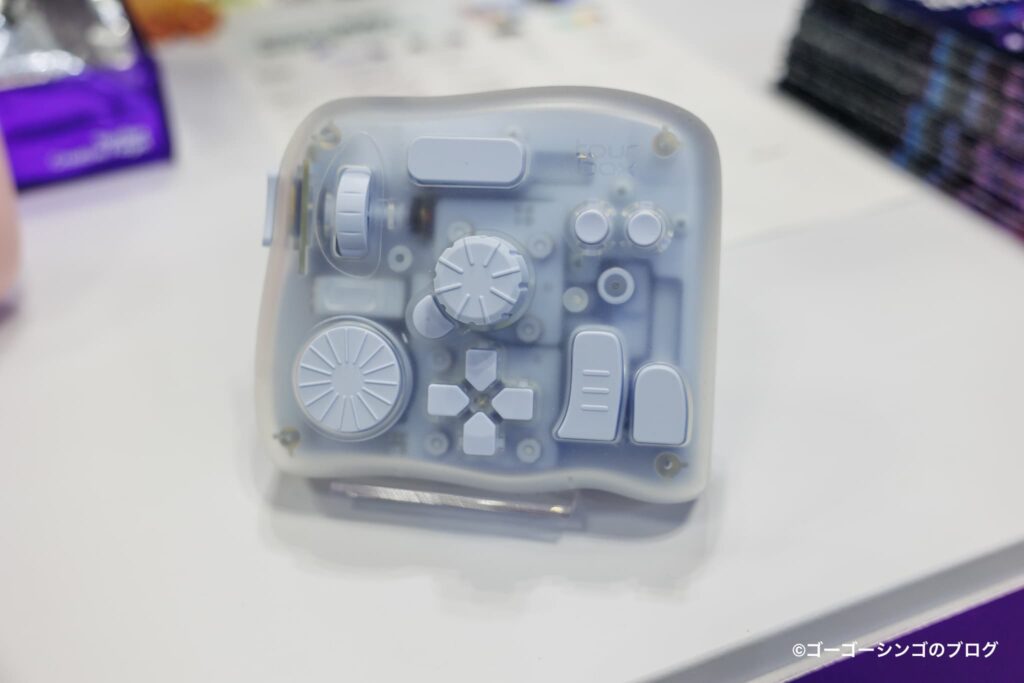
TourBox EliteとTourBox Elite Plusは「ボタン配置や基本操作は同じ」で、対応デバイスと外装・価格が主な違いです。
結論:違いの要点
- 対応デバイス
- デザイン・筐体
- Elite:ブラック/ホワイト/スモークなど不透明カラー、UVアンチフィンガープリントコーティングあり。
- Elite Plus:マットな半透明「Ice Crystal」シェル、指紋が付きにくいがUV・抗菌コーティングは非搭載
- 共通点
- 11ボタン+3つのノブ(Knob / Dial / Scroll)、約376gの重量、Bluetooth+有線USB-C両対応、バイブレーション(ハプティック)内蔵などは共通。
基本スペック比較
| 項目 | TourBox Elite | TourBox Elite Plus |
|---|---|---|
| 対応OS | Windows 7以上 / macOS 10.10以上。 | Windows 7/10 64bit以上 / macOS 10.13以上 / iPadOS 13以上。 |
| 接続方式 | USB Type‑C有線、デュアルBluetooth LE 5.0。 | USB Type‑C有線、デュアルBluetooth 5.0(2台までペアリング切替)。 |
| サイズ | 約116 × 101 × 44mm。 | 約116 × 101 × 44mm(ほぼ同一)。 |
| 重量 | 約376g(電池なし、電池込みで約420g)。 | 約376g(電池なし、電池込みで約420g)。 |
| 電源 | 単3電池×2(無線時)、USB給電(有線時)。 | 同じく単3電池×2+USB給電(仕様共通)。 |
| ボタン数 | 11個の物理ボタン+3つのノブ(ノブ・ダイヤル・スクロール)でクリックも含め多数のアクションに対応。 | ボタンレイアウト・数はEliteと同じ(11ボタン+3ノブ、クリック・長押し・ダブルクリックなど対応)。 |
| ハプティック | ワイドレンジ振動モーターを内蔵し、強さ調整可能。 | 同じくハプティック搭載でフィードバック調整可能。 |
| カラー・外装 | ブラック / ホワイト / スモークブラックなど、不透明シェル。ブラック/ホワイトはUVアンチフィンガープリントコーティング。 | マットな半透明「Ice Crystal」筐体、指紋は付きにくいがUV・抗菌コートなし。 |
| 対応ソフト例 | Photoshop、Lightroom、Premiere Pro、DaVinci Resolve、Final Cut ProなどPC向け主要クリエイティブソフト。 | 上記PCソフトに加え、iPadのProcreate、Affinity Photoなどタブレットアプリもサポート。 |
| 価格帯(公式) | 約169〜239ドル前後(構成により変動)。 | Eliteより約50〜60ドル高いプレミアム価格設定。 |
共通機能:どちらを選んでも得られる体験
- 左手デバイスとしての操作体系
- 1つのホイール、1つのノブ、1つのダイヤルと14の入力(押し込み含む)により、スクラブ、ズーム、ブラシサイズ調整などを直感的に操作可能。
- ボタンはクリック、ダブルクリック、長押し、回転、スクロールなどに対応し、400以上のコンビネーションが組める設計。
- ソフトウェアとプリセット
- TourBox Consoleでアプリごとにプリセットを切り替え可能で、Photoshop・Lightroom・Premiereなどの定番プリセットが用意されている。
- マクロ、TourMenu、HUDなど共通のソフトウェア機能を利用でき、ワークフローの自動化・可視化がしやすい。
- ハプティックフィードバック
TourBox Eliteが向いているユーザー
- クリエイティブ作業を「PCだけ」で完結している人(デスクトップ・ノートPC中心)。
- コストを少しでも抑えたいが、ハプティックやBluetoothなど上位機能は欲しい人。
- ブラックやホワイトなど、落ち着いた不透明カラーで統一したいデスク環境重視の人。
※「MacやPCでしか編集しないなら、Plusを買う必要はない」という意見もあり、同じボタン構成・ハプティック・ソフトウェア機能を持つEliteが“賢い選択”とされるケースもあります。
ポチップ
TourBox Elite Plusが向いているユーザー
- PCとiPadを行き来しながら編集する人(例:デスクではPC、外出先ではiPad+Procreate)。
- 将来的にタブレット編集を始める可能性があり、リセール価値も見込んで上位モデルを選びたい人。
- 半透明「Ice Crystal」デザインに惹かれる人、デスク上でガジェット感を出したい人。
 ポチップ
ポチップ
左手デバイス競合比較:Tour Box Elite vs Loupedeck vs Stream Deck






コメント