

日々スマートホーム化を追求しているシンゴです(@go5shingo)
スマートホームと言えばSwitchBotということで、家中の家電をスマートホームデバイスに進化させております。
そんな時にSwitchBotさんより「新しいSwitchBotカーテン3&ソーラーパネルが出たから使ってくれ」と連絡が来たのでさっそく試してみることにしました(こんな言い方では無いですw)
僕が使ってるSwitchBotカーテン2よりもパワーがアップしたにも関わらず、静音化を実現。
さらに極限まで音を下げて動作する特許技術のQuietDrift機能も搭載し大幅にパワーアップしております。
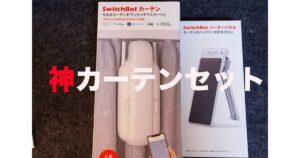
今回はSwitchBotカーテン3のレビューをオプションのソーラーパネル付きで紹介します。
- カーテンの自動開閉が可能(タッチ&ゴー)
- スケジュール機能で起床時のカーテン開けから開放
- 最大16kgのカーテンにも対応した高性能モーター
- 25dBの超静音QuietDrift機能追加
- その他製品と連携して外出先からも操作が可能
- ソーラーパネルを搭載すれば半永久的に充電不要
- 第二世代に比べて筐体が大型化した
- ソーラーパネルは別売り
 ゴーゴーシンゴ
ソーラーパネルと組み合わせて完全体で使うのがおすすめです


 ポチップ
ポチップ
 ポチップ
ポチップ
SwitchBotカーテン3のスペック
最初にSwitchBotカーテン3のスペックを紹介します。
| 本体寸法 | 42mm×51mm×173mm |
| 本体重量 | 280g |
| 電源 | USB-Type-C、DC 5V 1A 3350mAhリチウム電池 ソーラーパネル(オプション) |
| バッテリー寿命 | ・満充電で最大8カ月利用可能 ・オプションのソーラーパネルで太陽光充電可能 |
| 通信方式 | Bluetooth 5.0 Long Range |
| パワー | 最大16kgまで制御 |
| 最大走行距離 | 3m |
| 音声コントロール(ハブが必要) | AmazonAlexa、Google Home、Siri、IFTTT |
パワーは16kgまでアップして重いカーテンまで開閉できるようになりました。
音声コントロールにはSwitchBotハブシリーズが必要になるのは前作からの共通です。
SwitchBotカーテン3(第三世代)と2(第二世代)の違い
ここではSwitchBotカーテン3(第三世代)と2(第二世代)の違いについて紹介します。
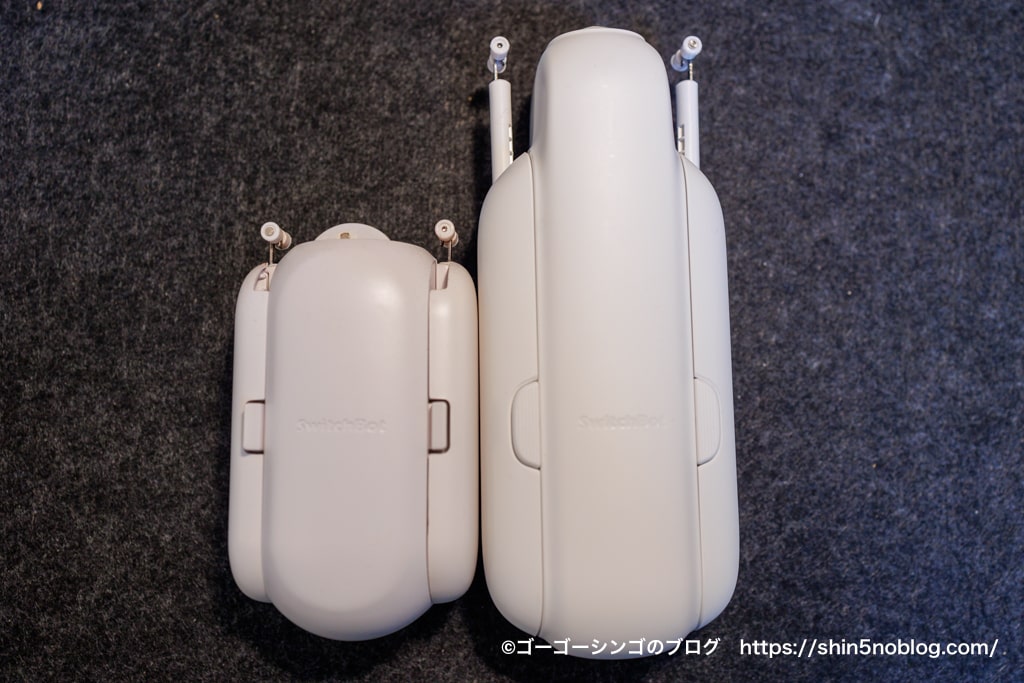
最初に見た目の部分では大きさが断然違います。
3では大きくなっているので、カーテンを開閉するモーターのパワーが強力になっております。
そして充電位置も変更になりました(3は下部、2は本体中央)
違いのスペックは以下の通りです。
| 第三世代 | 第二世代 | |
| 寸法 | 42mm×51mm×173mm | 65mm×78mm×149mm |
| 重さ | 280g | 135g |
| パワー | 最大16kgまで | 最大8kgまで |
| 音 | 最小25dB | 最小42dB |
充電位置の変更や細かい機能の違いはあれど、大きな違いはパワーと静音性です。
第三世代は大型モーターを搭載して重いカーテンも開閉できるようになりました。
加えて第二世代には無かった、QuietDrift機能も追加されました。
従来の第2世代でも十分静かでしたが、より静かってかほぼ無音レベルになりました。
今までモーターの動作音が気になってた方や赤ちゃんなどがいる方にもさらにおすすめできる製品になりました。
ゴーゴーシンゴ前作からさらに進化して帰ってきました
ポチップ
SwitchBotカーテン3&ソーラーパネル外観レビュー
最初にSwitchBotカーテン3の外観を紹介します。
次にオプションのソーラーパネルも紹介します。
SwitchBotカーテン3
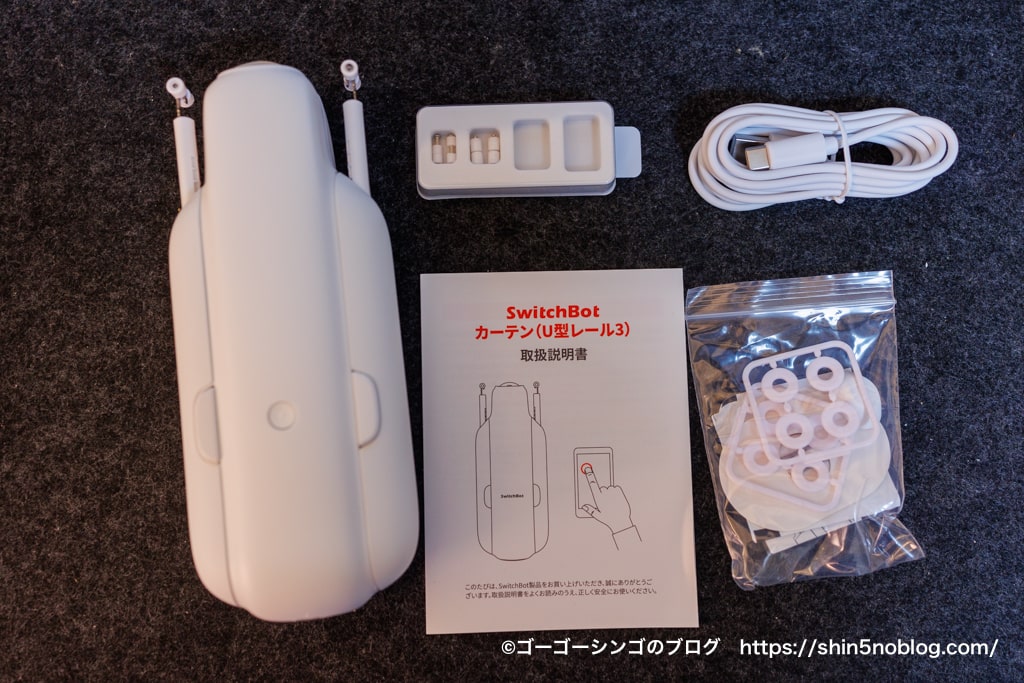
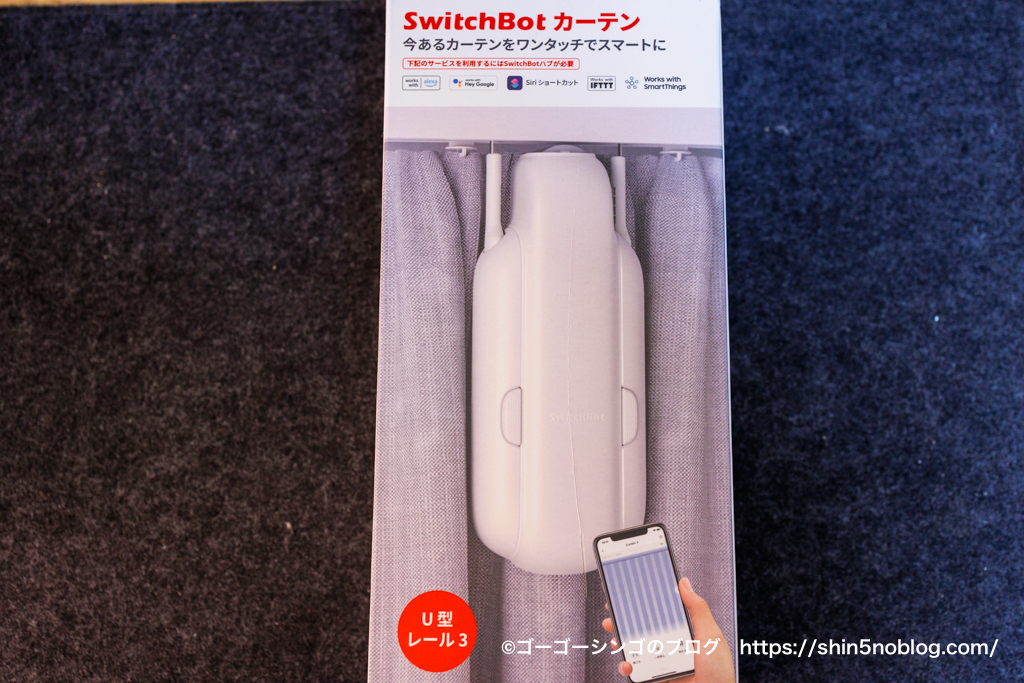
最初にSwitchBotカーテン3の付属品を紹介します。
- 本体
- Type-Cケーブル
- フック(U型レール)/フック/フック取り付け用ロール//マグネット/ロール装着補助パーツ/ロールアタッチメント/リセットピン/クリーニングティッシュ
- 説明書
パーツは多いですが、ほとんどが補助パーツなので僕は使いませんでした。
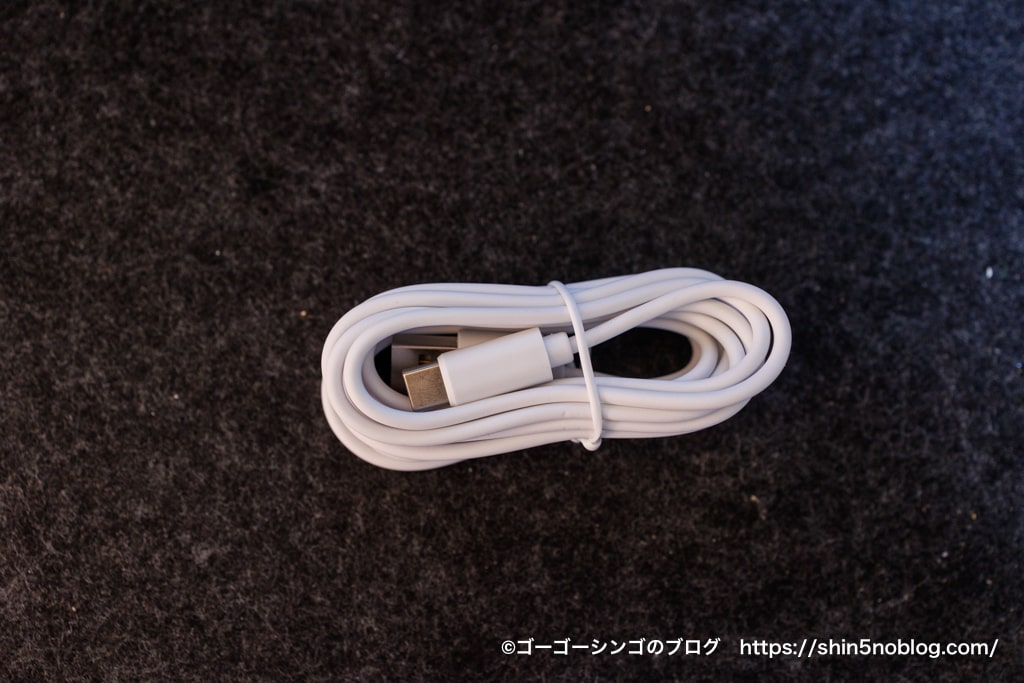
USBケーブルは本体側はUSB-C、充電器側はUSB-A端子が必要です。
充電器類は付属してないので、手持ちの充電器を使うか別途購入が必要なので注意。
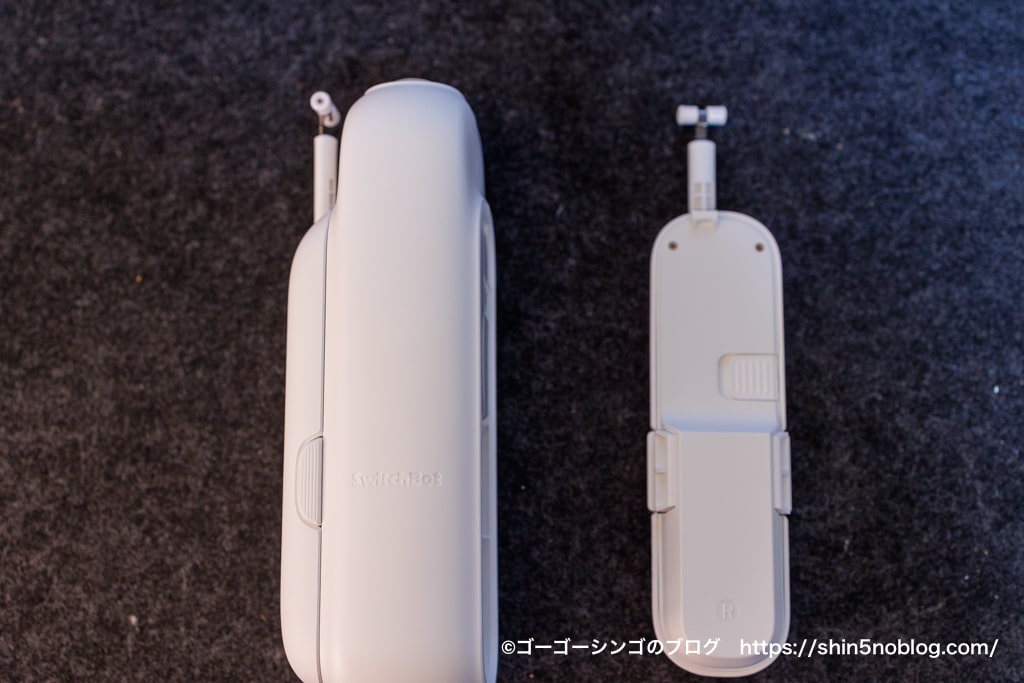
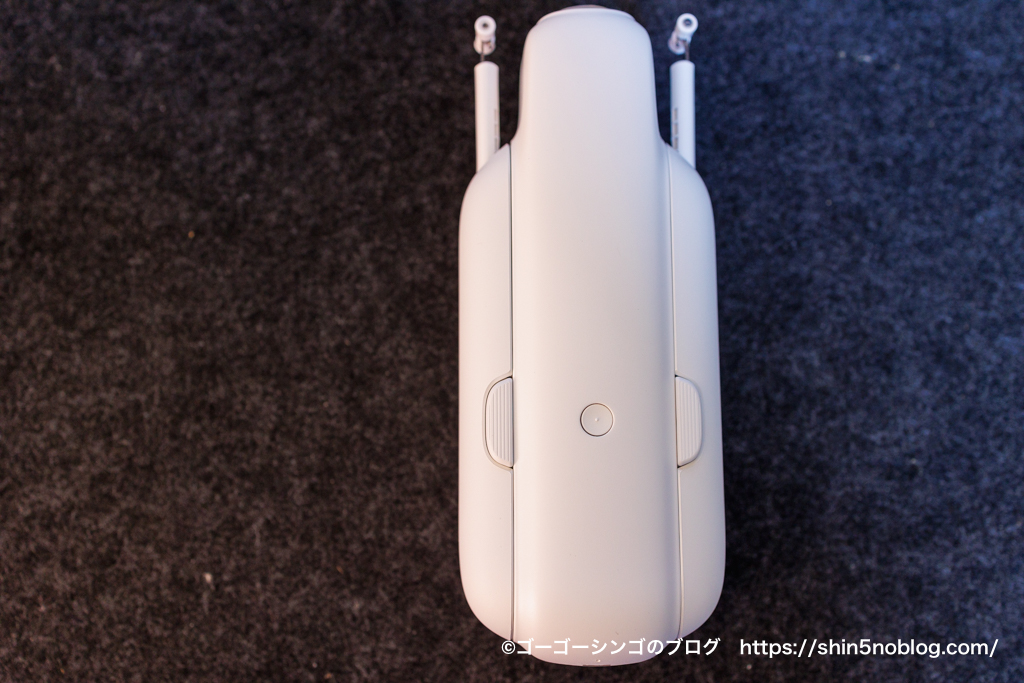
本体部分は左右に分離するパーツと本体に別れます。
着脱の際にはサイドパーツを外して作業します。
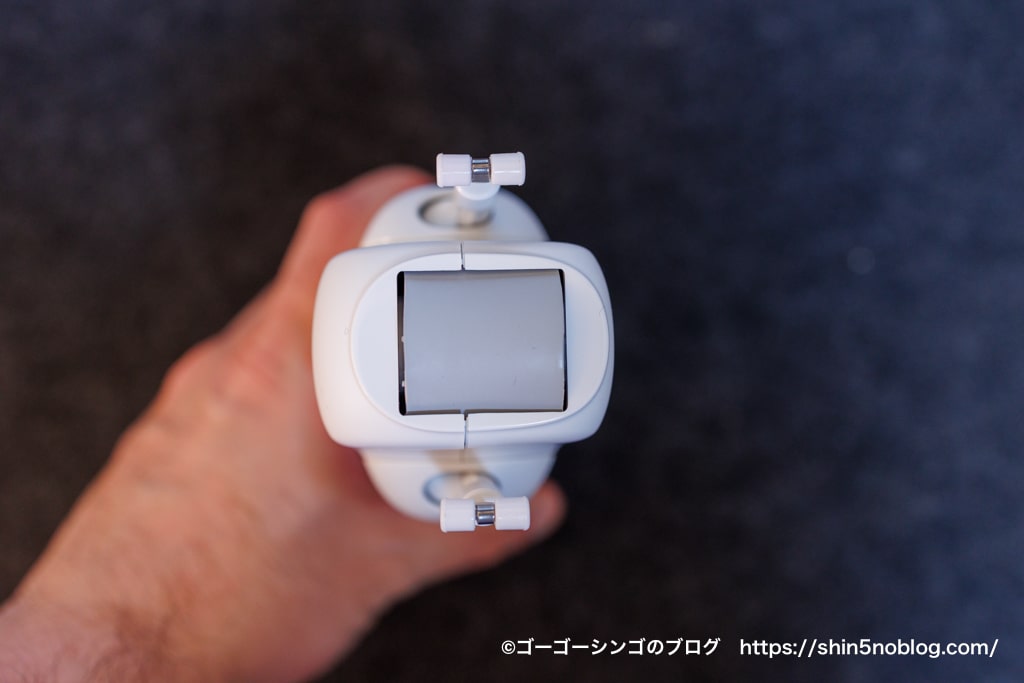
上部には大型ローラーがあり、こちらがカーテンレールを滑ります。
サイド部分にはロールと呼ばれる補助ローラーがあり、もしもカーテンに合わなければ簡単に付け替えが可能。
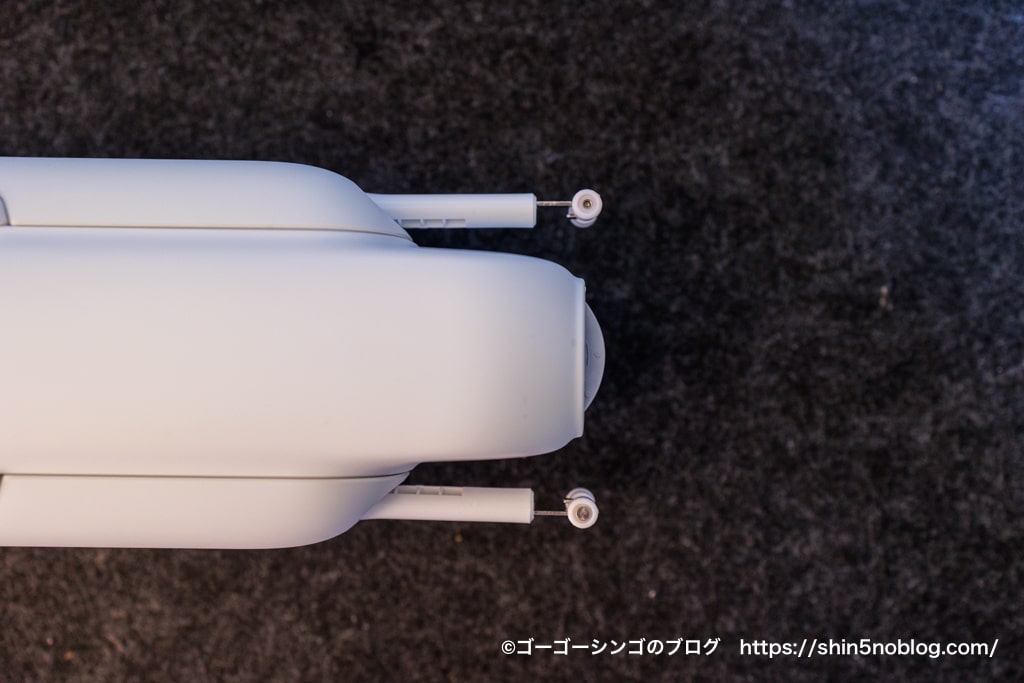
ローラーも水平になっており、カーテンを滑車のように横に走る構造になってます。
最初動いた時はビックリしました。
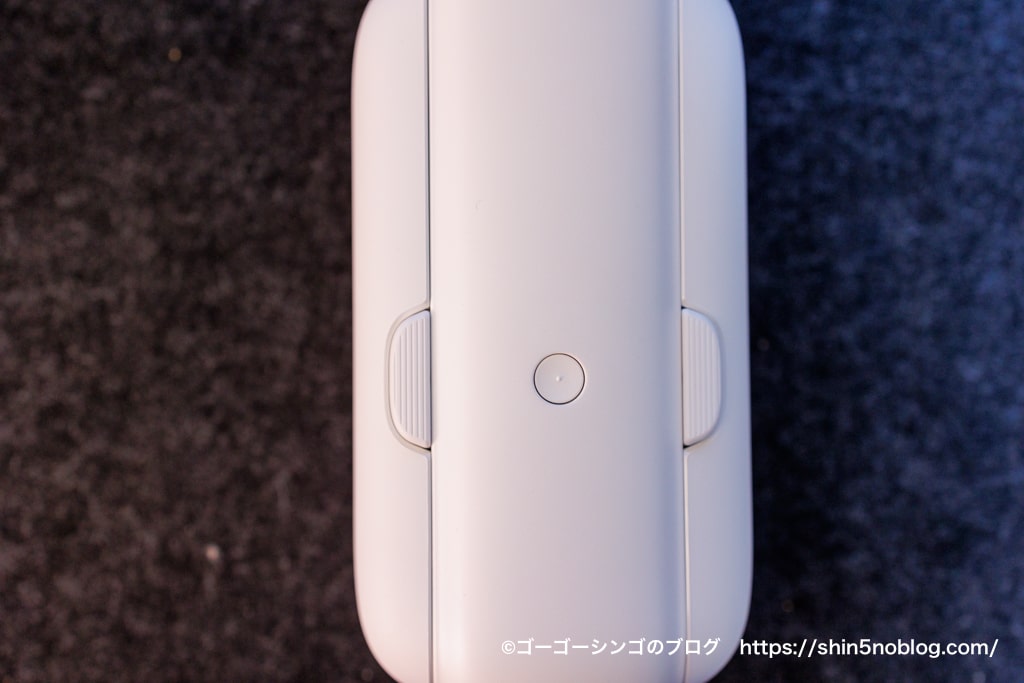
本体中央部分にはボタンがあり、最初に同期する時に使います。
サイドパーツを外す時は左右のボタンを押すだけで外れます。
初代は取り外しにコインが必要だったと思うと、進化を感じます。
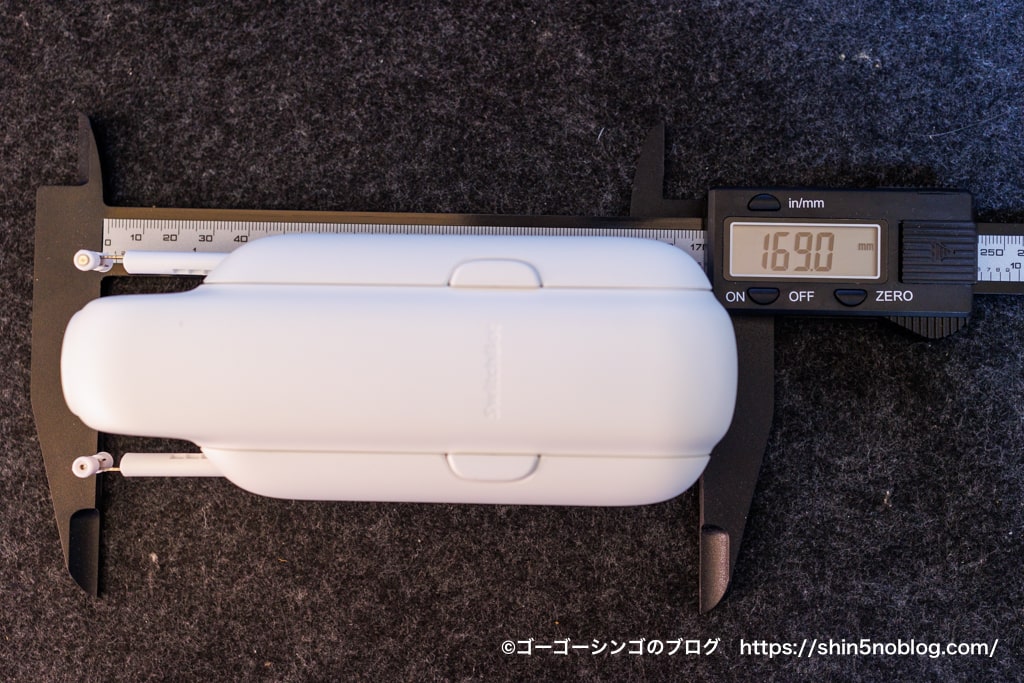
大きさは実測値で169.9mmでした。
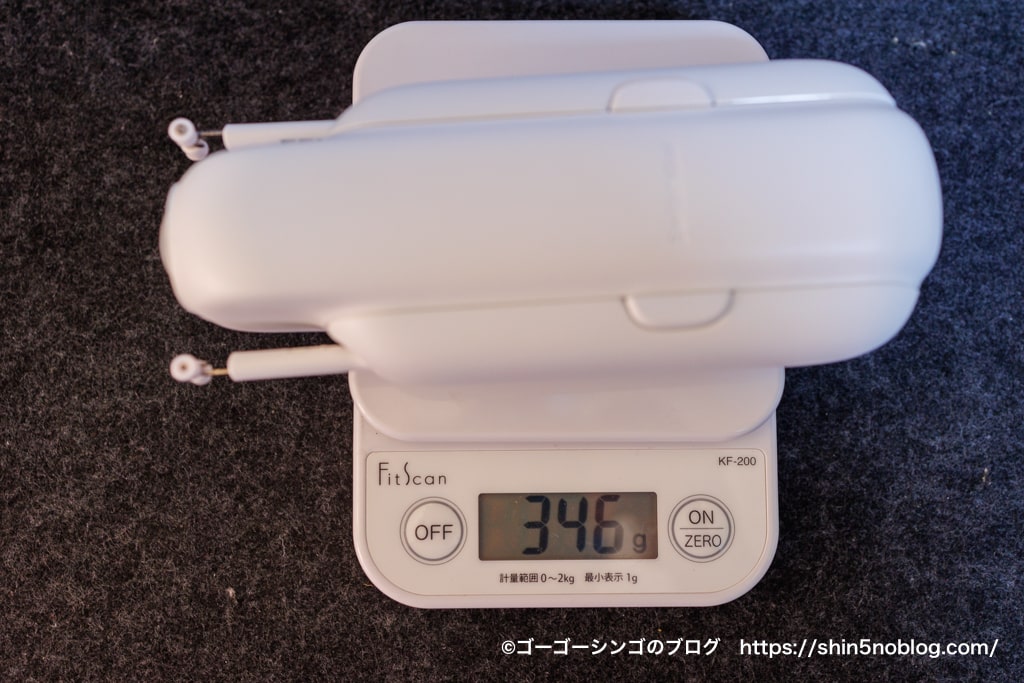
重さは346gと少し重めでした。
カーテンレールが曲がるんじゃないかと心配しましたが、全然問題は無かったので心配不要です。
ポチップ
ソーラーパネル
続いてオプションのソーラーパネルです。
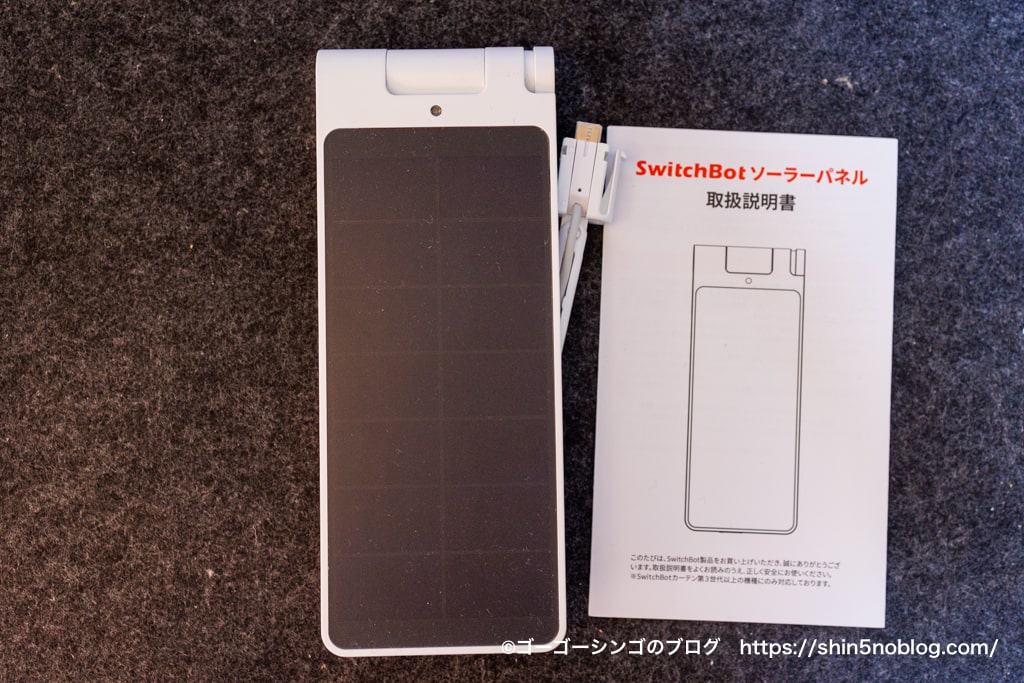
名前の通り本体にはソーラーパネルがくっついております。
ケーブルは一体型で、SwitchBot カーテンに接続する際に使用します。
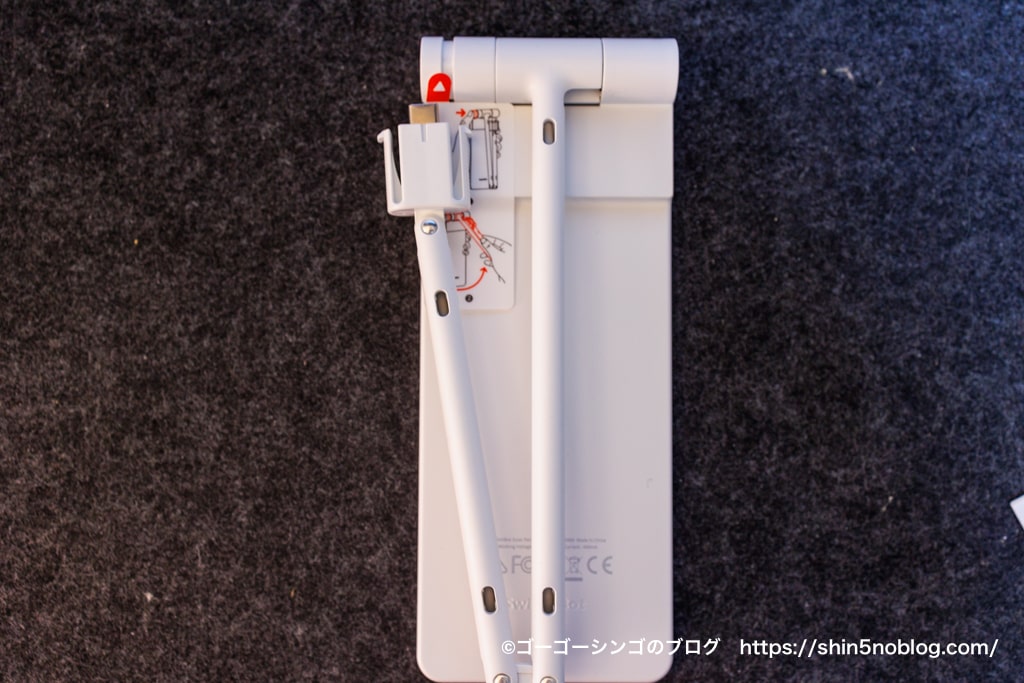
こんな感じでケーブル部分が普段は折りたたまれて収納されております。
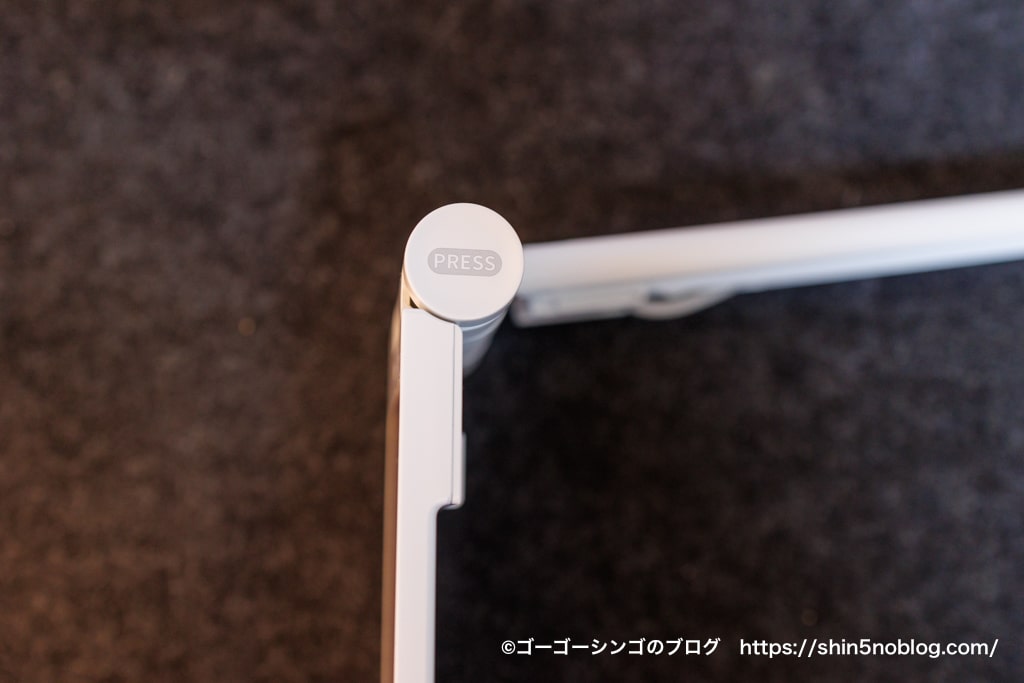
上部を押し込むとケーブル部分が反転して、ケーブルが伸びる仕組みになっております。
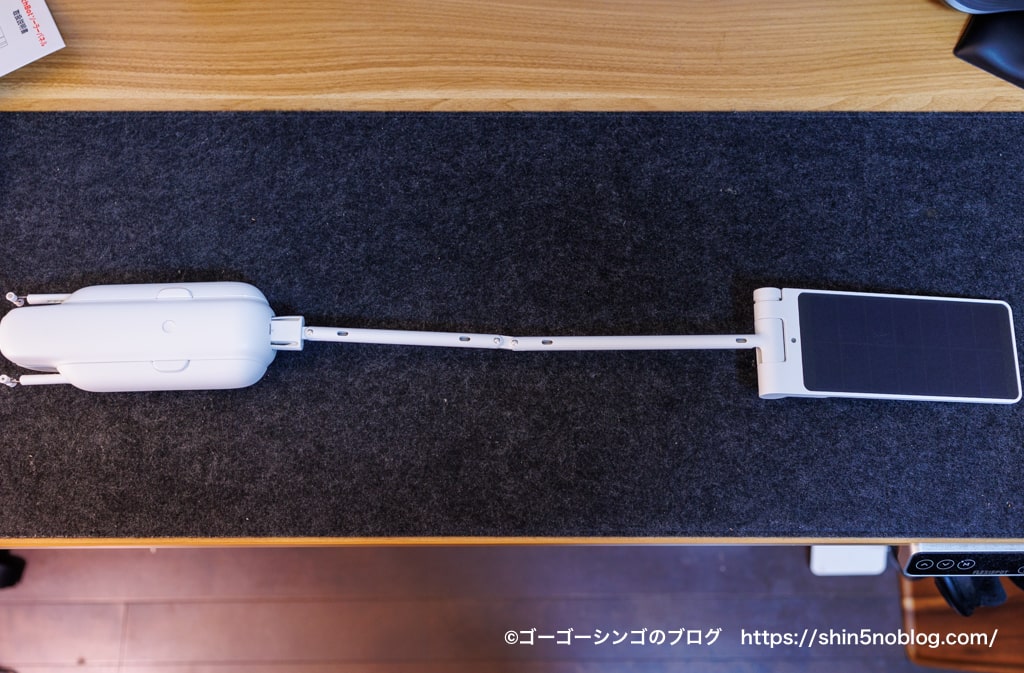
本体とソーラーパネルを取り付けると、ケーブルが非常に長いです。
SwitchBot カーテンにソーラーパネルがぶら下がる形で使います。
設置に際しての注意点があります。
当たり前ですが、太陽光が当たらなければ充電が溜まりません。
目安としては影が出来るくらいの日光が必要で、北向きの部屋や建物の影で太陽光が当たらない場所の設置には向きません。
ゴーゴーシンゴ条件が合えば積極的に導入するのがおすすめ
ポチップ
SwitchBotカーテン3初期設定方法(ソーラーパネルも)
ここではSwitchBotカーテン3の取り付け方を簡単に紹介します。
さらにオプションのソーラーパネルも追加して紹介します。
今回僕が使うカーテンは両開きなので、2つのSwitchBotカーテン3を使っております。



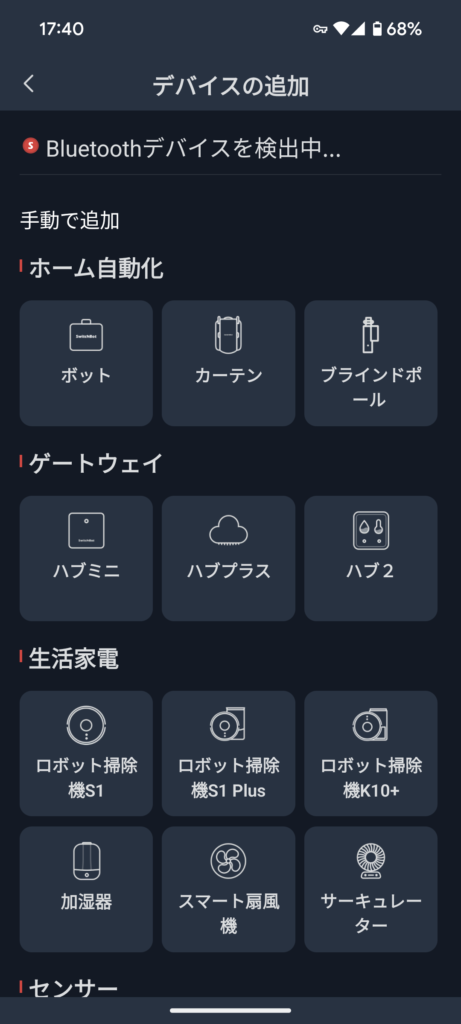
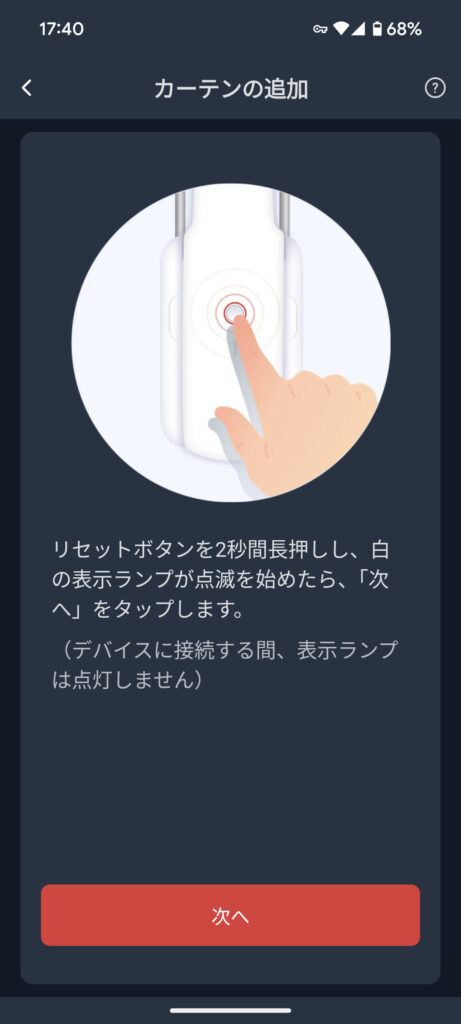
最初にデバイスを追加しましょう(右上の+ボタンからカーテンを選ぶ)
その後本体のデバイス追加ボタンを長押ししてランプが点灯したら、アプリ側が認識してくれます。
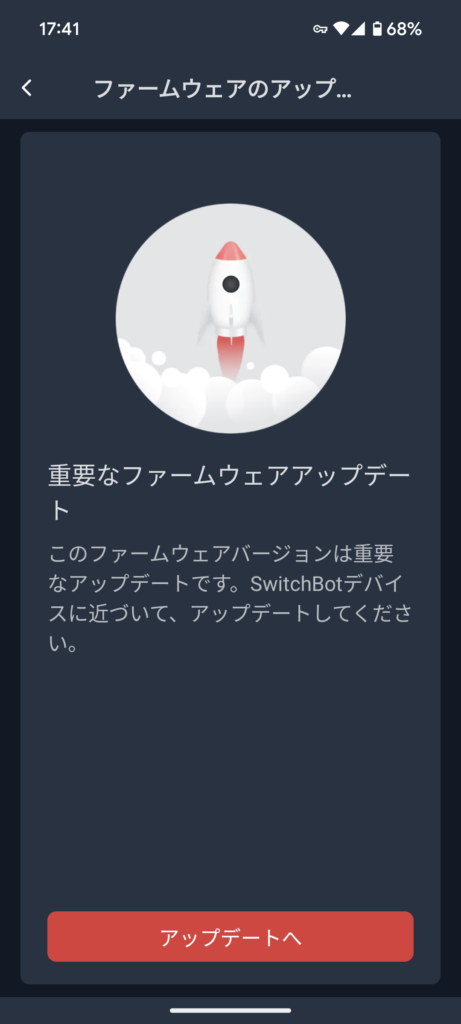
この時にファームウェアアップデートが行われることもあります。
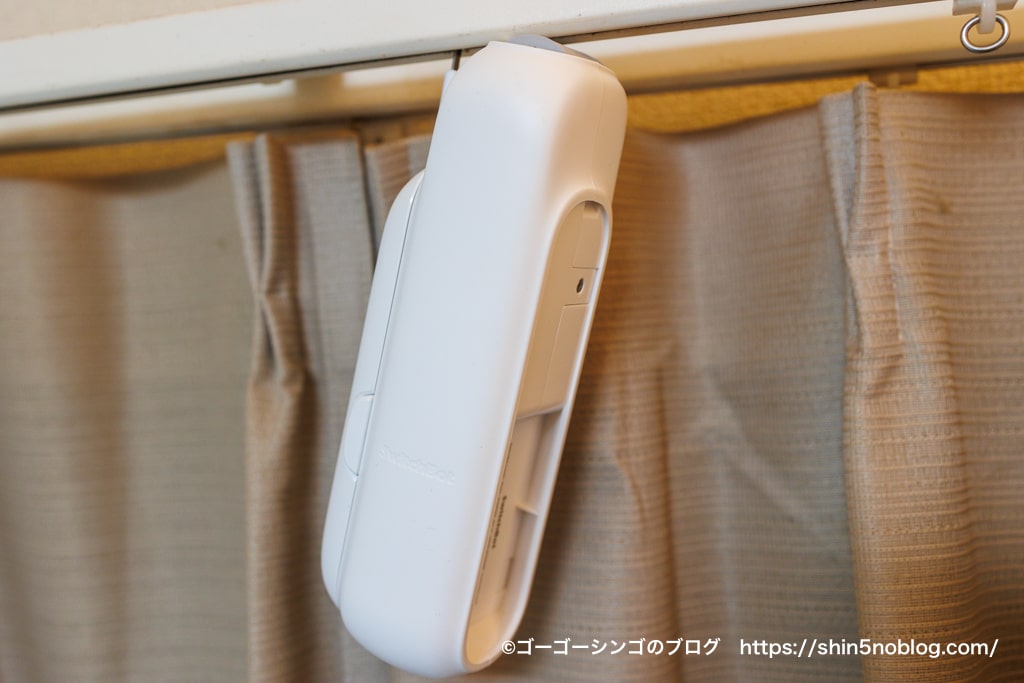
取り付け方は最初に片側を外した状態でカーテンレールの中に引っ掛けます。
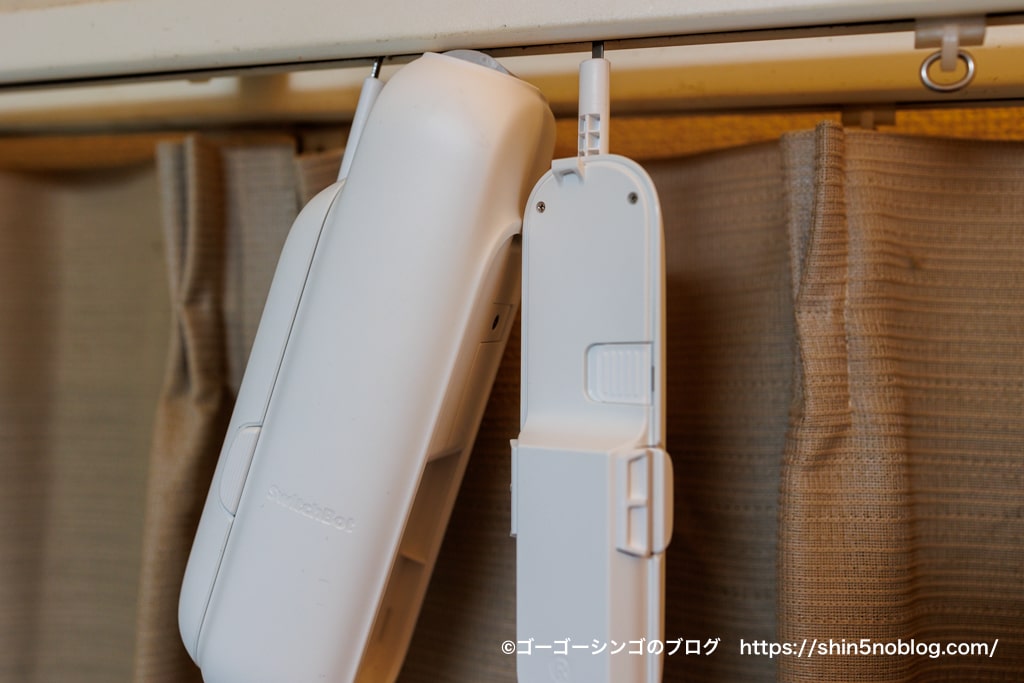
次にもう一方のサイドパーツをカーテンレールに取り付けます。
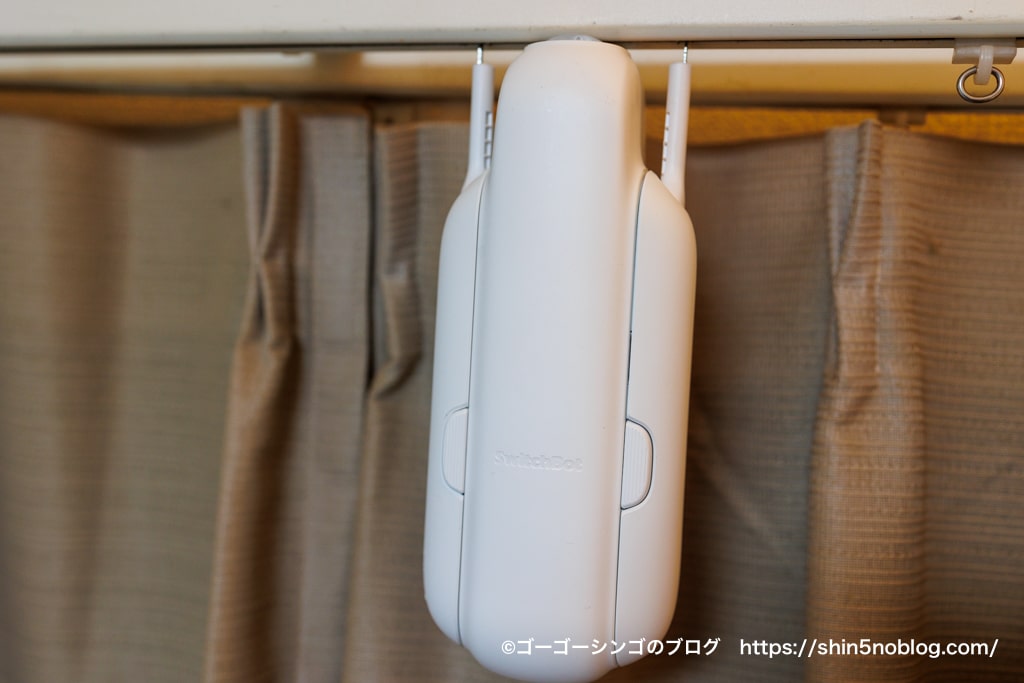
最後に本体と合体させる形で使います。
グッと伸ばせば長さが調整できるので、簡単に設置ができます。
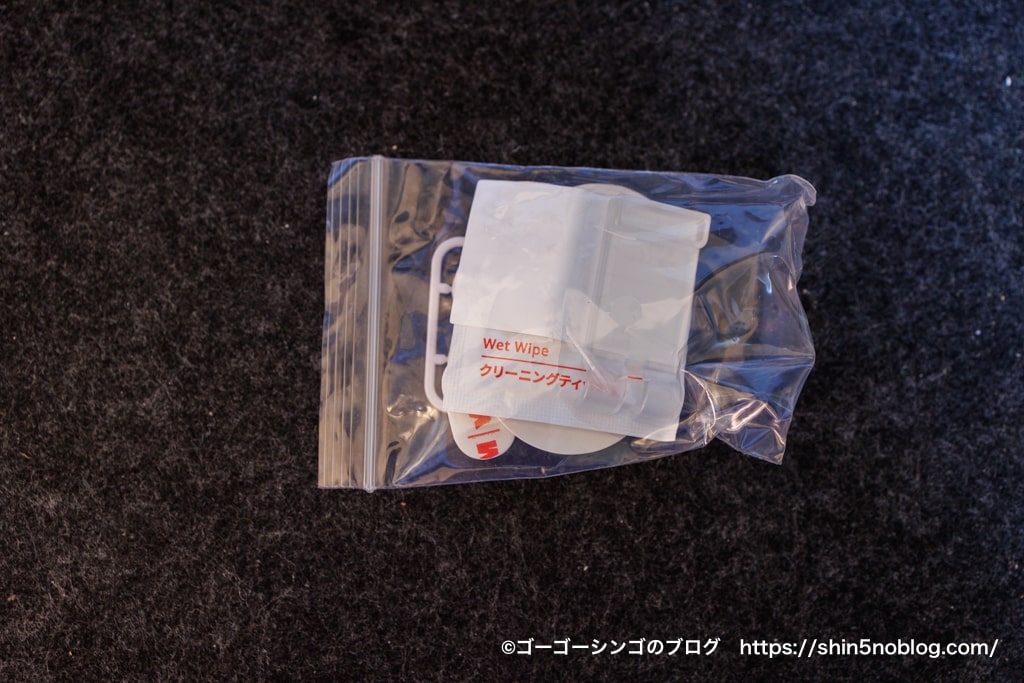
必要に応じてクリーニングキットやマグネットも使用します。
マグネットを使うとストッパーの役割になるので、マグネットより先には移動しなくなるので位置調整をしたい方におすすすめです(中央のお閉まる部分などに使うのが便利)
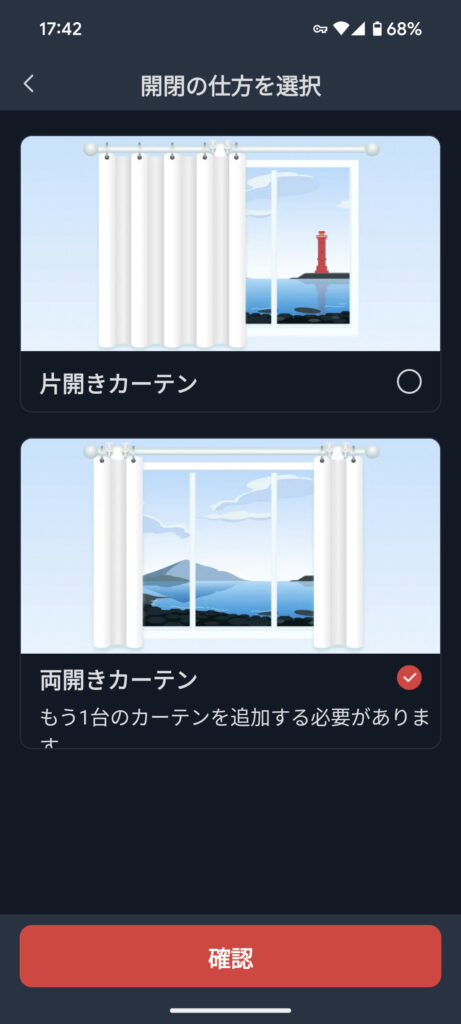
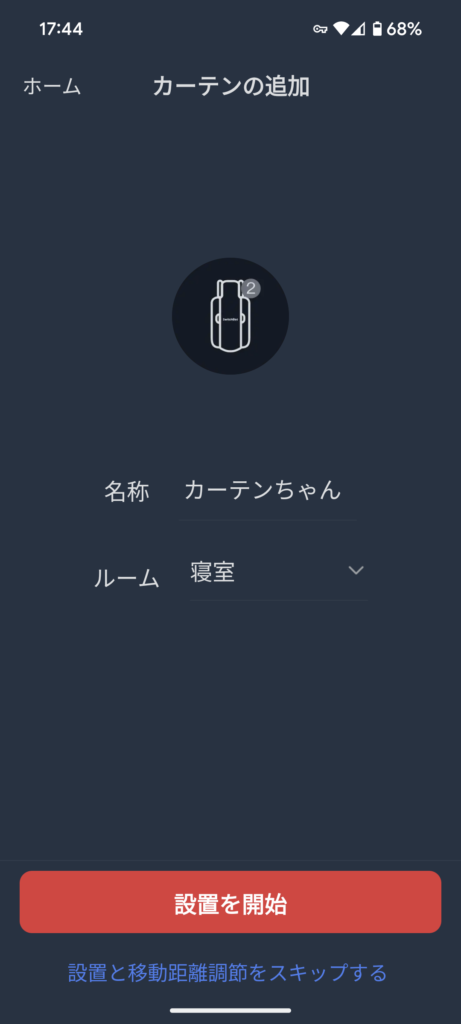
カーテンの開閉の仕方を選びます。
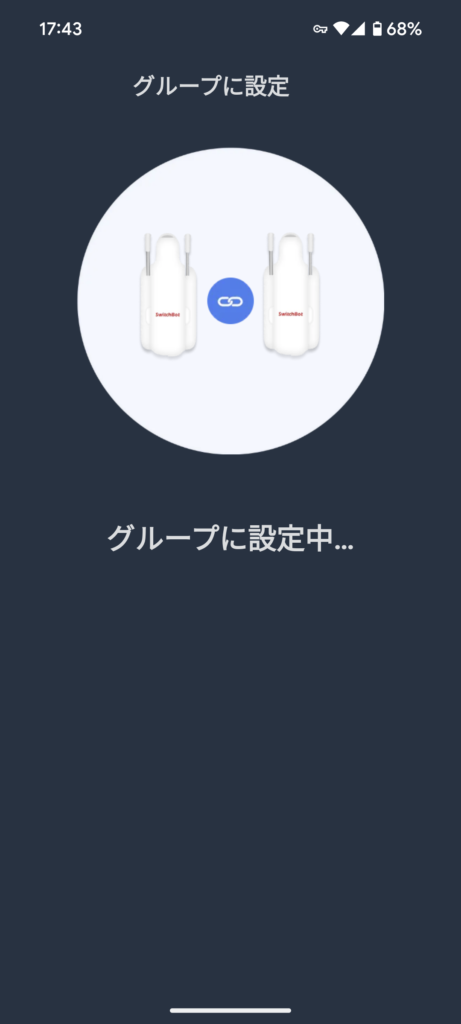
僕は両開きカーテンを選んで、グループ化や必要に応じてカーテンに名前を付けられます。
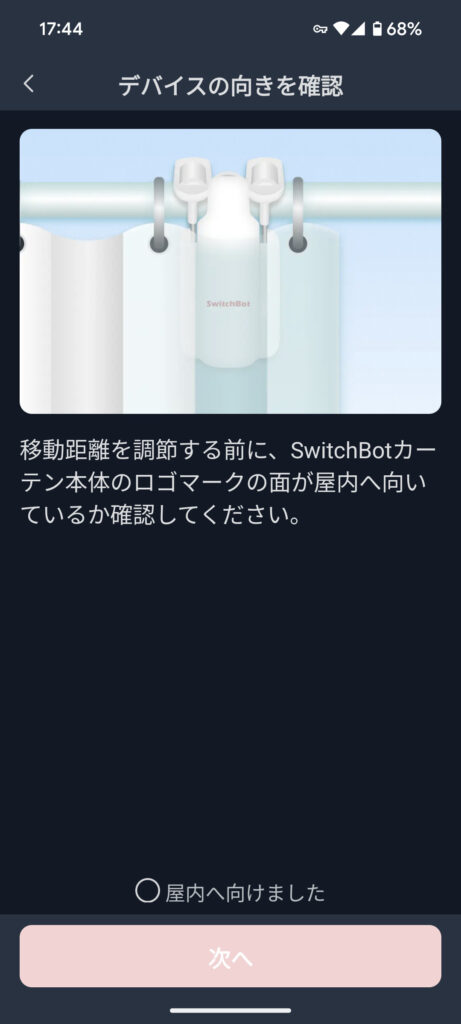
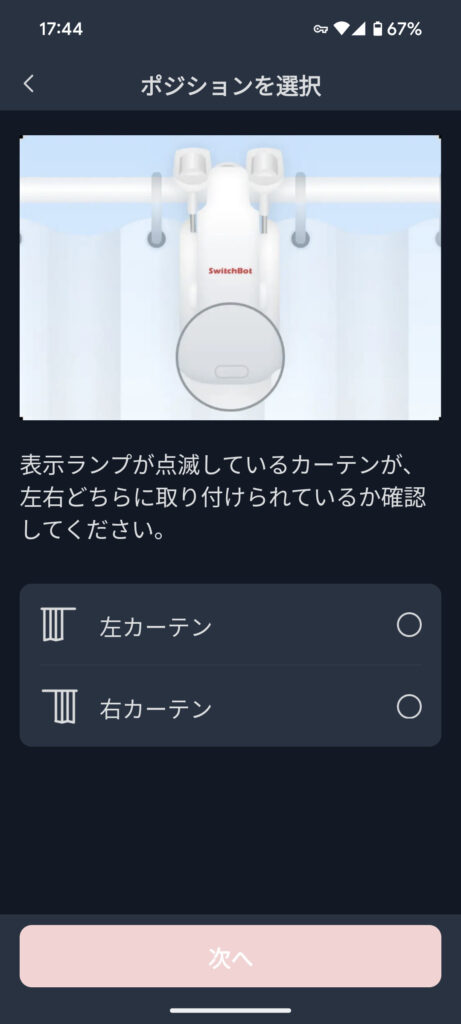
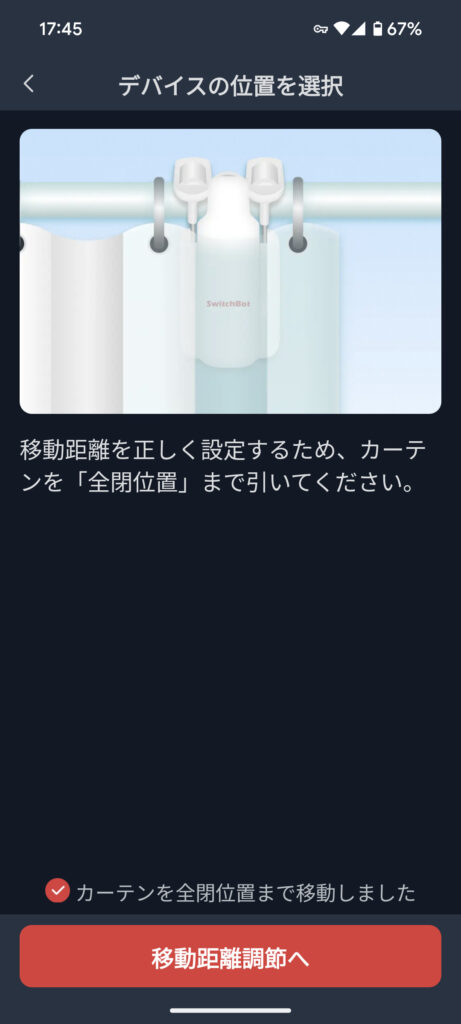
アプリのしたがって左右それぞれのカーテンの動きや開閉位置を確認し調整します。
もしも開閉の位置が合わなくても後から調整ができるので、心配いりません。
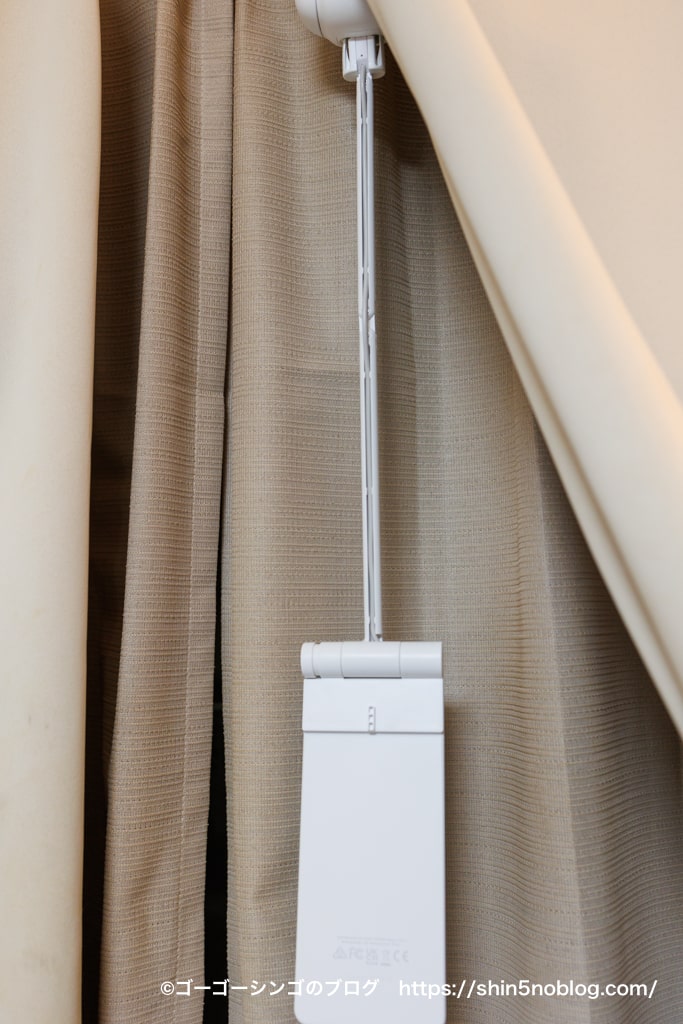
最後にソーラーパネルをSwitchBotカーテン3のUSB-Cに差し込んで完了です。
ソーラーパネルは必ず窓側に向けるようにしましょう。
ゴーゴーシンゴ誰でも簡単に設置できるのでお手軽です
ポチップ
ポチップ
SwitchBotカーテン3を使って感じたこと
ここではSwitchBotカーテン3を使って感じて良かった点(メリット)を紹介します。
- 生活が変わるカーテンが自動で動く便利さ(タッチ&ゴー)
- 動作音が静かすぎて気づかないレベル
- スケジュール機能で目覚めの習慣化
- SwitchBotハブ2と組わせて最強
- 音声アシスタント機能も使える
- ソーラーパネルで充電不要の完全体へ
生活が変わるカーテンが自動で動く便利さ(タッチ&ゴー)
カーテンが自動で動くのってすげぇ便利です。
普通に考えて、毎朝・毎晩と最低2回はカーテンを空け閉めするのですがこれが自動もしくは半自動化されます。
例えばタッチ&ゴー機能が便利。
僕は手動でカーテンを開けることも多かったのですが、ちょっとカーテンを引っ張るだけで朝は勝手にカーテンが開きます。
カーテンって端まで引っ張るのって、朝の1秒を争う時間で非常に重労働だったのですが、圧倒的に時短とストレス軽減になりました。
ゴーゴーシンゴたまに泊まるホテルのカーテンが自動で動かないと「あれっ?」って思います
動作音が静かすぎて気づかないレベル(QuietDrift機能)
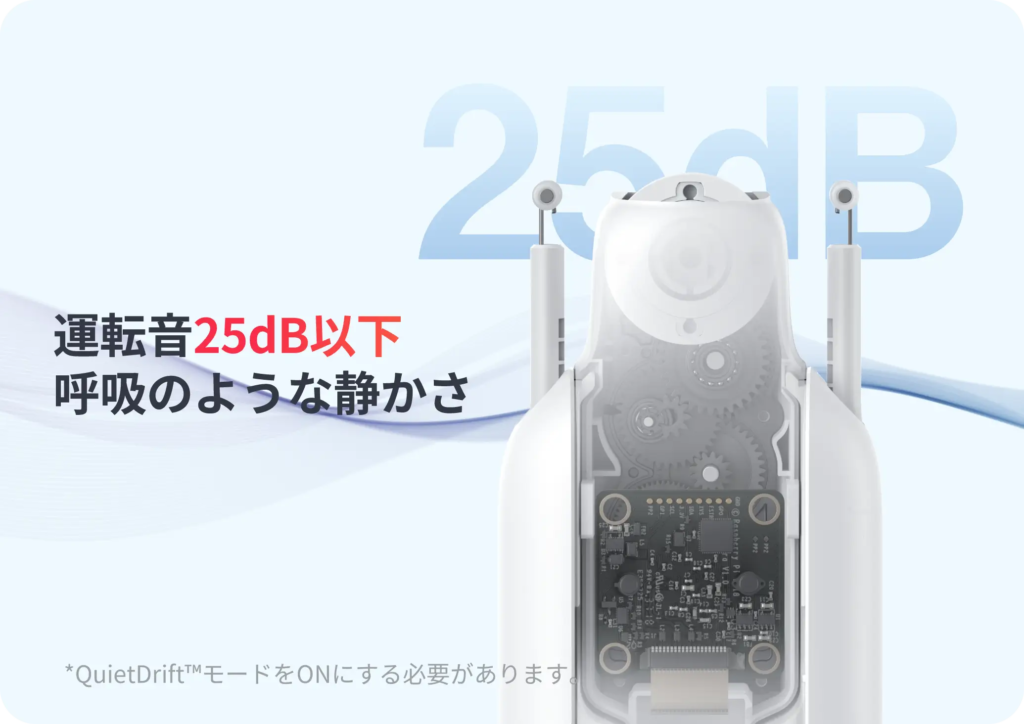
SwitchBotカーテン3を使って感じたのが、動作音がもはや無音レベルです。
普段の動作でも十分に静かなのですが、それでも気になる神経質な方の為に「QuietDrift」機能があります。
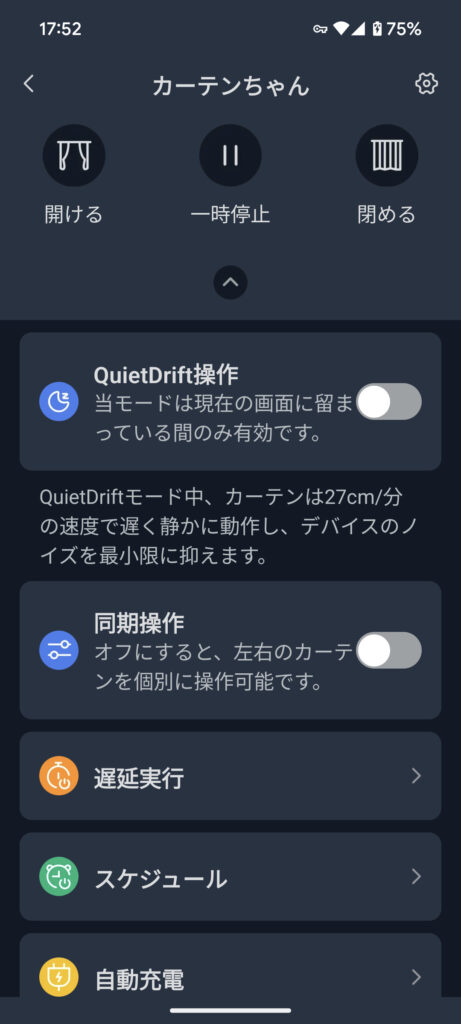
「QuietDrift」機能は分速27cmとゆっくりと動作することで音を最小限に抑える業界初の機能です。
音は25dB以下とのことで、寝ている時はもちろん起きていてもほとんど聞こえません(静かな図書館で40dB程度)
もしも静音性を重視したい方がいるなら、間違いなく「買い」な製品に仕上がってます。
ゴーゴーシンゴ他社はもちろん初代や第二世代からの乗り換えもおすすめです
スケジュール機能で目覚めの習慣化
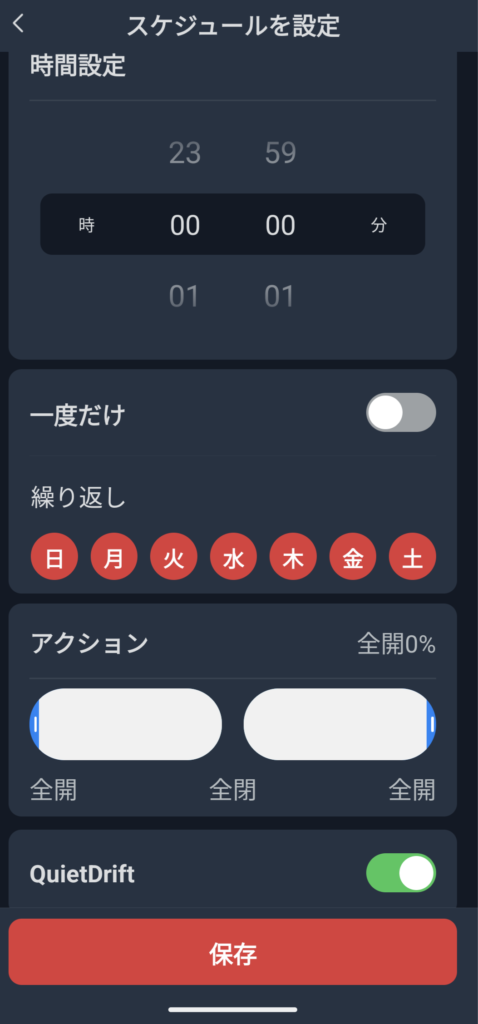
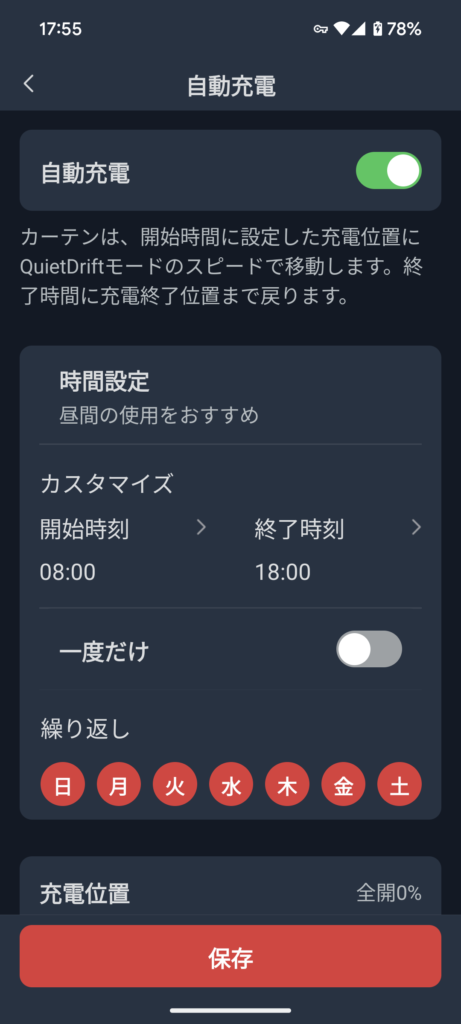
スケジュール機能でカーテンの開閉を細かく設定できます。
僕は光目覚まし時計代わりに使っております。
朝って起きてもしばらくカーテンを閉めっぱなしの方も多いと思いますが、起きたい時間に強制的にカーテンが開くので部屋が明るくなり目覚めが良くなります。
スケジュール機能で設定できるのは以下の通りです。
- 時間
- 曜日
- 一度だけ動作/繰り返し動作
- カーテンを開ける/閉める
- QuietDrift
平日は朝7時、土日は朝9時などの設定も可能だし、夏場は18時、冬場は17時にカーテンを閉めるなど柔軟な運用も可能。
さらにQuietDriftのオンオフもできるので、カーテンを開ける時は静かにして欲しいなどのわがままも叶えられます。
SwitchBotハブ2と組わせて最強
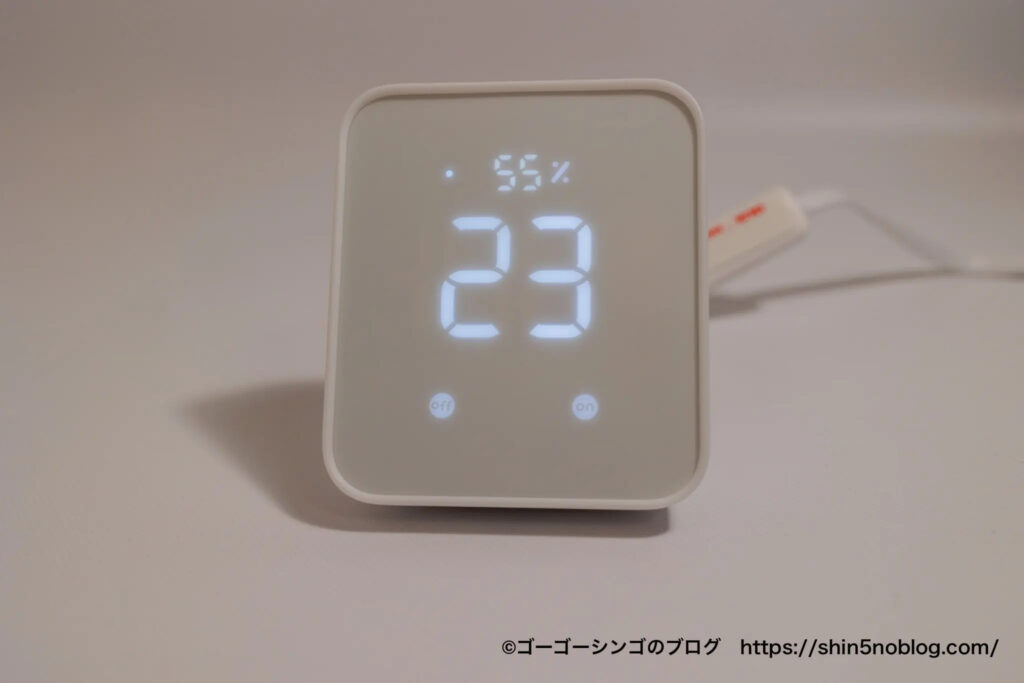
SwitchBotカーテン3を使う上で絶対に購入して欲しいのがSwitchBot ハブ2です。
ハブの名前の通りにSwitchBotを製品をネットワークに繋げるハブ機能を持った製品で、SwitchBotカーテン3で使う時の恩恵も大きいです。
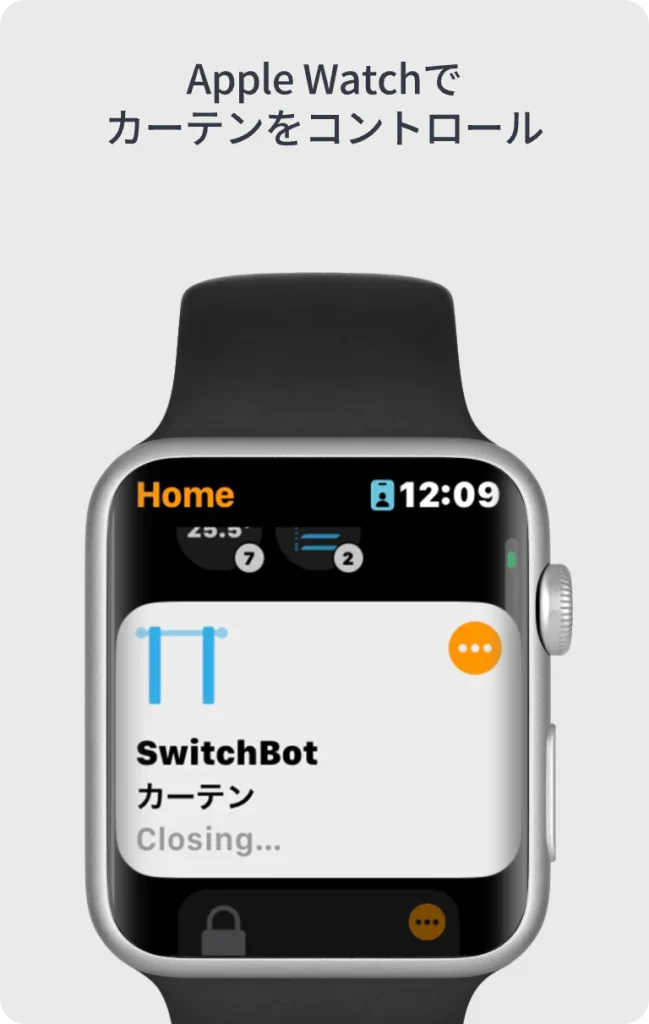
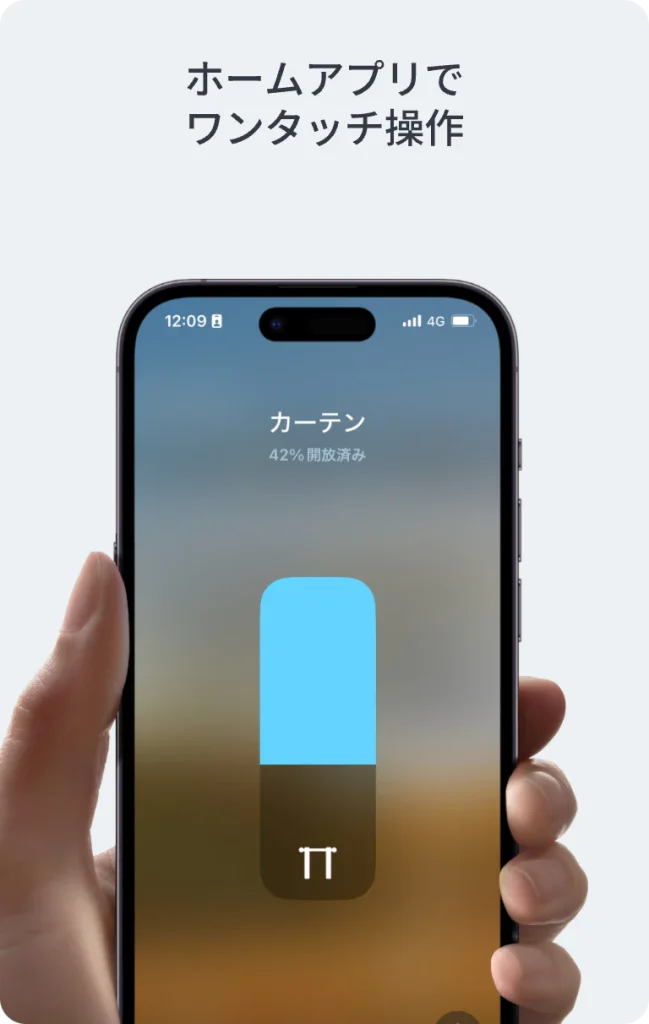
| 機能 | SwitchBotハブ2連携 | SwitchBotハブ2連携なし |
|---|---|---|
| アプリ操作 | ◯ | あり |
| 遅延実行 | ◯ | あり |
| タッチ&ゴー | ◯ | あり |
| スケジュール | 無制限 | 最大5つまで |
| 照度/温度センサー | ◯ | ✘ |
| リモートボタン | ◯ | ✘ |
| Matter対応 | ◯ | ✘ |
| 音声アシスタント | ◯ | ✘ |
ハブを連携して使える機能はこんな感じでかなりパワーアップします。
特に外出先からカーテンを開閉できるのが優秀で、防犯にも役立つし購入しないと後悔します。
その他SwitchBot製品とも連携するので、持ってない方は最優先で購入しましょう。
 ポチップ
ポチップ
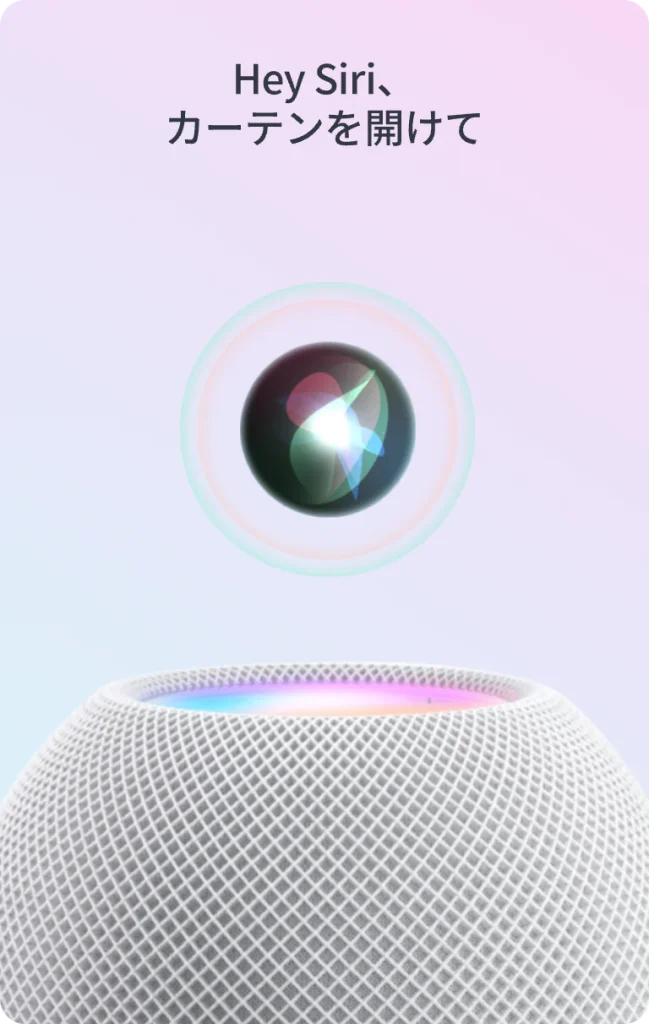
音声アシスタント機能も使える(ハブが必要)
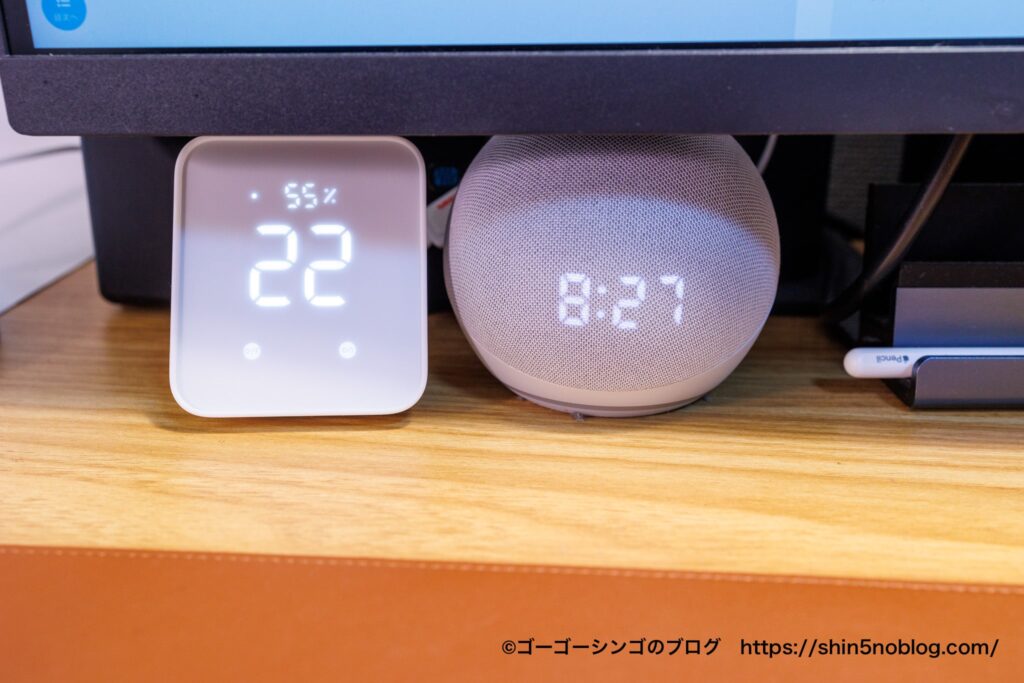
先程のSwitchBotハブ2を組み合わせれば音声アシスタント機能も使えます。
例えば、ベッドで寝てて起きてカーテン開けるのがツラい時も「Alexaカーテン開けて」と言えば、カーテンが開くので1日がスタートできます。
対応している音声アシスタント機能は以下の通りです。
対応音声アシスタント
- Alexa
- Google Home
- Siri
その他さまざまなAPI連携ができるIFTTTやApple Watchでの操作にも対応しております。
ゴーゴーシンゴ音声でカーテン操作できるのって夢の未来ですよ
ソーラーパネルで充電不要の完全体へ
ソーラーパネルを設置すれば半永久的に電力が充電されます。
ただSwitchBotカーテン3もフル充電で8ヶ月程度は充電が持つ為、無くても問題無いレベルで充電が持ちます。
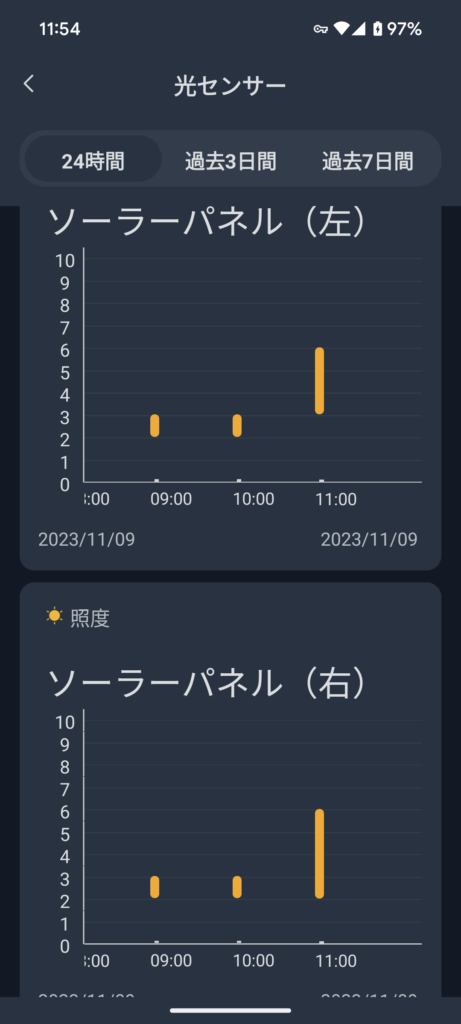
照度センサーが付いているので、左右のソーラーパネルの照度もグラフでしっかりと可視化されます。
もしも充電がされづらいと感じたら、ソーラーパネルの位置や角度を変更するなどの対策が打てます。
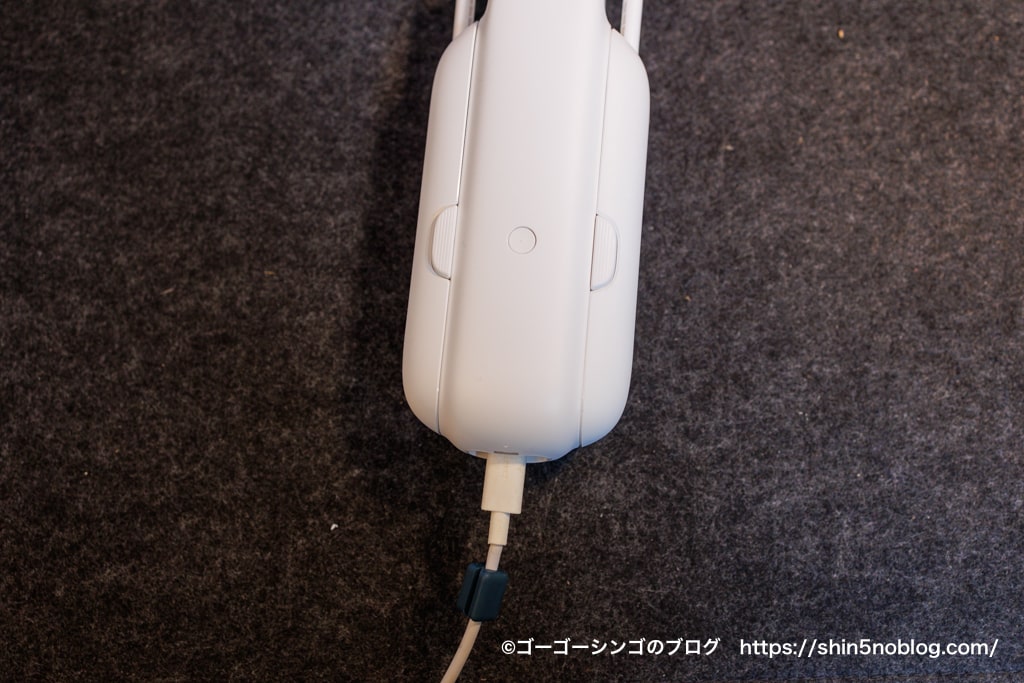
もしもソーラーパネルを使わない場合は、本体下部から有線ケーブルで充電します。
8ヶ月に1回程度なので、充電の頻度が低いので手間とは思いません。
ゴーゴーシンゴ環境が合えばソーラーパネルを使うのがおすすめ
ポチップ
ポチップ
【2026年2月追記】2年間使い続けてわかった耐久性とバッテリー持ち
SwitchBotカーテン3が発売されてから約2年が経過しました。(※2026年2月現在)
「便利そうだけど、毎日動かしてすぐ壊れないの?」
「バッテリーはどれくらいでダメになる?」
こういった「長期的な耐久性」は、スペック表には載っていない一番気になる部分ですよね。
結論から言うと、2年間毎日(朝、昼、夕と3回)稼働させましたが、故障ゼロで現役稼働中です。
私が実際に2年間ガッツリ使い倒して見えてきた「リアルな劣化具合」を、忖度なしでレポートします。
1. ローラーの摩耗と「空回り」問題
一番負荷がかかるのが、カーテンレールを走るゴム製のローラー部分です。
ここが削れると「空回り」の原因になります。
結果:汚れは付いているが摩耗はほぼ見られず
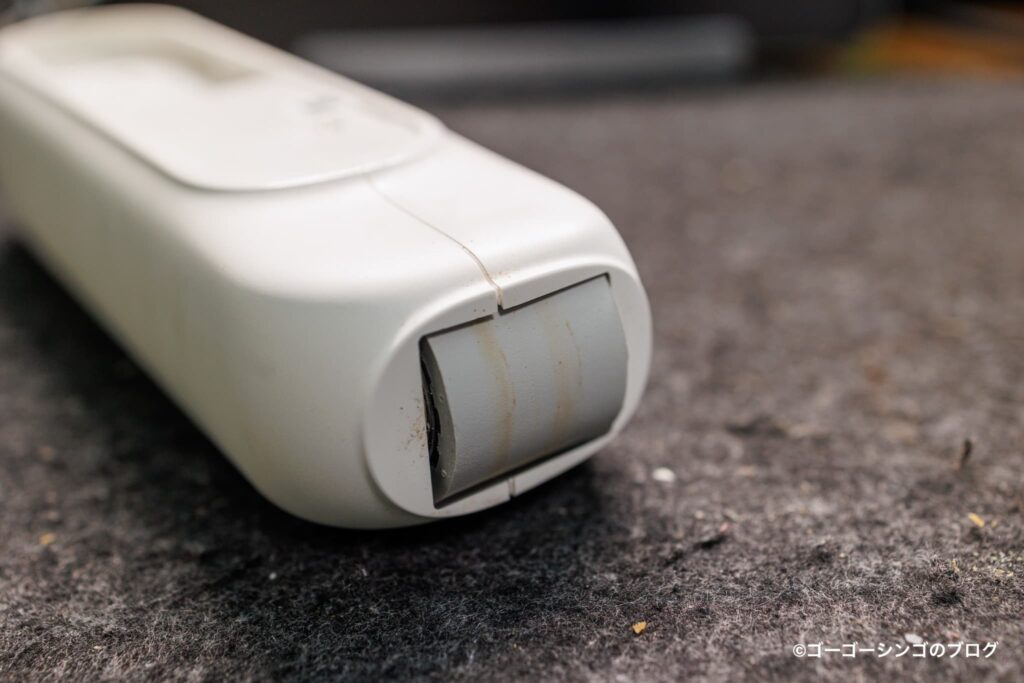
我が家では重めの遮光カーテンを使用していますが、ゴムが極端にすり減ったり、レールの下にゴムの削れカス(白い粉)が落ちたりすることはありませんでした。
初代や第2世代ではたまに聞かれた「パワー不足によるスリップ」も、第3世代のトルク強化のおかげか一度も発生していません。
2. バッテリーの「へたり」と充電頻度
スマホと同じリチウムイオン電池なので、経年劣化は避けられません。
結果:体感できる劣化はナシ
- 新品当時: ソーラーパネルなしで約8ヶ月〜1年
- 2年後: ソーラーパネルなしで約7〜8ヶ月(推定)
正直、ソーラーパネルを併用しているため、この2年間でUSBケーブルを挿して充電した回数は「0回」です。
バッテリー性能が落ちていたとしても、ソーラー給電のサイクルが回っていればユーザーが劣化に気づくことはありません。
「充電の手間」から解放される意味でも、やはりソーラーパネルセットでの運用が最強です。
3. ソーラーパネルの黄ばみと発電効率
窓際は直射日光(紫外線)が最も当たる過酷な環境です。プラスチックの黄ばみが懸念されます。
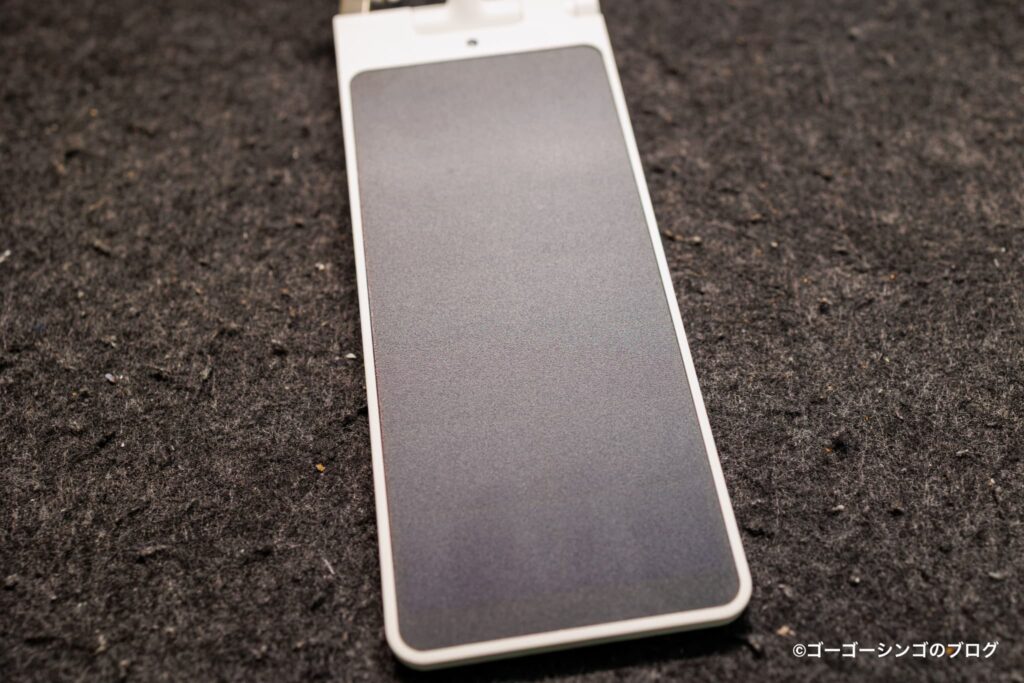
結果:若干の変色はあるが発電に影響なし
さすがに2年も直射日光を浴びているので、新品の真っ白さに比べるとわずかにアイボリー寄り(黄ばみ)に変色した感はあります。
しかし、アプリ上の「照度レベル」を確認しても発電効率が落ちている様子はありません。
プラスチック筐体の耐久性はかなり高いと言えます。
4. モーター音の異音(ガリガリ音)
モーター系のガジェットでよくあるのが、経年劣化による「異音」や「動作音の増大」です。
結果:QuietDrift(静音モード)は変わらず無音
ギアの噛み合わせが悪くなって「ガリガリ」鳴るようなことはありません。
特にSwitchBotカーテン3の目玉機能である「QuietDrift(超低速静音モード)」の静けさは健在。
2年経っても、朝起きる時にモーター音で起こされることはなく、光で自然に目覚められています。
【結論】SwitchBotカーテン3の寿命は長い
2年使ってみての判定は以下の通りです。
| チェック項目 | 2年後の状態 | 判定 |
|---|---|---|
| 本体の動作 | 誤動作なし | ◎ |
| ローラー | 汚れあり、摩耗なし・スリップなし | ◯ |
| バッテリー | 実用上の劣化なし | ◯ |
| 静音性 | 変化なし(静かなまま) | ◎ |
| 外観 | わずかな日焼けあり | ◯ |
「すぐ壊れるかも」という心配は不要でした。初期投資は安くありませんが、2年以上メンテナンスフリーで使えることを考えれば、日割り計算するとコスパは非常に高いと言えます。
汚れなどは拭き取りなどでメンテナンスするとキレイに使えると思います。
ポチップ
ポチップ
SwitchBotカーテン3でよくあるトラブルと解決策【充電・ズレ・Wi-Fi】
「あれ?動かない…」「充電が増えない?」
高機能なSwitchBotカーテン3ですが、長く使っているとちょっとしたトラブルに遭遇することがあります。
故障を疑う前にチェックすべきポイントをまとめました。私自身が経験した解決策も交えて解説します。
1. ソーラーパネルが「充電されない」問題
最も多いのがこの悩みです。「ソーラーパネルを繋いでいるのにバッテリーが減っていく」場合、以下の3点を確認してください。
① アプリの「照度レベル」を確認する
SwitchBotアプリの設定画面で、現在の照度レベルを確認できます。
ここがレベル6以下だと、ソーラーパネルを接続していても充電されません。
- 対策: ソーラーパネルの角度を変える、または設置場所を見直す。冬場や北向きの窓では、発電に必要な光量が足りない場合があります。
② ケーブルの「カチッ」という音を確認
Type-C端子の差し込みが甘いケースが意外と多いです。
- 対策: 端子の防水ゴムが邪魔をして奥まで刺さっていないことがあります。強めに押し込み、「カチッ」とクリック感がするまで差し込んでください。
③ 設定で「ソーラーパネル」を選択しているか
アプリの「詳細設定」→「バッテリー充電」の項目で、充電モードが正しく選択されているか確認しましょう。
2. カーテンの開閉位置がズレる(閉まりきらない)
「全閉にしたはずなのに隙間が開く」「全開なのに途中で止まる」
これは故障ではなく、位置情報(キャリブレーション)のズレが原因です。
- 原因: 手で無理やりカーテンを引っ張ったり、長期間使用によるローラーの微細なスリップで、本体が記憶している位置と実際の位置がズレてきます。
- 解決策: アプリから「位置調節(キャリブレーション)」を再実行してください。
- 推奨頻度: 季節の変わり目や、隙間が気になりだしたら都度行うのがベストです。私は3ヶ月に1回ほど再調整しています。
3. Wi-Fiに繋がらない・遠隔操作できない
「外出先から操作できない」「アレクサが反応しない」という場合、SwitchBotカーテン3本体ではなく、ハブ(Hub)との連携に問題があります。
① 2.4GHz帯のWi-Fiに接続しているか?
SwitchBotハブ(Hub 2やHub Mini)は、5GHz帯のWi-Fiには対応していません。
- チェック項目: ルーターのSSIDを確認し、「g」や「2.4G」と付いている方に接続してください。「a」や「5G」には繋がりません。
② SwitchBotカーテン3自体はBluetooth接続
勘違いしやすい点ですが、SwitchBotカーテン3本体はWi-Fi機能を持っていません(Bluetooth接続です)。
- 解決策: 外出先から操作するには、必ず別売りの「SwitchBotハブ」が必要です。ハブがコンセントから抜けていないか、Wi-Fiルーターから遠すぎないかも合わせて確認してください。
ポチップ
ポチップ
SwitchBotカーテン3購入の疑問や質問に答える
ここではSwitchBotカーテン3購入にあたり、疑問に思う点や質問に答えます。
ゴーゴーシンゴ疑問や質問があればお気軽にメッセージしてください
ポチップ
ポチップ
(レビュー)SwitchBotカーテン3&ソーラーパネルレビュー
以上がSwitchBotカーテン3のレビューでした。
今までの第二世代カーテンに比べて、とにかく音が静かになってほぼ無音になりました。
ここまでのカーテンロボットは他社を含めても存在しないので、まだ持ってない方は購入すると生活がガラリと変わると思います。
ゴーゴーシンゴ迷ってる方がいたらぜひおすすめいたします
ポチップ
ポチップ
ポチップ

ガジェットブロガー
ガジェットブロガー / Yahoo!ニュース エキスパート(ガジェット領域)
ITヘルプデスクや法人向けPC・スマートフォンのキッティング(初期導入・設定)業務に長年従事。現場で培ったハードウェアの構造解析や、ソフトウェアのトラブルシューティングに関する専門的な知見を活かし、読者目線で分かりやすく深いガジェットレビューを発信しています。
現在は「Yahoo!ニュース エキスパート」としても活動し、最新スマートフォンのトレンドやモバイルアクセサリーの検証記事などを寄稿中。
趣味はポートレート撮影(愛機はEOS R6)と、独自の視点でのガジェット撮影。