

EOS R6ユーザーのシンゴです(@go5shingo)
カメラで大事なのがレンズですが、実はSDカード選びも大事。
適切なSDカードを選ばないと狙ったタイミングで撮影出来なかったり、データ消失の危険があります。
僕も相性の悪いSDカードを使ってデータが消失した苦い過去がありました。
今回は10個以上のSDカードを使った経験からEOS R6、Eos R6 mark iiにおすすめのSDカードを紹介します。
 ゴーゴーシンゴ
ぜひ最後までごらんください
EOS R6、Eos R6 mark iiに必要なSDカードのスペック
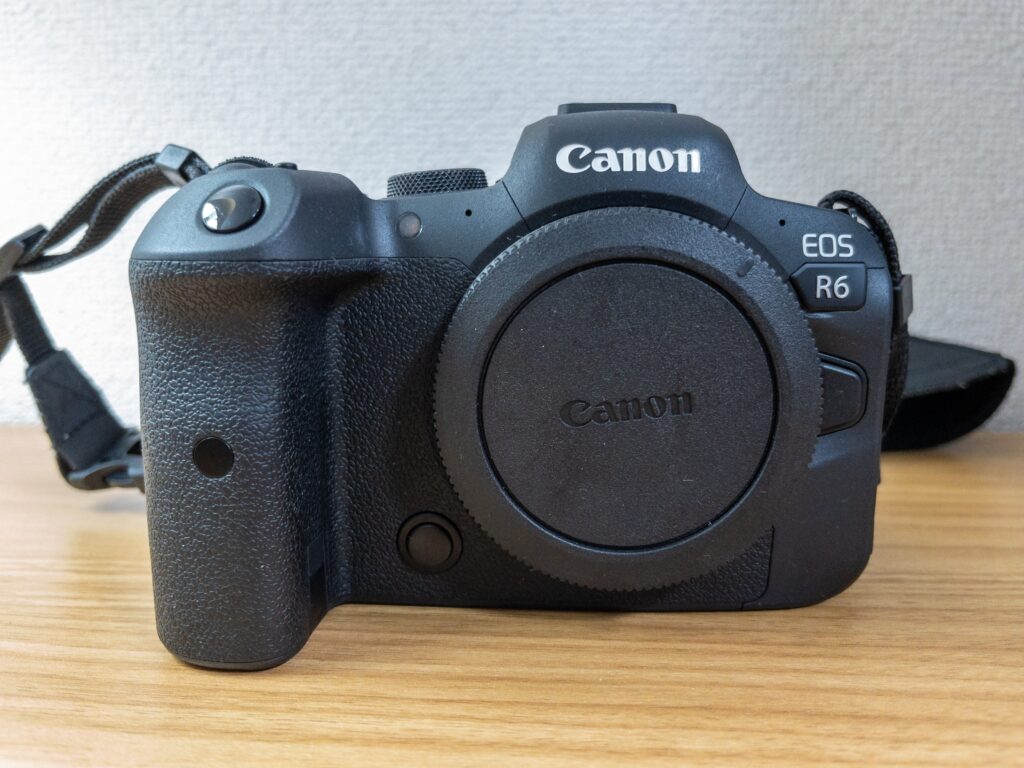
EOS R6、Eos R6 mark iiに必要なSDカードのスペックは以下の通りです。
- SD/SDHC/SDXCメモリーカード(UHS-II、UHS-I、UHSスピードクラス、SDスピードクラス対応)
いわゆる普通のSDカードに対応しております。
より高速通信んができるCFexpressには非対応です。
UHS-IとUHS-IIは通信速度が違います。
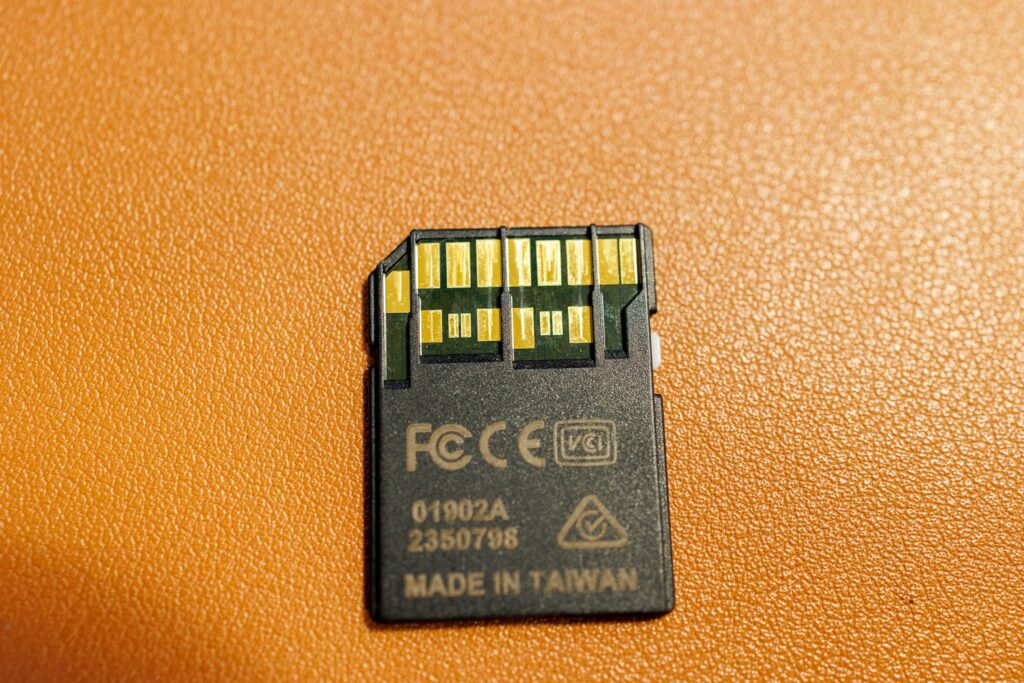
2010万画素のEOS R6の静止画撮影ではUHS-Ⅰの転送速度でも充分んですが、4K動画撮影や連射などを考慮するとUHS-IIのSDカードを購入するのがおすすめです。
またUHS-IIの価格も下がって来ているので今後の為にもUHS-IIのSDカードを購入すべきだと感じてます。
EOS R6、Eos R6 mark iiにおすすめのSDカード
| 製品名 | 規格 | 読込速度 | 書込速度 | 容量 | 実測価格 | 推奨用途 | 満足度 |
|---|---|---|---|---|---|---|---|
| キングストン SDXCカード 128GB 最大300MB/s UHS-II | UHS-II V90 | 300MB/s | 260MB/s | 32-256GB | ¥13,000 | バランス型(推奨) | ⭐⭐⭐⭐⭐ |
| ProGrade Digital (プログレードデジタル) 【SDXC UHS-II V90】 | UHS-II V90 | 300MB/s | 250MB/s | 64-512GB | ¥30,000+ | プロ仕様・8K動画 | ⭐⭐⭐⭐⭐ |
| ProGrade Digital (プログレードデジタル) 【SDXC UHS-II V60】 | UHS-II V60 | 250MB/s | 130MB/s | 64-512GB | ¥20,000 | バランス重視 | ⭐⭐⭐⭐ |
| キングストン SDXCカード 128GB 最大170MB/s Class10 UHS-I | UHS-I V30 | 170MB/s | 90MB/s | 64-512GB | ¥3000円以下 | 低予算・軽度利用 | ⭐⭐⭐⭐ |
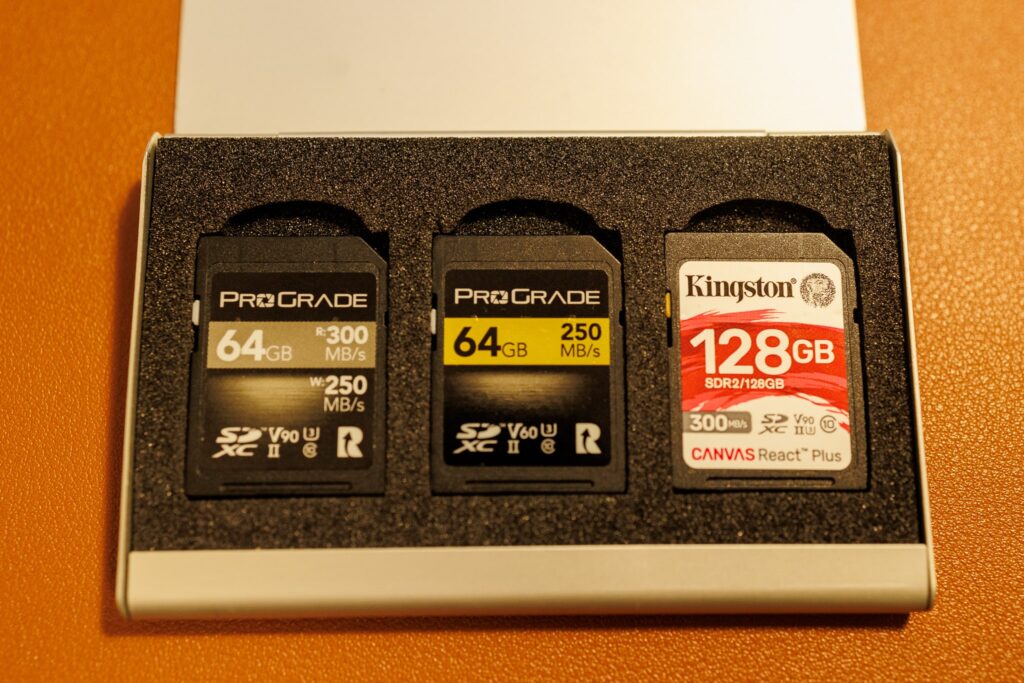
ここからは具体的にEOS R6、Eos R6 mark iiにおすすめのSDカードを紹介します。
- キングストン SDXCカード 128GB 最大300MB/s UHS-II→UHS-Ⅱで最安クラス
- ProGrade Digital (プログレードデジタル) 【SDXC UHS-II V90】→プロ仕様の最高品質
- ProGrade Digital (プログレードデジタル) 【SDXC UHS-II V60】 →バランス重視
- キングストン SDXCカード 128GB 最大170MB/s Class10 UHS-I→驚異の3,000円以下
順番に解説しますね。
キングストン SDXCカード 128GB 最大300MB/s UHS-II
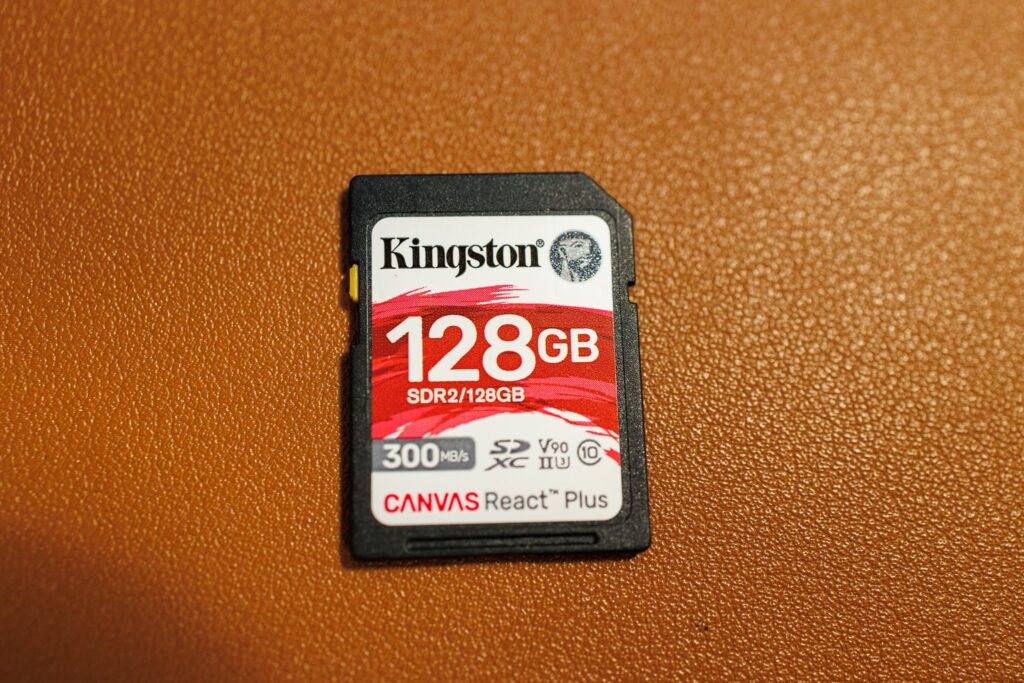
- 容量は32GB~256GB
- 300MB/秒(読み取り)、260MB/秒(書き込み)
- 互換性はUHS-II、U3、V90
- 防水加工、耐振性、X線照射および温度に耐性を持ち、過酷な環境下で使用可能
- スペック最強なのに価格が安い
僕が最もおすすめするSDカードがキングストン SDXCカード 128GB 最大300MB/s UHS-II
耐久性、書き込み速度、値段と全てにおいてパーフェクトです。
規格はUHS-IIで容量も32GB〜256GBまで種類があるので撮影スタイルによって選べます。
僕は128GBを使用しておりますが、価格も13,000円ほどとUHS-IIでは最安クラスです。
防水防塵などを備えており耐久性も抜群。
迷ったらキングストンがおすすめです!


 ポチップ
ポチップ
ProGrade Digital (プログレードデジタル) 【SDXC UHS-II V90】
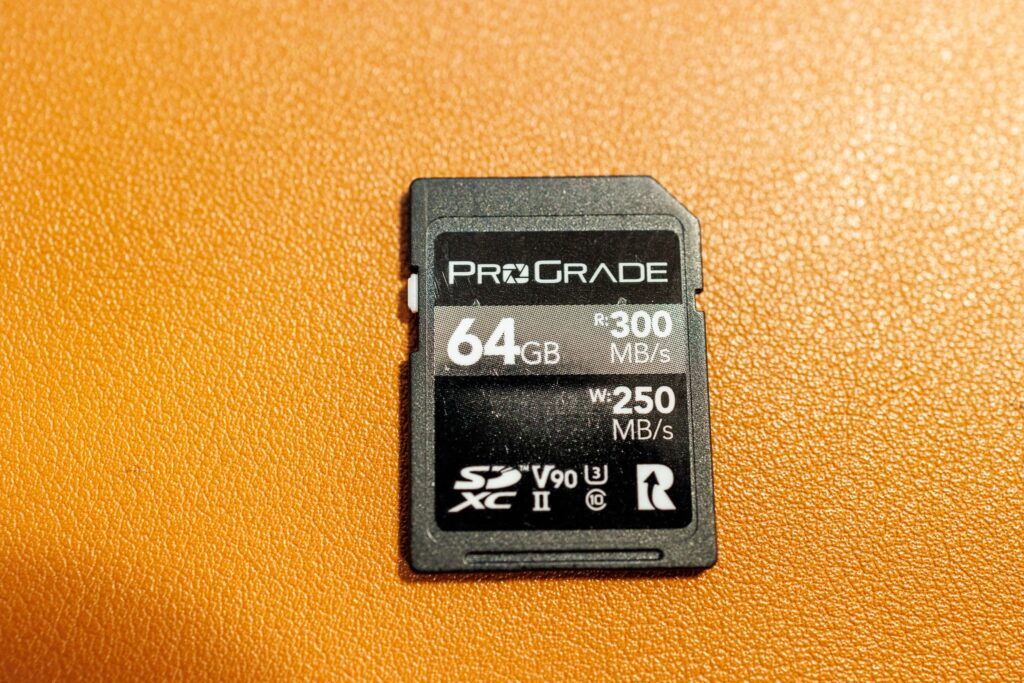
- 容量は64GB~512GB
- 300MB/秒(読み取り)、260MB/秒(書き込み)
- 互換性はUHS-II、U3、V90
- 耐久性:耐熱性(動作温度-25℃~85℃)/耐X線
- 4K動画はおろか8K動画も余裕
プロがが使うSDカード、プログレードは品質は最高品質。
容量は32GBは無く64GBスタートなので注意。
シルバーに見えますがこちらは「コバルト」で次に紹介するゴールドモデルよりも上位モデルです。
プログレードは元レキサーの方が立ち上げたブランドでプロカメラマンから絶大な信頼を寄せられているブランドです。
最大の特徴がpSLC方式の書き込みを採用しており寿命が最長な点。
値段は高いのがデメリットですが保証期間も3年間あり圧倒的な信頼性があります。
大事な撮影などはプログレードのSDカードがおすすめです。
 ポチップ
ポチップ
ProGrade Digital (プログレードデジタル) 【SDXC UHS-II V60】
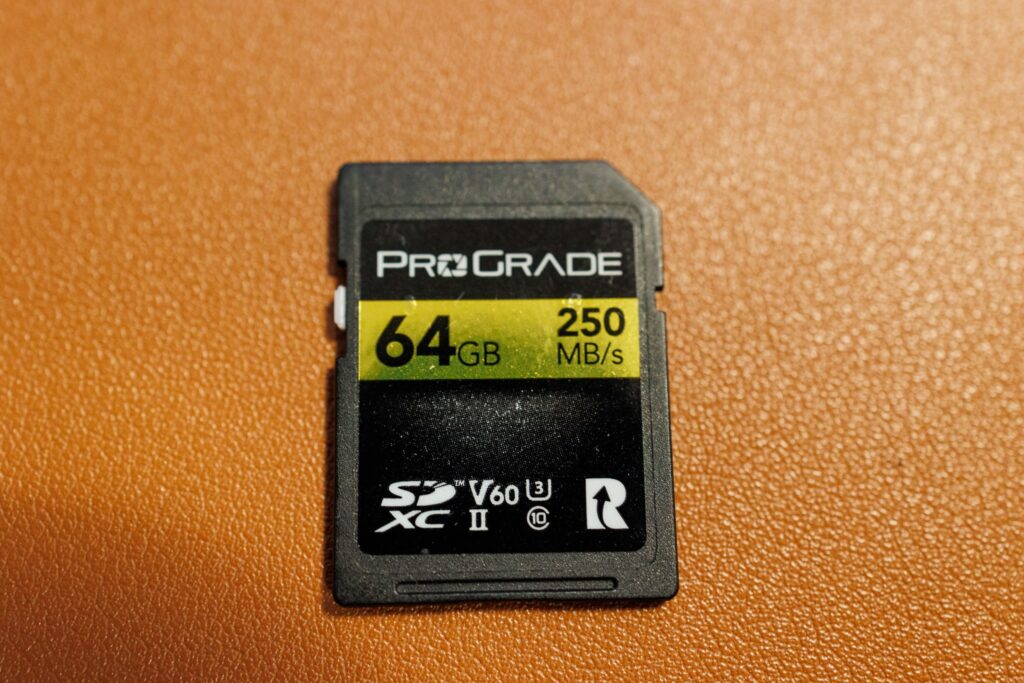
- 容量は64GB~512GB
- 250MB/秒(読み取り)、130MB/秒(書き込み)
- 互換性はUHS-II、 U3, V60, U3, C1060
- 耐久性:耐熱性(動作温度-25℃~85℃)/耐X線
- 4K動画も対応可能なスペック
前に紹介したプログレードのワンランク下の「ゴールド」がProGrade Digital (プログレードデジタル) 【SDXC UHS-II V60】
同じUHS-Ⅱクラスですが読み書き速度がコバルトよりも劣ります。
EOS R6の2010万画素やEos R6 mark iiの2420万画素くらいならRAWも含めてバッファも詰まらずに撮影可能。
価格もコバルトよりも安いのでプログレードSDカードにしては価格が安くバランスの良いSDカードです。
プログレードのコバルトに手が届かないけど、信頼性の高いSDカードが欲しいならゴールドがおすすめだと思います。
 ポチップ
ポチップ
キングストン SDXCカード 128GB 最大170MB/s Class10 UHS-I
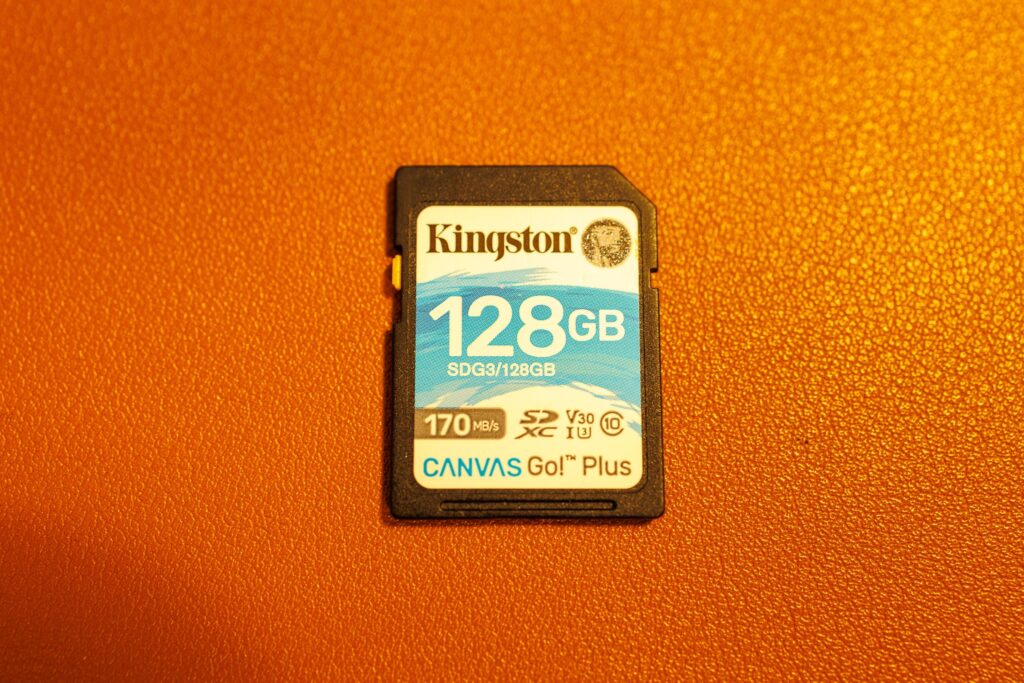
- 容量は64GB〜512GBまで
- 170MB/秒 読み取り、70MB/秒 書き込み (64GB)
- 170MB/秒 読み取り、90MB/秒 書き込み (128GB~512GB)
- 互換性はUHS-I、U3、V30
- 防水性、耐熱・耐寒性、耐衝撃・耐振性およびX線照射に対する耐性についてテストされて実証済み
- 128GBで3000円以下で購入可能
最後に紹介するのはキングストン SDXCカード 128GB 最大170MB/s Class10 UHS-I
こちらはUHS-I規格になりますが、読み取りは170MBある高速仕様です。
最大の魅力が価格の安さ。
64GBなら1,500円以下で購入可能とまとめ買いにピッタリです。
僕はEOS R6で使用しておりますがデータが消えたり、RAW撮影でもバッファが詰まったことはありません。
とにかく安くて性能の良いSDカードが欲しいならおすすめです。
 ポチップ
ポチップ
なぜSanDiskのSDカードはおすすめしないのか?
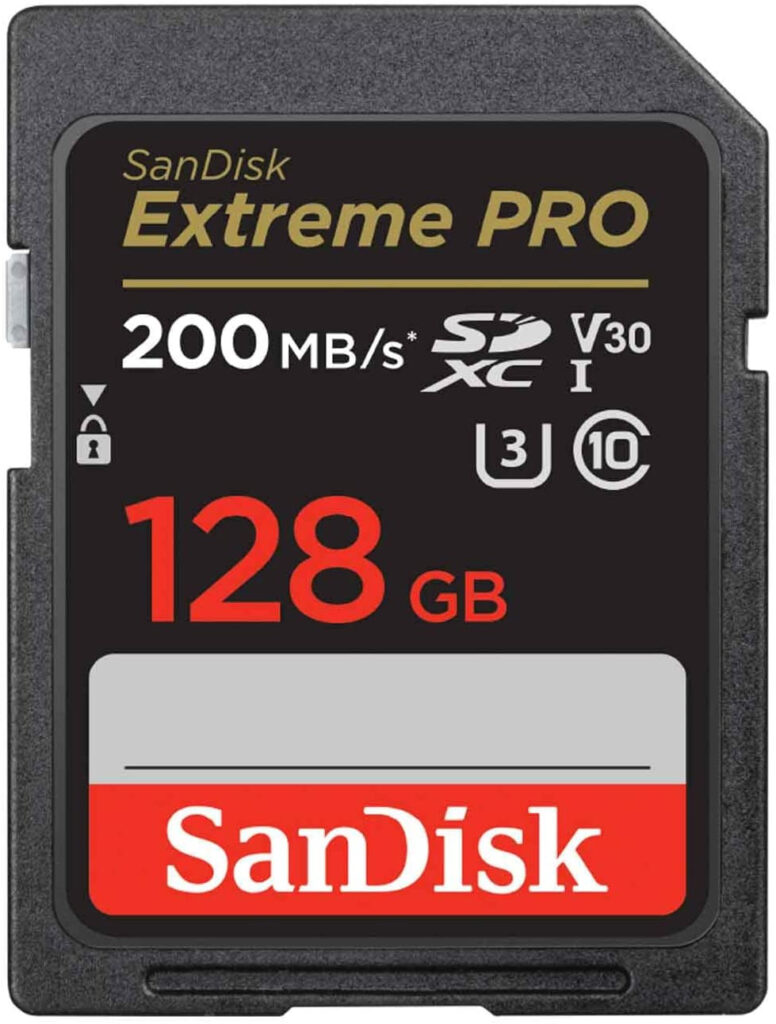
SDカードと言えばSanDiskという方も多いハズ。
僕も一時期はずっとExtreme PROを使ってました。
手に入りやすいし性能も良い、価格も安いので指名買いでした。
ただCANONと言うかEOS R系とSanDiskの相性は悪いと思っております。
僕の場合はExtreme PROをはEOS RとEOS R6で2回読み込みエラーでデータが消えました。
もちろん個体差や老朽化も考えられますが、大事な撮影データが消えた経験からSanDisk製の製品は避けるようにしてます。
ゴーゴーシンゴあくまでも僕のケースなので参考程度に
【Q&A】EOS R6 SDカード選びのよくある質問
ここではSDカード選びにおいて疑問になる点を具体的な質問形式に答える形で記載します。
Q1:UHS-IIとUHS-Iの速度差は実際にどう影響する?
A: 静止画撮影では違いを感じませんが、連写・4K動画では大きく異なります。
理論値での比較
- UHS-I:最大転送速度 104MB/s(シングルレーン)
- UHS-II:最大転送速度 312MB/s(デュアルレーン)
EOS R6での実際の体感差
| シーン | UHS-II | UHS-I | 差 |
|---|---|---|---|
| 連写バッファ解放時間 | 9.5秒 | 23.5秒 | 2.5倍遅い |
| RAW連写可能枚数 | 119枚 | 76枚 | 43枚少ない |
| 4K60fps動画 | 安定記録 | ドロップフレームの可能性 | 記録停止リスク |
実務的な影響
- 連写撮影:UHS-Iではバッファが一杯になり、カメラが一時停止。スポーツ・動物写真撮影時に致命的
- 4K動画:EOS R6の4K60fps(約250Mbps)はUHS-I(104MB/s上限)では理論上も危険域。実測データでもUHS-IIが必須と報告されています
- 快適性:ファイル転送時間に約3倍の差。PCへの取り込みストレスがまったく異なる
結論:現在購入するなら、迷わずUHS-II V60以上を選ぶべき。
コスト差は3,000~5,000円程度ですが、使用寿命5~7年で考えると価値がある。
Q2:4K動画撮影に最低限必要なSDカードのスペックは?
A: EOS R6/Mark IIの4K動画では、選択モードによって大きく異なります。
公式仕様による必須要件
| 記録モード | ビットレート | 必須スペック | 推奨スペック |
|---|---|---|---|
| 4K IPB(標準) 60fps | 230 Mbps | UHS Speed Class 3 + V60 | V90推奨 |
| 4K IPB(ライト) 60fps | 120 Mbps | SD Speed Class 10 | V60 以上 |
| 4K IPB(標準) 24fps | 120 Mbps | SD Speed Class 10 | V60 以上 |
| 4K IPB + C-Log 60fps | 340 Mbps | V90必須 | UHS-II V90 |
| 4K ALL-I タイムラプス | 470 Mbps | V90必須 | UHS-II V90 |
実測データからの判断
- V60(実測60MB/s以上)でも4K24fps IPBモードなら対応可能
- 4K60fps IPB(標準)では、実測270MB/s以上(Kingston Canvas Go! Pro水準)を推奨
- C-Log 4K60fpsを常用するなら、ProGrade Cobalt(実測300MB/s+)が無難
よくある誤解:
「表記値 300MB/s = 実測値 300MB/s」 → 間違い。実測値は表記値の 70~80%
例)Kingston Canvas Go! Pro 300MB/s と表記 → 実測 260MB/s 程度
動画編集も考えた選択:
- 短編集(5分以内):V60 UHS-II でOK
- 長時間撮影&高レート編集:V90 UHS-II が無難
- 複数カメラ同時対応:ProGrade Cobalt レベルの余裕が精神的に安心
結論:予算に余裕があれば Kingston Canvas Go! Pro(¥13,000)以上をお勧め。
一度のカード購入で数年使用するため、長期的なコスト効率を考えると「ケチらない方が幸せ」です。
Q3:EOS R6とMark IIで同じSDカードが使える?さらにMark IIIは?
A: R6 ↔ Mark II は完全互換です。ただしMark IIIは大きく変わります。
R6 / Mark II(完全互換)
- 両機種ともSD/SDHC/SDXCに対応
- UHS-II スロット(下位互換性あり)
- 選べるカードは全く同じ
- Mark II で R6用カードを使用:問題なし
- Mark II は最新型なので、より安定した動作
Mark IIIでは大変更(参考)
- メインスロット:CFexpress Type B(高速・高額)
- サブスロット:SD/SDHC/SDXC(従来通り)
- つまり、R6で使用したSDカードは Mark III でもサブスロットで使用可能
実務的なアドバイス:
R6 / Mark II の購入者が「将来 Mark III に買い替えるかもしれない」という不安は不要。
SDカードは Mark III でも引き継げます。ただし Mark III のメイン撮影にはCFexpress が別途必要になります。
結論:R6 / Mark II の両ユーザーは、このセクションの4つのカード選択で問題ありません。
Mark III 検討者は「将来CFexpress購入も予定」くらいの認識で OK。
Q4:Amazonで「UHS-II V90」と表記された安いSDカードは本当に大丈夫?
A: 注意が必要です。表記スペック ≠ 実測スペック です。
よくあるパターン
| 表記内容 | 実測値の傾向 | リスク |
|---|---|---|
| 「300MB/s」 | 実測 180~220MB/s | ⚠️ 中程度 |
| 「V90」 | 実測 V60水準 | ⚠️ 高い |
| 「UHS-II」 | 実測 UHS-I速度 | 🔴 非常に高い |
確認すべき情報源
- Amazon商品ページの購入者レビュー → 実測値を報告している人を探す
- 「実測 260MB/s 確認」「バッファが早い」という書き込みを参考にする
- 「カードが破損した」「データ消失」は避ける
- 海外の実測テストサイト
- StorageReview.com(標準的なベンチマーク)
- RFShooters.com(カメラ実測テスト)
- これらは実測値の「信頼できる源」
- 国内ブログでの検証 → 本ブログ含む個別テスト情報
ブランド別の傾向(データ基づく)
- Kingston:表記値に忠実、実測 260MB/s の信頼性高い ✅
- ProGrade:実測値も表記に近い、プログレード(高い)✅
- SanDisk:実測値のばらつき大きい、故障報告多数 ⚠️
- Sony Tough:高性能だが高額 ✅
- サード製品(Newegg等の安売り品):要実測確認
故障率の実態
- SanDisk:複数の写真家から故障報告(物理的な破損、データ消失)
- Kingston:一部ユーザーから高い故障率の報告あり
- Lexar / ProGrade:プロフェッショナル向けで故障報告は少ない
実務的なアドバイス:
「安さだけで選ばない」。
特にAmazonで「謎の安さ」のSDカードは避けるべき。
1,000~2,000円の差で、5年の使用寿命が左右される。ブログやYoutube での実測レビューを必ず確認してから購入を。
結論:Kingston Canvas Go! Pro(¥13,000前後)が「安さと信頼性のバランス最高」。
ポチップ
Q5:ProGrade Cobalt(¥30,000+)は本当に必要?
A: R6 / Mark II なら不要です。ただし「8K動画」や「連写500枚超」なら価値あり。
製品別の実用的な立ち位置
| 製品 | 価格帯 | 向いてる用途 | 不要なケース |
|---|---|---|---|
| Kingston Canvas Go! | ¥2,500以下 | 軽度利用・バックアップ | 動画常用・連写多用 |
| Kingston Canvas Go! Pro | ¥13,000前後 | R6標準利用 ⭐ | 「これで十分」が99%のユーザー |
| ProGrade Gold V60 | ¥20,000 | バランス型・安心感 | コスパ重視 |
| ProGrade Cobalt V90 | ¥30,000+ | プロ・8K・CFast互換 | R6単体利用 |
Cobaltが活躍するシーン
- 8K動画撮影(Canon EOS R8 / R3 等の上位機種)
- R6 は 8K 非対応なので、この時点で不要
- 連写500枚以上の常用
- スポーツ報道カメラマン
- 野生動物写真家
- R6 なら連写 119 枚程度が上限なので該当なし
- 複数カメラの同時運用
- プロフェッショナルビデオグラファー
- 映画制作スタッフ
R6ユーザーが Cobalt を買う理由の99%は「過剰スペック」。
むしろ考えるべきポイント:
- Cobalt は CFexpress Type B との互換性が売り
- R6 には CFexpress スロットがない = この利点が活かせない
- 結論:R6 単体なら Canvas Go! Pro で十分。投資は無駄
コスパの考え方:
- Canvas Go! Pro(¥13,000):5年使用で 2,600円/年
- Cobalt(¥30,000):5年使用で 6,000円/年
- 年 3,400円の追加投資で「過剰性能」買ってる
ただし心理的な価値:
一部ユーザーは「最高性能を持ってる安心感」に価値を感じる。
プロ志向が強い人なら Cobalt も検討の余地あり。
結論:R6 ユーザーなら Canvas Go! Pro を買って、Cobalt のお金は「次のレンズ」や「PC アップグレード」に使うべき。
Q6:SDカードはどの程度で寿命になる?バックアップは本当に必要?
A: 寿命はかなり長い。ただし故障のリスクはゼロではないため、重要データのバックアップは必須。
SDカードの寿命データ
- 一般的な使用:5~10年は問題なし
- 毎日 100GB 書き込みでも:寿命は約 1~2年(非常に稀なケース)
- カジュアル撮影(月 10GB程度):10年以上の使用報告多数
寿命より問題なのは「物理的な故障」
| 故障タイプ | 原因 | 傾向 |
|---|---|---|
| データ消失型 | フラッシュメモリ劣化 | 使用 5~10 年後に稀に発生 |
| 物理破損型 | 挿脱時の破損、衝撃 | メーカー品質に左右 |
| 初期不良 | 製造欠陥 | 初月~3カ月で判明 |
SanDisk の破損事例(複数報告)
- カード外殻が割れて、チップが落ちる
- 物理的な品質問題と指摘される
- 同様の事例が「5~10年前のユーザーにも」報告
バックアップ戦略
撮影直後(即日)
- カメラから外付けSSDにコピー
- クラウド(Google Photos / Amazon Photos)にアップロード
保存用(長期保管)
- 大容量外付けHDD(USB-C対応)
- ハイアマチュアなら NAS(ネットワークストレージ)も検討
重要な撮影(イベント・記念撮影)
- その場で複数カードへの同時記録(EOS R6の デュアルスロット活用)
- 記者・プロカメラマンは標準慣行
結論:「カード破損 = 撮影データ喪失」のリスクは常在。
重要撮影は複数カードへの同時記録か、即座のバックアップが必須。
Q7:容量は128GB / 256GB / 512GB どれを選ぶ?
A: R6の4K動画時間 × 撮影スタイル で決める。迷ったら 256GB。
容量別の実際の撮影時間
| 容量 | 4K 60fps IPB(標準) | 4K 24fps IPB | 連写可能枚数 |
|---|---|---|---|
| 128GB | 約 2時間 | 約 4.5時間 | 1,200枚程度 |
| 256GB | 約 4時間 | 約 9時間 | 2,400枚程度 |
| 512GB | 約 8時間 | 約 18時間 | 4,800枚程度 |
選択基準
- 静止画主体(時々動画) → 128GB で十分
- 連写 1,200 枚 = かなりの枚数
- 月 2~3 回の撮影なら 1 枚で 1 年もつ
- 動画・静止画バランス → 256GB 推奨 ⭐
- 4K 4 時間 = 1 回の撮影イベントなら余裕
- バックアップのための予備容量も確保
- 現在の最適解
- 動画ヘビーユーザー → 512GB
- 1 日中 4K 撮影する映像作家
- C-Log での長時間撮影予定
コスト効率の考え方
| 容量 | 単価(参考) | 1GB当たり | コスパ |
|---|---|---|---|
| 128GB | ¥13,000 | ¥101/GB | △ 高い |
| 256GB | ¥21,000 | ¥82/GB | ⭐ 最高 |
| 512GB | ¥45,000 | ¥88/GB | ◎ 良い |
実務的なアドバイス:
「1 枚 256GB × 2 枚」の構成が最強。理由:
- 256GB × 2 = 512GB の容量あるのに
- 別カード搭載で「バックアップ効果」も得られる
- 1 枚が故障しても、もう 1 枚で継続撮影可能
結論:迷ったら 256GB × 2 枚構成(Kingston Canvas Go! Pro)が、バランス・安心・コスパで最適。
Q8:exFAT vs FAT32、どちらでフォーマットすべき?
A: EOS R6 では exFAT 推奨。ただしファイルサイズに注意。
仕様上の制限
| フォーマット | 最大ファイルサイズ | 対応容量 | R6推奨 |
|---|---|---|---|
| FAT32 | 4GB | 32GB以下 | ❌ 不便 |
| exFAT | 無制限 | 128GB以上 | ✅ 推奨 |
実務上の違い
- FAT32(4GB制限):
- 4K 60fps 動画は 4GB でファイル分割される
- 編集時に複数ファイル結合が手間
- 32GB 以下のカード用
- exFAT(制限なし):
- 長時間撮影でもファイル分割なし
- PC との互換性も良い(Windows / Mac)
- 128GB 以上なら exFAT 一択
フォーマット手順(EOS R6 での推奨)
- カメラに挿入
- メニュー → セットアップ → カード初期化
- 「低レベルフォーマット」か「通常フォーマット」を選択
→ 通常フォーマット で十分(数秒で完了)
PC でのフォーマット:
- Windows 10 以降、Mac ともに exFAT 対応
- ただしカメラでの初期化を推奨(ファイルシステムの最適化)
結論:128GB 以上を使うなら exFAT で自動フォーマット。FAT32 は選ばない。
Q9:新しく買ったSDカードは、まず何をすべき?
A: カメラで初期化 → テスト撮影 → バックアップ
購入直後のチェックリスト
- カメラで初期化 ✅
- メニュー → セットアップ → カード初期化
- これでカメラ用のファイルシステムが整備される
- PC でのフォーマットは推奨しない
- テスト撮影 ✅
- 4K 60fps で 5 分間記録
- RAW 連写 100 枚以上
- 目的:転送エラーやバッファ停止がないか確認
- データ転送テスト ✅
- 録画ファイルを PC に転送
- 読み込み速度が著しく遅くないか確認
- ファイル破損なく再生できるか確認
- 本格撮影前のバックアップ ✅
- テストファイルを削除
- 複数カードを同時使用する場合は、すべて同じテストを実施
初期不良の判定期限:
- Amazon / 量販店:30 日以内返品対応
- メーカー保証期間:1 年
- テスト撮影時点で判定できれば返品対応が簡単
結論:新カード = テスト撮影は必須。安心料として 30 分の手間を惜しむべきでない。
Q10:複数のSDカード運用のコツ(プロの考え方)
A: 重要な撮影では最低 2 枚同時使用。カード寿命管理も工夫。
デュアルスロット運用のコツ
パターン1:バックアップ併行型(推奨)
- スロット 1:Kingston Canvas Go! Pro(UHS-II V90)
- スロット 2:Kingston Canvas Go!(UHS-I V30)
- 用途:スロット 1 をメイン、スロット 2 に自動バックアップ
- 手間:なし(カメラが自動管理)
- リスク軽減度:★★★★★
パターン2:性能統一型
- スロット 1 & 2:同じ Kingston Canvas Go! Pro × 2
- 用途:連続撮影時に容量 2 倍、同時記録で冗長性確保
- 手間:撮影後に 2 枚とも整理・バックアップ
- コスト:約 ¥26,000
- 利点:全く同じ環境で統一、トラブル時の切り替えが簡単
パターン3:容量段階型
- スロット 1:256GB(メイン)
- スロット 2:128GB(予備・バックアップ)
- 用途:1 枚が満杯でも、もう 1 枚で継続可能
- 手間:撮影中の容量管理(軽い)
カード寿命管理
- 新しいカードから使用:最新購入カードをメインスロットに
- ローテーション:3 カ月ごと、スロット入れ替え
- 交換サイクル:5 年ごとの買い替え推奨
- 法則:購入から 5 年経つと、物理的な経年劣化が進行
- 故障ワーニングなしに突然エラー出現の可能性
プロのカード寿命管理法:
- カードに「購入年月」を マジック書き込み
- スプレッドシート で管理
- 5 年経過カードは「予備・バックアップ用」にダウングレード
- 7 年経過したら廃棄
結論:重要撮影 = 最低 2 枚同時使用。パターン 1 のバックアップ併行が最も安心で手間がない。
さいごに
SDカード選びの最大の誤りは「見た目の速度数値」に惑わされることです。重要なのは:
- 実測値 × EOS R6 の実際の要件 との整合性
- 信頼性 × ブランド実績
- コスパ × 5年使用時の効率
あなたの R6 / Mark II ライフが、SDカード選択で左右されることはあります。
ぜひこの記事を参考に、自分の使用スタイルに合った「最適な 1 枚(あるいは 2 枚)」を選んでください。
(まとめ)EOS R6、Eos R6 mark iiにおすすめのSDカード
以上がEOS R6、Eos R6 mark iiにおすすめのSDカードでした。
どれも品質と性能が高く、コスパの良い商品だけしか紹介しておりません。
最後に紹介した商品をまとめておきます(Amazonリンクに飛びます)
- キングストン SDXCカード 128GB 最大300MB/s UHS-II→UHS-Ⅱで最安クラス
- ProGrade Digital (プログレードデジタル) 【SDXC UHS-II V90】→プロ仕様の最高品質
- ProGrade Digital (プログレードデジタル) 【SDXC UHS-II V60】 →バランス重視
- キングストン SDXCカード 128GB 最大170MB/s Class10 UHS-I→驚異の3,000円以下
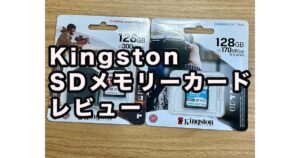
ゴーゴーシンゴキングストンのSDカードについては読み書き速度の詳細もレビューしております


ガジェットブロガー
ゴーゴーシンゴ (栗原 伸悟)
ガジェットレビュー分野の専門家として、2020年12月より継続的にブログ運営。7年以上の実績基盤を有しております。
メディア認定実績
Yahoo!ニュースエキスパート認定(モノ・ガジェット分野)
Googleニュース配信メディア登録
累計500万PV以上のYahooニュース掲載実績
ブログ運営実績
公開済みレビュー数:400本以上
企業PR案件対応:250社以上
月間PV:50万以上(ピーク時)
年間ガジェット投資:200万円以上(実機検証用)
専門領域の背景
新卒採用:大手カメラメーカーRICOH法人営業部門
キャリア転職:IT企業カスタマーサポート・情報システム部門
写真分野:ポートレート撮影実務経験10年以上、撮影実績500本以上
実物での動作検証、複数製品の比較検証、長期使用評価により、読者視点に立った信頼性の高い製品情報を発信しています。
コメント