

ガジェットブロガーのゴーゴーシンゴです(@go5shingo)
スマートホームで有名なSwitchBotより、あたらしい温湿度パネルが出ました。
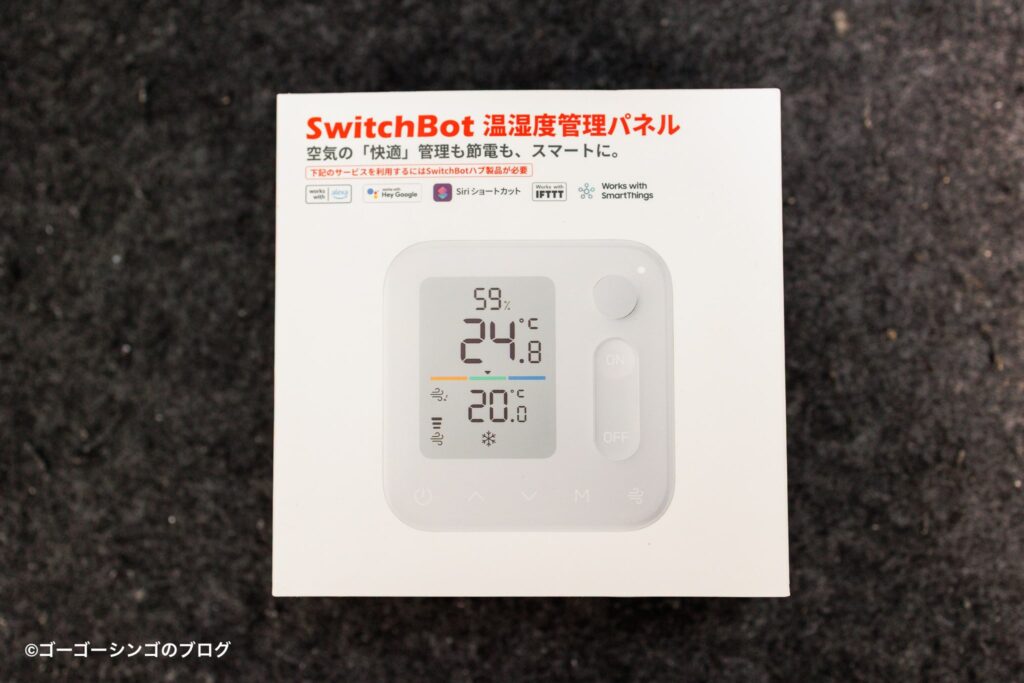
パネル型のデザインを採用し、温度や湿度などが簡単に確認が可能。
さらに同社のハブシリーズと組み合わせれば、人感センサーや温度や湿度をトリガーにエアコンや照明などの自動化が可能です。
さらにオン・オフの物理ボタン付きなので、壁に付けるスイッチとしても活躍します。
今回はSwitchBot 温湿度管理パネルのレビューです。
- 見やすい温湿度計
- 人感センサー搭載
- 物理ボタンのオンオフに動作割り当て可能
- エアコンのリモコン代わりになる
- LEDバックライト搭載で暗闇でも見やすい
- 両面テープ付きで賃貸でも壁に貼り付け可能
- 電池なのでケーブルレスに運用可能
- 時計表示ができればさらに便利
- 別途ハブシリーズの購入が必要
 ゴーゴーシンゴ
ありそうで無かった便利商品が発売されました


 ポチップ
ポチップ
SwitchBot 温湿度管理パネルのスペック
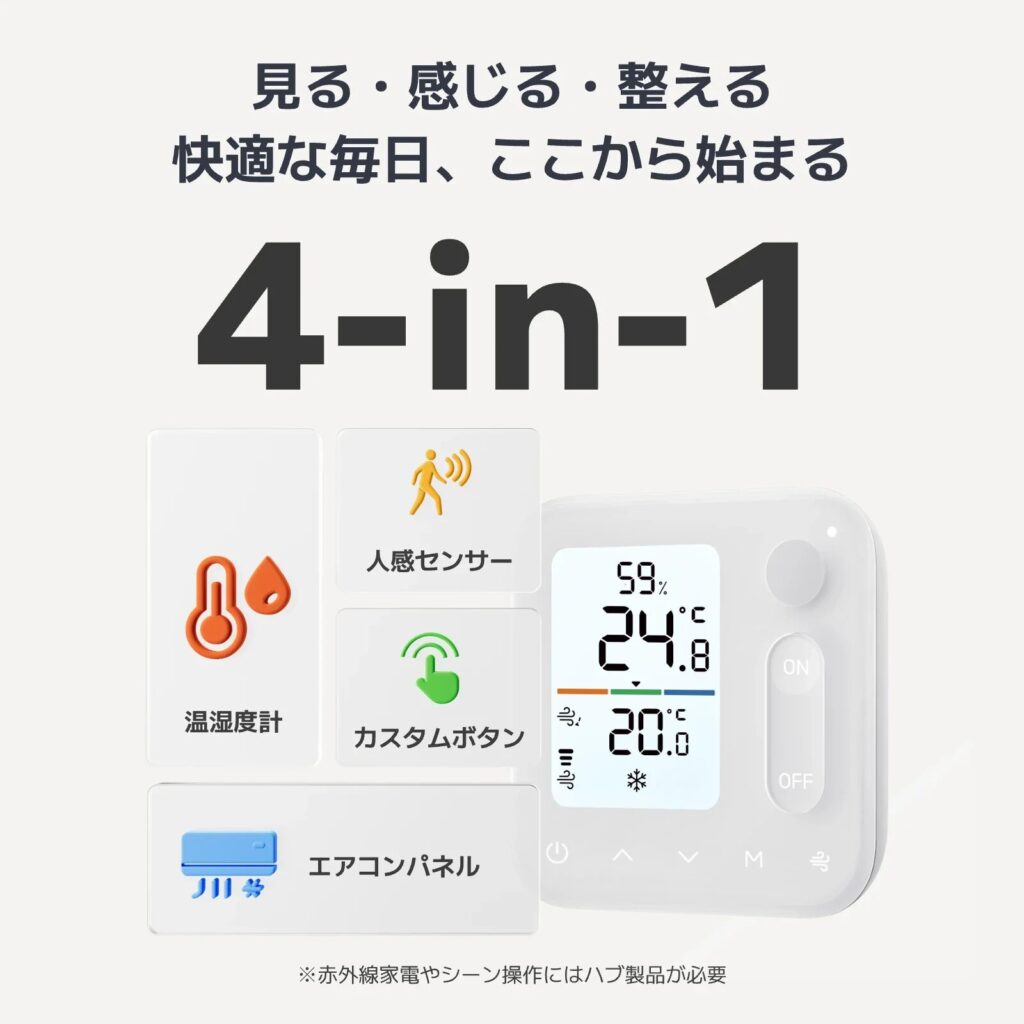
SwitchBot Climate Panel(スイッチボット温湿度管理パネル)の特徴とスペックは以下の通りです。
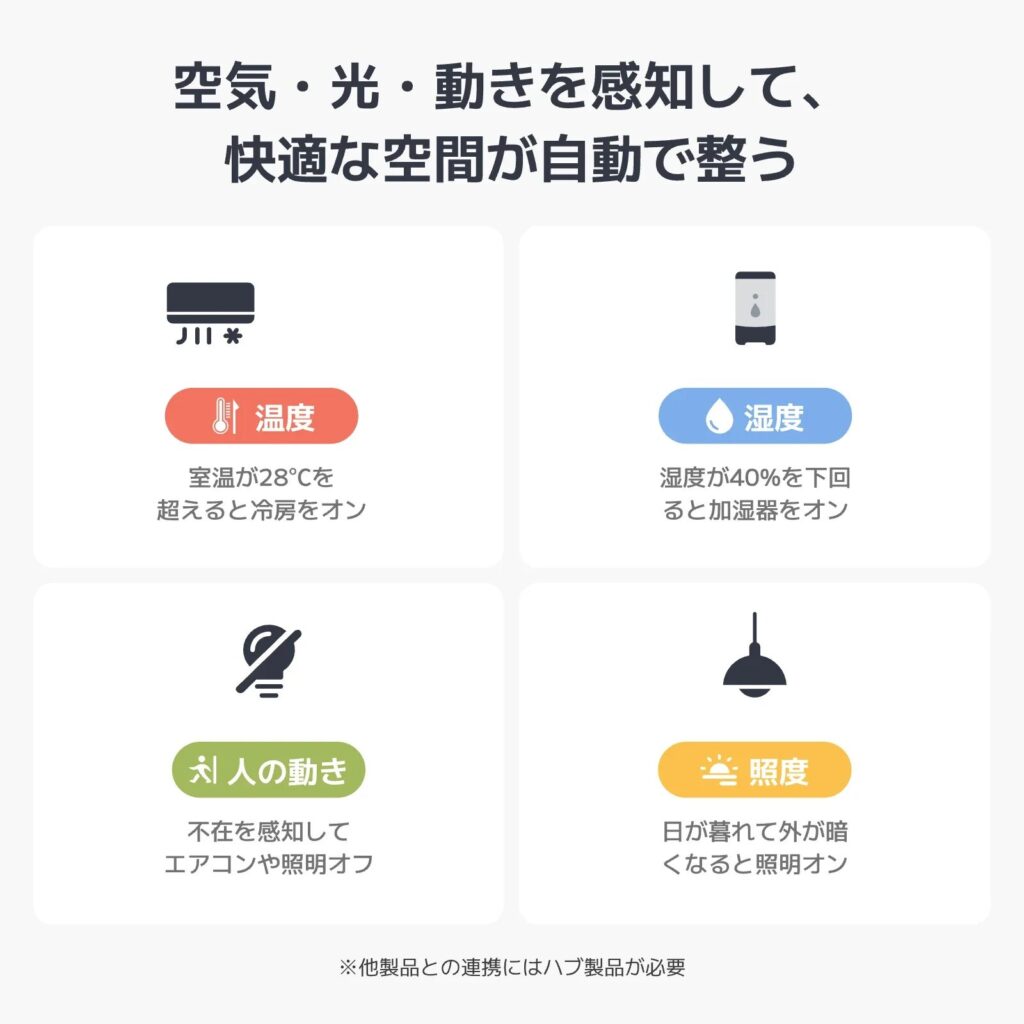
さらに温度、湿度、人の動き、照度をトリガーとして、同社のハブシリーズと連動して各種家電の動作が可能です。
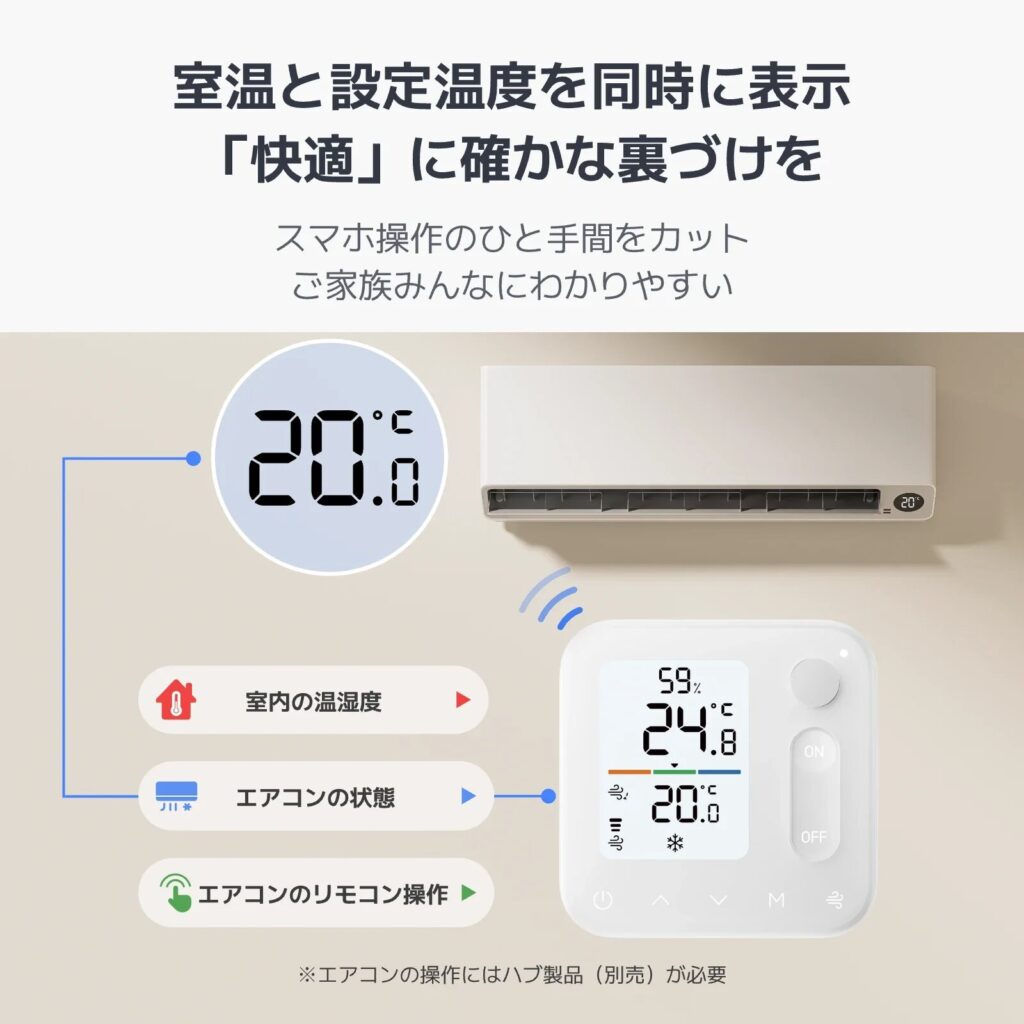
特に便利なのが、エアコンの動作でSwitchBot 温湿度管理パネルの最下段に光るタッチボタンがありボタンを押してもエアコンのオンオフや温度調節ができます。
もちろん〇〇度以上でエアコンをオンなどのオートメーション動作にも対応します。
ポチップ
【重要】購入前の注意点:エアコン操作には「ハブ」が必須です
SwitchBot温湿度管理パネルを購入する前に、必ず確認していただきたいポイントがあります。
それは、「このパネル単体ではエアコンを操作できない」ということです。
「リモコン画面がついているから、これだけで動く」と勘違いされやすいのですが、仕組みを理解しておくことが大切です。
パネルはあくまで「司令塔」。赤外線を飛ばすのは「ハブ」
なぜ単体で動かないのか、その仕組みは以下のようになっています。
- 温湿度管理パネル:ボタンが押された信号をBluetoothでハブに送る(司令塔)
- SwitchBotハブ:信号を受け取り、赤外線をエアコンに向けて発射する(実行役)
- エアコン:赤外線を受信して動き出す
つまり、温湿度管理パネル自体には「赤外線リモコン機能」は搭載されていません。
そのため、使用するには以下の「SwitchBotハブシリーズ」のいずれかが別途必要になります。
- SwitchBot ハブ2(おすすめ・温湿度計内蔵)
- SwitchBot ハブミニ(スタンダードモデル)
- シーリングライトプロ(ハブ機能付き照明)
これから導入される方は、ハブとのセット購入を忘れないようにしましょう。
ポチップ
SwitchBot 温湿度管理パネル実機外観
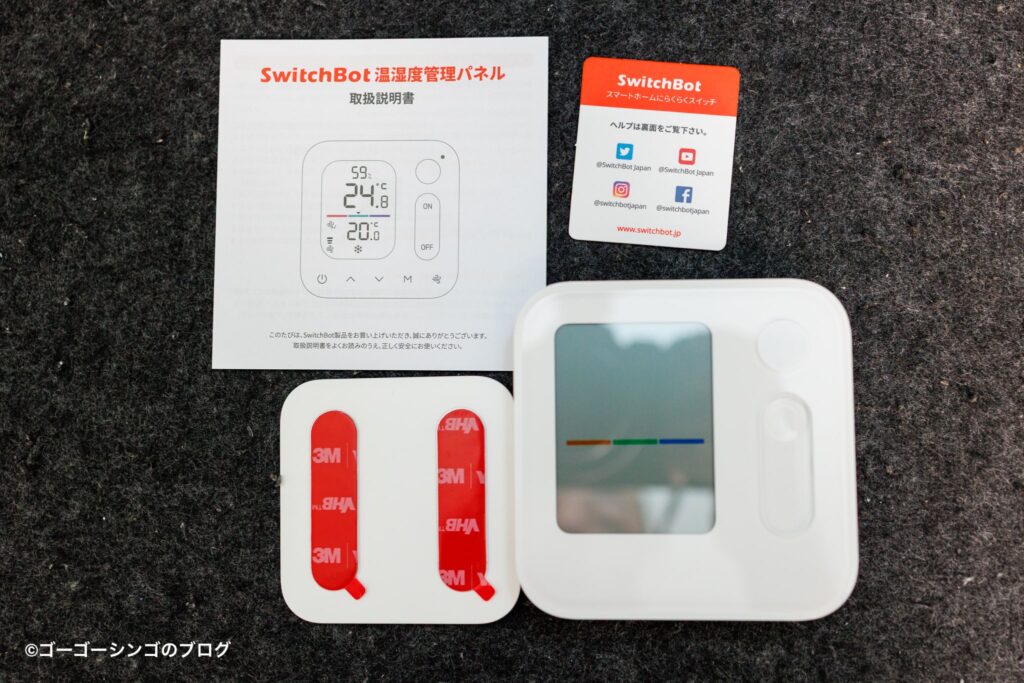
まずはSwitchBot 温湿度管理パネルの付属品の確認です。
付属品は本体と両面テープ、説明書類とシンプルな印象。
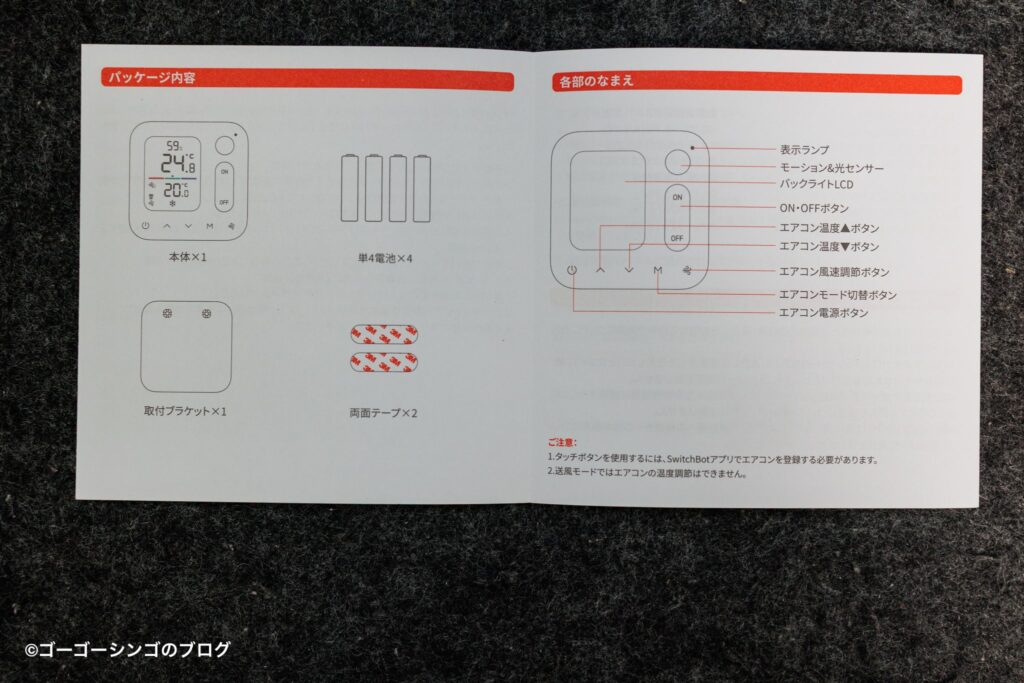
説明書は画像入り&日本語完全対応なので非常にわかりやすいです。
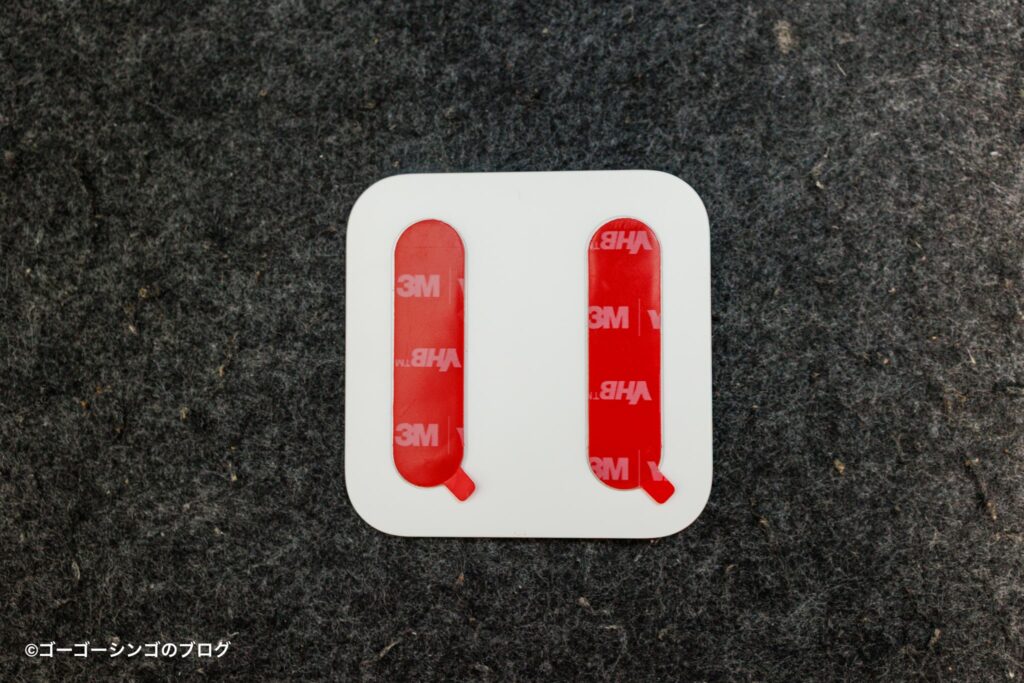
両面テープは取り付けブラケットにすでに貼られておりました。
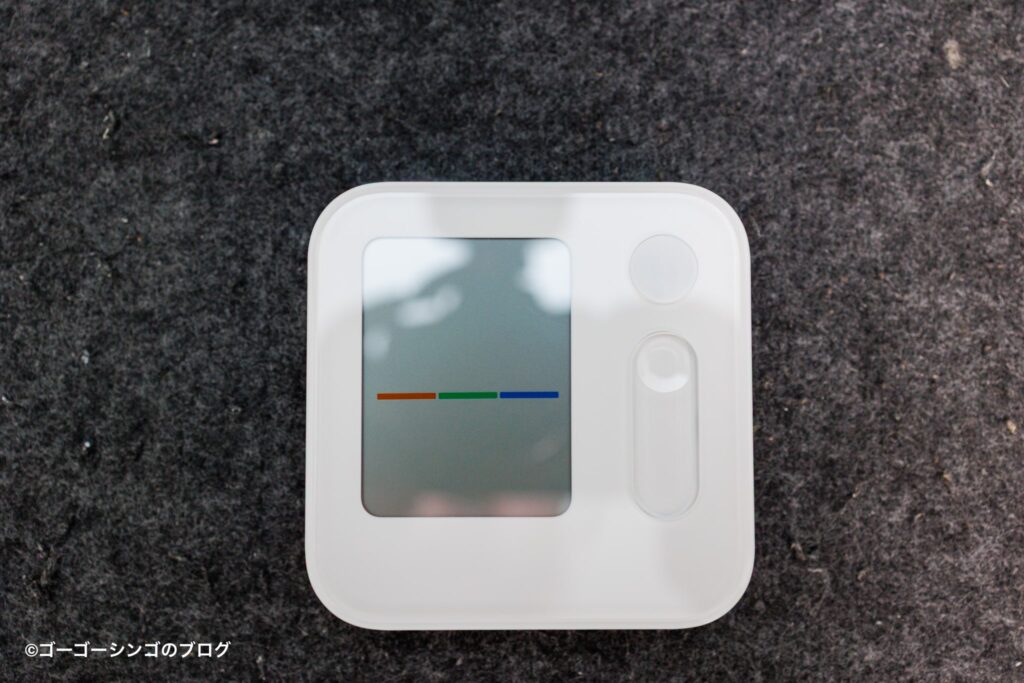
温湿度計パネルの見た目はシンプルな白色で、家電になじみやすい見た目です。
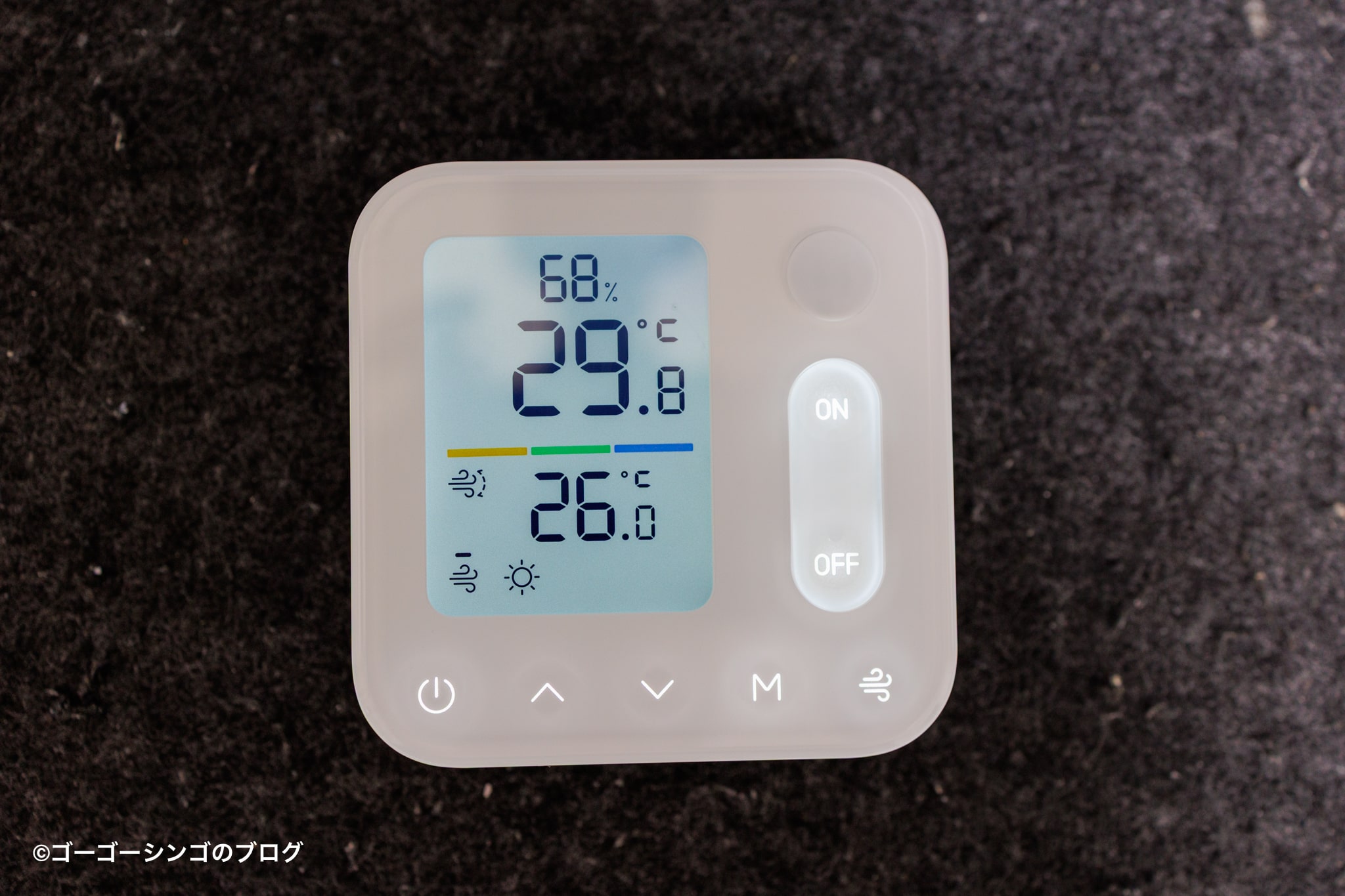
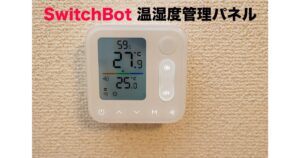
中央部にはディスプレイがあり、コンフォートゾーンを示す赤、緑、青のバーがあります。
その下は電源を入れると出現するタッチボタンになっており、エアコンの動作に使用します。
右型にある丸いボタンはセンサーと長丸の部分はオンオフのボタンになっております。
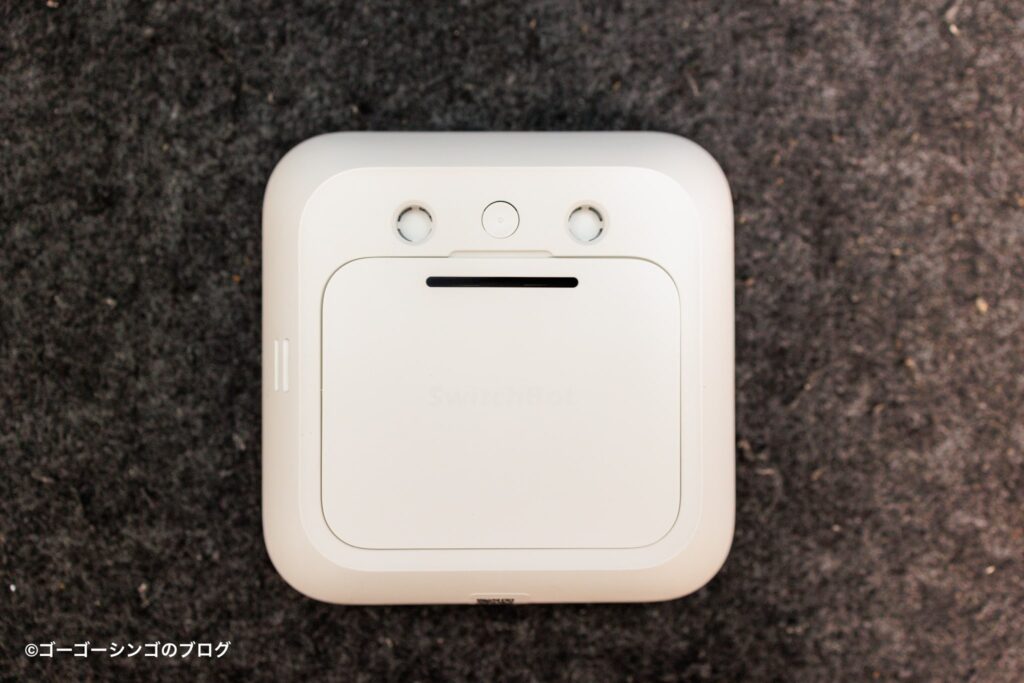
裏面はブラケットを取り付ける穴と電池ケースの蓋が付いておりました。
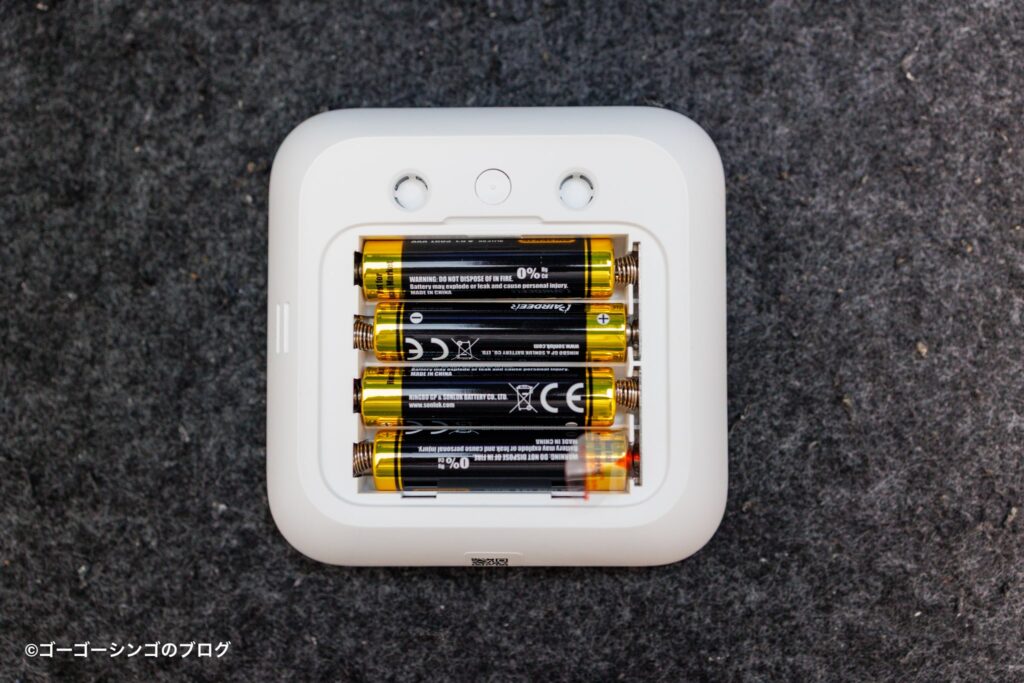
電池は単4電池4つを使用し、電池持ちはだいたい1年程度とコスパは良さそうです。
もし電池のランニングコストが気になるなら、充電池を使っても良いと思います。
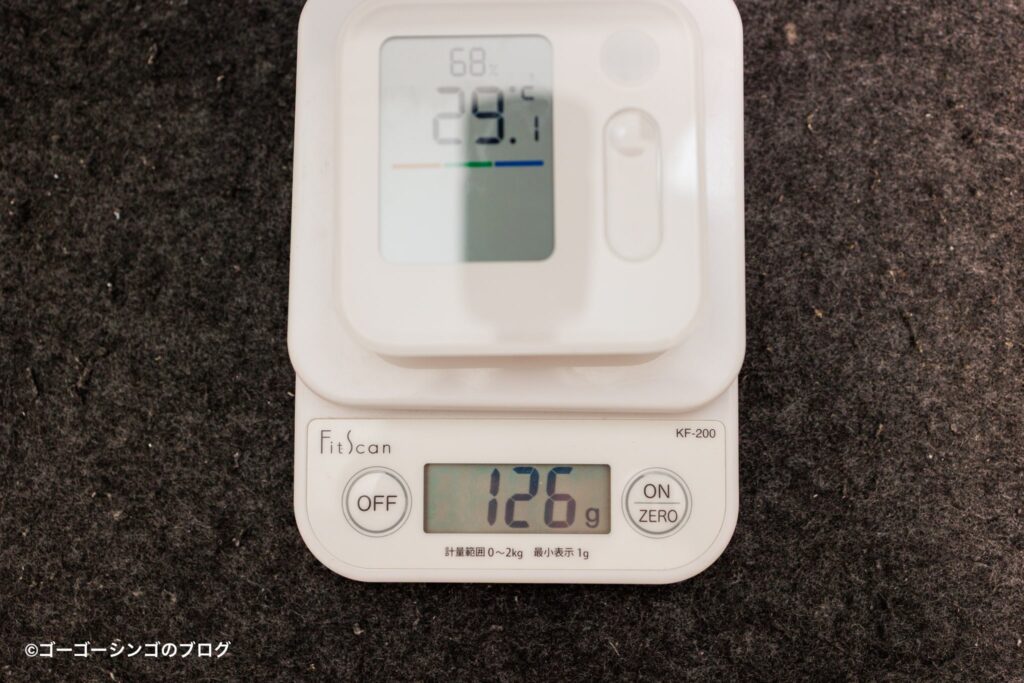
電池を入れた状態でも重さは126gでした。
非常に軽いので、両面テープでの壁掛けでも落下する心配はありません。
ポチップ
SwitchBot 温湿度管理パネル使用レビュー
ここではSwitchBot 温湿度管理パネルを使った感想を紹介します。
- 壁掛け温湿度計として優秀
- エアコンの操作バタンとしても便利
- オンオフボタンに動作の割り当てが可能
- 動体検知で自動オンオフ
- 温度や湿度をアラートにエアコンの自動動作が可能
- AlexaやGoogle、Apple Homeにも対応
壁掛け温湿度計として優秀
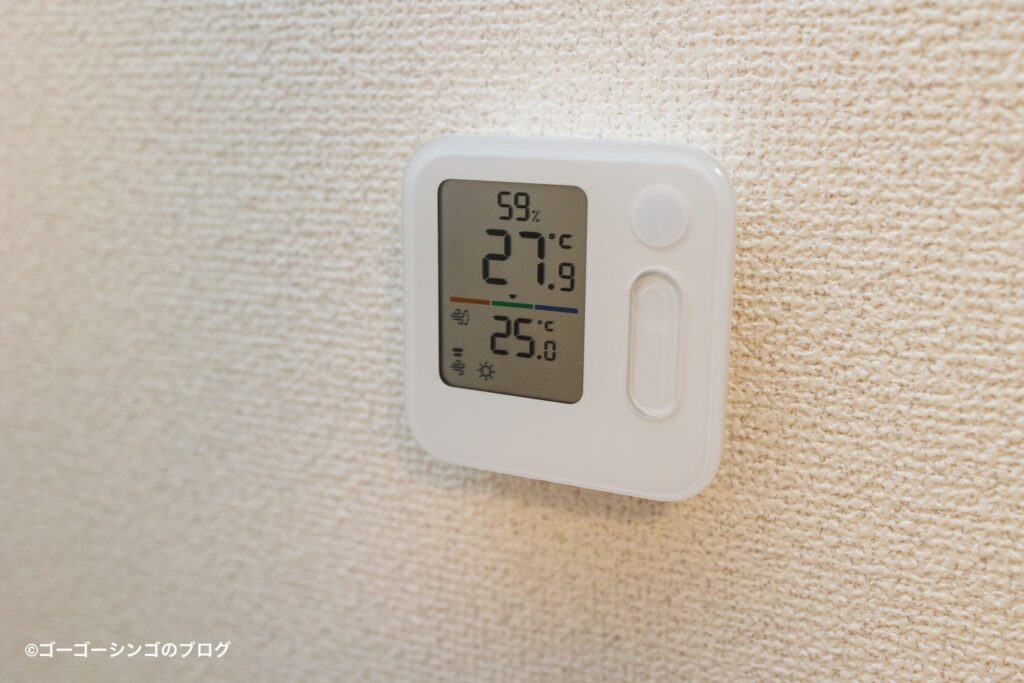
使っていて良いと思ったのが、壁掛けの温湿度計として使いやすかったです。
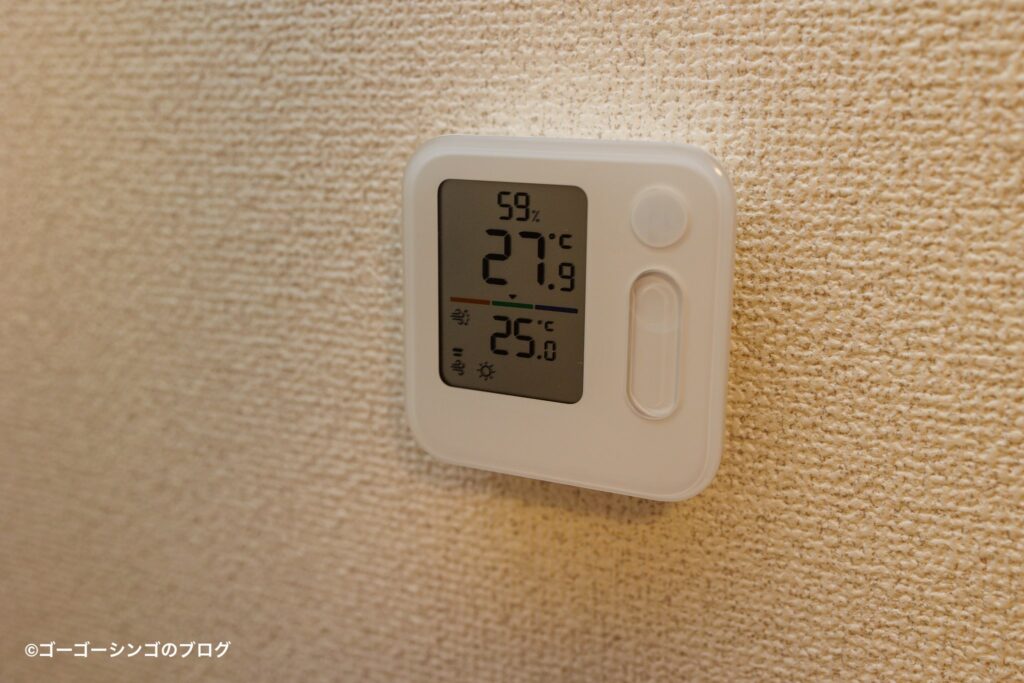
上部には部屋の湿度と温度が表示されて、部屋の快適度も視覚的に分かるようになります。
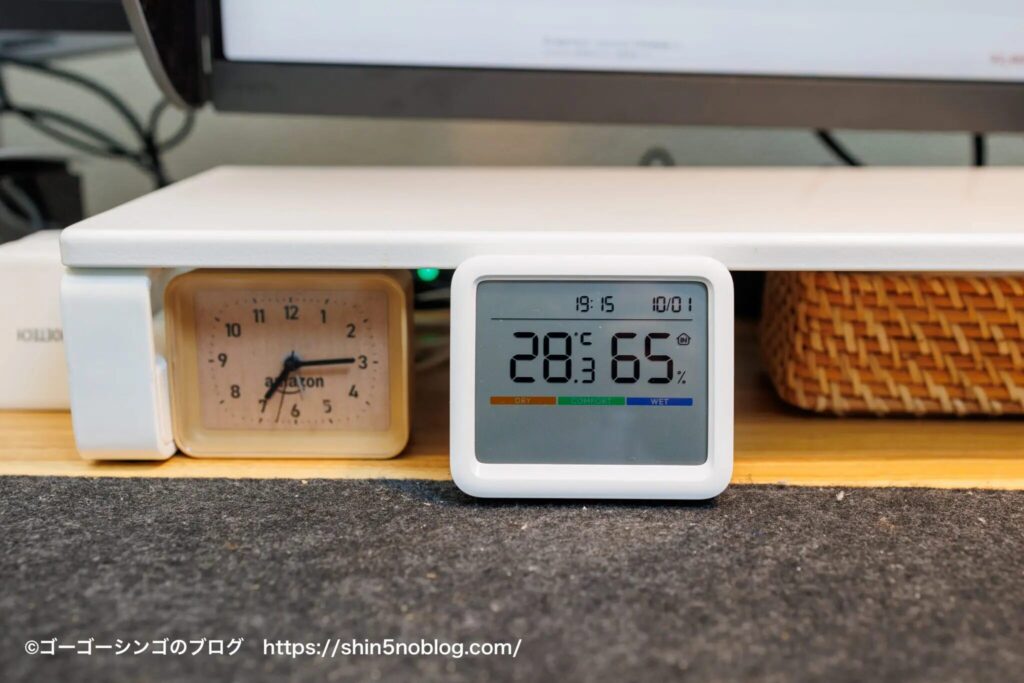
似たような商品でSwitchBot 温湿度計 Proがありますが、こちらはデスクや棚に置くタイプなので設置できる場所の棲み分けのあります。
意外と壁ってデッドスペースなので、使ってない壁を有効活用できる点で良いと感じました、
エアコンの壁掛けリモコンとしても便利
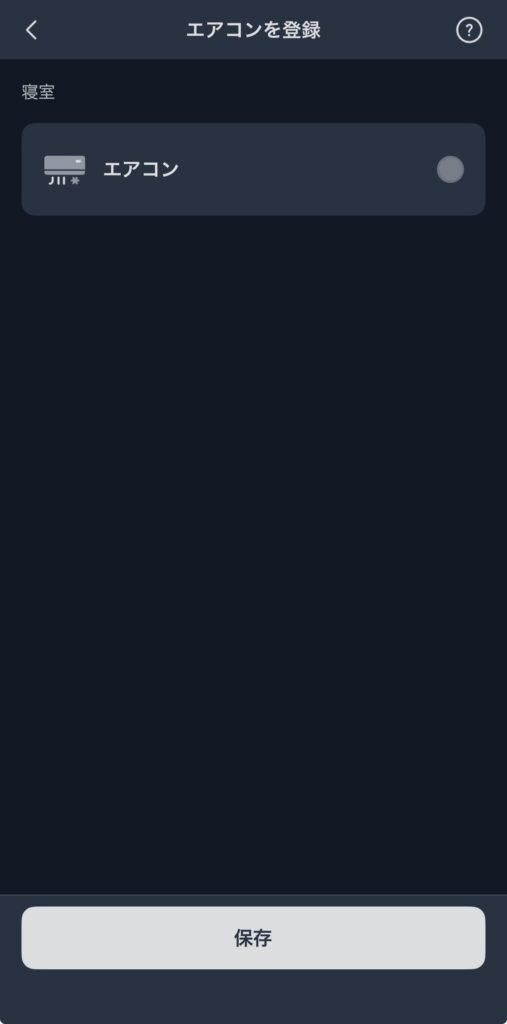
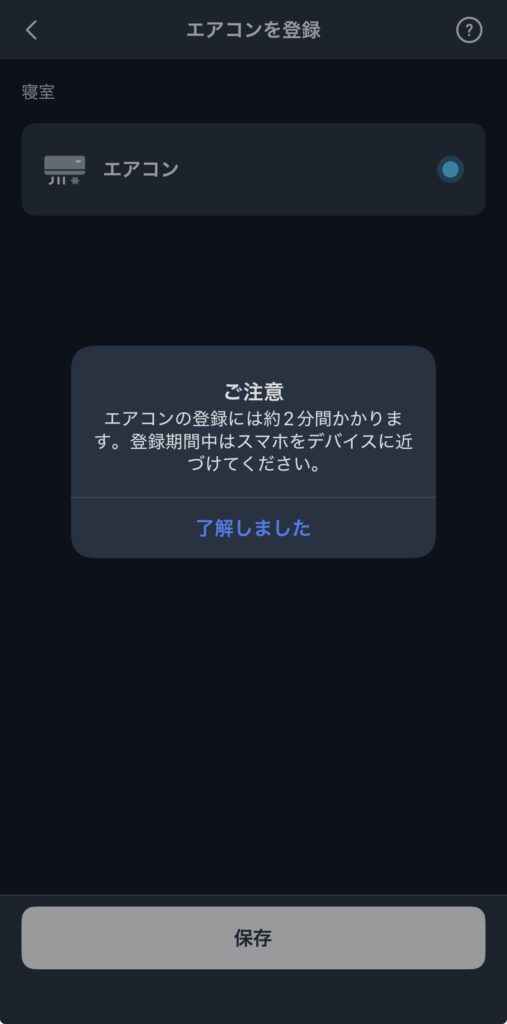
エアコンの壁掛けリモコンとしても使い勝手が良いです。
登録も簡単で使っているエアコンがすでにハブに登録されていれば、保存ボタンを押すだけで登録されました。
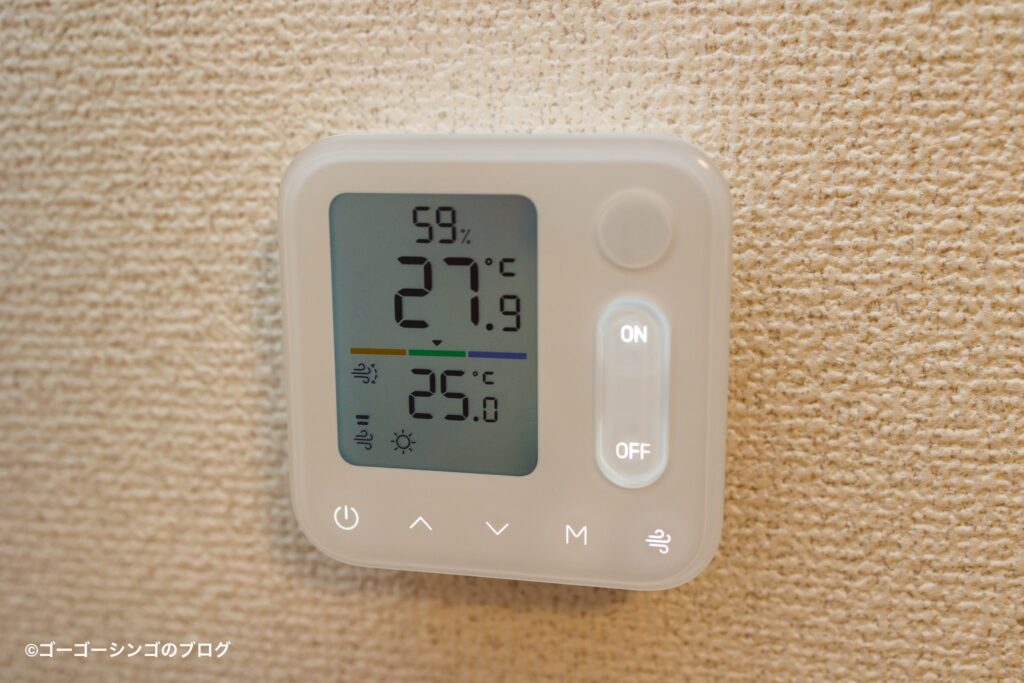
こんな感じで、ディスプレイの上の部分は現在の温度や湿度ですが、下部はエアコンの情報が表示されます。
この表示の場合は、25℃の冷房になっております。
さらに光っている下部の部分のボタンではエアコンのオンオフや温度の上げ下げやモード切り替え、送風の強さの調整が可能です(使っているエアコンの機種によります)
僕の場合はエアコンのリモコンはデスクの上に置いており、ベッドの頭の上の壁に温湿度管理パネルを設置しております。
寝る時や起きた時、夜中に目が覚めてエアコンの温度を調整したい時などに重宝しました。
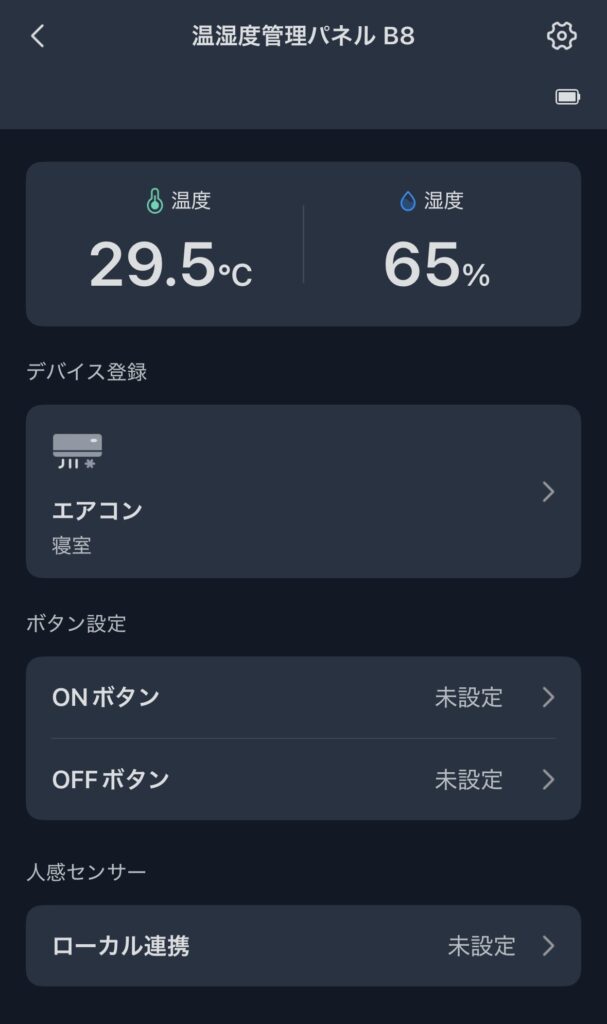
もちろんSwitchBotアプリのスマホからの動作も可能になります。
オンオフボタンに動作の割り当てが可能
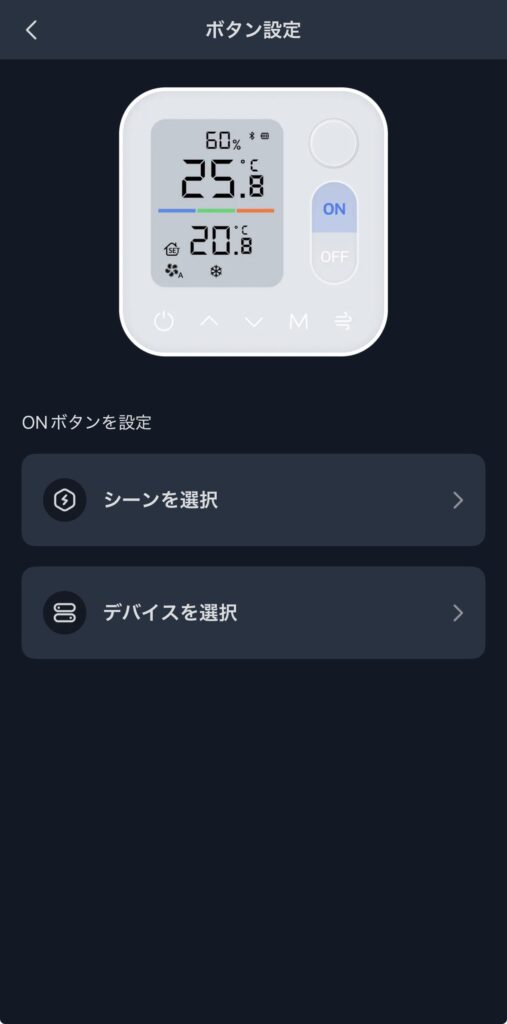
右側にあるオンオフボタンでは、「シーン」「デバイス」の自由な動作の割り当てが可能です。
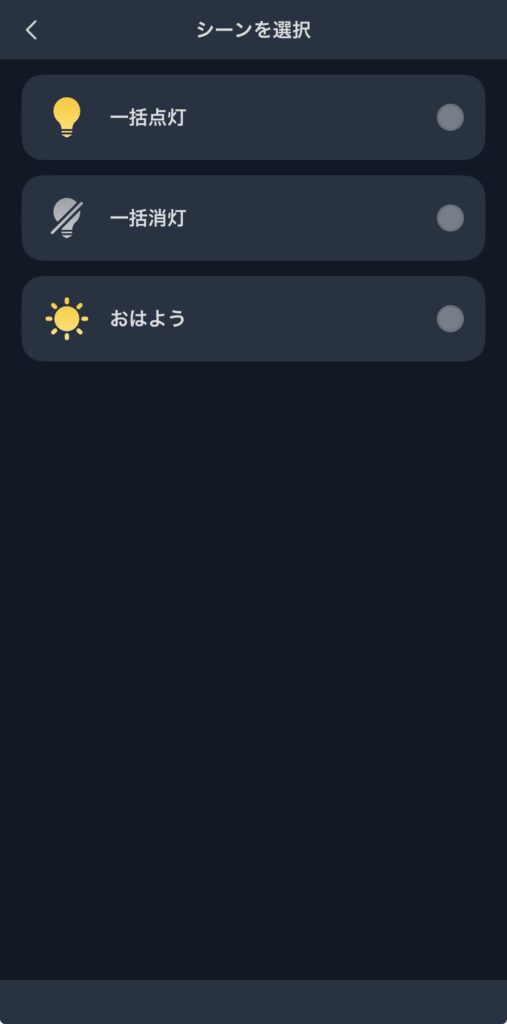
例えば「シーン」の場合はデバイスを組み合わせて複合動作を1回のボタンで動作可能。
一括点灯や一括消灯の場合は、SwitchBot LEDシーリングライトプロやSwitchBot スマート電球を同時に点灯や消灯ができます。
また「おはよう」シーンは、一括点灯に加えてカーテンの開閉も組み合わせております。
シーンの作成は自由に出来るので、この辺は持っているスマートホームアイテムとの組み合わせになります。
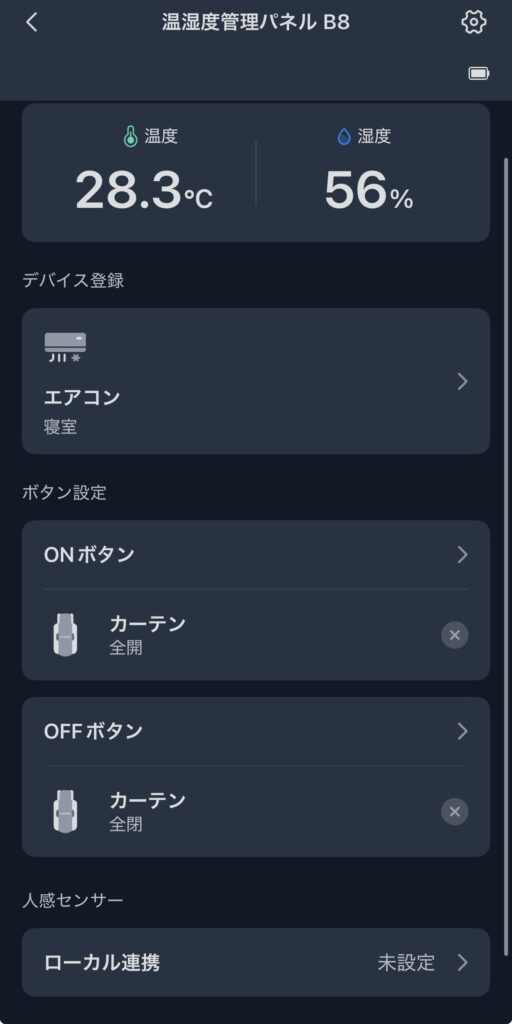
僕の場合はシーンを割り当てるよりも単純なカーテンの開閉ボタンとして使うことにしました。
表示がオン、オフなので、オンを押したらカーテンが開く、オフを押すとカーテンを閉じるようにしております。
自動化もできますが、寝て起きてボタンを押すとカーテンが開くので朝の目覚めも良くなりました。
動体検知で自動オンオフ
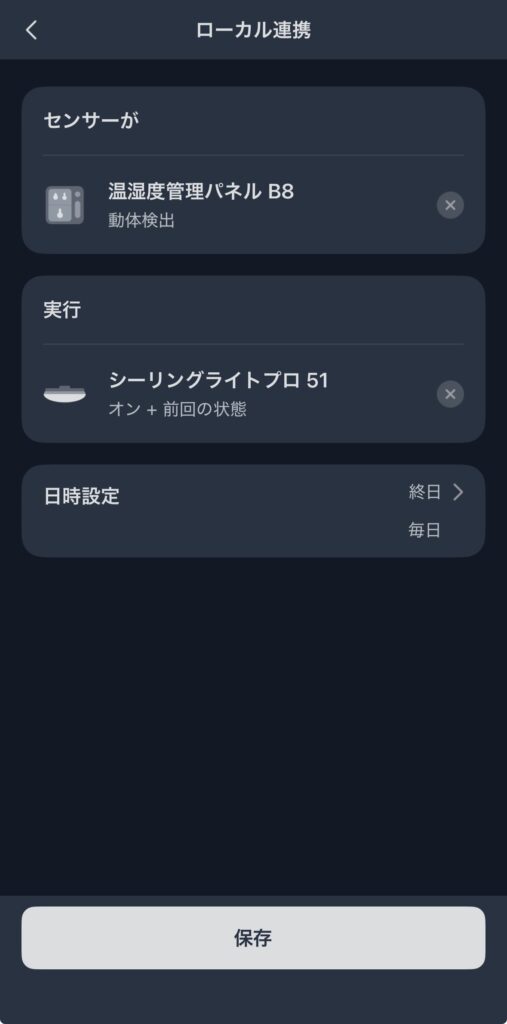
本体に動体検知センサーが付いており、センサーが感知すると割り当てた動作が可能です。
僕の場合は、ライトをオン・オフするようにしており家に帰ってきたら自動でライトがオンになるようにしてます。
逆に外出して動きが無い場合は、ライトをオフにしてくれるので節電にもなります。
動体検知も時間や曜日を選べるので、平日の会社に行くときだけ作動させたり、土日などの休日はオフにするなど柔軟な運用が可能でした。
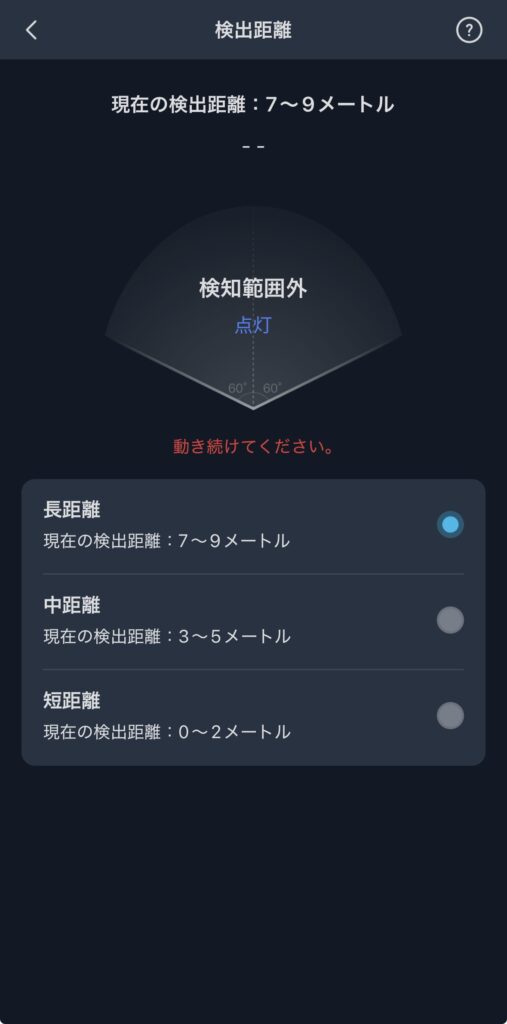
動体検知の検出距離も長距離(7〜9m)中距離(3〜5m)短距離(0〜2m)と部屋の大きさや検出して欲しい距離に応じて選べます。
僕は一人暮らしのワンルームなので短距離で運用しておりまして、検出精度や感度も非常に良いので動体検知能力は非常に優秀でした。
温度や湿度をアラートにエアコンの自動動作が可能
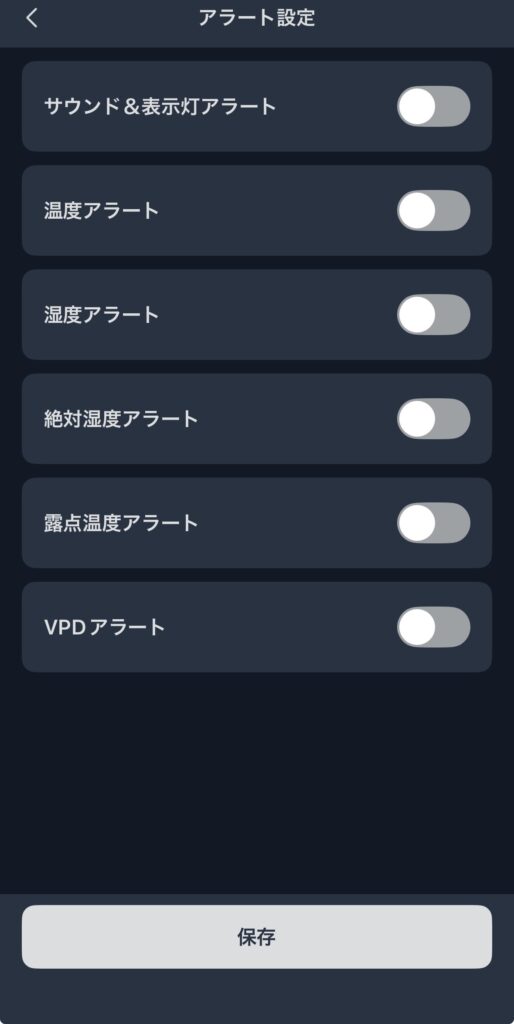
アラートも豊富で音素や湿度などが基準値を超えるとスマホに通知が可能です。
体感では無く、客観的な数字でアラートされるので主観要素が無くなって体調管理もしやすくなると感じます。
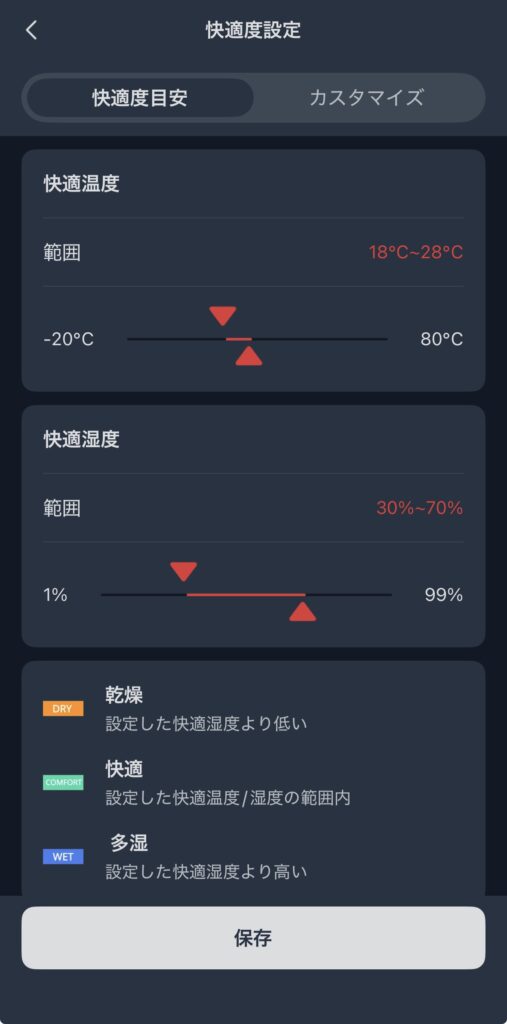
快適度に関してもデフォルトでは18℃〜28℃となっておりますが温度や湿度の幅は自由に変更が可能です。
人によって暑がりや寒がりなどの要望にも答えられます。
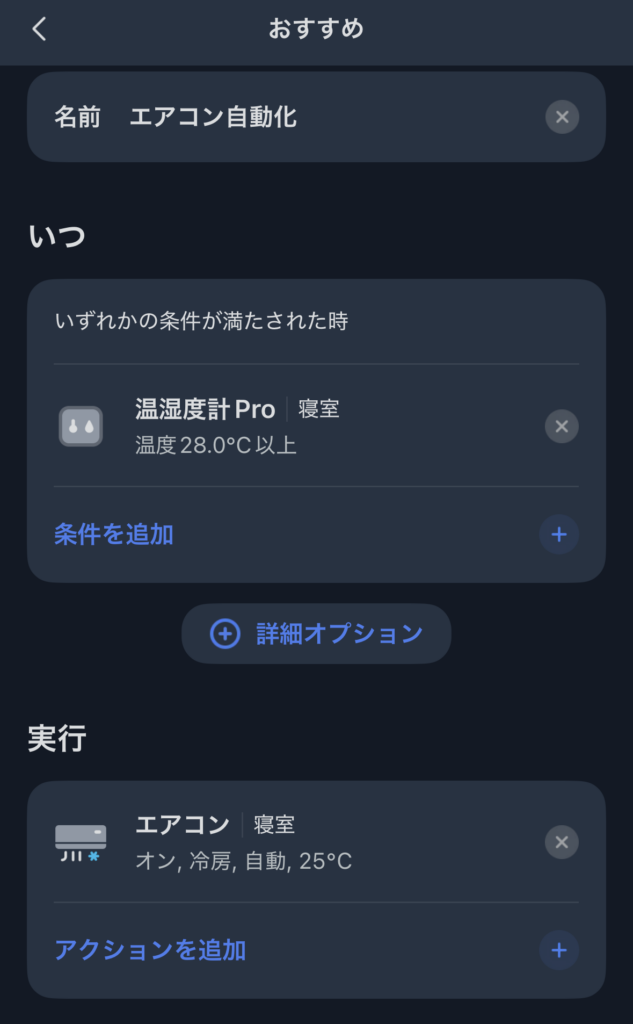
さらにSwitchBot 温湿度管理パネルの温度をトリガーにエアコンを動作させることもできます。
僕の場合は部屋の温度が28℃を超えたら、エアコンを25℃に設定するようにしました。
ずっとエアコンを付けていると寒くなりすぎるので、温度を基準にエアコンをオン・オフしてくれて体調管理にも助かりました。
寝ている時も寝冷えしづらいし、お子さんの子守や高齢の両親の熱中症対策にもおすすめだと思います。
AlexaやGoogle、Apple Homeにも対応
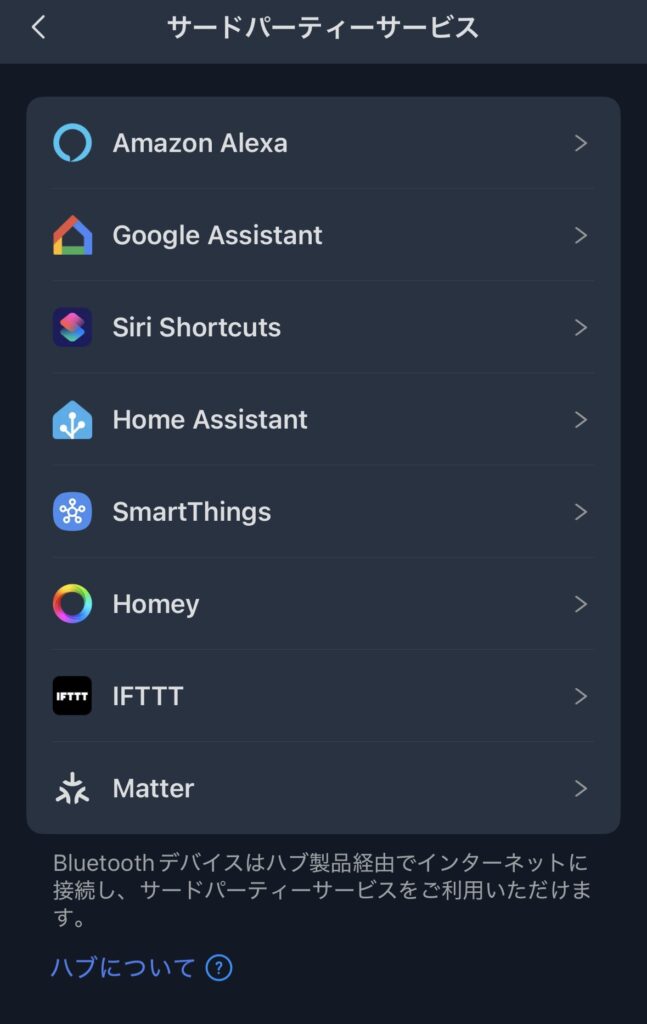
音声アシスタントにも対応しているので、声で動作が可能です。
またスマートホームの共通規格のMatterにも対応しているので、他社のスマートホームアイテムとの連携も視野に入ります。
SwitchBotで固めている方もそうじゃない方も比較的導入しやすいアイテムだと感じました。
ポチップ
SwitchBot温湿度管理パネルの設定方法と設置のコツ
「設定がうまくいかない」「ボタンを押しても反応しない」というトラブルを防ぐために、スムーズな登録手順と、失敗しない設置場所のポイントを解説します。
エアコンのリモコン登録手順
設定はSwitchBotアプリから簡単に行えます。大まかな流れは以下の通りです。
- デバイスの追加:アプリ右上の「+」から「温湿度管理パネル」を選択し、本体上のボタンを長押ししてペアリングします。
- ハブとの連携:設定画面で「リモコンとして使用」を選び、連携させるハブ(ハブ2やハブミニ)を選択します。
- 家電の紐付け:すでにハブに登録してあるエアコンを選択するか、新規でエアコンリモコンを学習させます。
▼設定のポイント
すでにアプリでエアコンを操作できている場合は、その設定をそのままパネルに割り当てるだけでOKです。
ゼロからリモコン登録をする必要はありません。
正確に測るための「設置場所」3つの鉄則
温湿度計の値がおかしい、または操作が反応しない場合は、設置場所を見直してみましょう。
1. エアコンの風が直撃する場所はNG
エアコンの吹き出し口の真下や、風が直接当たる対面の壁などは避けましょう。
エアコンの風が当たると「設定温度になった」とすぐに感知してしまい、部屋全体が冷える(暖まる)前にエアコンを弱めてしまう原因になります。
2. 直射日光や家電の熱を避ける
窓際の直射日光が当たる場所や、熱を持つテレビ・PCの近くも正確な数値が出ません。
「床から1.5mくらいの高さ(大人の胸の高さ)」で、空気の通りが良い壁面や棚に置くのがベストです。
3. ハブとの距離に注意
前述の通り、パネルとハブの間は「Bluetooth」で通信しています。
パネルとハブが離れすぎている(別の部屋や、分厚い扉・壁を挟んでいる)と、ボタンを押しても反応が遅れたり、失敗したりすることがあります。
「パネル」と「ハブ」は同じ部屋の中に設置するのが基本です。
ポチップ
SwitchBot温湿度計シリーズ比較!管理パネル・プロ・プラスの違いは?
「SwitchBotの温湿度計、種類が多すぎてどれを選べばいいかわからない……」という方も多いのではないでしょうか。
現在、画面付きのメインモデルとして「温湿度管理パネル」「温湿度計プロ」「温湿度計プラス」の3つがラインナップされています。
それぞれのスペックと特徴を比較表にまとめました。
【比較表】温湿度管理パネル vs プロ vs プラス
| 特徴 | 温湿度管理パネル | 温湿度計プロ | 温湿度計プラス |
|---|---|---|---|
| 最大の強み | エアコン操作ボタン | 画面の大きさ・情報量 | コスパの良さ |
| 操作性 | 物理ボタンあり | 本体操作なし | 本体操作なし |
| 表示項目 | 温度・湿度・日時・快適度 | 温度・湿度・日時・快適度・天気 | 温度・湿度・快適度 |
| バックライト | あり(ボタン操作時点灯) | あり(※設定による) | なし |
| バッテリー | 単4電池 × 4 | 単3電池 × 2 | 単4電池 × 2 |
| おすすめな人 | リモコンを無くしたい人 家族で使いたい人 | 視認性重視の人 デスクに置きたい人 | ログだけ取りたい人 複数箇所に置きたい人 |
1. エアコン操作ならこれ一択「温湿度管理パネル」
今回のレビュー対象である「温湿度管理パネル」の最大のメリットは、やはり本体下部にある物理ボタンです。
スマホアプリを開かなくても、壁のパネルをポチッと押すだけでエアコンのON/OFFや温度調整が可能。
「スマホを持っていない子供」や「機械操作が苦手な高齢の家族」でも直感的に使えるのは、他のモデルにはない唯一無二の機能です。
- 選ぶ理由: スマートホーム化したいけれど、家族のために物理的なリモコン機能も残しておきたい場合に最適です。
ポチップ
2. 視認性と情報量なら「温湿度計プロ」
「温湿度計プロ」は、画面の視認性と表示される情報量に優れています。
ハブと連携することで、現地の天気予報アイコンを表示できるのが大きな特徴。デスクやリビングの目立つ場所に置いて、時計・カレンダー・天気予報・温湿度を一度に確認したい場合に適しています。
- 選ぶ理由: 情報量の多さと、インテリアとしての見やすさを重視するならプロがおすすめです。
 ポチップ
ポチップ
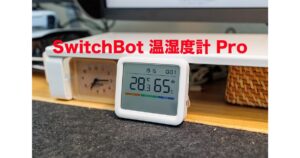
3. コスパ重視でログ管理なら「温湿度計プラス」
「温湿度計プラス」は、シンプル・イズ・ベストなモデルです。
バックライトや操作ボタンはありませんが、文字は大きく見やすいのが特徴。
「寝室」「脱衣所」「ペットケージ」など、エアコン操作は不要だけど温度変化のログ(記録)はしっかり取りたい場所に、複数買いして設置するのに向いています。
- 選ぶ理由: 必要十分な機能で価格を抑えたい、まずは温湿度の可視化から始めたい場合に最適です。
 ポチップ
ポチップ
SwitchBot温湿度管理パネルについてのよくある質問(FAQ)
(まとめ)SwitchBot 温湿度管理パネル使用レビュー
以上がSwitchBot 温湿度管理パネルのレビューでした。
意外と壁に貼れる温湿度計のスマートホームアイテムって少ないので、使い勝手が良かったです。
液晶もセンサー付きなので、近づくと光ってくれて温度や湿度がすぐに確認できました。
その他、ハブシリーズと組み合わせるとエアコンの自動動作やライトのオンオフなどがオートメーション化ができます。
ひとつあれば暮らしが豊かになってQOLが縛上がりするので、ぜひ検討してみてください。
ポチップ

ガジェットブロガー
ゴーゴーシンゴ (栗原 伸悟)
ガジェットレビュー分野の専門家として、2020年12月より継続的にブログ運営。7年以上の実績基盤を有しております。
メディア認定実績
Yahoo!ニュースエキスパート認定(モノ・ガジェット分野)
Googleニュース配信メディア登録
累計500万PV以上のYahooニュース掲載実績
ブログ運営実績
公開済みレビュー数:400本以上
企業PR案件対応:250社以上
月間PV:50万以上(ピーク時)
年間ガジェット投資:200万円以上(実機検証用)
専門領域の背景
新卒採用:大手カメラメーカーRICOH法人営業部門
キャリア転職:IT企業カスタマーサポート・情報システム部門
写真分野:ポートレート撮影実務経験10年以上、撮影実績500本以上
実物での動作検証、複数製品の比較検証、長期使用評価により、読者視点に立った信頼性の高い製品情報を発信しています。
コメント