

マイク難民のゴーゴーシンゴです(@go5shingo)
今まではBlue Yeti Nanoを使ってましたが、コンデンサーマイクゆえの高感度なので周囲の雑音が入り気になってました。
ダイナミックマイクで有名なSHUREの製品は価格が高いのがデメリット。
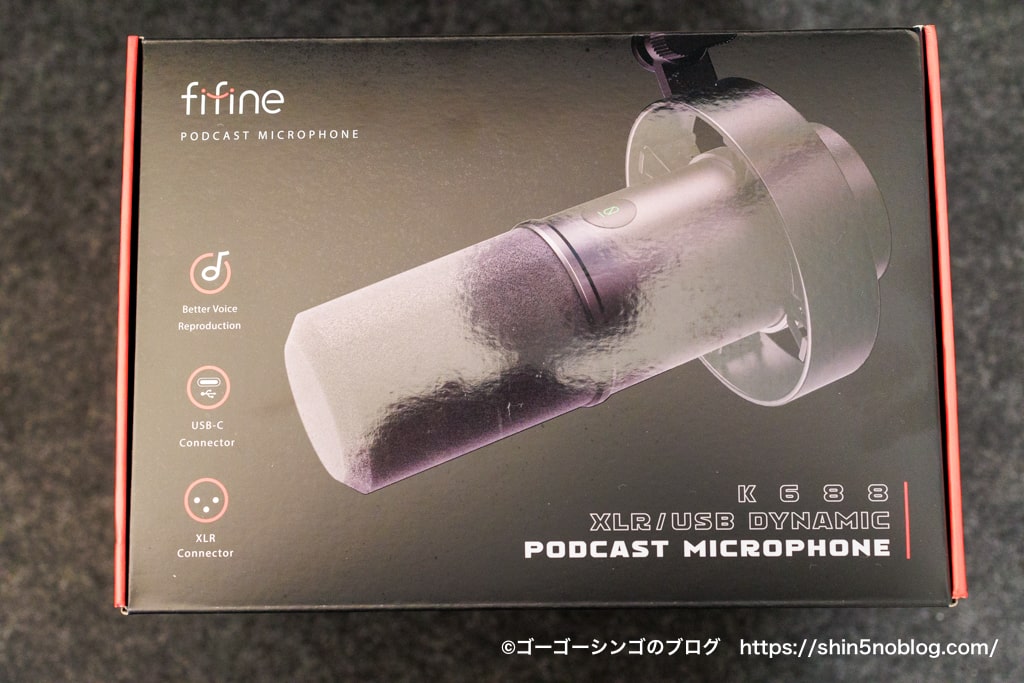
そんなダイナミックマイクが欲しいけど、高くて踏み出せない方におすすめなのがFIFINE K688です。
USB・XLR使用可能なダイナミックマイクでマイク初心者から上級者まで使用可能。
スタイリッシュなデザインで、デスクの上をカッコよく彩ります。
マイクスタンドが付いてないデメリットがありますが、価格が1万円以下と圧倒的なメリットがあります。
今回はFIFINE K688のレビューです。
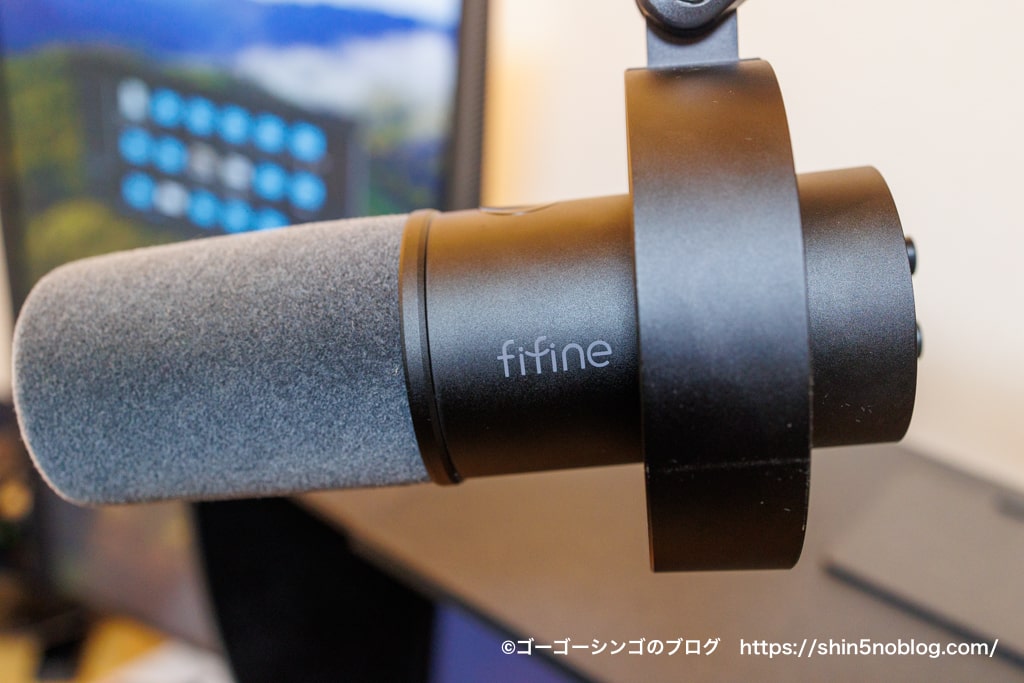
- USB・XLR使用可能
- 周囲の雑音が入りづらい単一指向性ダイナミックマイク
- ミュートボタンがあり便利
- ヘッドホン端子があるのでヘッドホン視聴が可能
- スタイリッシュデザインで格好良い
- 性能が高いながら圧倒的なコスパ
- マイクスタンドが付属してない
- USB接続だと音圧が少し低い
 ゴーゴーシンゴ
これからダイナミックマイクが欲しいならこれ一択だと感じました


 ポチップ
ポチップ
FIFINE K688のスペック
FIFINE K688のスペックは以下の通りです。
| 製品名 | AmpliTank K688 |
|---|---|
| ブランド | FIFINE(ファイファイン) |
| 型式 | ダイナミック型 |
| 指向特性 | 単一指向性(カーディオイド) |
| 周波数特性 | 70~15,000Hz |
| 調整可能なゲイン範囲 | 0~+12dB |
| 感度 | -58±3dB |
| 最大音圧レベル | 130dB |
| 出力端子 | ・USB Type-C ・XLR ・3.5mm(ヘッドホン) |
| 品質保証 | 12ヶ月 |
マイクの特性
特徴が単一指向性のダイナミックマイクになります。
マイクには大きく分けて2種類あり、特徴が異なります。
マイクの種類
- ダイナミックマイク→音圧が高い、ノイズに強い、主にカラオケマイクなどに使われる
- コンデンサーマイク→感度が高く繊細な音が拾える、その分周囲の環境音を拾いがち
それぞれ特徴が違うので、使われる用途が異なります。
特に違うのがノイズ耐性で、ダイナミックマイクの方がノイズ耐性が高いですがゲインを上げないと音が小さくなりがちのデメリットがあります。
USB端子とXLR端子
接続端子がUSB端子とXLR端子使えるのもメリットです。
大抵のダイナミックマイクはXLR端子だけの場合が多いので、気軽に接続できるUSB端子が使えるのは使い勝手が良いです。
端子の違い
- USB端子→お手軽、音質そこそこ、PCやゲーム機に直接接続可能
- XLR端子→音質が良い、オーディインターフェースが必要(値段はピンキリ)
それぞれの端子の違いはこんな感じで、お手軽用途のUSB接続とオーディオにこだわる方やプロにも使われるのがXLR接続です。
 ポチップ
ポチップ
XLR接続にはこんな感じのXLRケーブルの購入が必須になります。
FIFINE K688には同梱されておりませんので、ご注意ください。
ポチップ
FIFINE K688外観レビュー
ここからはFIFINE K688の実機をレビューします。
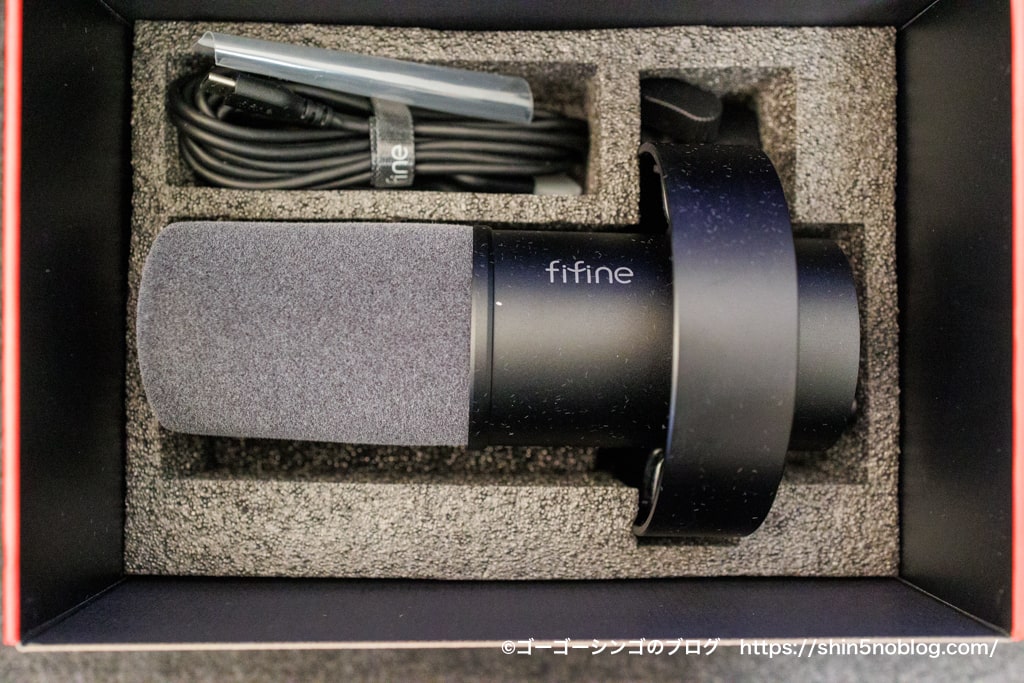
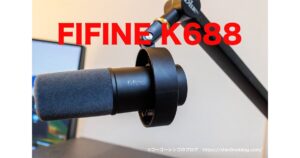
筐体はブラックで有名なSHURE製品のような見た目をしております。
形状は細身のまさにダイナミックマイクの見た目でスタイリッシュでカッコ良いです。
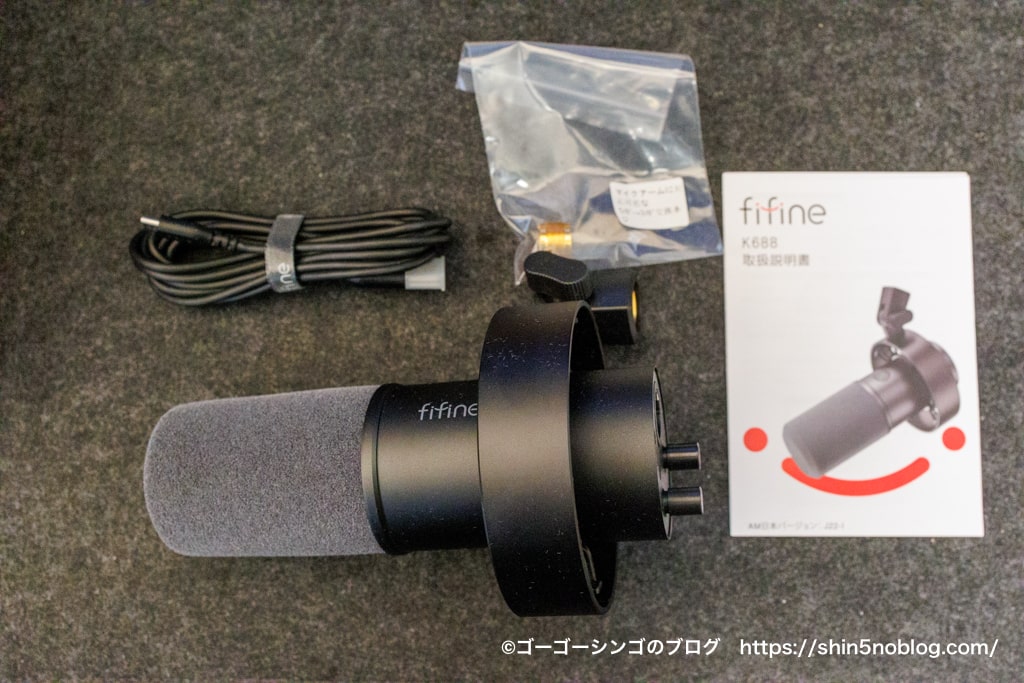
付属品は以下の通りでした。
- 本体
- USB-C ケーブル
- 5/8″ 3/8″ネジ変換アダプタ
- 取り扱い説明書
注意点としてマイクスタンドやXLRケーブルは付属しておりません。
僕はロジクール G Blue Compassマイクスタンドを持っているので、そちらを使いました。
 ポチップ
ポチップ
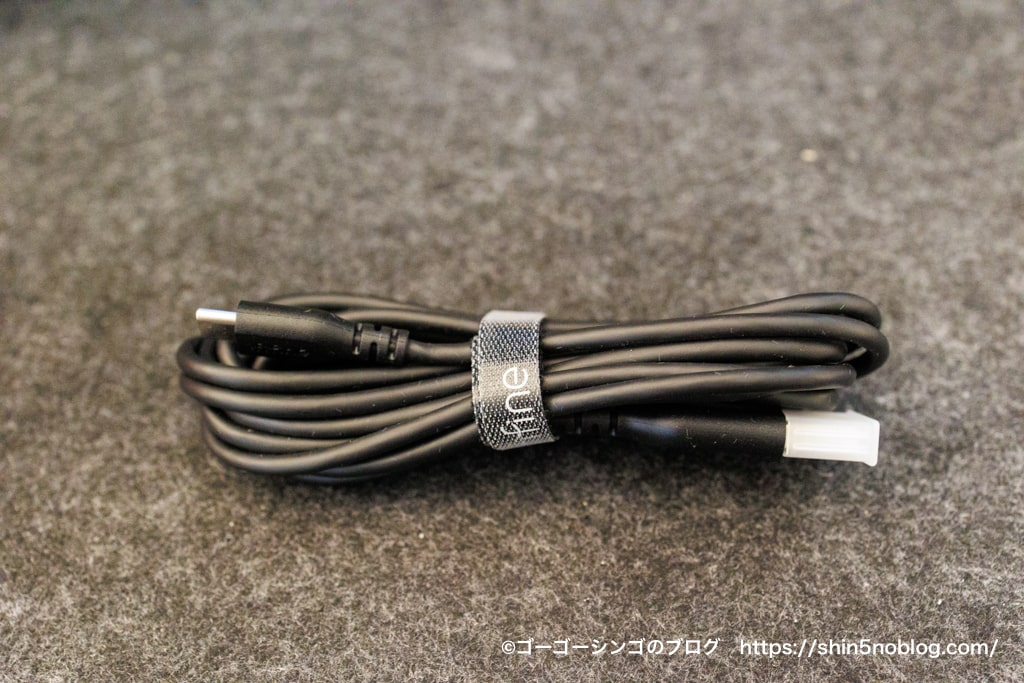
USB-CケーブルはPCの接続先はUSB-A端子になっております。
MacBookで接続する場合はハブやドッキングステーションが必要になります。
ケーブルの長さは2.5mあるのでマイクアームを使っても、全然問題ありません。
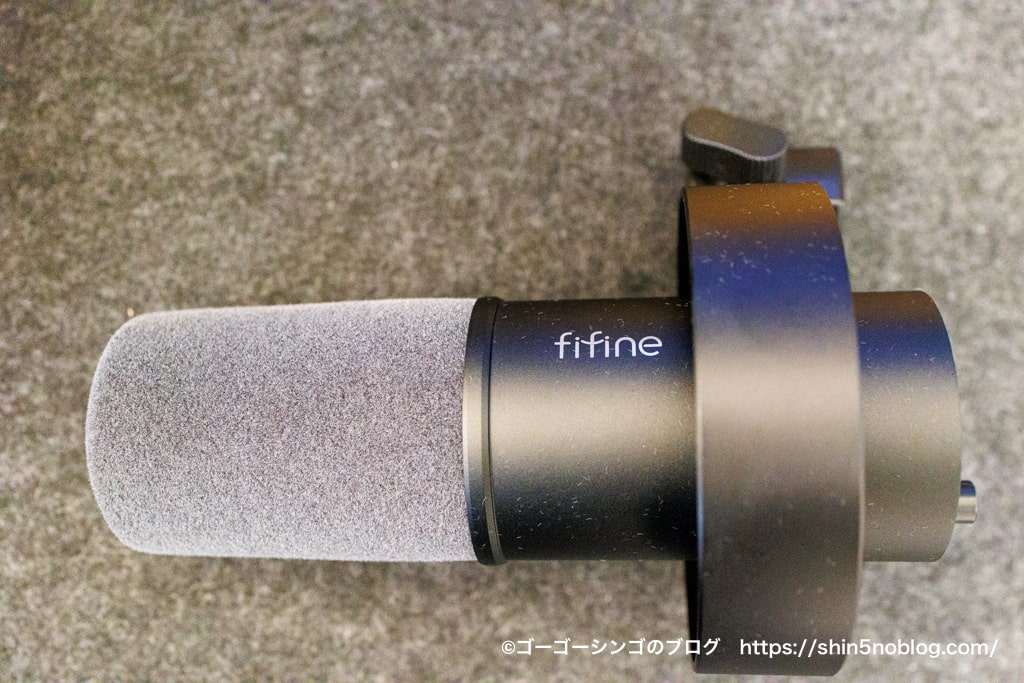
まるでSHURE SM7Bのような見た目をしてるので、高級感がハンパないです。
風防がグレーのようにみえますが、実際は黒になっております。
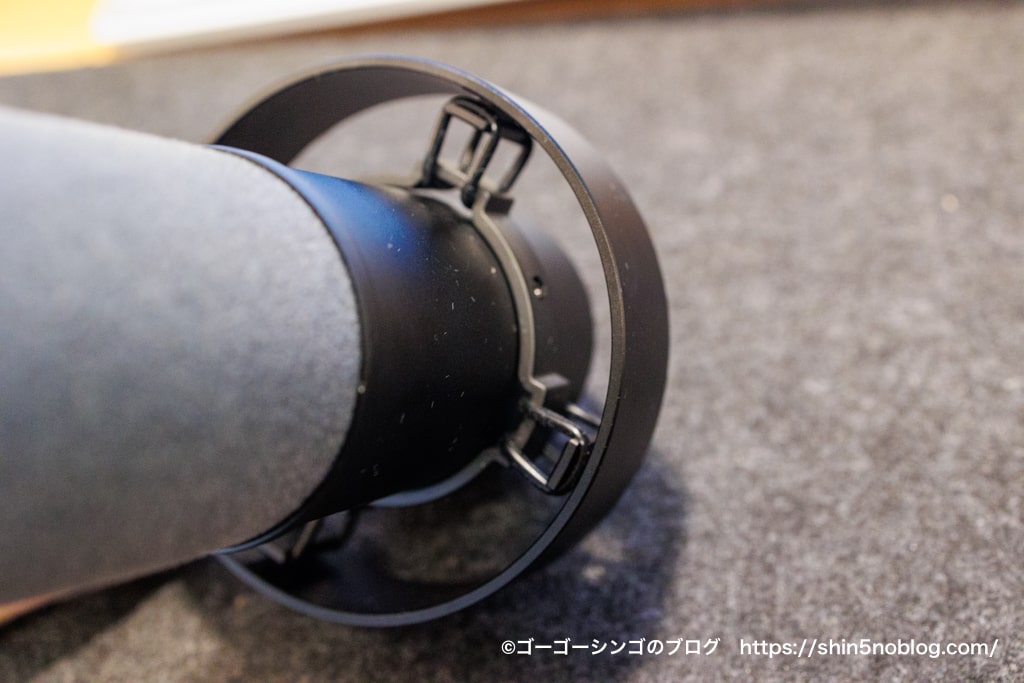
本機はショックマウントまで内蔵されております。
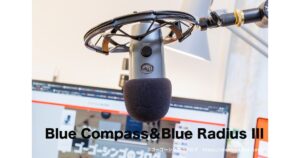
僕はBlue Radius III マイク ショックマウントを8,800円で購入したので、FIFINE K688のコスパの良さに驚きます。
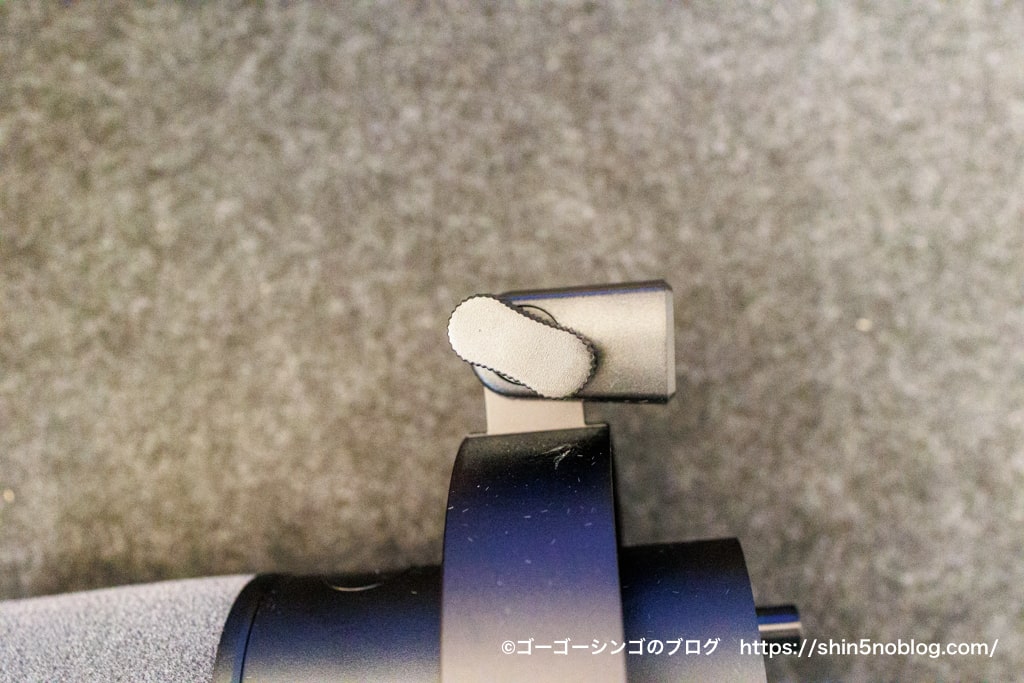
マイクアームの取り付けはキュッとネジを回すだけで可能です。
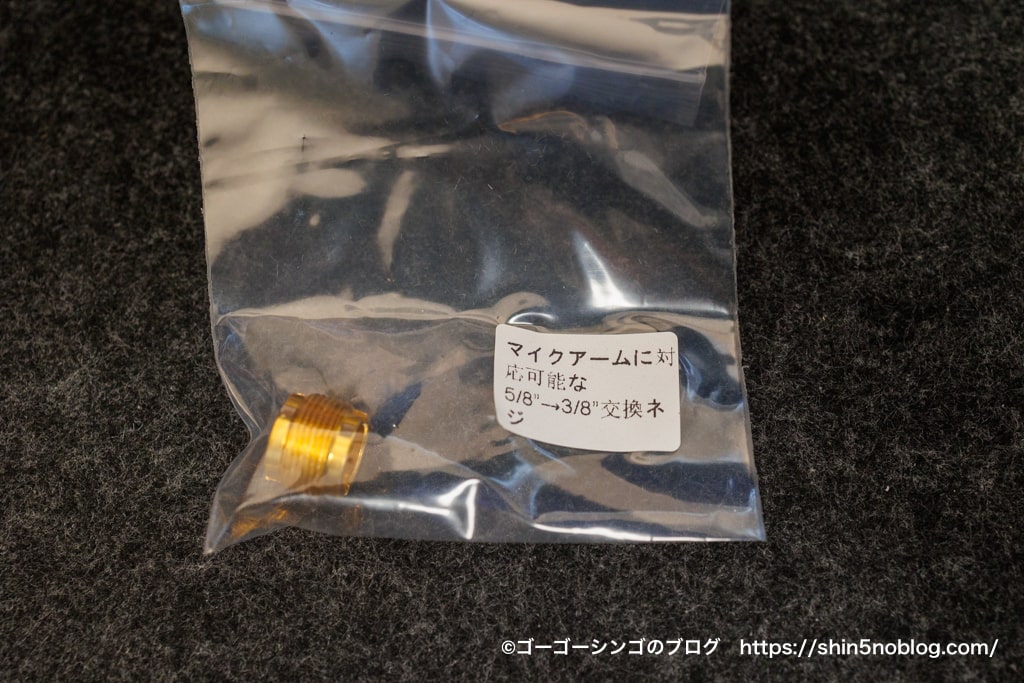
もしも手持ちのマイクアームと合わなければ5/8″ 3/8″ネジ変換アダプタを使えば大丈夫なはずです。
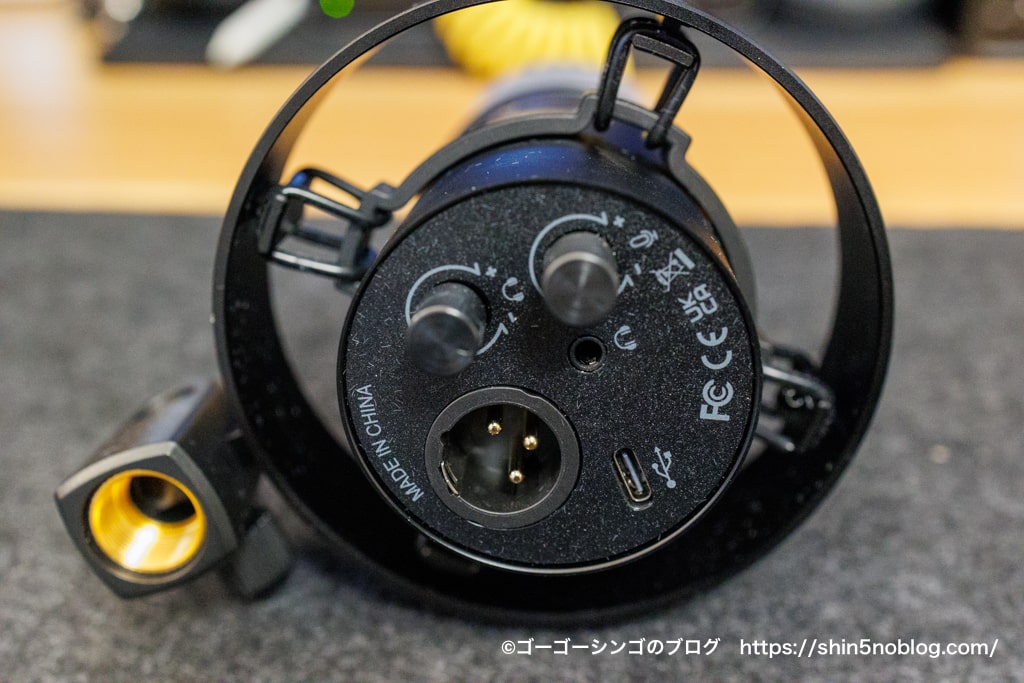
ショックマウントの背面を見るとこんな感じです。
取り付け部分のネジはゴールドになっておりました。
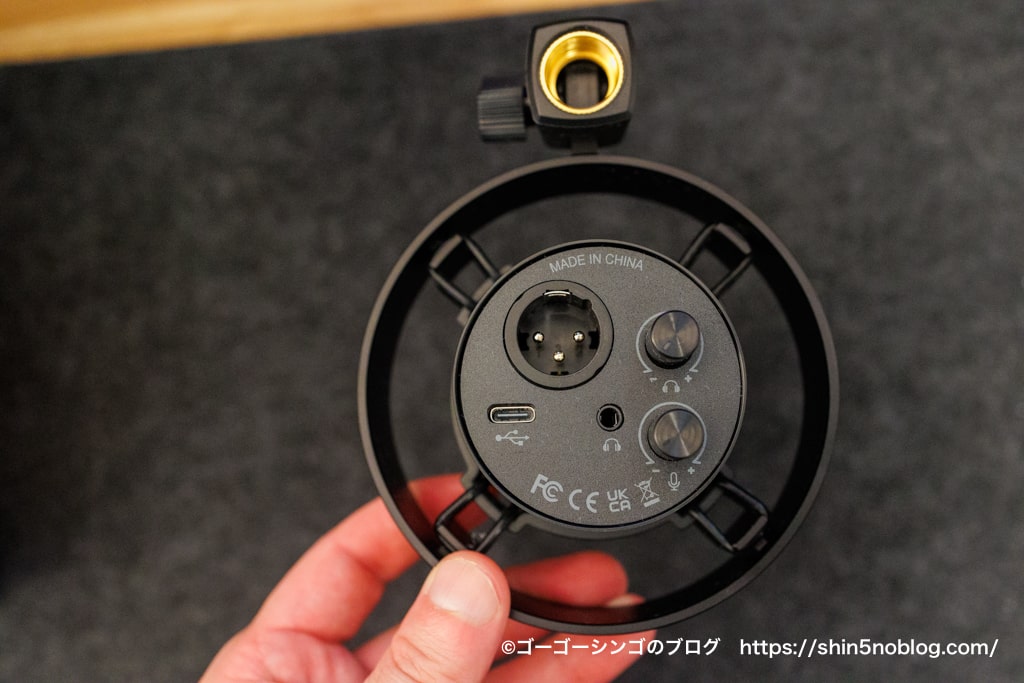
マイク底面には以下のようになってます。
- XLR端子
- USB-C端子
- ヘッドホン端子
- ヘッドホンゲイン調整
- マイクゲイン調整
マイク接続はどちらか一方の端子で接続すれば大丈夫です。
また3.5mmヘッドホン端子もあるので、手持ちのヘッドホンを接続しても使えます。
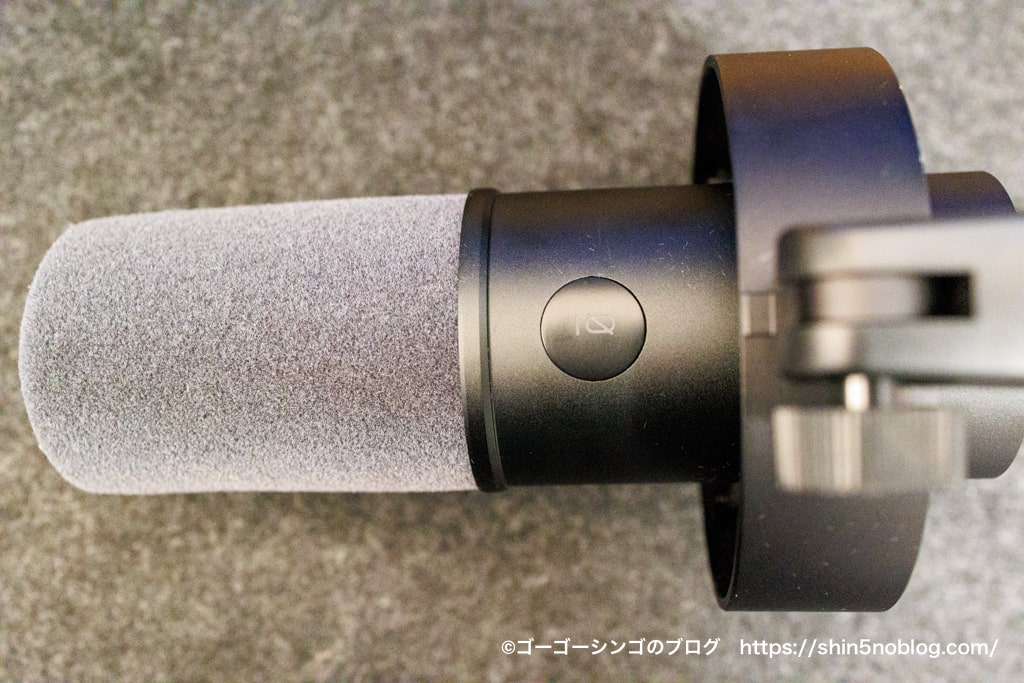
マイク上面の押しやすい位置にタッチ式ミュートボタンがあります。
マイクアームに設置してもサッとタッチするだけで、ミュートできるのでもしもの事故も防げます。
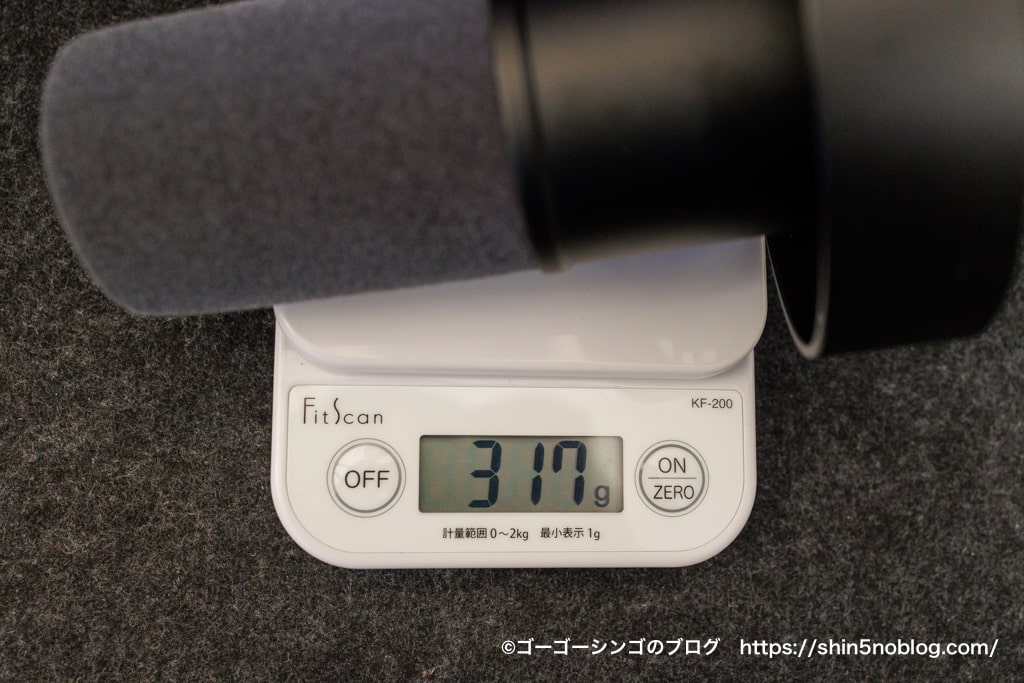
マイクの重さは317gとスマホよりも100gくらい重いイメージで非常に軽いです。
軽いのは持ち運び安いメリットもありますが、マイクアームに付けると軽すぎてアームが上がってしまうデメリットもあります。
ポチップ
FIFINE K688の音質レビュー
ここでは気になるであろうFIFINE K688の実際の音質を紹介します。
今回比べるのはMacBook Pro の内蔵スピーカーになります。
録音はAppleのボイスメモアプリを使って、FIFINE K688はUSB接続になります。
FIFINE K688音質
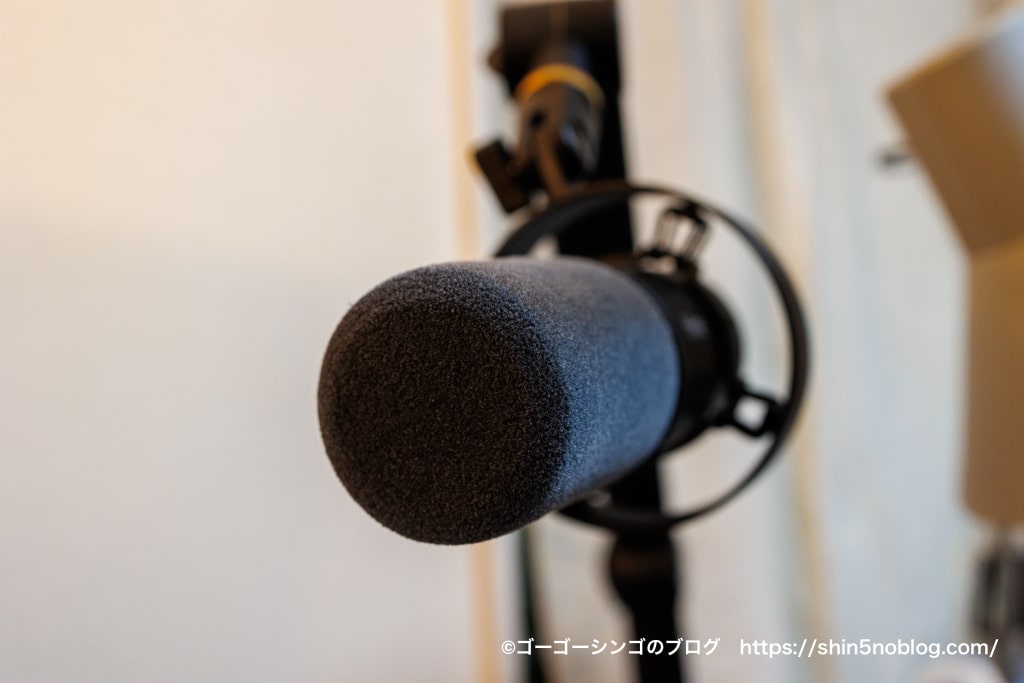
最初にFIFINE K688の音質ですがいかがでしょうか?
録音して思ったのが、周囲のノイズや雑音が非常に少なくクリアに録音されております。
声も芯が通ったような声で、適当に話してもイケボ?効果がありそうです(笑)
僕の部屋はエアコンなどの空調音が普通に聞こえるはずですが、全く聞こえないくらいでした。
たまにZoomやTeemsでオンライン会議をするのですが、通話品質であれば必要十分すぎるレベルかと思います。
MacBookProの内蔵スピーカー
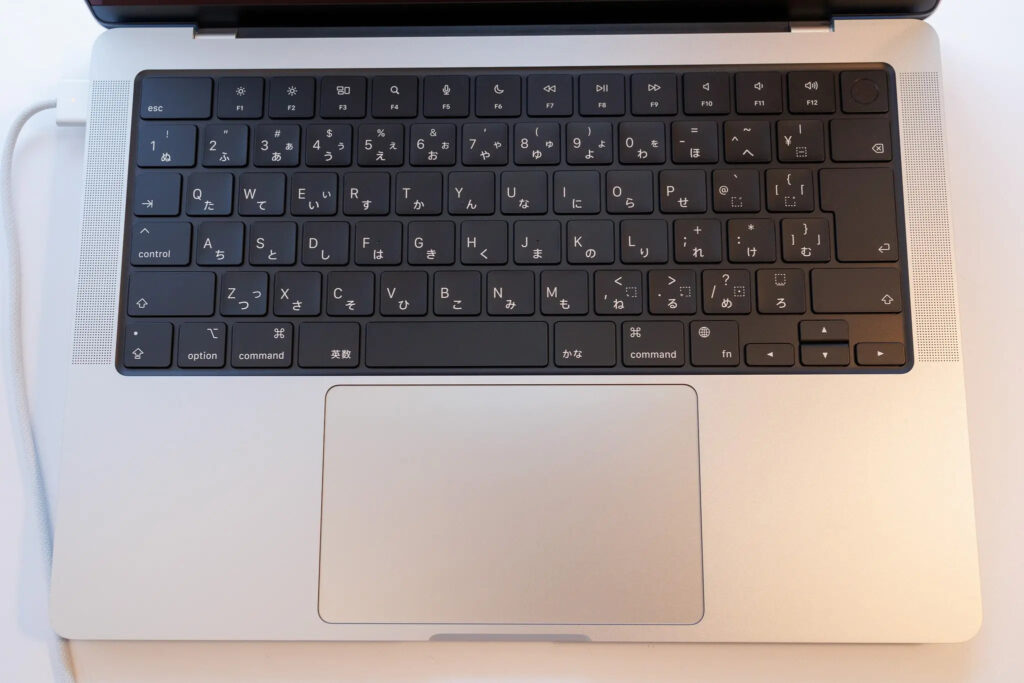
続いてM2 MacBook Pro14の音声録音です。
正直めちゃくちゃしょぼく、音声も遠いし、音もクリアではなく、声も弱々しい感じです(結構声張りましたけど)
これM2 MacBook Pro14で2023年の最新機種でスタジオ品質の3マイクアレイ搭載とのことですが、本職の1万円のマイクには遠く及ばない印象です。
ゴーゴーシンゴここまで差があるとは思いませんでした
ポチップ
FIFINE K688のメリット
ここではを使って感じた良かった点やメリットを紹介します。
- 見た目がかっこよい
- 安価ながら音質の良いダイナミックマイク
- 単一指向性で余計な音を拾わない
- 便利なミュートボタン
- ショックマウント付き
- ヘッドホン端子あり
見た目がかっこよい
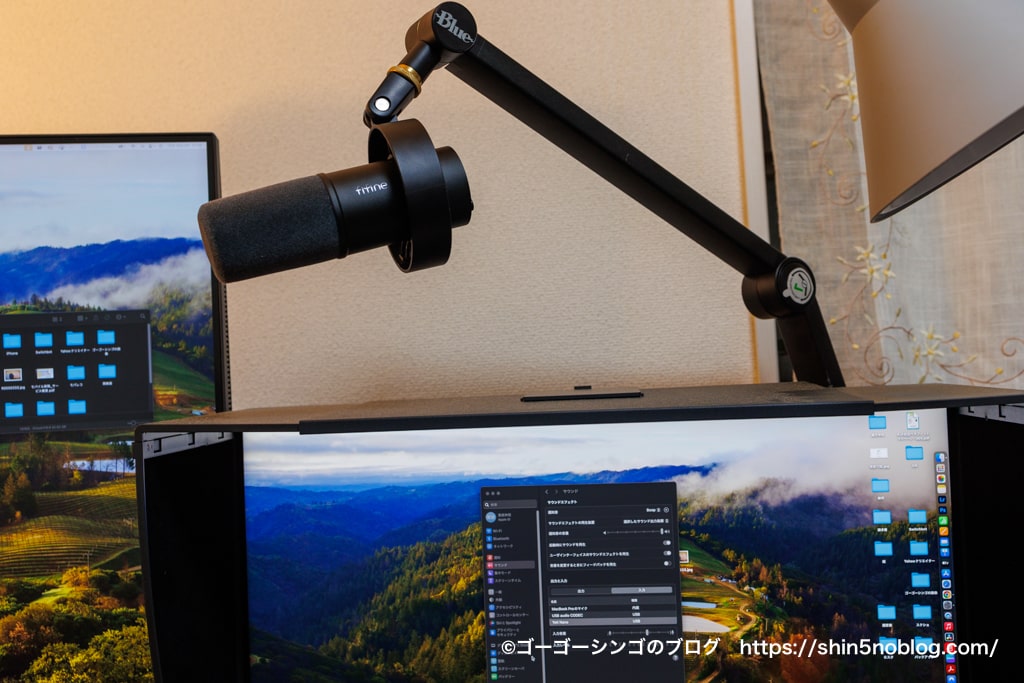
デスク上で毎日目に入るので見た目のかっこ良さは重要です。
FIFINE K688は細身のブラックデザインでとにかくかっこよい。
使わない時でもデスク上にあるだけで、デスク環境がなんかプロっぽい見た目になります。
とにかく見た目で選ぶ派の方でも満足できるデザインだと思います。
安価ながら音質の良いダイナミックマイク
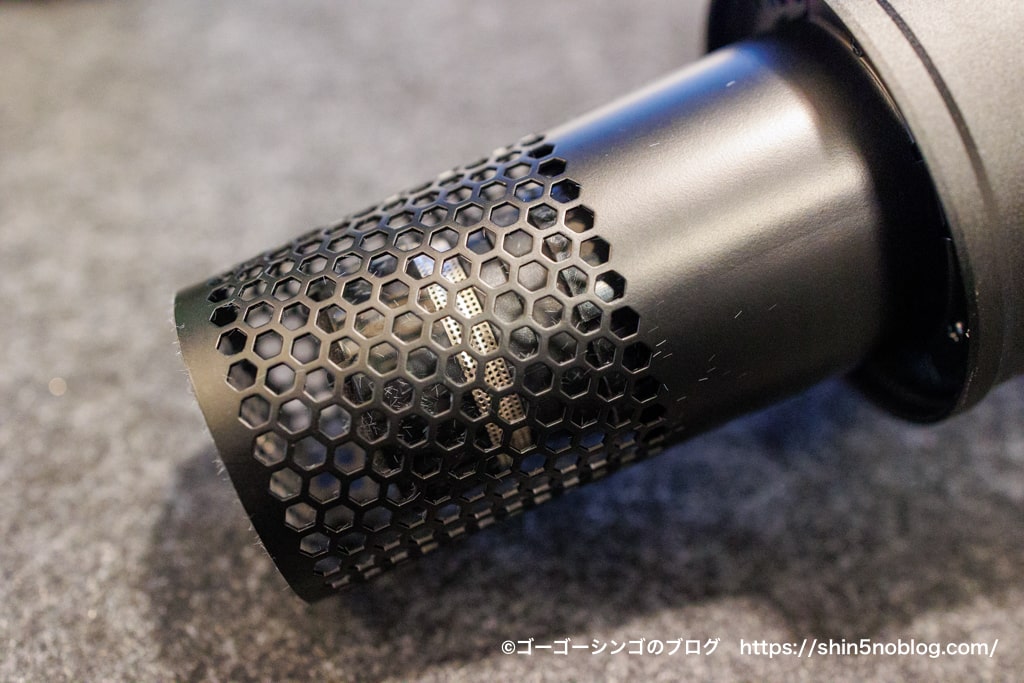
コンデンサーではなく、ダイナミックマイクなのも魅力です。
ダイナミックマイクは感度は低いのがデメリットで口元(5cm〜15cm)に近づけなければならないのですが、肉厚な芯のある声を届けられます。
内蔵スピーカーだと弱々しい声で頼りない印象を持たれがちですが、マイクひとつで安心感ある声を届けられますよ。
単一指向性で余計な音を拾わない
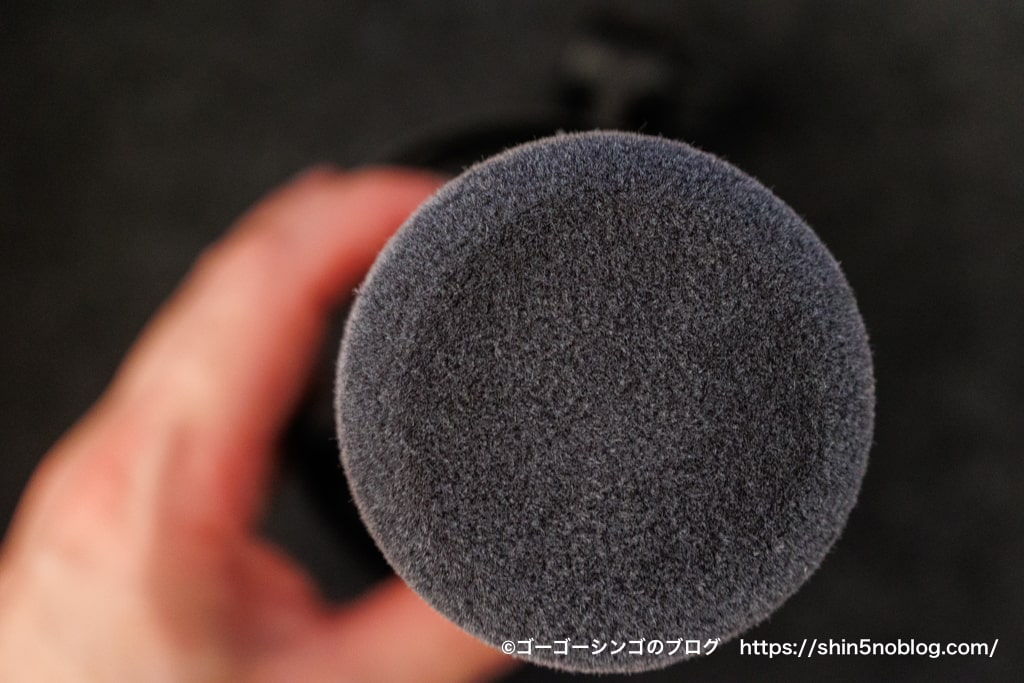
単一指向性なのも個人的には魅力です。
単一指向性なので対談などの2人で話す時にマイクを共有するのは向きませんが、対談でマイクを使う人は少数だと思います。
だとしたら一人使いに特化した単一指向性のマイクの方が、オンライン会議やオンライン授業、オンラインゲームなどでは活躍できると感じます。
便利なミュートボタン
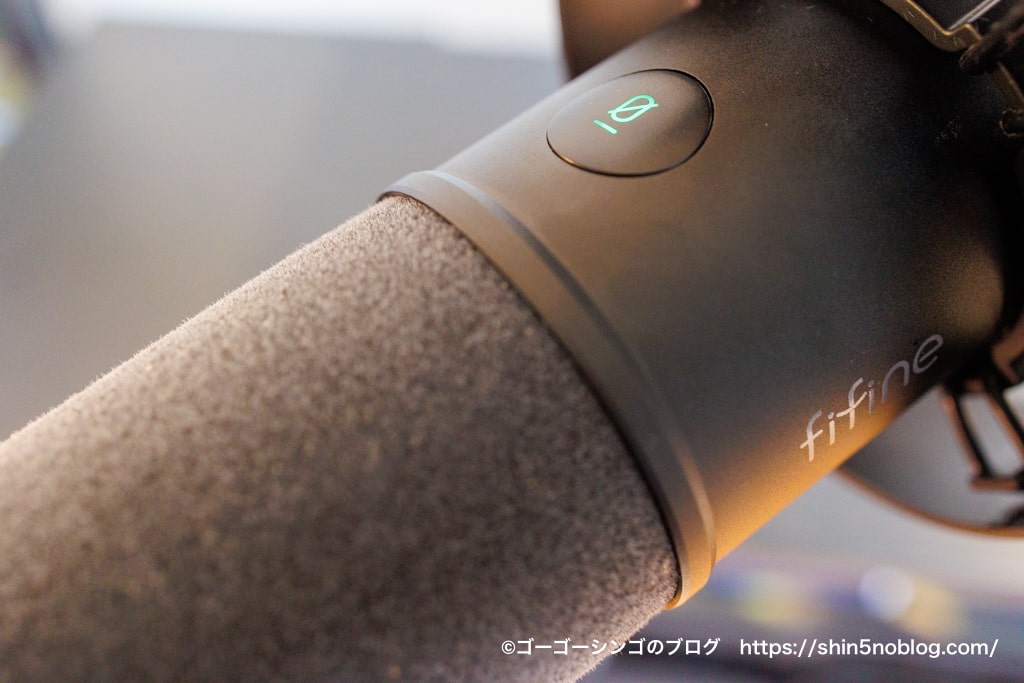
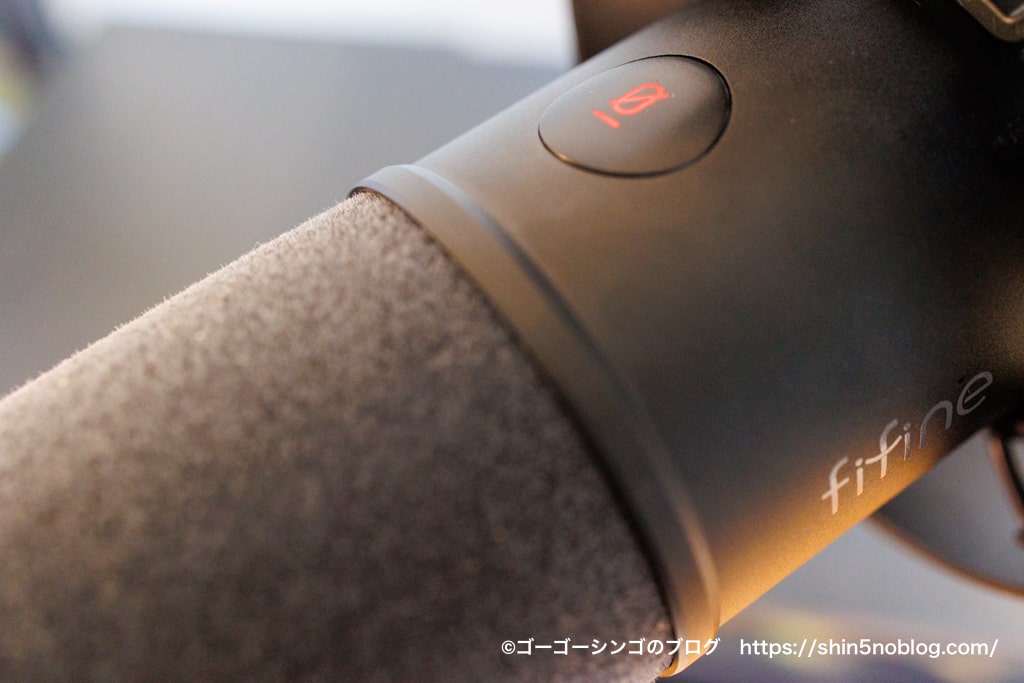
タッチ式の物理ミュートボタンが付いてるのも魅力です。
ミュート状態も緑と赤で分かりやすく、ミュートしたい時はPCの音量ボタンを押さなくてもマイク側で瞬時にミュートできて便利です。
オンライン会議中で発言しない時はミュートにする場合が多いので、万一の音が出ちゃった事故を防げるので非常に便利でした。
ショックマウント付き
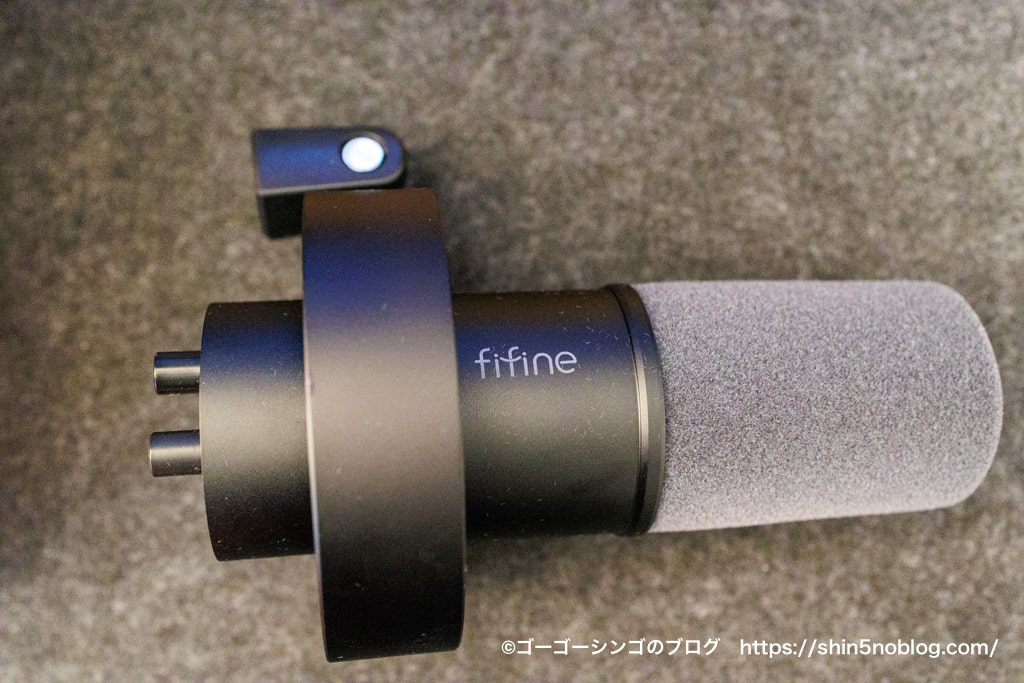
ショックマウントって別売りで購入すると地味に高いし、マイクによっては合わないこともあるので選ぶのが大変です。
最初に紹介したBlueのショックマウントは8,800円もしたので、FIFINEはマイク込みで10,000円程度で買えるのでコスパの良さがハンパないです。
ヘッドホン端子あり
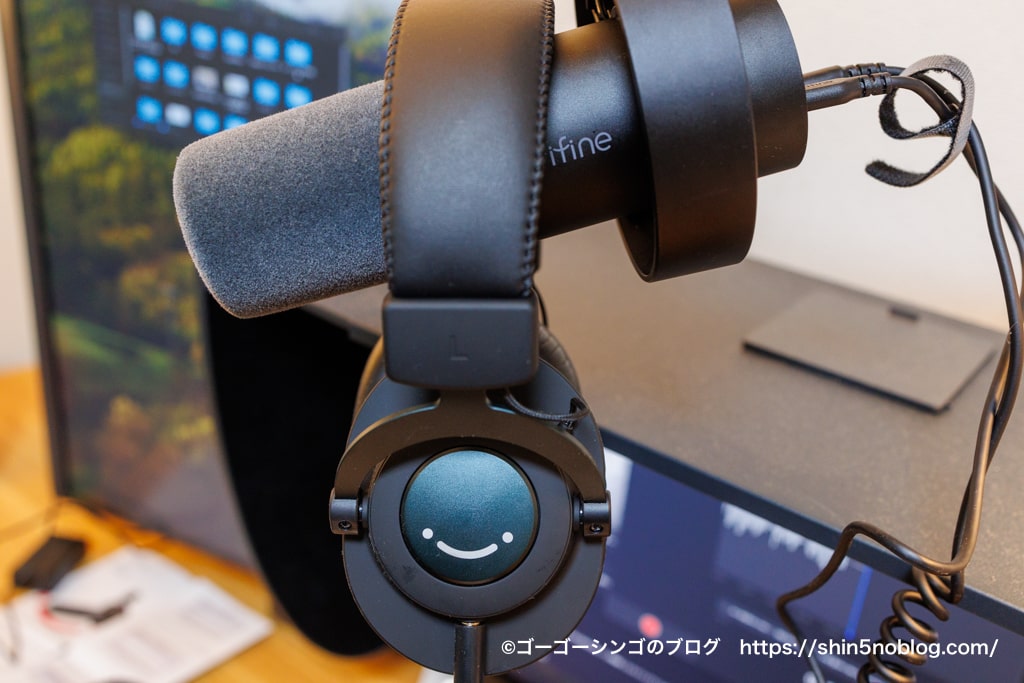
ヘッドホン端子があるので、自分の声や相手の声もマイクにヘッドホンを差して確認ができます。
ヘッドホン端子があるので、ゲーム用途でも活躍できそうです。
特に夜間にゲームをする時や相手の声が聞き取りづらい時はお気に入りのヘッドホンを使えるのも便利だと感じました。
ポチップ
FIFINE K688のデメリット
ここでは逆にFIFINE K688を使って感じた注意点やデメリットを紹介します。
- マイクスタンドが付いてない
- USB接続だと音圧が少し低い
マイクスタンドが付いてない
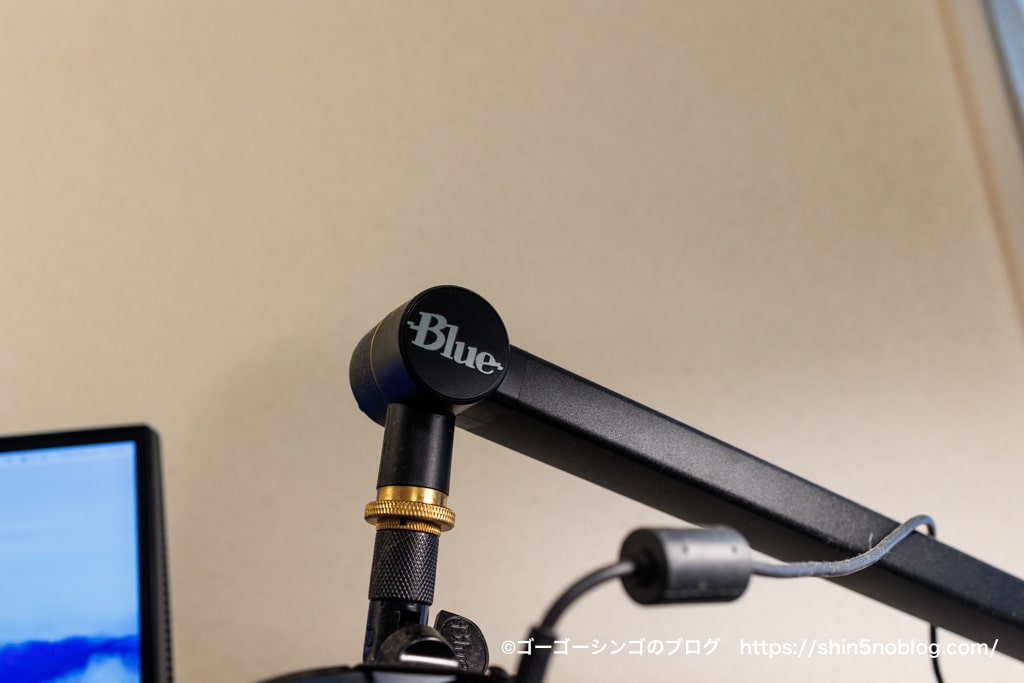
FIFINE K688はマイクスタンドが付属してないので、マイクスタンドかマイクアームを用意する必要があります。
僕はロジクール G Blue Compassマイクスタンドを使ってますが、15,000円以上するので高すぎておすすめできません。
同じFIFINEのマイクアームなら比較的安価だし、同じメーカー同士で相性が良いと思います。
 ポチップ
ポチップ
USB接続だと音圧が少し低い
ダイナミックマイク全般に言えることですが、USB接続だと音圧が少し低いように感じます。
ダイナミックマイク特性上、口元で話さないといけない為、よく動いてしまう方には向いておりません。
今後音を良くしたい方はXLR接続にステップアップできるので、こだわりたい方はまだまだ改善が可能です。
ゴーゴーシンゴほとんどの方はUSB接続で満足できると思います
ポチップ
YouTuber・動画クリエイター向けの設定方法
ここではFIFINE K688の実際のおすすめ設定方法も紹介します。
FIFINE K688はYouTuber向けに特化した設定が可能です。
以下のポイントに気をつけることで、プロ並みの音質を実現できます。
マイク配置の最適化
YouTubeの動画撮影では、マイクと口の距離が最も重要です。
K688はダイナミックマイクのため、指1.5~2本分(約5~10cm)の距離で使用するのが最適です。
この距離でマイクを配置することで、自分の声を最大限に拾いながら、周囲の環境音(クーラーの音、キーボード音など)を最小限に抑えられます。
近すぎるとローカット(低音が強調される「近接効果」)が発生して声が太くなり、遠すぎるとマイクの感度が落ちて音が小さくなるため、テスト撮影で最適な距離を見つけることをお勧めします。
マイクの向きの工夫
K688の正面(グリルの中心)に向かって話すのが基本です。
K688はダイナミックマイクなので、指向性(特定の方向の音を拾いやすい性質)があります。
少し角度をつけて45度程度マイクを傾けると、息ノイズ(ポップノイズ)を軽減できるため、セリフが多い撮影に効果的です。
Windows/Mac標準機能での音量調整
YouTubeの動画は後から音声編集するケースが多いため、撮影時は以下の設定をお勧めします:
Windows設定の場合
- 「スタート」→「設定」→「システム」→「サウンド」を開く
- 「入力」セクションからK688を選択
- 「デバイスのプロパティ」から音量を**85~95%**に設定
- 「詳細」→「追加オプション」から「マイクブースト」を**+10~15dB**に設定
- これにより、後処理の時間が大幅に短縮できます
Mac設定の場合
- 「システム環境設定」→「サウンド」→「入力」を選択
- K688を選択して入力音量を最大近くまで上げる
- 「環境音を減らす」をオン(Mac特有の機能で、キーボード音やマウス音を自動カット)
OBS Studioでの高音質設定(YouTube Liveの場合)
YouTube Liveで配信する場合は、以下のOBS設定を実装してください:
- OBSメインウィンドウ右下の「設定」をクリック
- 左メニューから「音声」タブを選択
- 「グローバル音声デバイス」→「マイク音声」からK688を選択
- 「オーディオ」セクションで以下を設定:
- サンプリングレート:44100Hz(高音質と軽さのバランス)
- チャンネル:ステレオ or モノラル(配信用途ならモノラルで充分)
- K688本体のボリュームつまみで音量を**70~80%**に設定し、OSの設定と組み合わせて全体のバランスを調整
モニタリング機能の活用
K688の最大の特徴がモニタリング機能です。
本体背面のヘッドフォンジャックにワイヤレスイヤホンを接続することで、自分の声をリアルタイムで確認できます。
これにより、撮影中に声の大きさやノイズが入っていないかを即座に判断でき、テイク数を大幅に削減できます。
オンライン授業・Web会議を快適にする最適設定
オンライン授業やWeb会議では、音声品質よりもクリアさと安定性が優先されます。
FIFINE K688はこの要件を完璧に満たします。
以下の設定で、相手があなたの声を明確に聞き取れる環境を整備できます。
Zoomでの推奨設定
Zoomは最も多く利用されるWeb会議ツールです。K688でクリアな音声を配信するために
- Zoomアプリを起動し、左上のプロフィールアイコン→「設定」をクリック
- 左メニューから「オーディオ」を選択
- 「スピーカー」セクション:
- スピーカーを確認(通常はPC内蔵スピーカーか外部スピーカー)
- 「スピーカーをテストする」をクリックして音量確認
- 「マイク」セクション:
- マイクデバイスを「FIFINE K688」に設定
- 「このコンピュータのマイクをテスト」をクリック
- マイクバーが反応するか確認
- 「自動で音量を調整」をOFFに設定(音声が不安定になるため)
- 「背景雑音を抑制」を「高」に設定 ← 重要:K688の本来の強み(環境音への強さ)とZoomのノイズ除去が組み合わさり、極めてクリアな音声になります
- 「エコー除去」を有効化(マイクからの音声がスピーカーから出て再度マイクに入るのを防止)
Microsoft Teamsでの推奨設定
Teamsを利用する場合
- Teamsアプリ左下の「設定」をクリック
- 「デバイス」→「オーディオデバイス」を選択
- 「マイク」ドロップダウンから「FIFINE K688」を選択
- 「カスタムセットアップ」をクリック
- 「ノイズ抑制」を「高」に設定 ← Zoom同様に重要
- 「エコー除去」を有効化
- 「音声を自動的に調整」をOFF
Google Meetでの推奨設定
- Meet会議への参加前に、ブラウザのアドレスバー右側「ロックアイコン」をクリック
- 「プライバシーとセキュリティ」→「マイク」から「常に許可」を選択
- Meet参加後、左下の「マイクアイコン」を右クリック
- 「オーディオ設定」から「入力デバイス」を「K688」に設定
- 「ノイズキャンセル」が表示されていれば有効化
環境別のマイク距離調整
授業・会議は話し手が安定しているため、指1本分(5cm程度)の距離で固定するのがお勧めです。
K688はダイナミックマイクのため、この距離なら周囲のパソコンファン音やエアコン音を自動的に除去してくれます。
オフィスの喧騒の中での参加が避けられない場合は、K688の本体ボリュームを少し上げ(70%程度)、OS側のマイクブーストを+10dBに設定することで対応できます。
マイクブースト設定の詳細(Windows)
「音が小さいと言われる」という問題は、この設定で解決します:
- Windows タスクバー右下のスピーカーアイコンを右クリック
- 「録音デバイス」を選択
- K688を右クリックして「プロパティ」を開く
- 「レベル」タブから「マイク」バーを**90~100%**に設定
- 「マイクブースト」バーを**+10~20dB**に設定(+20dBならノイズが増えるため+10dB推奨)
- 「OK」をクリック
この設定後、Zoom/Teams参加時に「マイクテスト」で確認し、参加者から「ちょうどいい」という返答が得られれば成功です。
K688本体のミュートボタン活用
会議中に一時的に音声を遮断したい場合、K688本体上部のタッチセンサー式ミュートボタンを軽くタップするだけです。
物理的なボタン操作より素早く、ソフトウェアのミュート処理より確実です。報告書作成中など、話す予定がない時間帯はミュートしておくと、キーボード音などの不要な音を完全にカットできます。
ゲーム配信・Discord・Twitchを最適化する設定
ゲーム配信では、ゲーム音とボイスのバランス、そして配信される音声のクリアさが最優先です。
FIFINE K688はダイナミックマイクのため、ゲーム機やPCからの環境音を自動的に減感し、あなたの声を際立たせることができます。
距離設定:ゲーム配信の肝
ゲーム配信では、拳一個分(約10~15cm)の距離でマイクを配置するのが推奨です。
YouTubeより少し距離を取る理由は、ゲーム中に思わず声が大きくなることがあるため、マイク側で適度な音圧調整ができる距離が最適だからです。
K688のダイナミックマイク特性により、この距離でもクリアに声を拾いながら、PC本体のファン音やゲーム機の稼働音を自動的に遮断します。
OBS Studio設定(Twitch/YouTube Live配信用)
- OBS Studio起動→「設定」→「音声」を開く
- 「グローバル音声デバイス」セクション:
- マイク音声:「FIFINE K688」を選択
- デスクトップ音声:ゲーム機やPCからの音(別途設定が必要な場合あり)
- 「オーディオミキサー」を表示(OBSメイン画面下部)
- K688の音量メーター横にある「フィルター」アイコンをクリック
- 以下のフィルターを追加:
- ノイズゲート:設定値 -30dB(ゲーム中の無音時間のノイズを完全にカット)
- コンプレッサー:比率 4:1、スレッショルド -30dB(声の音量差を吸収し、安定した配信音声を実現)
- イコライザー(EQ):ハイシェルフ +3dB で視聴者にクリアな音声に聞こえる
- K688本体のボリュームを**50~60%**に設定(OBSの自動調整に任せるため控えめに)
- テスト配信で音量バランスを確認:
- ゲーム音と声の比率がおおよそ ゲーム音5:ボイス5 が理想
- ボイスが小さければOBSの「マイク音声」フェーダーを右へ
- ゲーム音が大きすぎればゲーム側の設定を確認
Discord VC(ボイスチャット)設定
- Discordアプリ左下の「ユーザー設定」をクリック
- 左メニュー「音声・ビデオ」を選択
- 「入力デバイス」を「FIFINE K688」に設定
- 「入力音量」を**80~100%**に設定(スライダーを右へ)
- 「ノイズ抑制」を有効化(デフォルトでOFF)→ONに変更
- 「音声アクティビティ」設定:
- 「感度を自動調整」をONにすると、自動的にマイク感度を調整(推奨)
- オフの場合は、手動で「感度」スライダーを調整(-96dB ~ 0dBの範囲)
- K688を使う場合は -40dB ~ -30dB がベストレンジ
- テスト通話で確認:Discordの「音声・ビデオ」ページ下部「マイクテスト」で再生し、自分の声がクリアに聞こえるか確認
ゲーム別の最適マイク配置
FPS/TPS ゲーム(Apex、Valorant、CS2など):
- マイク距離:拳一個分(10~15cm)で固定
- 重要:チーム内でコミュニケーションが最重要のため、声の明確性を最優先
RPG/ストーリーゲーム(FF14、PSO2等):
- マイク距離:指1.5本分(7~10cm) に近づけて、キャラボイスより声を優先させる
- 大人数レイドの場合、OBSのノイズゲートを -25dB に設定してボイスに専念
雑談配信/Just Chatting
- マイク距離:拳一個分(10~15cm)
- 長時間配信のため、K688本体ボリュームを 60% に抑えてマイクの負担軽減
よくあるトラブル対応
「声が小さいと言われる」場合
- K688本体ボリュームを75~80%に上げる
- OBSの「マイク音声」フェーダーを +6dB に設定
- それでもダメな場合は OBSのノイズゲート設定を確認(-30dBが最適値)
「ゲーム音がマイクに入る」場合
- K688のマイク距離をさらに近づける(指1本分に)
- ゲーム機やPC本体をマイクの背後に配置(指向性を活用)
- OBSのコンプレッサーを有効化(ゲーム音が瞬間的に大きくなっても自動調整)
「キーボード音が入る」場合
各用途別推奨設定まとめ表
| 用途 | マイク距離 | 本体ボリューム | OS マイクブースト | アプリ側ノイズ除去 |
|---|---|---|---|---|
| YouTuber | 5~10cm | 70~80% | +10dB | OBS EQ設定 |
| Zoom会議 | 5~10cm | 65~75% | +10dB | 「高」に設定 |
| オンライン授業 | 5~10cm | 60~70% | +15dB | Teams「高」 |
| ゲーム配信 | 10~15cm | 50~60% | デフォルト | OBS コンプレッサー |
| Discord VC | 10~15cm | 65~75% | +10dB | 感度 -35dB |
| ポッドキャスト | 5~10cm | 75~85% | +10dB | 編集ソフト処理 |
ポチップ
FIFINE K688についてよくある質問を解決
FIFINE K688購入前後によく寄せられるご質問にお答えします。
同じお悩みを持つ方は、ぜひ参考にしてください。
Q1: 「Discordやゲームで声が小さいと言われます。オーディオインターフェースが必要ですか?」
A: まずはOS側の設定を確認してください。オーディオインターフェースは後からでも大丈夫です。
K688で「音が小さい」という相談は非常に多いのですが、ほとんどの場合、OS側のマイクブースト設定で解決します。
ステップ1: K688本体のボリュームを最大に
K688背面右側のボリュームつまみを時計方向に回し、完全に右の端までまわします。このとき、つまみの上側(ゲイン)と下側(モニタリング)の両方があります。
マイク音量を上げるには上側のゲインを右いっぱいに設定してください。
ステップ2: Windowsのマイクブースト設定(最重要)
これが最も効果的な対策です。以下の手順を実行してください:
- タスクバー右下のスピーカーアイコンを右クリック
- 「録音デバイス」(または「サウンド設定」)を選択
- K688を右クリック→「プロパティ」を開く
- 「レベル」タブをクリック
- 「マイク」バーを**90~100%**に設定
- 「マイクブースト」バーを「+10dB」に設定 ← これが最重要
- 「適用」→「OK」をクリック
この設定後、Discordで通話テストをして、相手に「ちょうどいい」と言われたら成功です。
もし「まだ小さい」と言われたら、マイクブーストをさらに+15dBに上げてみてください(+20dBはノイズが増える可能性があるため非推奨)。
ステップ3: アプリ側でのノイズ抑制を有効化
Zoomなら「背景雑音を抑制」を「高」に設定すると、マイク音量が適正に自動調整されます。
このOS設定+アプリ設定の組み合わせで、ほぼ確実に解決します。
オーディオインターフェースの購入
上記の対策で改善しない場合、初めてオーディオインターフェースの導入を検討してください。
Behringer UMC202HDやFIFINE Amplitank SC1などのプリアンプ付きインターフェースなら、ダイナミックマイク特有の低いゲインを増幅してくれます。
ただし、ほとんどのユーザーはOS設定のみで解決しているため、焦って購入する必要はありません。
Q2: 「ダイナミックマイクとコンデンサーマイクの違いは何ですか?K688はどちらですか?」
A: K688はダイナミックマイク。
環境音が少なく、話者の声に特化しています。
FIFINE K688はダイナミックマイクです。
以下の表で違いを説明します:
| 項目 | ダイナミックマイク(K688) | コンデンサーマイク |
|---|---|---|
| 音の拾い方 | 近い距離の音に反応(指向性強い) | あらゆる方向の音を拾う(感度高い) |
| 環境音 | ✅ 自動的に遮断される | ❌ クーラー音、ファン音など拾いやすい |
| ホワイトノイズ | ✅ ほぼなし | ❌ サーッという背景ノイズが入る |
| 声のクリアさ | ✅ 声に集中できる | △ クリアだが環境音も混在 |
| 耐ノイズ性 | ✅ 強い | ❌ 弱い |
| 音の太さ | ✅ ダイナミック(低音が際立つ) | △ ナチュラル |
| 用途 | ✅ 配信・ゲーム・授業・会議に最適 | △ スタジオ録音・音楽制作向け |
わかりやすい例
- ダイナミックマイク(K688) = ボーカルが使うマイク。演奏者に近い距離で、その音だけを拾う
- コンデンサーマイク = スタジオの天井に付いたマイク。室内全体の音を拾う
会議やゲーム配信など、周囲に雑音がある環境こそ、ダイナミックマイク(K688)が活躍します。
Q3: 「USB接続とXLR接続はどう違いますか?どちらを使うべきですか?」
A: 初心者はUSB、配信経験者はXLRをお勧めします。
USB接続のメリット・デメリット
メリット
- PCに直接つなげるだけで使用可能(ドライバ不要)
- 初心者向け
- ヘッドフォンジャックで自分の声を即座に確認できる(モニタリング機能が使用可能)
デメリット
- ゲイン調整が直感的でない(ボリュームつまみと混在している)
- 配信中にマイクの設定を変更しにくい
XLR接続のメリット・デメリット
メリット
デメリット
- 別途オーディオインターフェースが必要(5,000~10,000円)
- 初心者には複雑
- モニタリング機能を使うにはインターフェース側での対応が必要
初心者の選択フロー
最初はUSB接続で十分です。
使い込んでから、必要に応じてXLR接続への移行を検討してください。
Q4: 「ポップノイズ(息ノイズ)が入ります。どうすればいいですか?」
A: マイク角度の調整と外付けポップフィルターで解決します。
「ポップノイズ」は、「パ行」「タ行」の音を発するときに生じる、マイクに直撃する空気の流れです。
K688は指向性マイクのため、工夫次第で最小限に抑えられます。
対策1: マイク角度の調整(今すぐ試せます)
- マイクを45度傾ける:K688を正面(0度)から約45度傾けて配置します
- 理由:直線的な息が全て当たるのを避け、流線形を作ります
- 効果:多くの場合、ポップノイズが50~70%軽減されます
対策2: 口の位置を工夫する
- セリフが多い(YouTuber、ナレーション)→ マイクの横側に口を向ける(90度から120度)
- ゲーム配信(自然な会話)→ マイクの上から音を出すように斜め45度
- 重要:全ての音声をマイクの正面に向けると、ポップノイズが入りやすくなります
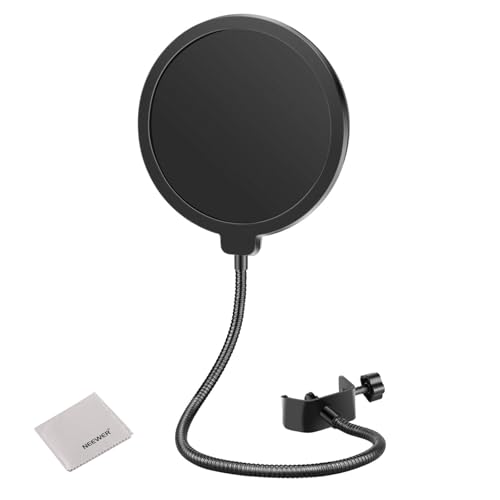
対策3: 外付けポップフィルター(1,500~3,000円)
 ポチップ
ポチップ
K688にはデフォルトで簡易的な内蔵ポップフィルターがありますが、セリフが多い場合は外付けフィルターを追加すると完璧です。
設置方法:K688の正面5~10cm手前に配置し、フィルターとマイクの間に人差し指1~2本分のスペースを開ける
対策4: ソフトウェア側での除去
どうしても残るポップノイズは、編集ソフト側で対応可能です:
- DaVinci Resolve(無料版でもポップノイズ除去フィルター搭載)
- Adobe Audition(有料ですがノイズ除去が高度)
結論:マイク角度の調整だけで多くの場合解決します。追加投資が必要ない場合はまずこれを試してください。
Q5: 「キーボードやマウスの音が入ります。ダイナミックマイクなのに拾っちゃいます。」
A: マイク距離を近づけてください。K688の指向性が活躍します。
K688はダイナミックマイクのため、指向性(方向性)が強い特性があります。
つまり、マイクに直接向かってくる音に最も反応し、横や背後の音には反応しにくいという性質があります。
対策1: マイク距離を近づける(即効性最高)
- 現在の距離が15~20cm → 10cm に近づける
- 理由:距離が近いほど指向性が強くなり、背後のキーボード音が相対的に小さくなる
- 効果:キーボード音が70~80%軽減される場合が多い
対策2: マイク配置の工夫
- キーボード・マウスをマイクの背後に配置:机の奥側にキーボードを置き、手前にマイクを置く
- 結果:K688の指向性により、背後のキーボード音が自動的に遮断される
対策3: オーディオ処理ソフト
それでもキーボード音が入る場合:
- OBS Studio: 「ノイズゲート」フィルターを追加(設定値 -30dB で空白時間のキーボード音を完全カット)
- Discord: 「ノイズ抑制」を有効化(AI で自動的にキーボード音を認識して軽減)
対策4: キーボードの物理的な防音
- キーボード下にゴムシートを敷く(100円均一で購入可能)
- 結果:机への振動が軽減され、マイクへの伝播が減少
結論:マイク距離を10cm以内に近づけるだけで、ほぼ解決します。K688のダイナミック特性を活かしましょう。
Q6: 「USB接続時に認識されません。どうすればいいですか?」
A: 接続順序とドライバーの再インストールで解決します。
対策1: 接続順序を確認(80%はこれで解決)
正しい接続順序:
- K688をPC に USB 接続
- PC がK688を自動認識するまで待つ(30秒~1分)
- その後、OBS/Zoom などのアプリを起動
- アプリ側でK688 をマイクデバイスとして選択
対策2: ドライバーの再インストール
Windows の場合:
- デバイスマネージャーを開く(Windows キー + X → デバイスマネージャー)
- 「マイク」または「オーディオ入力・出力」を探す
- K688 を見つけて右クリック→「デバイスのアンインストール」
- 「このデバイスのドライバーソフトウェアも削除する」にチェック
- K688を PC から抜く
- 30秒待つ
- K688 を再度接続
- Windows が自動的にドライバーを再インストール
対策3: USB ハブ経由の接続を確認
PC 背面の USB ポートに直接接続してください。フロントパネルの USB ハブを使用していると認識されないことがあります。
対策4: USB ケーブルの交換
K688 付属のケーブルで問題が解決しない場合、別の USB Type-C ケーブルを試してください。
結論:接続順序の修正で、ほぼ全てのケースが解決します。
Q7: 「ホワイトノイズ(サーッという背景音)が入ります。」
A: ダイナミックマイクの利点が出ている証拠です。軽微なら問題ありません。
K688 で「ホワイトノイズが入っている」と感じた場合、実はコンデンサーマイクと比較するとノイズが少ない状態です。
ノイズの種類別対策
1. 電源ハムノイズ(50Hz/60Hz の低周波ブーン音)
- 原因:PC や近くの家電から発生
- 対策:
- K688 を AC アダプターから遠ざける(最低50cm 以上)
- 電源タップの位置を変える
- OBS の「フィルター」→「イコライザー」で50Hz/60Hz を除去
2. 軽微なホワイトノイズ(サーッという音)
- 原因:ダイナミックマイク特有の低感度から来るノイズ
- 対策:
- K688 本体ボリュームを95~100%に設定
- OS マイクブースト設定を+10dB に設定
- これで信号がノイズを超える(S/N 比改善)
3. USB ノイズ(バリバリ、ジジジという音)
- 原因:USB ケーブルが長すぎるか、PC の USB 電源供給が不安定
- 対策:
- K688 を PC 背面の USB ポート(直接接続)に移動
- USB ハブ経由を避ける
- 別の USB ケーブルを試す
4. 環境音としてのノイズ(クーラー音、ファン音)
- K688 はダイナミックマイクなのに拾う場合、マイク距離が遠い証拠
- 対策:マイク距離を5~10cm に近づける
ソフトウェア側での除去
OBS Studio での設定例:
- オーディオミキサーでK688 の音声をクリック
- 「フィルター」アイコンをクリック
- 「+」ボタンで以下を追加:
- ノイズゲート:-40dB(無音時間のノイズを完全カット)
- ノイズ抑制(Nvidia RTX GPU がある場合のみ):効果 70% で試す
結論:ホワイトノイズが全くないマイクは、コンデンサーマイクです。K688 のノイズレベルは業界標準以下(つまり優秀)です。
Q8: 「Zoom/Teams に接続しても、相手に声が聞こえないと言われます。」
A: アプリ側のマイク選択を確認し、テスト通話を実行してください。
ステップ1: アプリ側でK688 を選択しているか確認
Zoom の場合:
- 「設定」→「オーディオ」を開く
- 「マイク」セクションの 「デバイスの選択」ドロップダウン を確認
- 「FIFINE K688」が選択されているか確認
- 選択されていなければ、ドロップダウンをクリックして「FIFINE K688」を選択
Teams の場合:
- 左下の「設定」→「デバイス」→「オーディオデバイス」
- 「マイク」欄が「FIFINE K688」になっているか確認
ステップ2: テスト通話を実行
Zoom のテスト:
- 設定画面の「オーディオ」タブ
- マイクセクション下の「このコンピュータのマイクをテスト」をクリック
- 「REC」がメッセージされたら、何か話す
- 5秒後に自分の声が再生される
- 「聞こえた」と答える → 完了
ステップ3: Windows のマイク許可を確認
- Windows スタートメニュー
- 「設定」→「プライバシーとセキュリティ」→「マイク」
- 「アプリがマイクにアクセスすることを許可」が ON になっているか確認
- 使用するアプリ(Zoom、Teams)が個別に「許可」になっているか確認
結論:ほぼ全てのケースが「アプリ側のマイク選択忘れ」です。テスト通話で確認すれば、問題の有無が即座に判明します。
Q9: 「K688 に付属しているゲイン調整つまみの役割が分かりません。」
A: 上側が「ゲイン」(マイク感度)、下側が「モニタリング音量」です。
つまみの役割
上側つまみ「ゲイン」:
- 役割:マイクの感度を調整(音がどのくらい大きく記録されるか)
- 使い方:
- 初期状態:中程度(12時方向)
- 音が小さい → 時計方向に回す(最大で3時方向 = 右いっぱい)
- 音が大きすぎる → 反時計方向に回す
- 目安:Discord で「ちょうどいい」と言われる位置まで調整
下側つまみ「モニタリング音量」:
- 役割:ヘッドフォンで自分の声を聞く音量(PC への送信音量には影響なし)
- 使い方:
- K688 背面の 3.5mm ジャックにヘッドフォンを接続した場合のみ機能
- 自分の声が大きく聞こえすぎる → 反時計方向に回す
- 聞こえない → 時計方向に回す
よくある間違い
❌「下側つまみを回したのに、配信の音が変わらない」
→ 下側はモニタリング音量。配信音は上側ゲインで調整してください。
✅ 正しい使い方:配信音を上げたい → 上側つまみを時計方向に回す → 完了
Q10: 「K688 が故障した(音が出ない、ノイズが多い)と思います。修理に出せますか?」
A: 初期不良なら FIFINE に連絡。それ以外は多くの場合、設定で解決します。
故障か設定問題かを診断する
音が全く出ない場合のチェックリスト:
- K688 が接続されている(USB または XLR)か確認
- Windows/Mac でK688 がデバイスマネージャーに認識されているか確認
- 使用するアプリ(OBS、Zoom など)でK688 をマイクデバイスとして選択しているか確認
- K688 のミュートボタン(上部タッチボタン)が光っていないか確認(光っている = ミュート中)
- ゲイン(上側つまみ)が右いっぱいまで回っているか確認
- K688 をいったん抜いて、30秒待ってから再度接続したか確認
音質の問題(ノイズが多い、音が歪む)の場合のチェックリスト:
- マイク距離が10cm 以内か確認
- K688 本体ボリュームが90~100%か確認
- OS のマイクブースト設定が+10dB か確認
- OBS/Zoom の「ノイズ抑制」が有効化されているか確認
- USB ハブを経由していないか確認(PC 背面直結を推奨)
FIFINE への保証申請(初期不良の場合)
FIFINE 日本の連絡先:
- 公式サイト:fifinemic.com(日本語サポート有)
- Email: support@fifinemic.com
- 対応期間:購入から1年以内
保証申請に必要な情報:
- 購入日と購入元(Amazon、楽天など)
- 問題の詳細(「全く音が出ない」など)
- 試した対策内容
- K688 の写真(シリアルナンバーが見える角度)
結論:ほぼ全てのケース(99%)が設定問題です。保証申請する前に、上記チェックリストを全て実行してください。
Q11: 「K688 と SHURE SM7B/SM58 の違いは何ですか?」
A: 価格と用途が異なります。初心者には K688、プロ向けは SHURE です。
| 項目 | FIFINE K688 | SHURE SM7B | SHURE SM58 |
|---|---|---|---|
| 価格 | ¥10,000 | ¥60,000~ | ¥20,000~ |
| 初心者向け | ✅ YES | ❌ NO | △ 中級者向け |
| 音質 | 良好(コスパ最高) | プロレベル | プロレベル |
| セットアップ | USB で即使用可能 | オーディオインターフェース必須 | インターフェース必須 |
| ノイズ除去 | ○ 優秀 | ◎ 最高峰 | ◎ 高 |
| 配信向き | ✅ YES | △ スタジオ向き | ◎ YES(プロ) |
結論
初めてのマイク購入なら K688:
- 1万円で十分な品質
- 接続が簡単
- 後からのアップグレード乗換が容易
プロ向けやスタジオ録音なら SHURE:
- 最高の音質
- 高度な設定が必要
- 5万円以上の投資が必要
K688 で配信を始めて、1~2年後に SHURE への移行を検討するのが、多くのユーザーの経路です。
Q12: 「K688 に風防やポップフィルターは付属していますか?」
A: デフォルトでショックマウントは付属。風防は別売り。
付属品一覧
K688 に含まれるもの:
- ✅ ダイナミックマイク本体
- ✅ ショックマウント(初期装着済み)
- ✅ USB Type-C ケーブル
- ✅ XLR ケーブル
- ✅ 3.5mm ステレオケーブル(モニタリング用)
- ✅ 簡易ポップフィルター(内蔵)
付属していないもの:
- ❌ マイクスタンド(別売り)
- ❌ 外付けポップフィルター(別売り)
- ❌ ぼかし除去用スポンジ風防(別売り)
人気の追加購入セット
セット1: YouTuber/ポッドキャスター向け(合計 2,500~4,000円)
- 外付けポップフィルター:1,500円
- マイクアーム:1,500~2,000円
- スポンジ風防:500円
- 合計:約3,500~4,000円
セット2: ゲーム配信向け(合計 1,500~2,500円)
- マイクスタンド:800~1,200円
- 外付けポップフィルター:1,000~1,200円
- 合計:約1,800~2,400円
結論:K688 本体だけで十分使用可能。予算に応じて、後から追加購入するのがお勧めです。
Q13: 「K688 のマイクスタンド(マイクアーム)は何を買えばいいですか?」
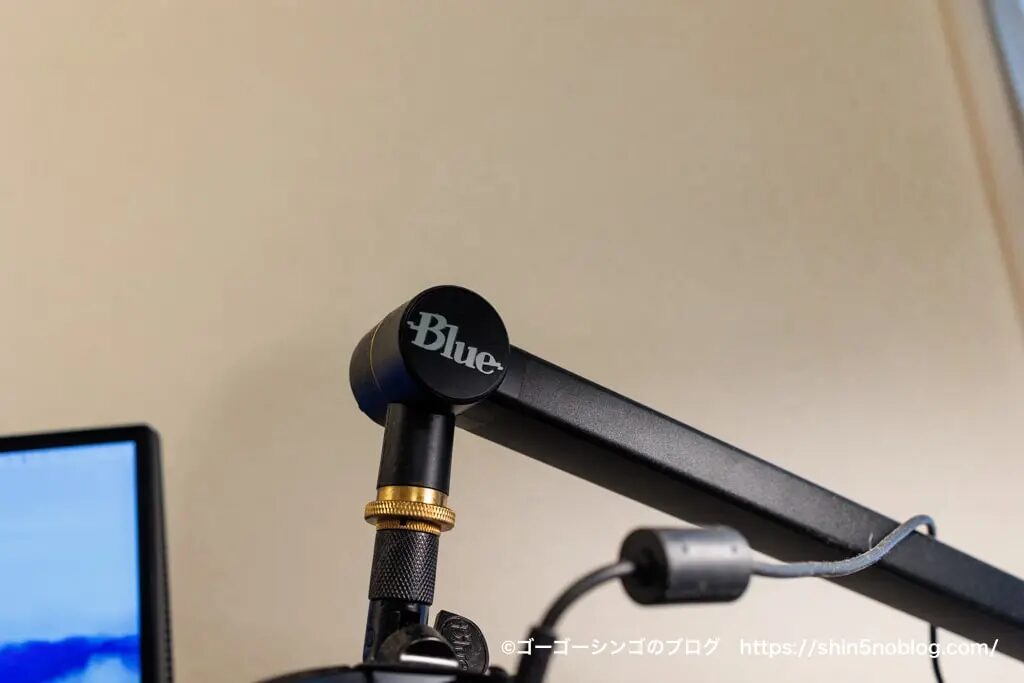
A: FIFINE 純正 BM88、またはロジクール Blue Compass がおすすめです。
K688 は付属でマイクスタンドがないため、別途購入が必要です。
おすすめマイクアーム
1. FIFINE BM88(純正オプション)
 ポチップ
ポチップ
2. Logicool Blue Compass
 ポチップ
ポチップ
スタンド選びのポイント
✅ 選ぶべき基準:
- 重さが500g 以上対応
- 3点以上の関節(可動性が高い)
- 対応クランプ径が 20~25mm(K688 のショックマウント対応)
❌ 避けるべき基準:
- 重さ 300g 以下対応(K688 の重さに対応不可)
- 1点固定スタンド(角度調整ができない)
- ネジ式クランプ(毎回外す必要があり面倒)
結論:FIFINE 純正 BM88 または Logicool Blue Compass のいずれかを選べば失敗しません
FIFINE K688購入がおすすめな人
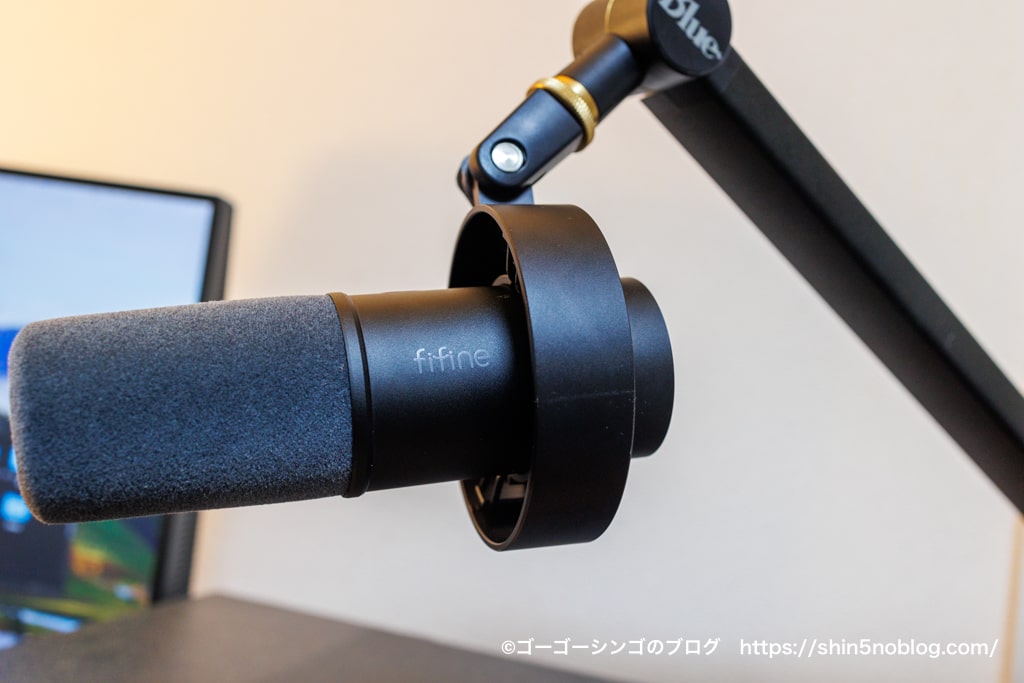
FIFINE K688購入がおすすめな人はおしゃれで安価、高性能なダイナミックマイクが欲しい方です。
ダイナミックマイクで有名なSHUREのMV7Xなら2.5万円以上、SM7Bなら5万円近くするのでFIFINE なら半額〜1/5の値段で購入可能です。
定番のSHURE製品が高いけどダイナミックマイクが欲しいなんて方に最適な商品だと思います。
ポチップ
(まとめ)FIFINE K688レビュー
以上がFIFINE K688のレビューでした。
ずっと欲しかったダイナミックマイクが手に入って大満足でした。
マイクスタンドが付属してないデメリットがありますが、自由にマイクスタンドやマイクアームを選べるのが逆に楽しいかと思います。
コンデンサーマイクが高感度すぎて雑音を拾いすぎて悩んでいる方やダイナミックマイクが欲しい方は購入すると満足すると思います。
ゴーゴーシンゴFIFINEのダイナミックマイクの性能は凄まじかったです
ポチップ
ポチップ
【関連記事】

ガジェットブロガー
ゴーゴーシンゴ (栗原 伸悟)
ガジェットレビュー分野の専門家として、2020年12月より継続的にブログ運営。7年以上の実績基盤を有しております。
メディア認定実績
Yahoo!ニュースエキスパート認定(モノ・ガジェット分野)
Googleニュース配信メディア登録
累計500万PV以上のYahooニュース掲載実績
ブログ運営実績
公開済みレビュー数:400本以上
企業PR案件対応:250社以上
月間PV:50万以上(ピーク時)
年間ガジェット投資:200万円以上(実機検証用)
専門領域の背景
新卒採用:大手カメラメーカーRICOH法人営業部門
キャリア転職:IT企業カスタマーサポート・情報システム部門
写真分野:ポートレート撮影実務経験10年以上、撮影実績500本以上
実物での動作検証、複数製品の比較検証、長期使用評価により、読者視点に立った信頼性の高い製品情報を発信しています。
コメント