


ガジェットブロガー
ゴーゴーシンゴ (栗原 伸悟)
ガジェットレビュー分野の専門家として、2020年12月より継続的にブログ運営。6年以上の実績基盤に、以下の権威性指標を保有しています。
メディア認定実績
Yahoo!ニュースエキスパート認定(モノ・ガジェット分野)
Googleニュース配信メディア登録
累計500万PV以上のYahooニュース掲載実績
ブログ運営実績
公開済みレビュー数:400本以上
企業PR案件対応:250社以上
月間PV:50万以上(ピーク時)
年間ガジェット投資:200万円以上(実機検証用)
専門領域の背景
新卒採用:大手カメラメーカーRICOH法人営業部門
キャリア転職:IT企業カスタマーサポート・情報システム部門
写真分野:ポートレート撮影実務経験10年以上、撮影実績500本以上
実物での動作検証、複数製品の比較検証、長期使用評価により、読者視点に立った信頼性の高い製品情報を発信しています。
ついに手を出してしまった・・。
毎日ブログ執筆で文字入力が欠かせないシンゴです(@go5shingo)
なんとなくREALFORCEが気になってましたが、値段の高さがネックで買うことはないと思ってました。
そんなある日、愛用のロジクールCRAFT KX1000sの動作が不調に。
これはREALFORCEを買うっきゃ無いってことで、購入してしまいました。
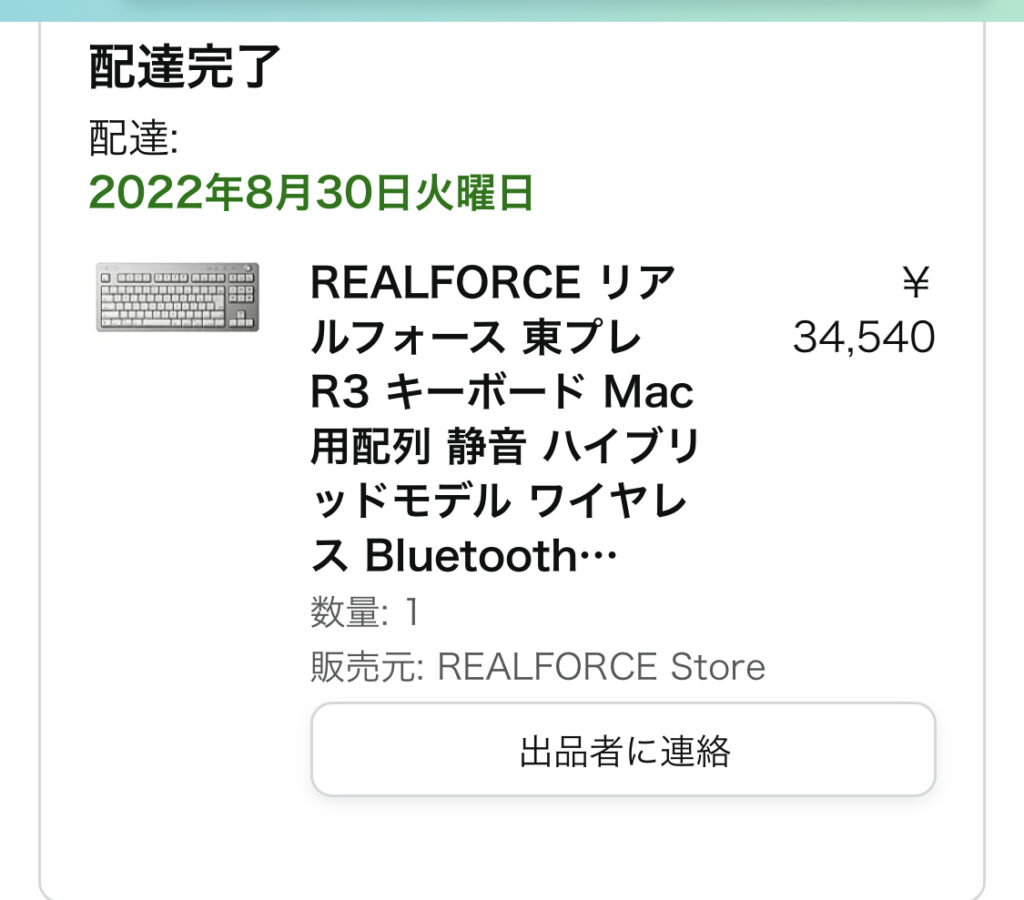
購入したのはMac用配列 静音 ハイブリッドモデルR3HG21
MAC配列で待望のBluetooth接続に対応した最高級モデルです。
最初に使った感想は以下の通り。
リアルフォースの使い心地に慣れなくて困ってる
— ゴーゴーシンゴ@ガジェットブロガー (@go5shingo) September 1, 2022
どうしたら良いのだろうか?
REALFORCEのファーストインプレッションは最悪でした。
ただし2ヶ月経過した今の気分は最高!買って良かった!!
今回は根強いファンを持つキーボード界の王様REALFORCE R3のレビューです。
- 圧倒的な入力の快適さ
- APS機能でキー入力の深さを瞬時に変更可能
- キー入力ヒートマップが優秀
- 4台のデバイスまでBluetooth接続が可能
- 充電池の劣化が気にならない乾電池仕様
- 疲れが大幅に減る
- 価格が高い
- キーの幅が広くて手が小さいと合わない
- 試し打ちしないと合わない時に悲惨
- シフトキーがぶよぶよする?(個体差かも)
 ゴーゴーシンゴ
価格さえクリアできればぜひ試して欲しい商品だと感じました


 ポチップ
ポチップ
なぜREALFORCEを購入したのか?HHKBは?
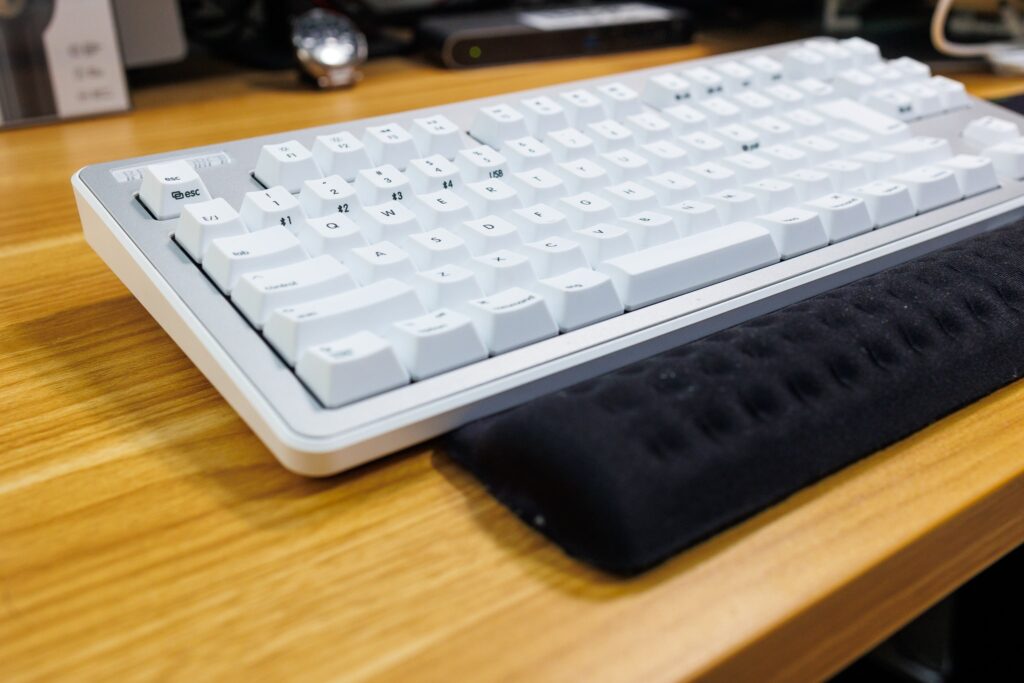
最初になぜREALFORCE R3を購入したのか。
実は購入に当たり迷ったキーボードがあった。
その時の悩みのツイートが以下の通り。
リアルフォースとHHKBどっち買えばええねん?
— ゴーゴーシンゴ@ガジェットブロガー (@go5shingo) August 2, 2022
お前ら教えてくれ!
迷ったのがリアルフォースとHHKBの2種類。
圧倒的大差でHHKBをおすすめされた。
ここで迷った機種など紆余曲折を書きたいと思う。
HHKBを買わなかった理由
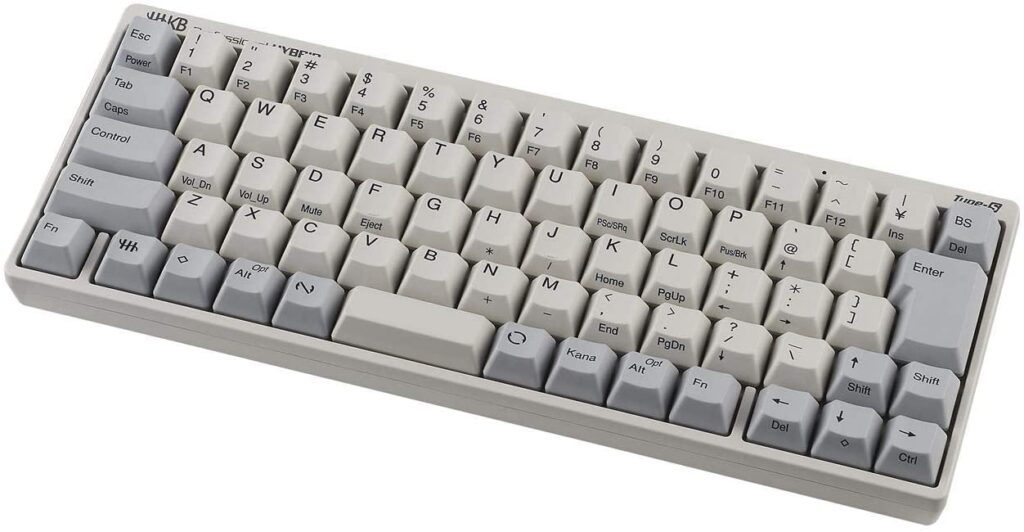
ほとんどの方にHHKB Professional HYBRID Type-Sをおすすめされた。
特にMACユーザーならREALFORCEよりも断然HHKBがおすすめとまで言われた。
正直ポチる瞬間まで迷ったし、なんなら今でも欲しいと思っている。
HHKBを購入しなかった個人的な理由は以下。
矢印キーが独立した場所にない!
僕は動画鑑賞を良くするのだが、早送りの為に右矢印キーを頻繁に連打する。
この時にいつもの独立した場所に矢印キーが無いと使いづらいと感じたのが購入しなかった理由。
あとは、homeキーやEndキーなどネット閲覧に便利なキーも独立して欲しかった。
変態配列は使えば慣れるしコンパクトなキーボードは手の小さい僕には今でも魅力である。
 ポチップ
ポチップ
メカニカルキーボードを買わなかった理由
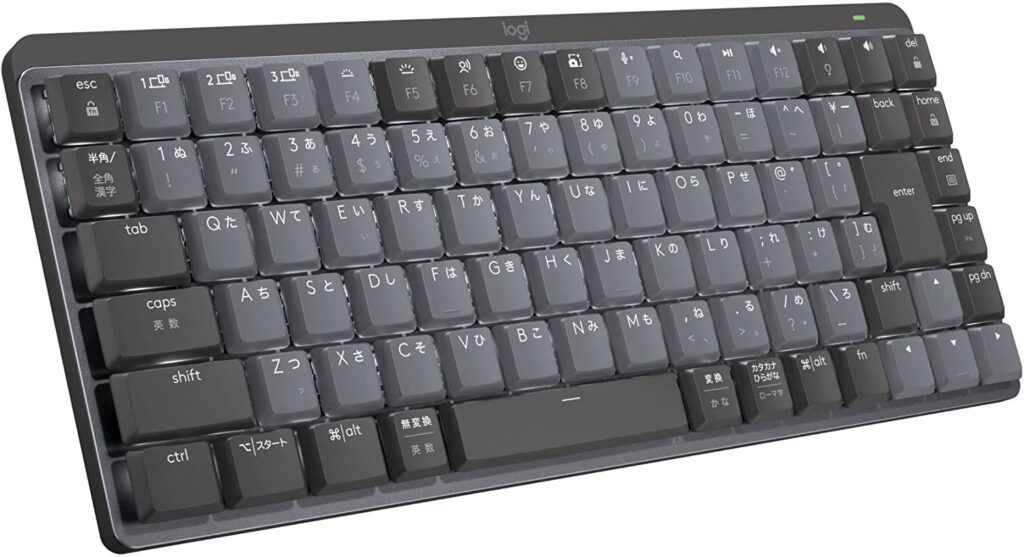
購入に迷ったキーボードとしてロジクールメカニカルキーボード
今まで使っていたMXシリーズのメカニカルキーボード版なので使いやすいと思ったから。
ロジクールのメカニカルキーボードを購入しなかった理由は以下。
赤軸、茶軸、青軸と沼に入りそうだから
メカニカルキーボードって軸の沼があるんですよね。
もし気に入らなかった場合には最悪3つの軸でループする可能性があるし。
キーボード沼にさらにはまりそうなのでメカニカルキーボードは辞めました。
 ポチップ
ポチップ
REALFORCE R2を買わなかった理由
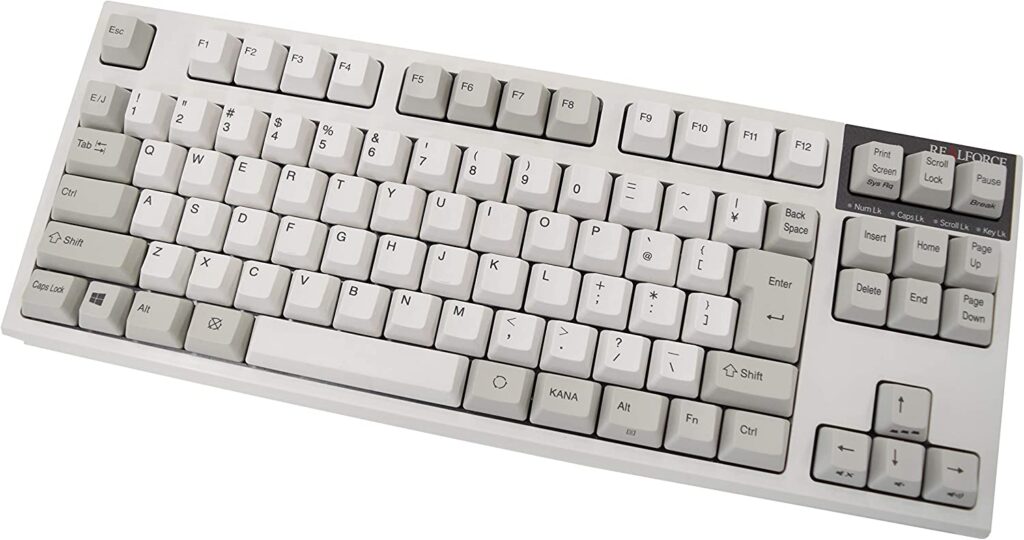
最終的にREALFORCEを購入することにしたのだがREALFORCE R2「PFU Limited Edition」
HHKBとのコラボモデルってことでかなり人気があるらしい。
価格もR3よりも8千円くら安かったのだがBluetooth接続ができないのがデメリット。
iPadのBluetooth接続でキーボードを使えないから購入を諦めた
 ポチップ
ゴーゴーシンゴ
ポチップ
ゴーゴーシンゴこんな感じで最終的にR3を購入することになりました(迷いすぎ)
REALFORCE R3キーボードの特徴
ここからはREALFORCE R3の特徴やスペックを紹介していきます。
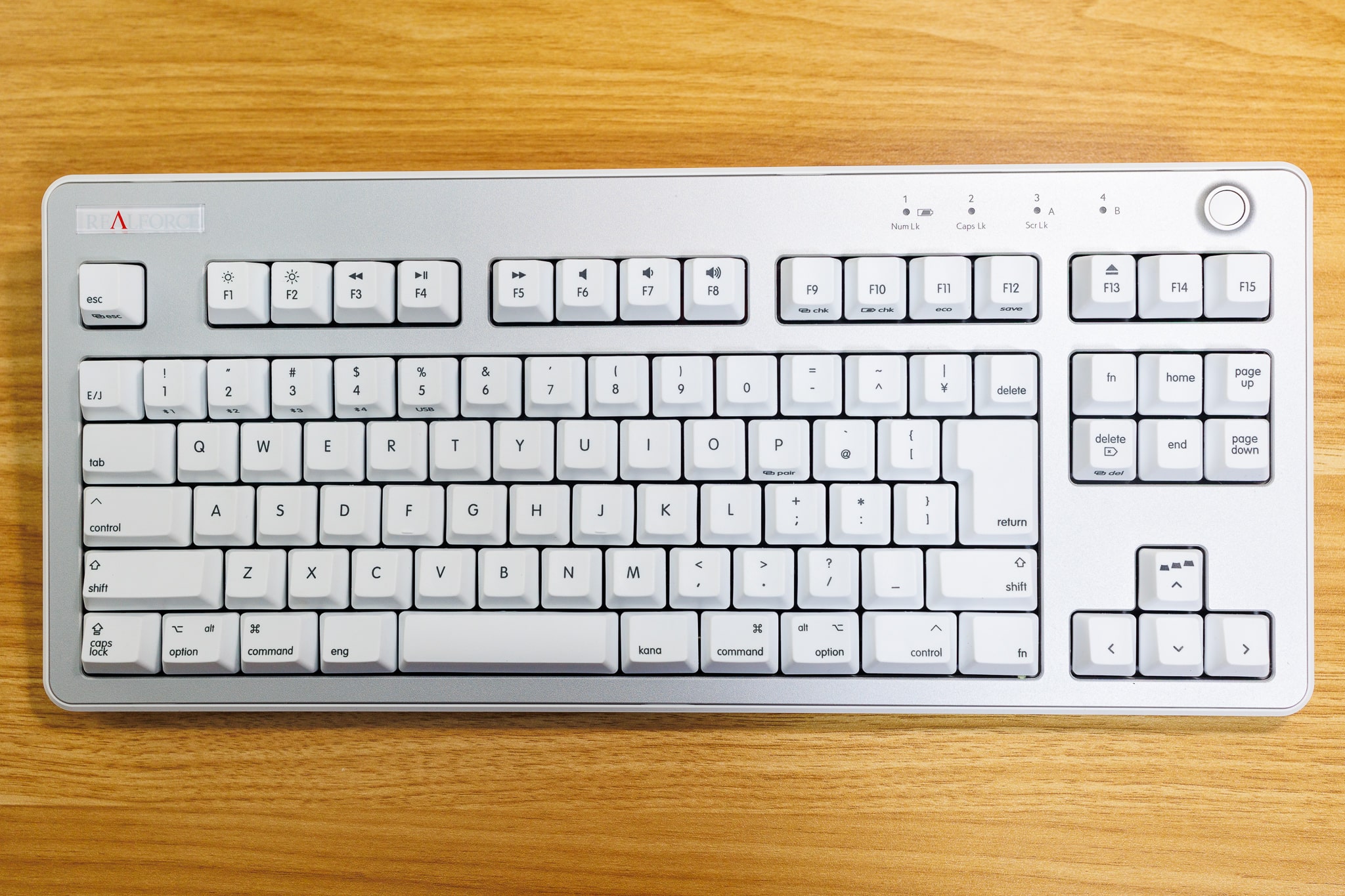
僕が購入したR3HG21はMAC配列のテンキーレスキーボード、キー荷重45gで色はホワイトになります。
R3HG21のスペック
| インターフェイス | Bluetooth 5.0 & USB |
|---|---|
| サイズ | 163mm x 379mm x 39mm |
| 重量 | 1.3Kg |
| 本体色 | スーパーホワイト |
| 本体パネル色 | ライトシルバー |
| キーキャップ色 | スーパーホワイト |
| キーキャップ素材 | PBT |
| キー配列 | 日本語 |
| キー数 | 91 |
| キーストローク | 4.0mm |
| キー印刷 | 昇華印刷 |
| かな印字 | 無し |
|---|---|
| キー荷重 | 45g |
| キー構造 | ステップスカルプチャー |
| Nキーロールオーバー | フルNキーロールオーバー |
| スイッチ | 東プレスイッチ(静電容量無接点方式) |
| スイッチ寿命 | 5,000万回以上 |
| ケーブル長 | 1.8m(着脱式) |
| 生産国 | 日本 |
| 内容物 | キーボード本体 / 取扱説明書(保証書) / 単3乾電池 2本 / USB ケーブル(Type-A ⇔ Type-C) |
僕の購入したREALFORCE R3は上記のようなスペックです。
REALFORCEは組み合わせが多く購入に迷うかと思います。
REALFORCEのキーボードの種類
- Window版、MAC版
- テンキーあり、テンキーなし
- 日本語配列、英語配列
- キー荷重45g、キー荷重30g、変荷重
- 静音スイッチ、通常のスイッチ
- ホワイト、ブラック
ゴーゴーシンゴこの辺は種類が多いので公式サイトを確認してください
ポチップ
静電容量無接点方式
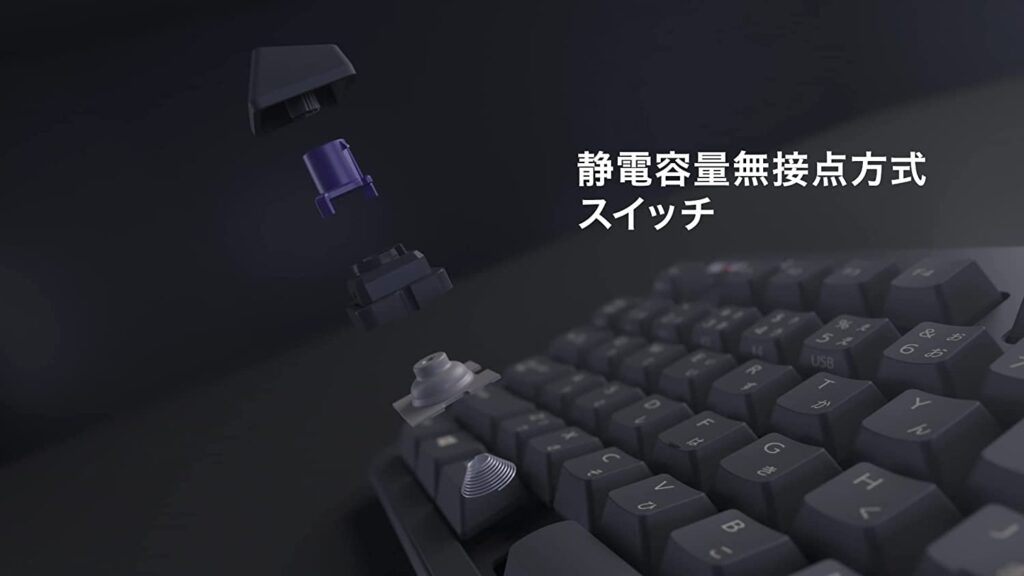
REALFORCEシリーズの特徴がキーボードが東プレ軸の静電容量無接点方式を採用している点。
電極が接することなく一定レベルに近づけばキー押下を認識する仕組みのため、物理的な接点が無いので10年以上使っても壊れにくい耐久性を誇っている。
静電容量無接点方式を採用しているメーカー
- 東プレ→REALFORCEシリーズ
- PFU→HHKBシリーズ
- NIZ(中華メーカー)
現状はこの3社しか採用しているキーボードは存在しない。
丈夫で長持ちする機構だが、コストが高いデメリットもある。
待望のBluetooth5.0の無線接続に対応
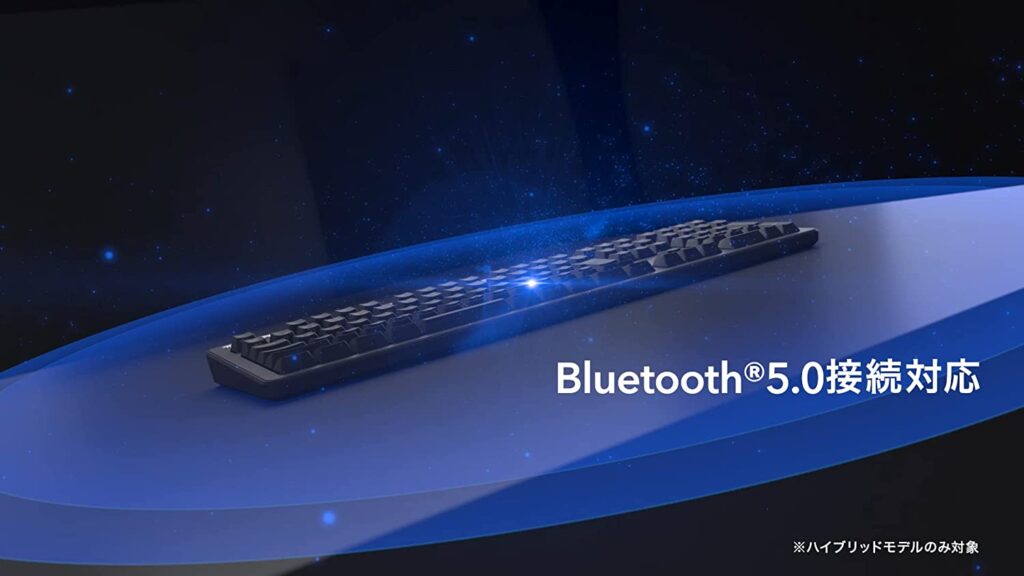
待ってた方も多いと思う無線のREALFORCE
R3になってはじめてBluetooth接続に対応しました。
- 最大4台までのBluetooth接続対応
- USB(有線)で1台接続可能
R3はハイブリッド型なので有線接続にも対応しております。
iPadではBluetooth接続で使ったり自宅のMACでは有線接続で使ったりと使い分けが可能です。
APS機能でスイッチの押す深さを変更可能
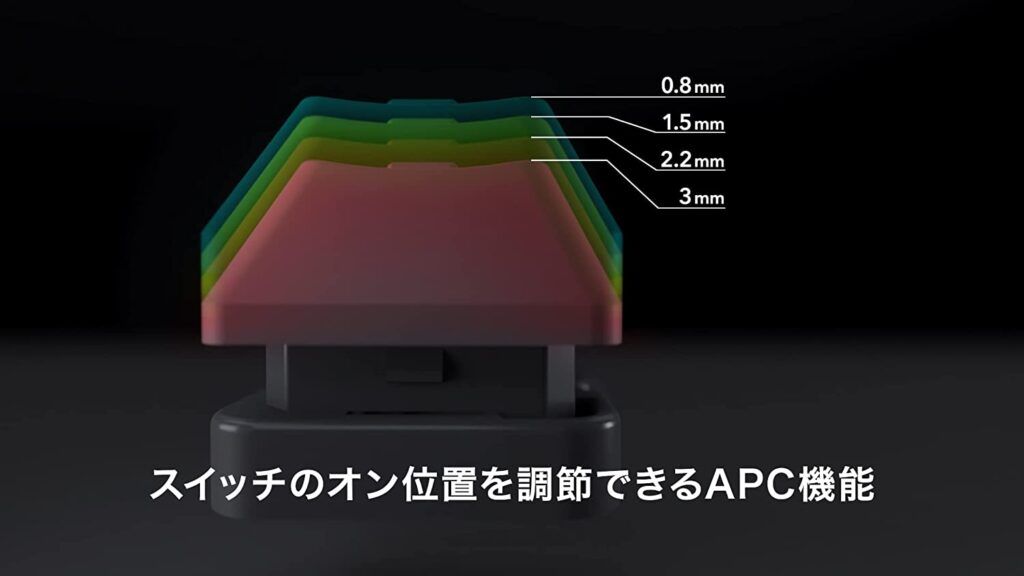
R3はAPC(アクチュエーションポイントチェンジャー)機能に対応しております。
ソフトウェアでキーが反応する深さを変更できる機能で、浅くすれば高速タイピングが可能、深くすれば押し間違いが少なくなるなどお好みで選べます。
4段階の押しの深さ(0.8mm、1.5mm、2.2mm、3.0mm)と体感でもかなり変わるので、固定しても毎日気分で変えても便利です。
パネルの着せ変えが可能
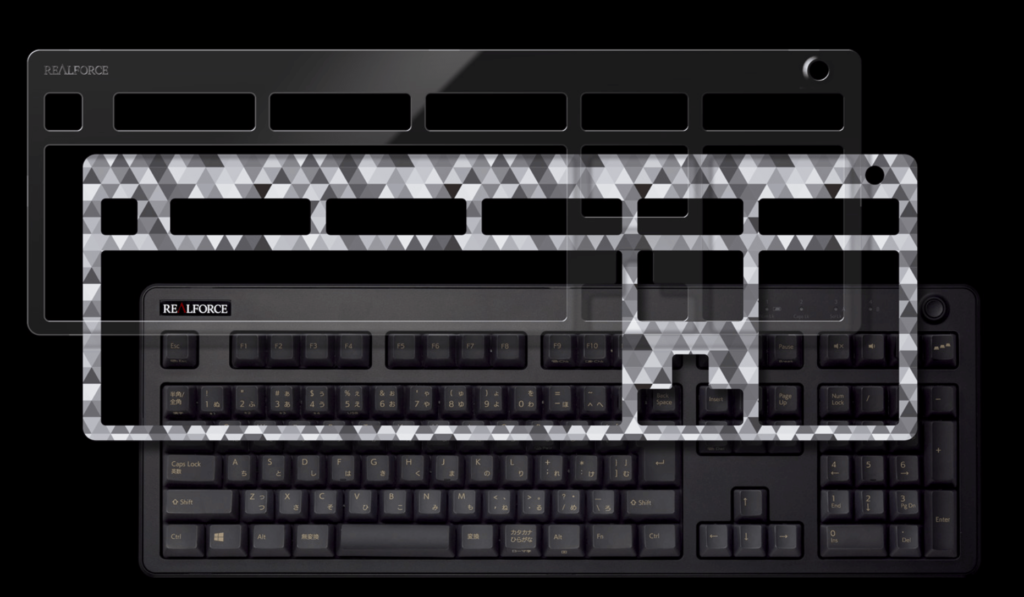
REALFORCE R3はキーボードのパネルを着せ替えができます。
長く使えるキーボードだからずっと使ってると飽きて気分転換したくなるもの。
シンプルなデザインのキーボードなので自宅用に派手にできたりと面白い機能だと思います。
 ポチップ
ポチップ
キースペーサーでキーストロークを調整可能
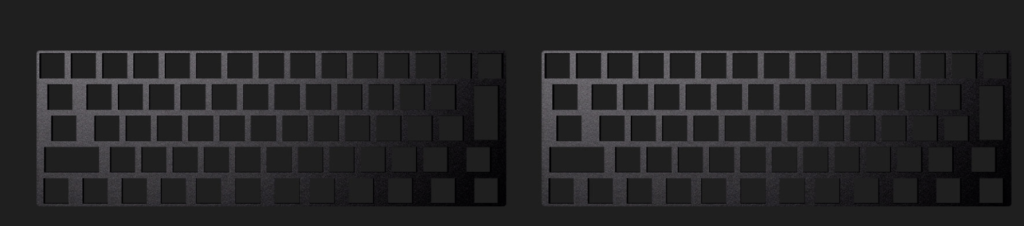
REALFORCE R3はキースペーサーと呼ばれる物理的な上げ底を挟むことで、キーの戻りが速くなって薄型キーボードのような使い心地に変更できます。
もしもより速記的なキーボードを目指すならキースペーサーででカスタマイズするのがおすすめです。
 ポチップ
ゴーゴーシンゴ
ポチップ
ゴーゴーシンゴ次からは開封レビューです
ポチップ
REALFORCE R3キーボード開封レビュー
ここからはREALFORCE R3の開封レビューです。
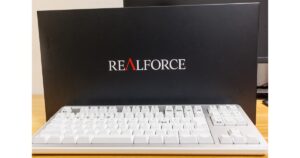
箱はブラックとREALFORCEのおなじみのロゴが付き。
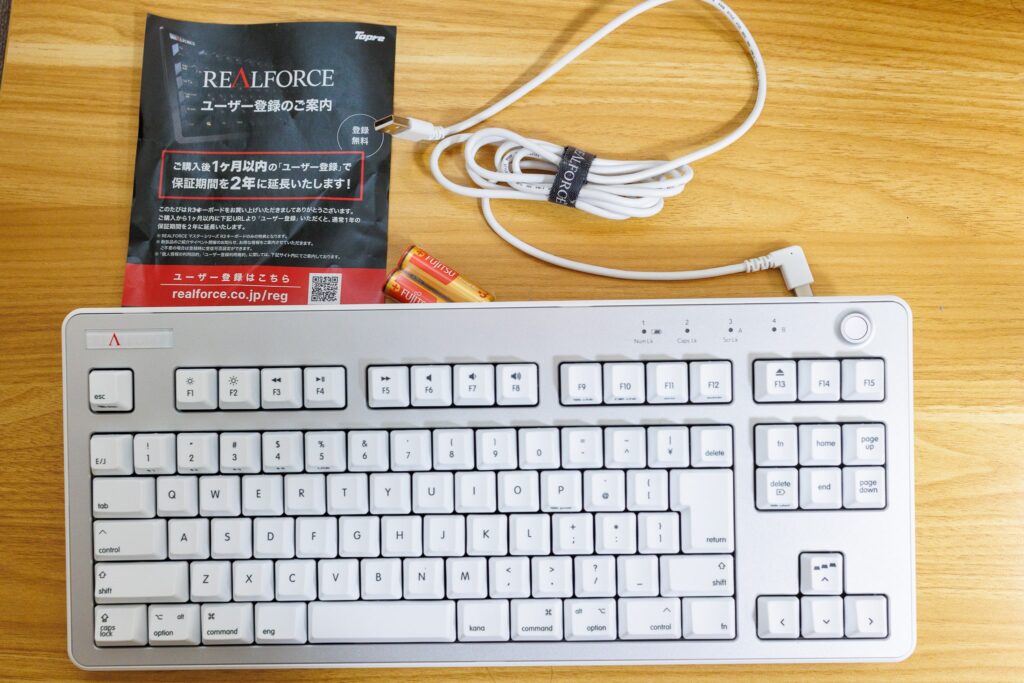
付属品は以下の通りです。
- キーボード本体
- USB C to Aケーブル
- 単三電池(2つ)
- ユーザー登録の案内
高級キーボードですが付属品は非常にシンプル。
キーが取り外せるキースペーサーが付属してないのが不便だと感じます。
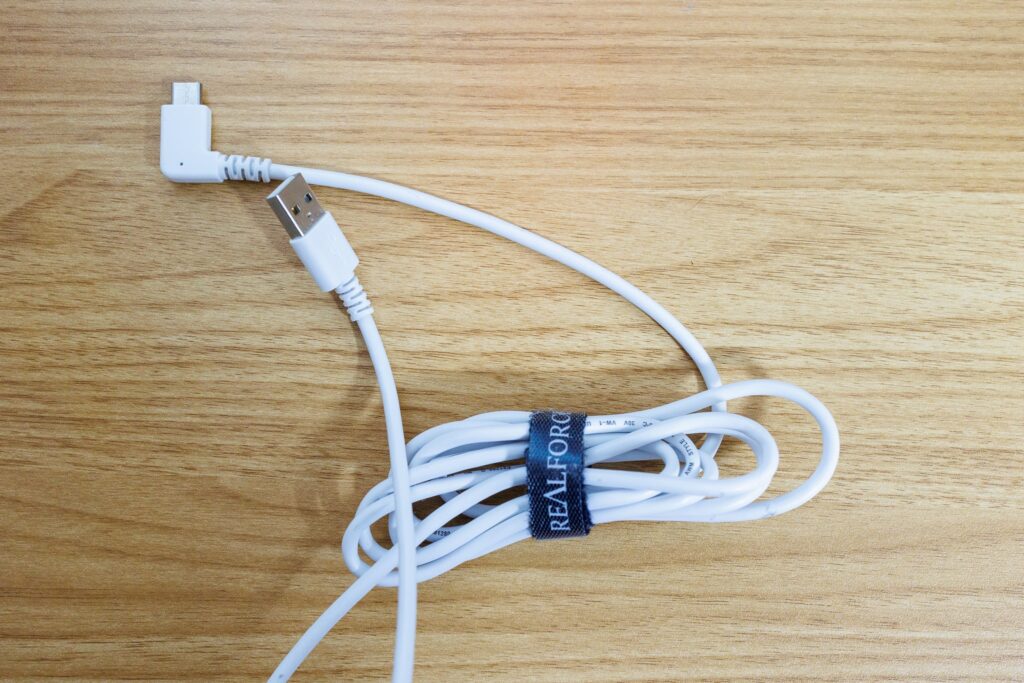
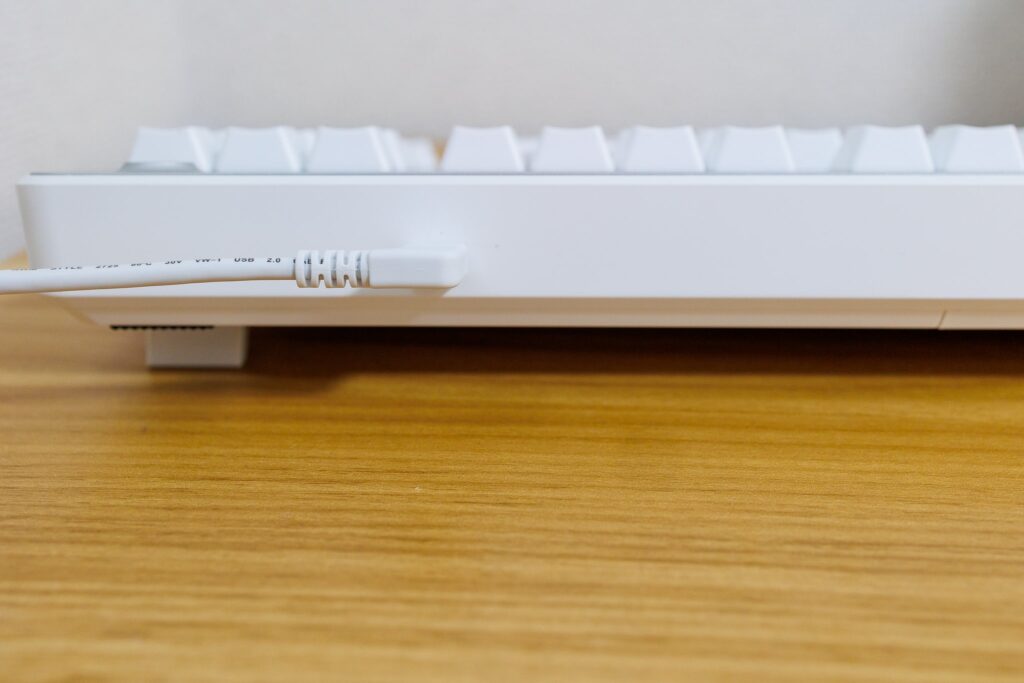
便利なのがL字型のUSB-Cケーブル。
USB-Cケーブルなので左右どちら向きでも挿せるのでケーブルマネージメントがしやすいです。
ちなみにファームアップデートの際は有線ケーブルが必須となりますので、使わない場合でもたまに必要になります。
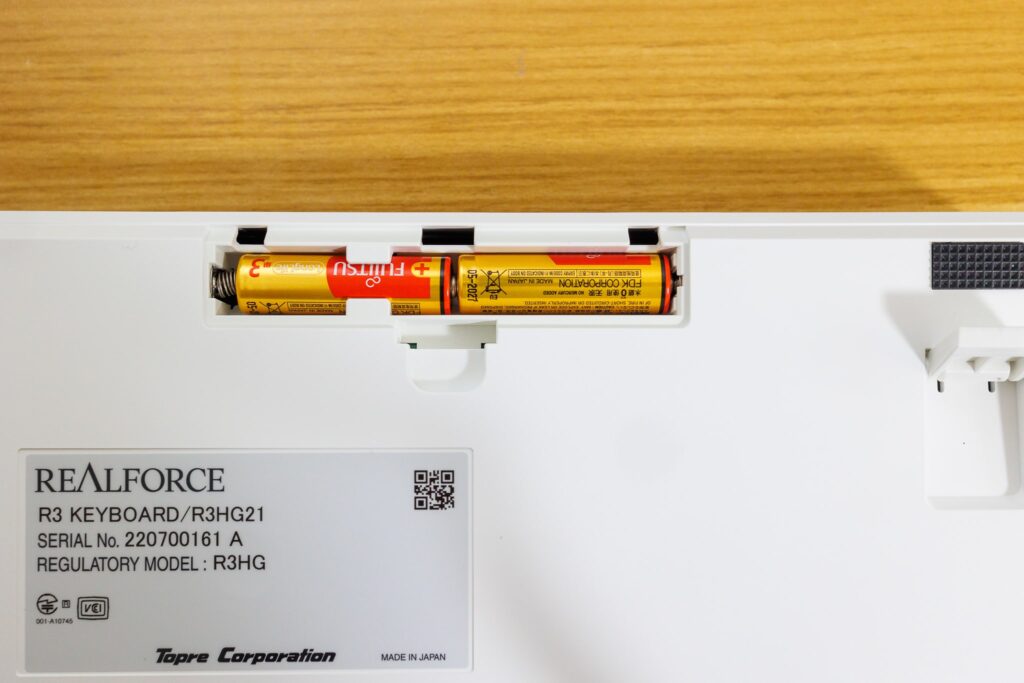
REALFORCE R3は単三電池2本でワイヤレス接続が可能。
電池は使い方にもよりますが、1〜2ヶ月程度しか持たないのでエネループなどの充電池を使うのがおすすめです。
 ポチップ
ポチップ
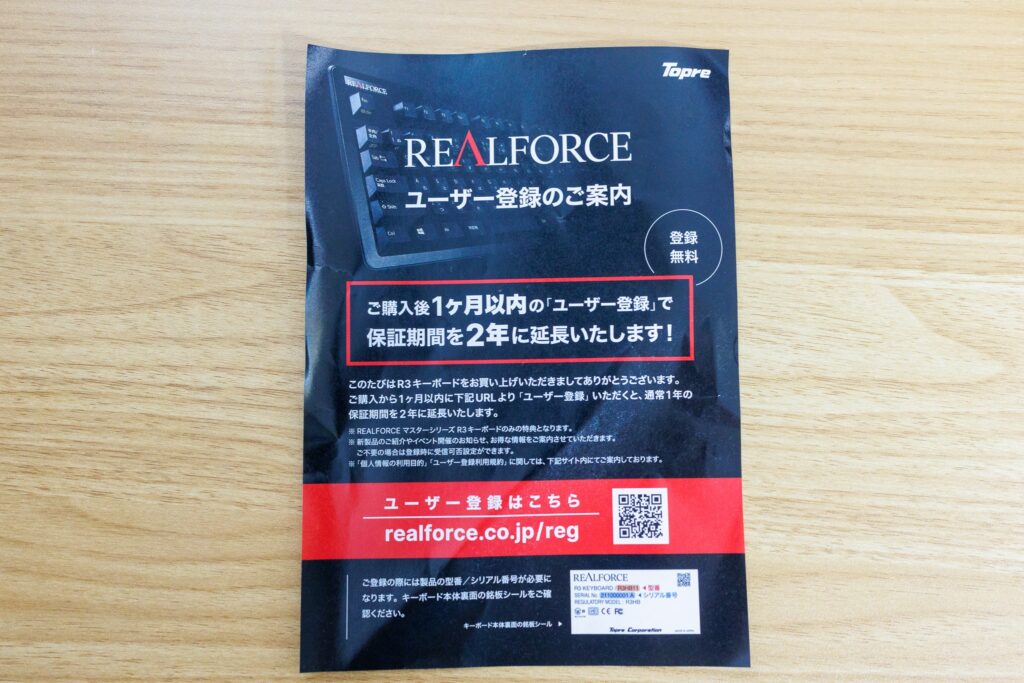
REALFORCE R3は通常保証は1年ですが、購入から1ヶ月以内の製品登録で保証期間が2年間になります。
万一故障しても2年間は安心して使えるのが嬉しいポイントです。
特にR3はBluetooth接続に対応したので、通信関係のトラブルが心配なので嬉しいポイント。
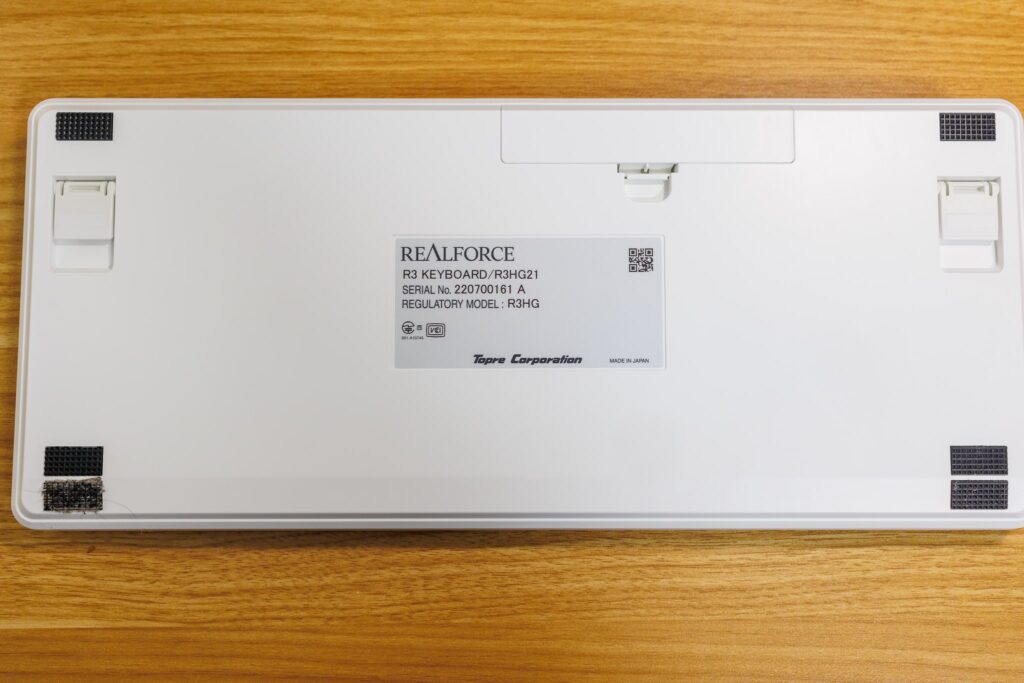
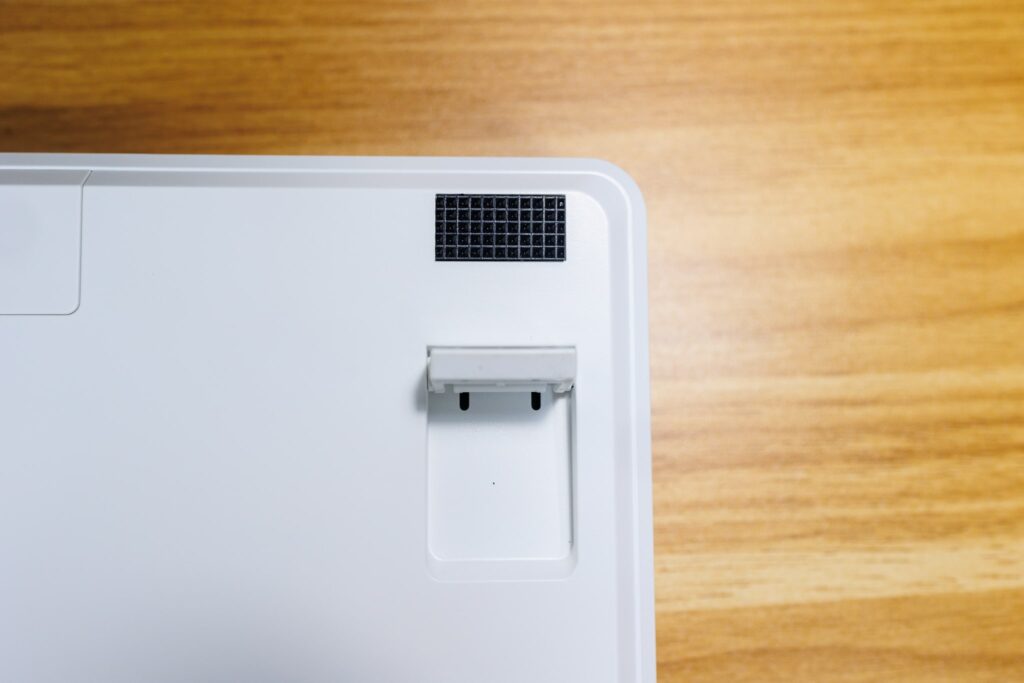
底面にはしっかりとしたゴムの滑り止めがあり。
タイピングの衝撃程度ではズレたりしません。
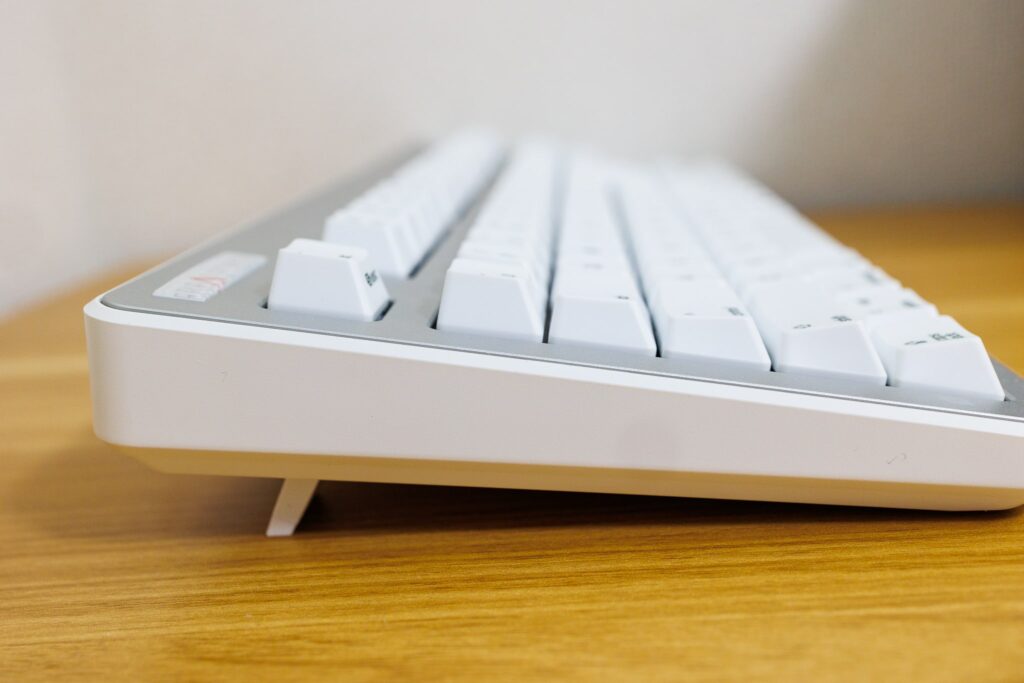
また傾斜を付ける為の収納式の脚もあります。
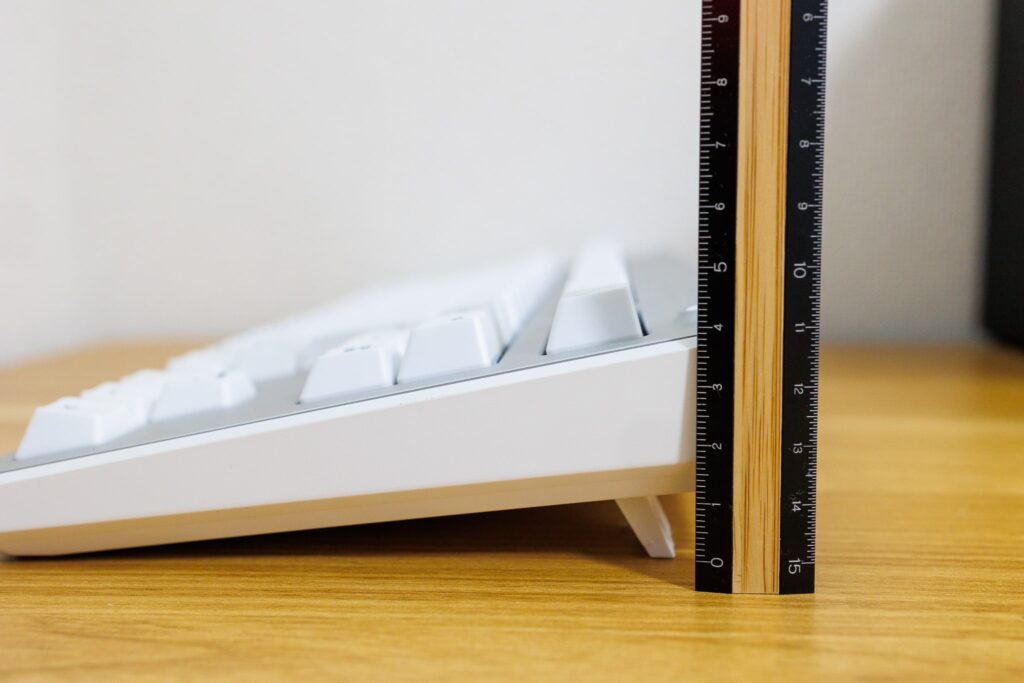
奥に行くにつれて高さが高くなります。
高さは約3センチくらいで、意外と高いと感じます。
ロープロファイルキーボードに慣れていると戸惑うかもしれません。
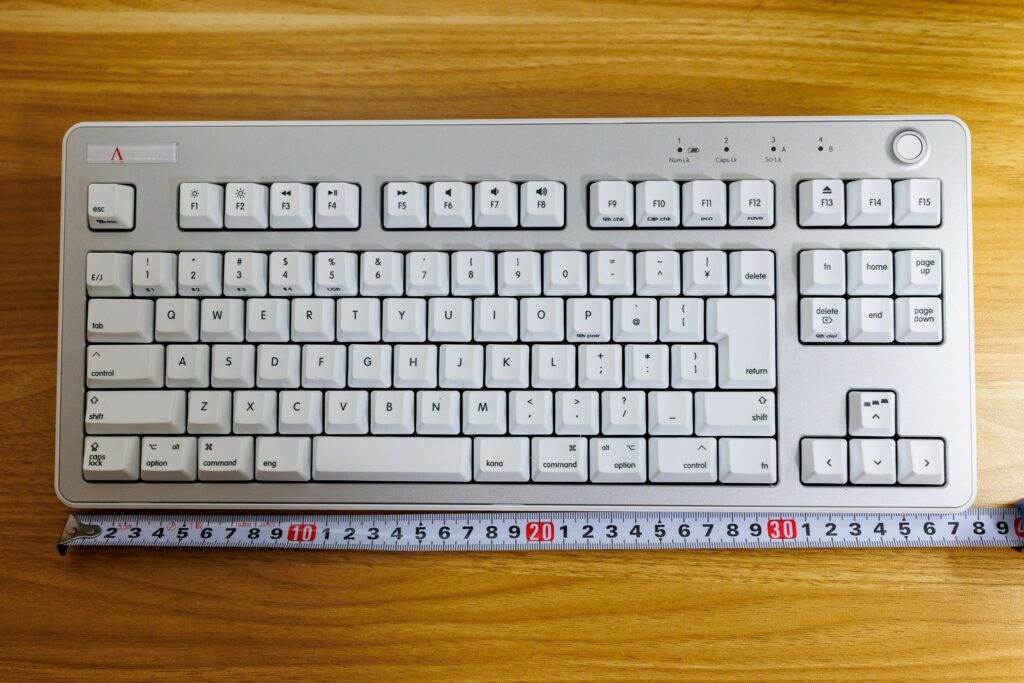
横幅は約38センチくらいです。
テンキーレスタイプにしてはやや横長の印象です。
フルサイズキーボードになるとさらに横長になるので、マウスとの距離が遠くなり気になります。
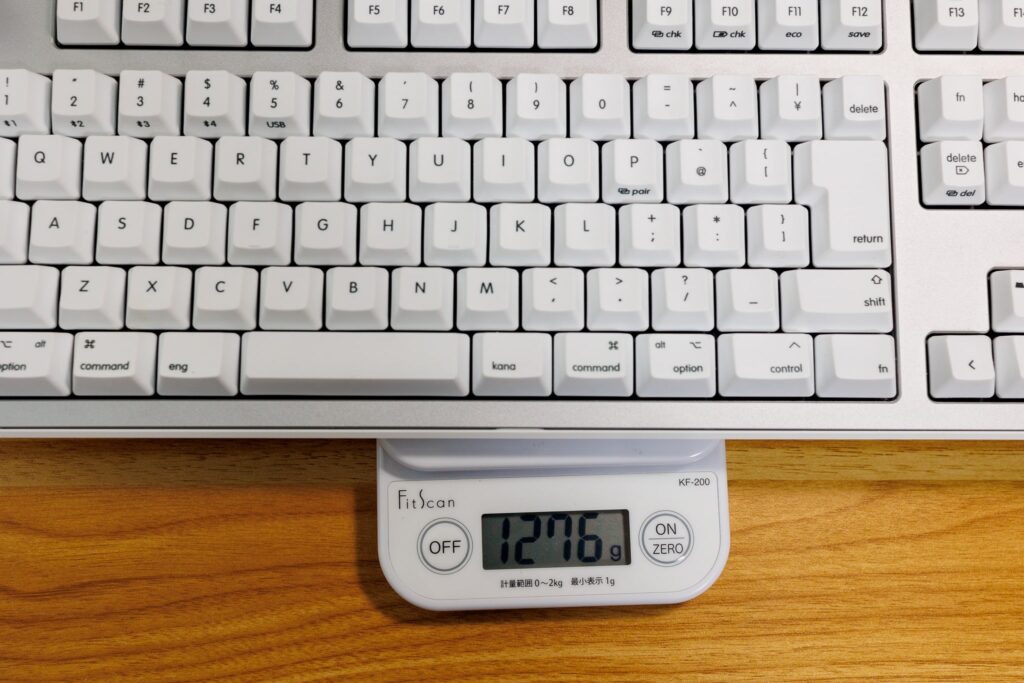
REALFORCE R3の重さは電池抜きで約1.27kgでした。
電池込みになると約1.3kg近くになるので、持ち運びには全く向いておりません。
持ち運び用とならコンパクトなHHKBがおすすめです。
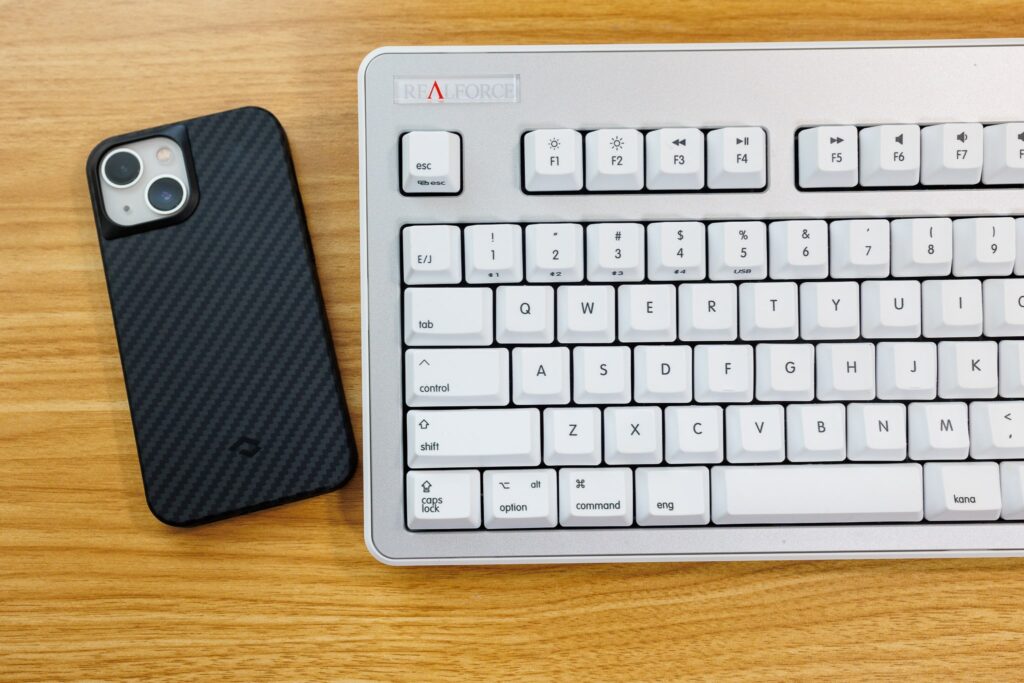
見た目は30年前にデスクトップPCを買ったら付いてきたようなレトロな見た目です。
REALFORCE=ダサいと言われているようですが、この見た目が逆にカッコいいと感じました。

テンキーレスタイプですが、矢印キーやhomeキーなどはちゃんと配置されております。
Fnキーはありますが、Fnキーと同時に押し込まないと反応しません。
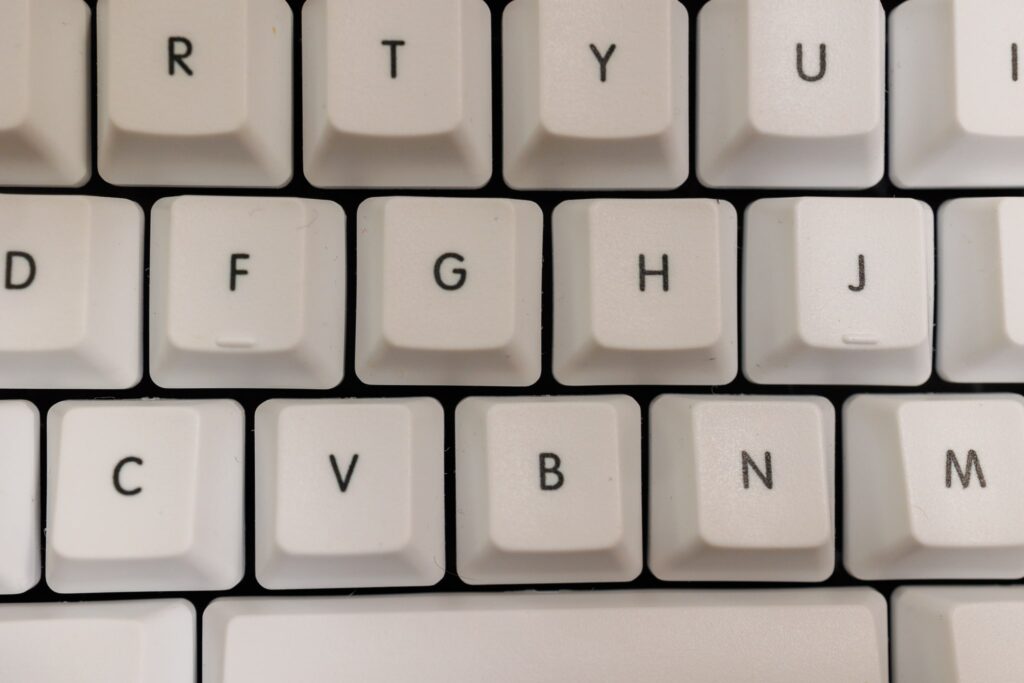
キーの文字は昇華印刷と呼ばれる文字が消えづらい方式を採用。
長期間使っても印字が消えて見にくくなる心配はありません。
ちなみにキーボードの色によって、文字の印字方式が変わります。
- ブラック→レーザー印刷(文字は消えづらいが消える可能性がある)
- ホワイト→昇華印刷(レーザー印刷よりも文字が消えづらい)
僕のおすすめは昇華印刷があるホワイトモデルがおすすめです。
ブラックはレーザー印刷ですし、ホコリが目立つと思います。
REALFORCEのキートップには、昇華印刷とレーザー印刷の2つのモデルがあり、昇華印刷のモデルでは、特殊なインクを高温・高圧でPBTという特殊な樹脂に深く浸透させる印刷技術で製造しています。表面にのみ印刷する方式と比べ、キートップの印字が消えない特徴があります。#REALFORCEの特徴 pic.twitter.com/vJDRxH8DHf
— REALFORCE(リアルフォース)【公式】 (@TOPRE_REALFORCE) March 2, 2018
ポチップ
REALFORCE R3キーボード使用レビュー
ここからは実際にREALFORCE R3を使って感じた感想をレビューします。
動画もありますのでぜひ参考にしてください。
クリックは独特のスコスコ音
クリック音はみんなが言うように「スコスコ」が正しい。
なんだろうか、なめらかなフカフカした物体を叩いているような感覚である。
最初はグニャグニャしてて気持ちが悪かったが、使っているうちに癖になる病みつきの打鍵感へと変わっていった。
ただ僕のようにキー入力が強めの叩きつけるようなタイピングの人には向いていないかもしれない。
なぞるように弱めにタイピングする人に向いているキーボードだと感じた
APS設定をすると化ける
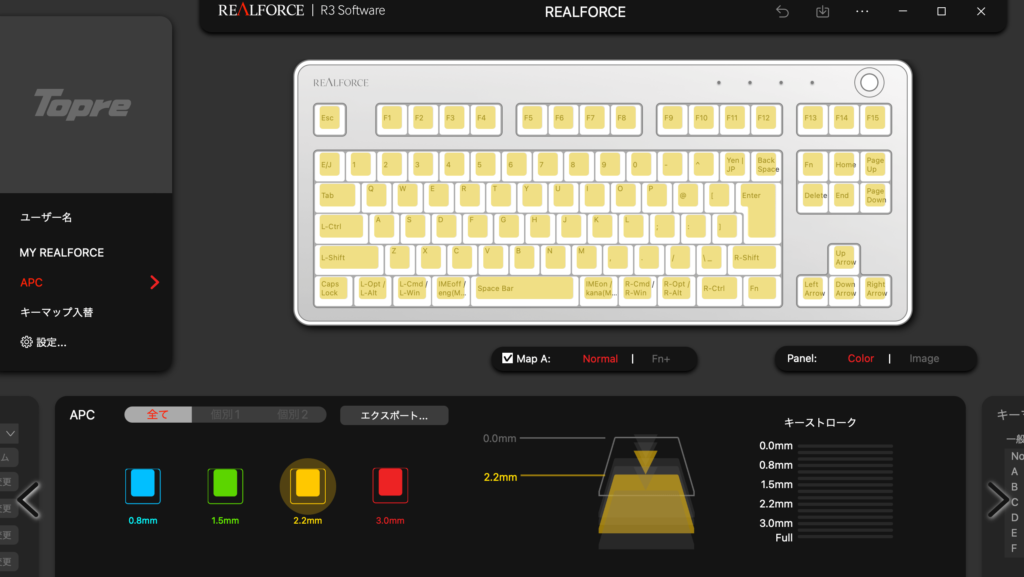
APS(アクチュエーションポイントチェンジャー)設定をするとキー入力した際の反応する深さが変更できます。
- 0.8mm
- 1.5mm
- 2.2mm
- 3.0mm
4段階に変更可能で体感で結構変わります。
より高速タイピングしたい方やブロガー、Webライターなど文字入力が多い方は浅めに変更したり、誤入力を無くしたいのであれば深めに設定など調整が可能。
僕はバチバチと強めに叩くタイプなので、深めの2.2mmに設定しております。
ゴーゴーシンゴキー入力の癖って分かりづらいから動画で撮影すると分かるよ
Bluetoothはデメリットあり
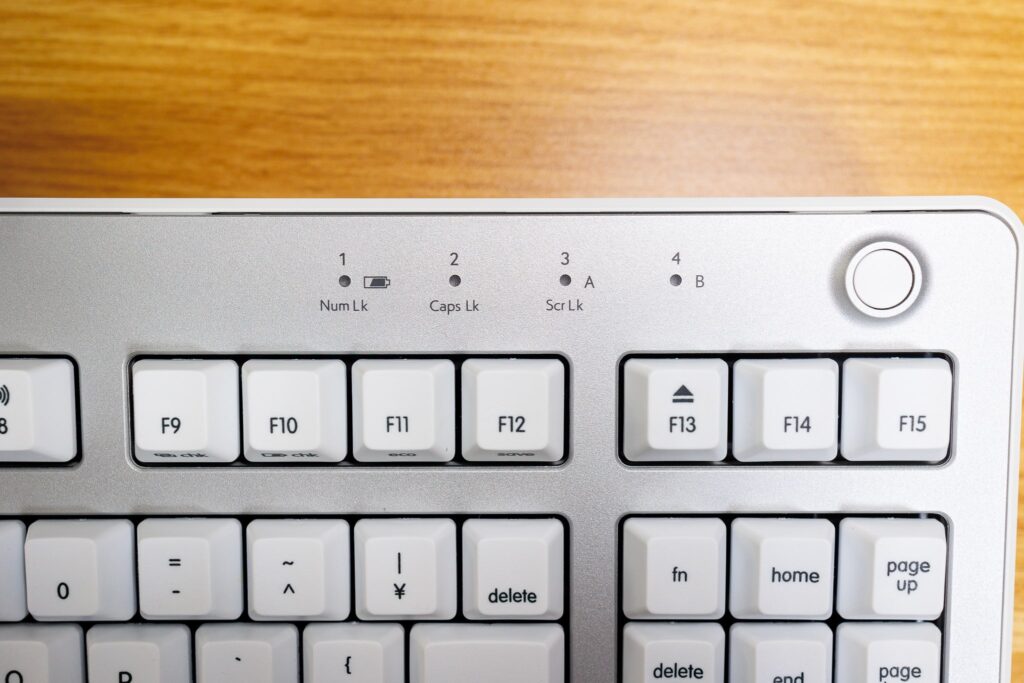
Bluetoothは最大で4台まで接続可能。
Bluetooth5.0なので接続中に切れたりはしないし、遅延もほぼ無いです。
普通に使うのには快適です。
スリープからの復帰が遅いケースがある
僕のMAC(インテル版)の場合はスリープからの復帰が遅い場合があります。
エコモードをカスタマイズすると治るようですが、僕の場合は反応しないこともあり。
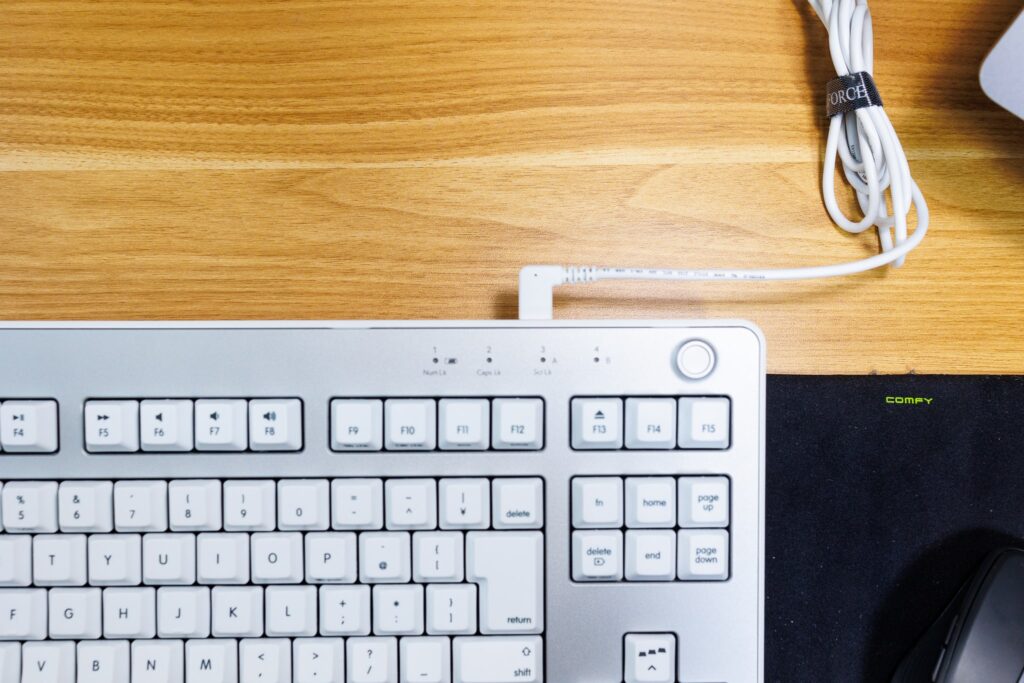
当初は無線接続での使用を考えてましたが、現在は有線接続で使っております。
ゴーゴーシンゴR3よりも有線接続専用のR2でも良かったかもしれません
iPad用のBluetoothキーボードとしては便利
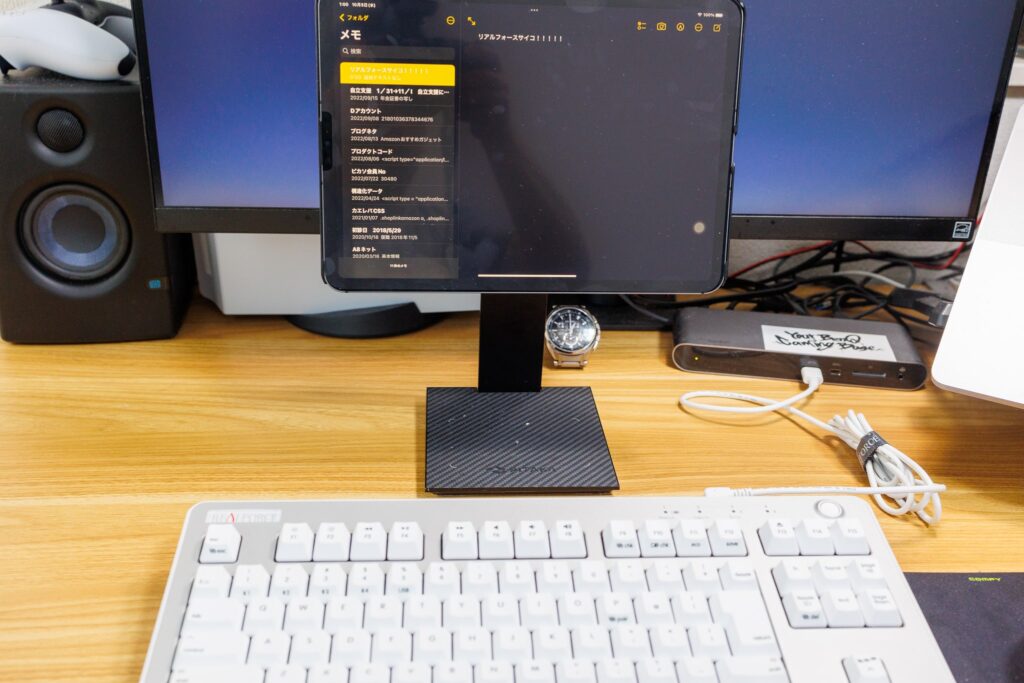
BluetoothはMacBookとはいまいちだが、iPad Pro用のキーボードとして使うのが便利だった。
高いMagic Keyboardの代わりに使うのがむしろ快適でした。
Bluetooth機能で使う場合はiPadの方がおすすめだと感じました。
手が小さい人は要注意
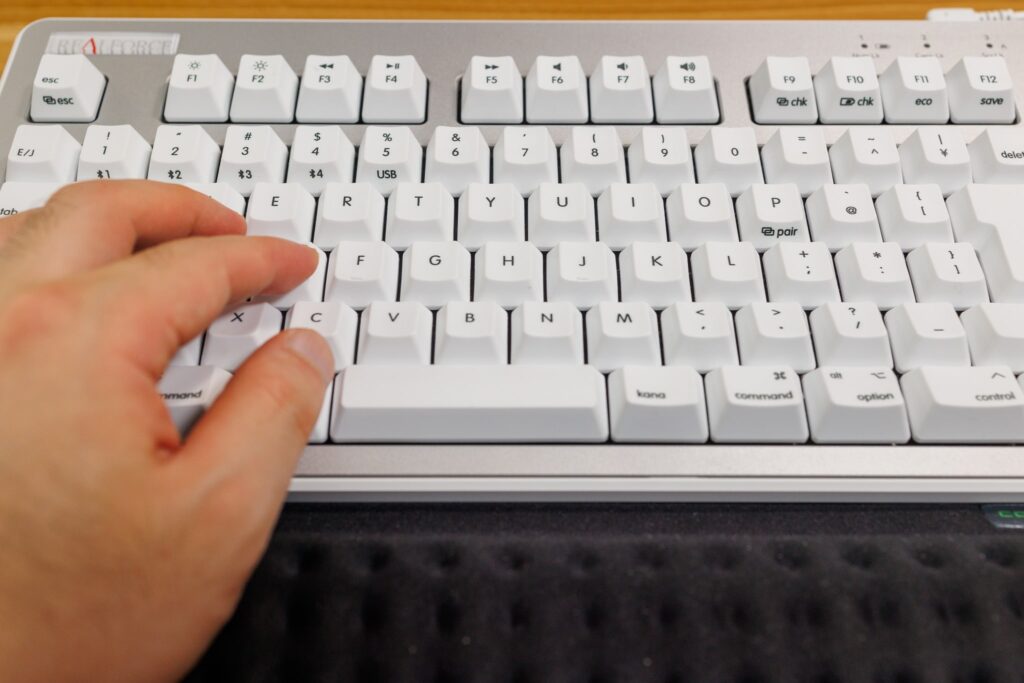
個人的に注意点と感じたのが、キーの幅が広くて手が小さい方は注意が必要。
特にMacBookなどのラップトップPCに慣れていると誤入力が多く発生しました。
僕の場合はEnterキーに小指がギリギリ届く感じだったので、女性や手が小さい男性などは試打をおすすめします。
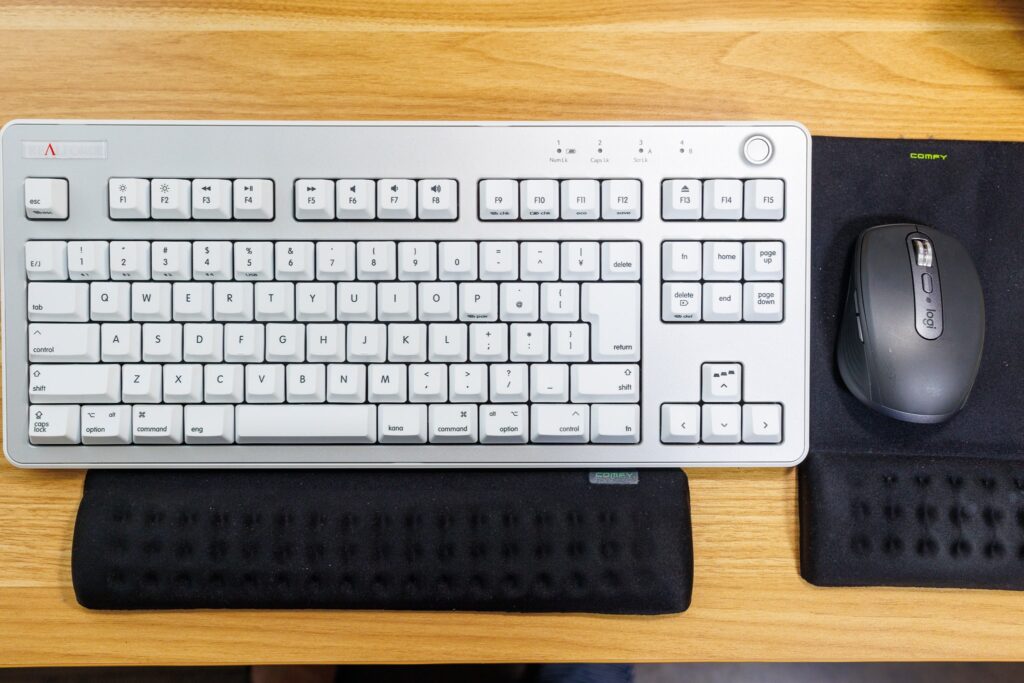
パームレストは必須
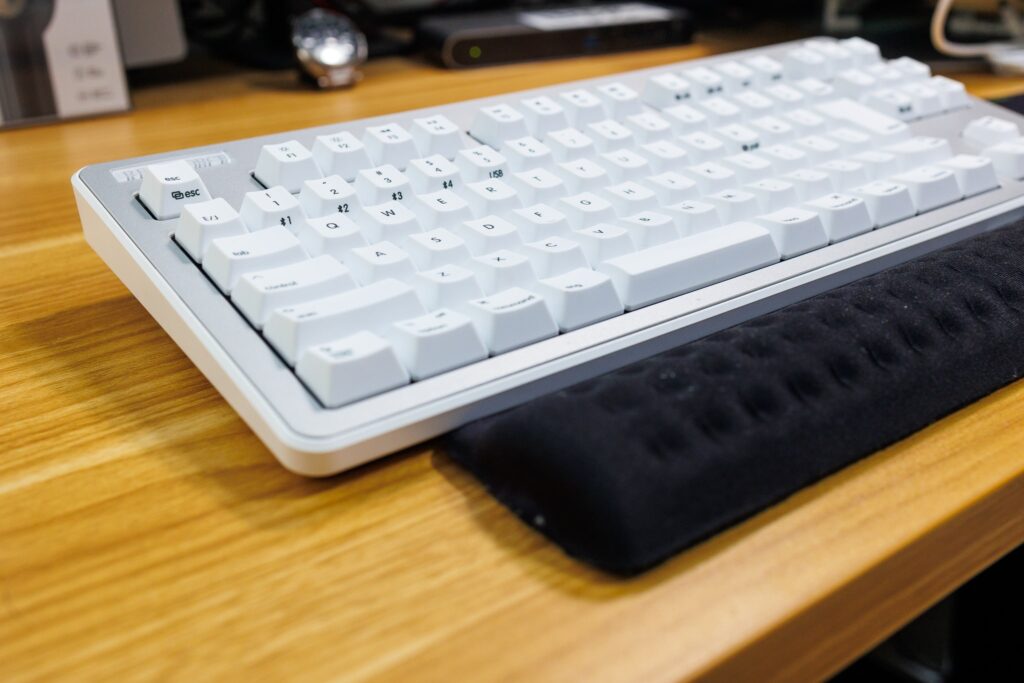
手前部分の高さや約1.8センチあるのでパームレストが必須です。
パームレスト無しだと手首が浮いて死にます。
通常のキーボードよりも1段高いイメージなので、高めのパームレストを使うのがおすすめ。
僕はウレタンで蒸れないクッション性のあるエレコムの製品を使ってます。
 ポチップ
ポチップ
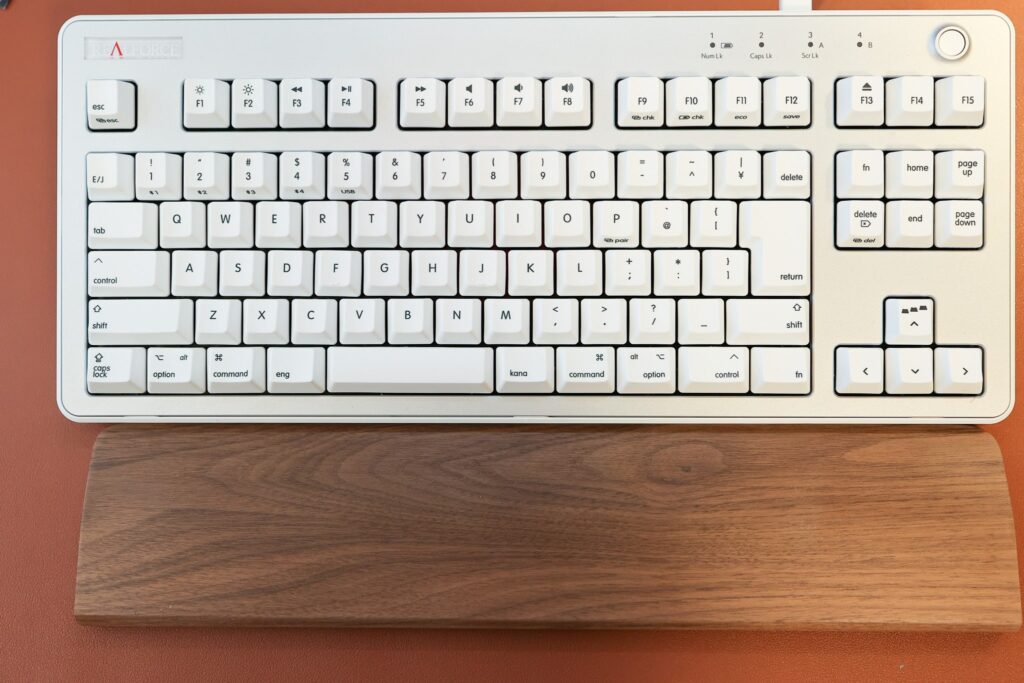
最近は木製のパームレストを追加購入しました。
ウォールナットの素材で素材感が美しいパームレスト。
S,M,Mの3種類のサイズがありテンキーレスタイプにはMサイズがぴったりでした。
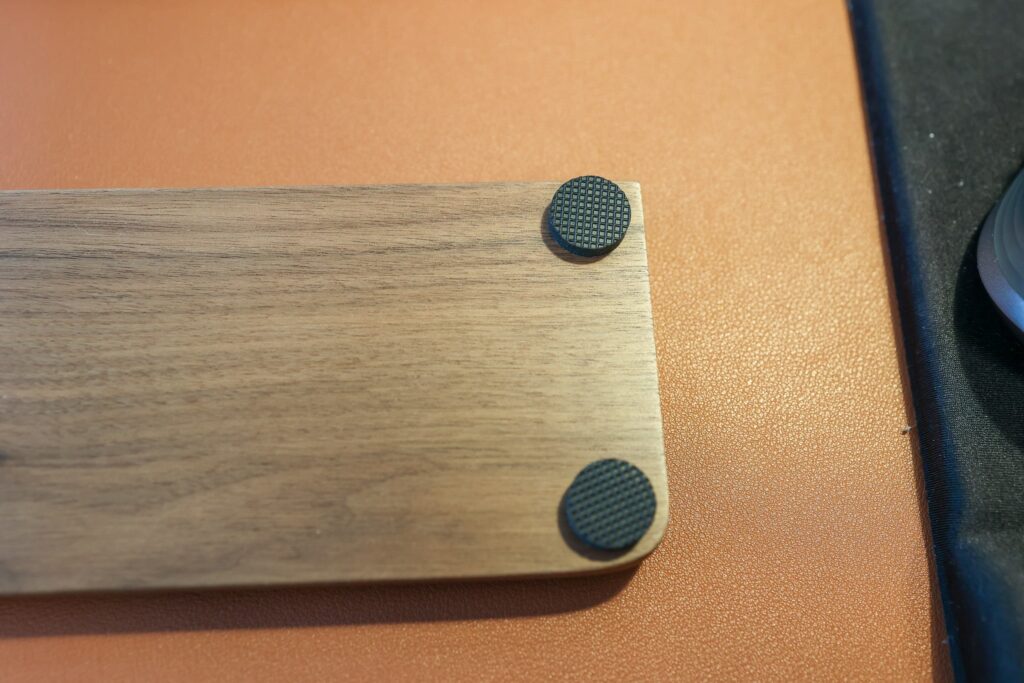
背面にはゴム足が付けれるので滑り止め効果も抜群。
木は滑りやすいですがしっかりと固定されるのでタイピングの邪魔をしません。
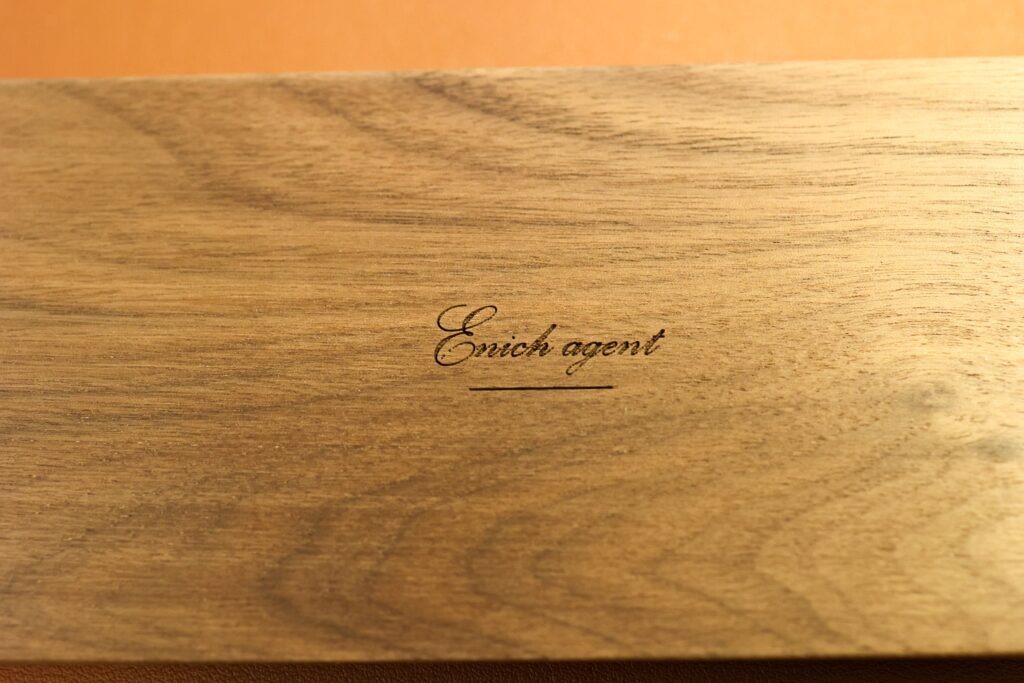
裏面で普段は見えませんがロゴもカッコいいです。
緩やかな傾斜があるので使いやすく、木材なので汗も自然に吸い取ってくれます。
3000円台とパームレストとしては高いですが、こだわる方にはおすすめです。
 ポチップ
ポチップ
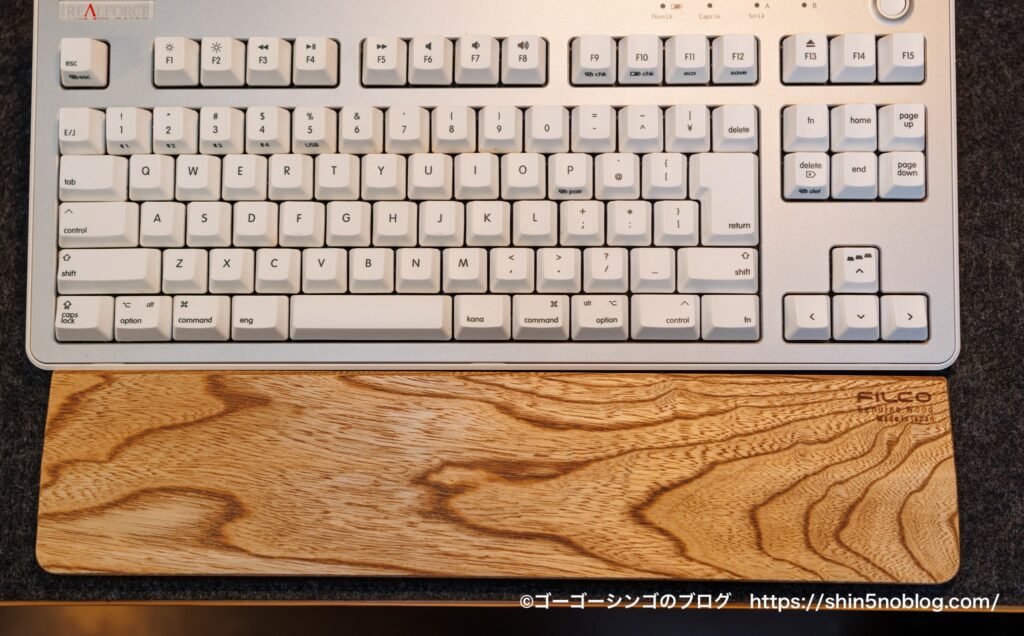
人気のFILCOのパームレストも購入しました。
天然木でサラサラとした使い心地で、汗をかいても快適でした。
テンキーレスならMサイズ、フルサイズキーボードならLサイズがおすすめです。
 ポチップ
ポチップ
誤入力は増えた。疲れは大幅に減った
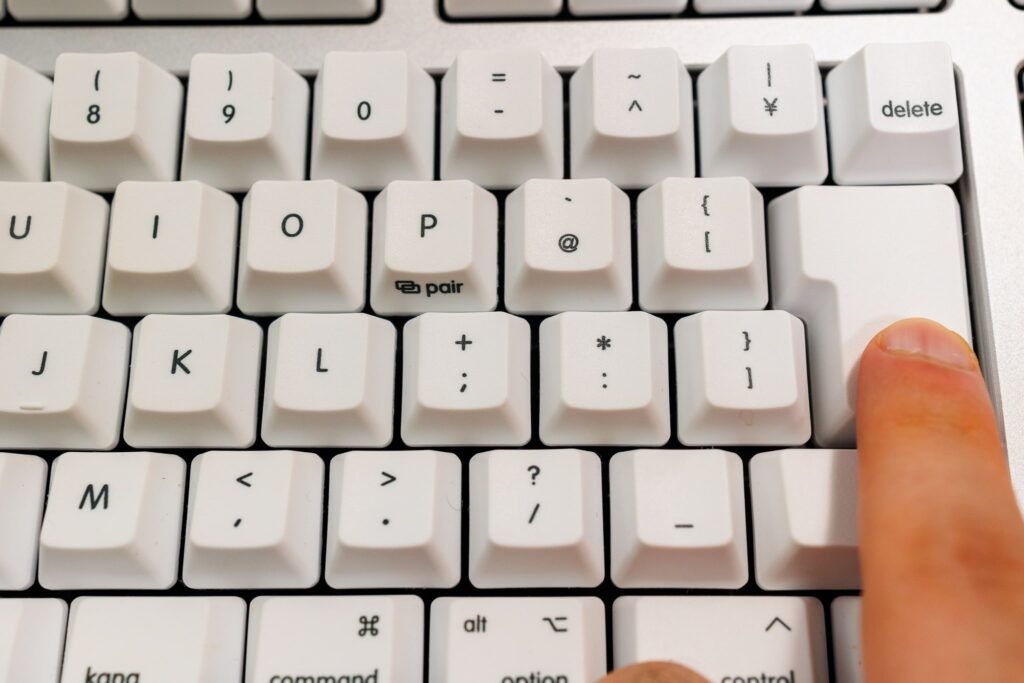
REALFORCE R3に変えて誤入力が減ったか聞かれると変わらないか、むしろ増えた印象。
ラップトップPCのキーピッチに慣れているので、どうしても1つ近いキーをクリックしがち。
半年くらい使えば、体が慣れると思ってるので気にしてはいない。
疲れに関しては大幅に減った。
叩きつける指の腹の痛みがクッションに包まれるようになり、痛みが激減。
吸い付くようなタイピングによって自然と姿勢の力みが減って肩から腕の疲れが激減したのがメリットだと感じた。
シフトキーがぶよぶよガタつく
使って気になったのがシフトキーがぶよぶよとガタつくこと。
キーが大きい分、左右に揺れる感じがして気持ちが悪いんですよね。
おそらくパネル部分が取り外せる機構で、耐久性が落ちているのが原因だと思う。
パネルは金属に見えるかもしれないが、プラスチック製でかなり振動する。
個体差かもしれないが、高級キーボードだからしっかりと作り込んで欲しいと感じた。
ゴミは溜まりやすい
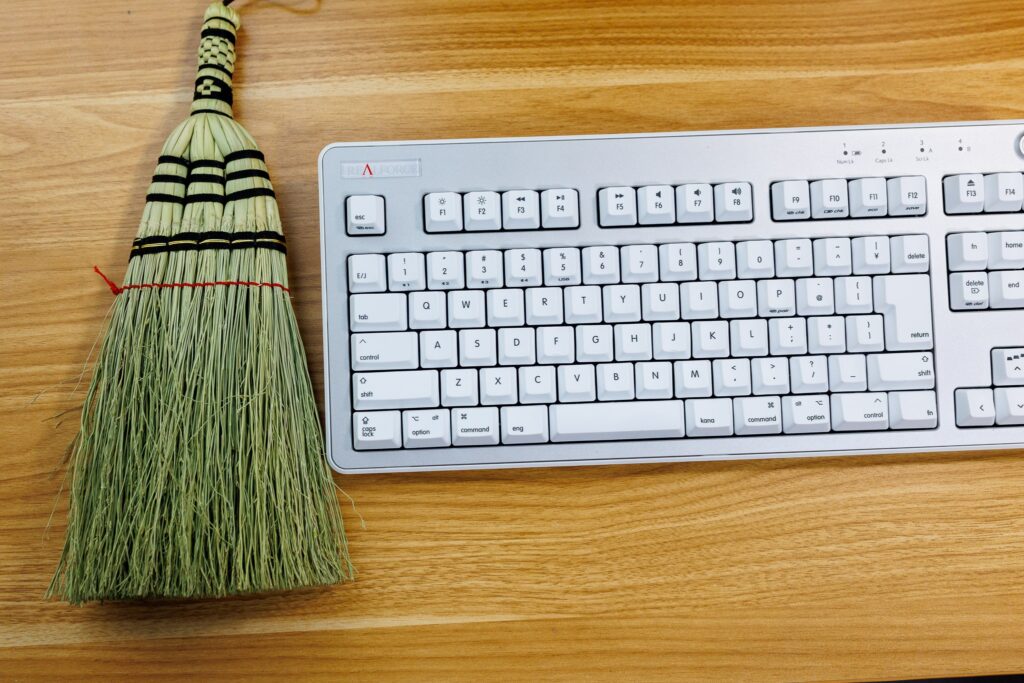
キーボードの溝が深いのでゴミが溜まりやすいのがデメリット。
定期的なメンテナンス清掃が必要になります。
僕は昭和ながらの卓上ブラシで掃除してますw
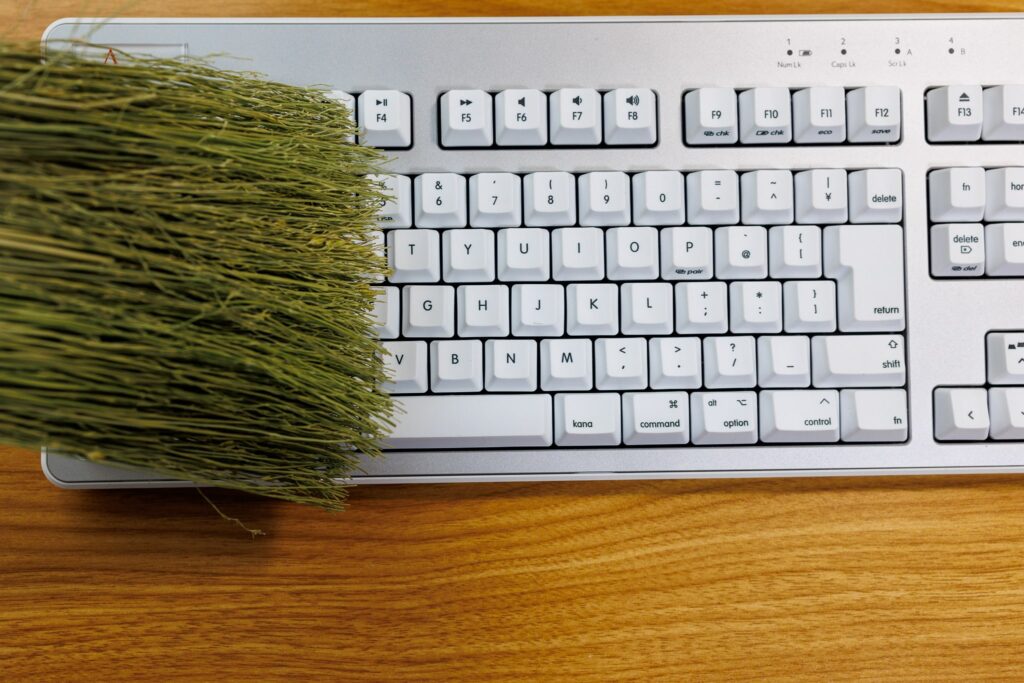
ホウキだとキーボードの隙間に入ってゴミを掻き出せます。
ついでにデスクの上も掃除できるので一石二鳥。
エアダスターで掃除するのが一般的だけど、これはアリかなと思ってる。
 ポチップ
ポチップ
【追記】REALFORCE R4 vs R3!進化した「原点回帰」は何が違う?買い替えるべき?
ついに、ついに来ましたね。REALFORCE R4。
2025年10月に発売されたこの最新モデル、みなさんはもうチェックしましたか?
「R3を買ったばかりなんだけど…」
「R3と何が違うの?またデザイン変わった?」
そんな声が聞こえてきそうです。結論から言うと、R4は「R3の不満点をすべて解消し、デザインをR2に戻した完全版」です。
特にワイヤレス接続時の「あのストレス」がなくなっているのが最大の進化点。
ここでは、REALFORCE R4と旧モデルR3の違いをスペック表と実使用視点で徹底的に比較・解説します。
REALFORCE R4 vs R3 スペック比較表
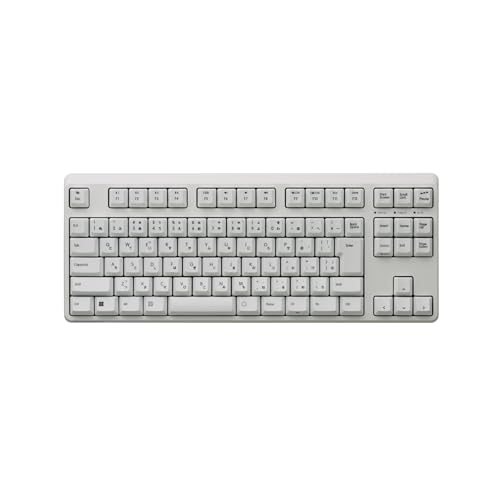 ポチップ
ポチップ
まずは基本スペックの違いをざっくり見てみましょう。
R4とR3の決定的な5つの違い
1. 「スリープからの復帰ラグ」がついに消滅
R3ユーザーの最大の悩み、それは「無線接続時のスリープ復帰の遅さ」でした。
キーを叩いても最初の数文字が入力されず、「あーもう!」となった経験がある人も多いはず。
R4では、新たに「近接センサー(プロキシミティセンサー)」を搭載しました。
手がキーボードに近づくだけで瞬時に電源がONになり、Bluetooth接続が再開されます。
これにより、座って手を伸ばした瞬間にはもう入力できるという、有線と変わらない感覚を手に入れました。これだけで買い替える価値があります。
2. デザインが「R2」の角張った形状へ原点回帰
R3の丸みを帯びたデザインは好みが分かれるところでしたが、R4は名機「R2」を彷彿とさせるスクエアでミニマルなデザインに戻りました。
ベゼル(縁)が狭くなり、デスク上がよりスッキリ見えます。
ただし、R3の特徴だった「パネルデザインキット」による天板の着せ替え機能は廃止されたようです。
3. APC機能が「変態レベル」の22段階へ
キーの反応深さを変えるAPC(アクチュエーションポイントチェンジャー)機能。
R3の4段階でも十分でしたが、R4はなんと0.1mm刻みで22段階(0.8mm〜3.0mm)の調整が可能になりました。
「WASDキーだけ0.8mmで爆速反応、Enterキーは誤爆防止で深め」といった設定が、より細かく追い込めます。ここまでやるか東プレ。
4. キーボードから手を離さない「マウス機能」
R4にはマウスシミュレーション機能が搭載されました。
ホームポジションから手を離さずに、キー操作だけでマウスカーソルの移動やクリックが可能です。
ちょっとしたダイアログの「OK」を押したり、短い距離の移動ならマウスに持ち替える必要がなくなります。HHKB Studioのようなギミックはありませんが、純正機能として実装されたのは大きいです。
5. 地味に嬉しい「物理スライドスイッチ」と「単4電池」
R3の電源は「ボタン長押し」で、今電源が入っているのか分かりにくいのが難点でした。
R4では物理的なスライドスイッチに変更。手探りでON/OFFが確実にわかります。
また、電源は単4電池×3本に変更されました(R3は単3×2本)。
「今どき乾電池?」と思うかもしれませんが、バッテリー劣化で本体ごと買い替えになるリスクがない乾電池式こそ至高です。
近接センサーのおかげで無駄な消費も減り、電池持ちは公称約3ヶ月をキープしています。
打鍵感:静音性が向上し、コトコト感がアップ
肝心の打ち心地ですが、R4は「RC1に近い、より静かで落ち着いた打鍵感」に進化しています。
特にスペースバーなどのスタビライザーの静音性が向上しており、R3で少し気になったカチャカチャ音が抑えられ、より上質な「コトコト」音が楽しめます。
耐久性も1億回にアップしており、一生使える相棒になるでしょう。
結論:R3ユーザーは買い替えるべき?
ズバリ、以下の不満があるなら「買い」です。
- 無線接続時の「スリープ復帰の遅さ」にイライラしている。
- R3の丸っこいデザインがあまり好きではなかった。
- 電源ボタンの長押しが面倒くさい。
逆に、「有線接続メインで使う」「パネル着せ替えを楽しんでいる」という方は、R3のままでも十分幸せになれます。R3Sを使っている方も、無線が不要なら急ぐ必要はありません。
しかし、「無線で快適なREALFORCE」を求めていた人にとって、R4はまさに完成形と言える出来栄えです。
気になる価格は3万6,000円台後半から。決して安くはありませんが、毎日使う道具としての投資対効果は間違いなく高いです。
ポチップ
REALFORCE R3キーボード購入の疑問に答える
ここではREALFORCE R3購入にあたり、疑問に思う点や不安点についてお答えします。
購入を迷っている方がおりましたらぜひ参考にしてください。
ポチップ
REALFORCE R3はどんな方におすすめか?
REALFORCE R3購入がおすすめな人は文字を書く職業の方です。
ブロガーやWebライター、仕事で文字入力がメインの方におすすめ。
あとはREALFORCEに憧れがある人。
どんなに価格が高くてもREALFORCEってだけで満足できる人は後悔しないと思います。
逆に重くて持ち運びには向いておりません。
ポチップ
<追記>持ち運び用のコンパクトタイプが出ました
 ポチップ
ポチップ
REALFORCE R3レビューまとめ
以上がREALFORCE R3のレビューでした。
少し辛口のレビューかもしれませんが、ぶっちゃけかなり気に入ってます。
吸い付くようなスコスコとしたタイピングは癖になり、もうREALFORCE以外は考えられません。
価格はかなり高いですが大事に使えば10年は使える品質だと思います。
ゴーゴーシンゴ早く買っとけば良かったと後悔しました
ポチップ
ポチップ
ポチップ
ポチップ
ポチップ
ポチップ
ポチップ
コメント